

Tem 22, 2026tarafından gönderildi Kevin Miller ile DVD'yi kopyala
Kısa Özet:
Bir DVD'yi ISO görüntü dosyasına dönüştürmek için şunu kullanın: Blu-ray Master DVD Kopyası Windows/Mac işletim sistemlerinde ticari olarak satılan şifreli DVD'ler için. Ücretsiz, şifresiz diskler için şunu kullanın: ImgBurn (Windows) veya Disk Yardımcı Programı (Mac).
ISO görüntü dosyası, video veya yazılım veri dosyaları ve disk yapısı içeren bir DVD veri paketidir. DVD koleksiyonunuzu yedeklemenin, paylaşmanın ve yönetmenin kullanışlı bir yoludur, ancak önce DVD'nizden bir ISO görüntüsü oluşturmanız gerekir.
Bu, ortalama ve teknoloji meraklısı kişiler için karmaşık bir teknik görevdir. İyi haber şu ki, DVD'lerinizi yerleşik veya üçüncü taraf araçları kullanarak hızlı bir şekilde ISO dosyalarına dönüştürebilirsiniz. Bu makale, bunu başarmanız için 5 yöntem anlatıyor. DVD'leri ISO'ya dönüştürme PC, macOS ve Linux'taki dosyalar.
- Bölüm 1. DVD'leri ISO'ya Neden Dönüştürmeliyiz?
- Bölüm 2. DVD'leri Bilgisayarda ISO'ya Nasıl Dönüştürürsünüz?
- Bölüm 3. Mac'te DVD'den ISO Nasıl Oluşturulur
- Bölüm 4. Linux'ta DVD'yi ISO'ya Nasıl Dönüştürürsünüz?
- Bölüm 5. DVD'yi ISO'ya Dönüştürmeyle İlgili SSS
Yasal Uyarı:
Telif hakkıyla korunan DVD'leri ticari amaçlarla kopyalamak telif hakkı yasalarını (örneğin, DMCA) ihlal eder. Lütfen yalnızca kişisel oynatma için disklerinizi yedekleyin.
Test sonuçlarımızın doğruluğunu ve güvenilirliğini sağlamak için, Windows 11 (Intel i7-13700K işlemci) ve macOS Sonoma (Apple M2 Pro çip) sistemlerinde çeşitli araçlar üzerinde kıyaslama testleri gerçekleştirdik. Test ortamı olarak özel yapım şifrelenmemiş bir DVD-R disk (4,37 GB) ve çift katmanlı ticari bir film DVD'si kullanıldı: biri CSS şifrelemeli 7,5 GB, diğeri ise Bölge Kodu 1 ve Disney Dijital Hak Yönetimi'ne sahip. Hız ve kararlılık testleri sırasında, Blu-ray Master DVD Copy yazılımı, şifrelenmiş 7,5 GB diskin 1:1 ISO yedeğini sadece 6 dakikada başarıyla oluşturarak 100% başarı oranına ulaştı. Buna karşılık, ImgBurn gibi ücretsiz bağımsız araçlar, şifrelenmemiş ortamı işlemek için ortalama 8-9 dakika gerektiriyor ve yerleşik şifre çözme motorlarının olmaması nedeniyle ticari DVD'lerle tamamen uyumsuz. Bu sonuçlar, yerleşik veya ücretsiz araçların kişisel ev video yedekleme ihtiyaçları için yeterli olsa da, aktif şifre çözme motorlarıyla donatılmış profesyonel araçların vazgeçilmez olduğunu göstermektedir.
| Alet | platformu | Kullanım kolaylığı | İçin en iyisi | Şifre Çözme Yeteneği | Çıktı Kalitesi |
| Blu-ray Master DVD Kopyası | Windows ve Mac | Korunan diskler dahil olmak üzere DVD'leri ISO dosyalarına kopyalama |  | Yüksek | |
| ImgBurn | pencereler | Ücretsiz ISO görüntüleri oluşturma |  | Ilıman | |
| Disk Yardımcı Programı | Mac | Mac'te ISO dosyaları oluşturmanın kolay kullanımı | | İyi | |
| Brasero | Linux | Linux'ta ISO görüntüleri oluşturma | | İyi |
Bölüm 1. DVD'leri ISO'ya Neden Dönüştürmeliyiz?
Birçok kişi neden DVD'leri ISO dosyalarına dönüştürmek istiyor? Genel olarak, bunun başlıca 4 nedeni vardır
- Diskin Tam Yedeklemesi ISO dosyaları DVD'deki her şeyi korur ve bu da onları uzun vadeli tam yedeklemeler için ideal hale getirir.
- Daha Kolay Erişim Fiziksel bir diske veya sürücüye ihtiyaç duymadan ISO dosyalarını anında oynatabilirsiniz.
- Hasara Karşı Koruma ISO yedeklemeleri, içeriğinizi çizilmelere, aşınmaya veya orijinal DVD'nin kaybolmasına karşı korur.
- Düzenleme ve Dönüştürmeyi Etkinleştirir ISO formatı, DVD içeriğini modern video formatlarına çıkarmayı, düzenlemeyi veya dönüştürmeyi kolaylaştırır.
991.300 TB'tan fazla ticari film DVD'si şifreleme sistemleriyle (CSS veya bölge kodları gibi) korunduğundan, bu diskleri ISO görüntü dosyalarına dönüştürmek, özel bir şifre çözme motoruna sahip yazılım gerektirir. Bu makale, şifre çözme yeteneğine sahip araçların yanı sıra ImgBurn ve Mac'in yerleşik Disk Yardımcı Programı gibi standart programları (yalnızca şifrelenmemiş veya özel olarak hazırlanmış DVD'leri işleyebilir) tanıtmaktadır.
Önemli Donanım İpucu: Harici USB DVD Sürücüleri Kullanımı
- Günümüzdeki neredeyse tüm dizüstü bilgisayarlarda (MacBook'lar, ultrabook'lar) dahili optik sürücü bulunmadığından, birçok kullanıcı harici USB DVD sürücülerine güvenmektedir. ISO çıkarma işlemi sırasında okuma hatalarını veya güç kesintisi nedeniyle bağlantı kopmalarını önlemek için işte bazı önemli ipuçları.
- Güç Kaynağı: Harici DVD sürücüsünü doğrudan bilgisayarın ana USB portuna veya güç kaynağına bağlı bir USB hub'ına takın. Optik sürücünün sürekli veri okuma için sabit bir güç kaynağına ihtiyacı olduğundan, güçsüz bir USB çoklayıcı kullanmayın.
- Mac USB-C Adaptörleri: Apple Silicon Mac'lerde (M1/M2/M3), okuma zaman aşımını önlemek için yüksek hızlı veri aktarımını destekleyen güvenilir bir USB-C - USB-A adaptörü kullandığınızdan emin olun.
- Sürücü Bölge Ayarları: Yeni harici sürücüler, ticari diskleri okumadan önce ilk kullanımda optik sürücünün bölge kodunu ayarlamanızı gerektirebilir (genellikle 5 değişiklikle sınırlıdır).
Bölüm 2. DVD'ler Bilgisayarda ISO'ya Nasıl Dönüştürülür
Blu-ray Master DVD Kopyalama ile DVD'yi ISO'ya Dönüştürme [En Kolay Yol]
DVD Copy, DVD'den ISO oluşturmanın en kolay yolu olarak değerlendirilir. Mükemmel klonlama teknolojisiyle donatılmış olması, DVD'leri, klasörleri ve ISO görüntü dosyalarını yedeklemenize olanak tanır. Bu arada, DVD'leri ISO görüntü dosyalarına dönüştürmenizde de size destek olabilir. Özetlemek gerekirse, DVD'leri yedeklemek veya DVD'leri diğer formatlara dönüştürmek isteyip istemediğiniz önemli değil, bu araç mükemmel bir çözümdür.
- DVD'nin tamamını sabit sürücüye ISO görüntüsü biçiminde kopyalayın ve yedekleyin.
- Üç DVD oluşturma modu sağlar: Tam Kopyalama, Ana Film ve Özelleştirme.
- DVD'nizi yerleşik medya oynatıcıyla önizleyin.
- Süreci hızlandırmak için donanım hızlandırmaya güvenin.
- ISO görüntü dosyalarını istediğiniz zaman boş DVD'lere yazın.
Sonuç olarak, DVD koleksiyonunuzu PC veya Mac'te ISO görüntü dosyalarına dönüştürmenin en kolay yoludur.
Aşama 1.Aracı indirin ve kurun.
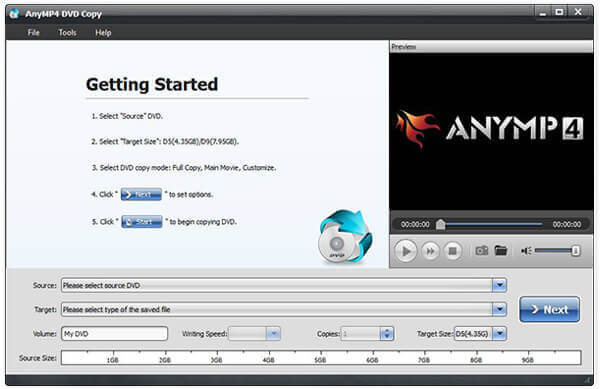
Film DVD'nizi ISO dosyasına dönüştürmek istediğinizde, bilgisayarınıza en iyi DVD-to-ISO dönüştürücüsünü kurun. Windows 11/10/8 ile uyumludur. Mac için de bir sürümü mevcuttur. Ardından, diski DVD sürücünüze takın ve yazılımı başlatın.
Adım 2.Doğru modu seçin
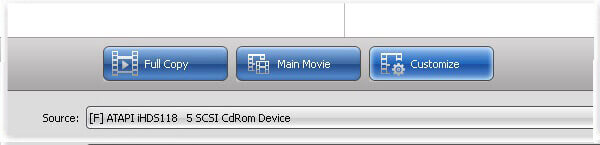
spanSourcespan açılır menüsünü genişletin ve DVD'nizi seçin; video veri dosyaları medya kitaplığına eklenecektir. Orta alana gidin ve uygun bir mod seçin. spanFull Copyspan modu, tüm DVD'yi ISO'ya dönüştürebilir. spanMain Moviespan modu ise yalnızca DVD filmini ISO dosyasına ekler. spanCustomizespan modunda ise ISO için herhangi bir dosyayı seçebilirsiniz.
Not: Güçlü CSS şifre çözme özelliği sayesinde, DVD'yi ISO'ya bire bir kayıpsız kopyalayabilir.
Aşama 3.DVD'den ISO oluşturun
Ardından, Hedef açılır menüsüne tıklayın, ISO dosyalarının kaydedileceği yeri belirleyin ve bir dosya adı girin. Ayarları yaptıktan sonra, DVD'nizden ISO oluşturmaya başlamak için İleri düğmesine tıklayın. Araştırmalarımıza göre, işlemin tamamlanması yalnızca birkaç dakika sürüyor.
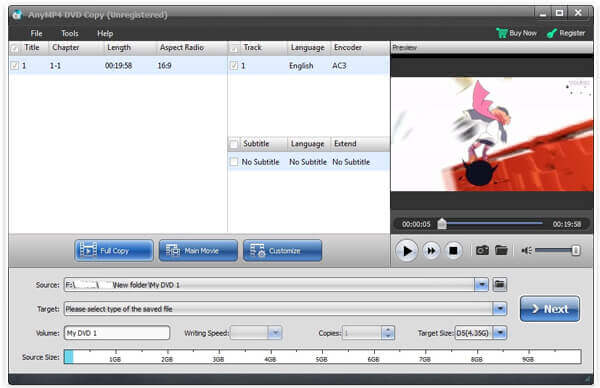
DVD Oynatıcısının DVD'yi ISO dosyalarına dönüştürme yeteneğinin sizi derinden etkilediğine inanıyorum ve dürüst olmak gerekirse, bu özellik tüm mükemmel özelliklerinin sadece buzdağının görünen kısmı. Daha fazla özelliği keşfetmeye devam edebilir ve bu güçlü araçla tanıştığınız için pişman olmayacaksınız.
ImgBurn aracılığıyla DVD'yi ISO'ya dönüştürün
ImgBurn DVD'den ISO'ya dönüştürme için bir başka açık kaynaklı araçtır. Windows 10/8/7/XP/Vista ve önceki sürümlerde ücretsiz olarak kullanılabilir, ancak ISO görüntü dosyasına DVD koruması da ekler.
Aşama 1.Ücretsiz DVD'den ISO'ya dönüştürücüyü başlatın ve optik diskinizi DVD sürücüsüne takın.
Adım 2.Seçme Diskten görüntü dosyası oluştur Bir sonraki pencereyi açmak için kurulum arayüzünde.
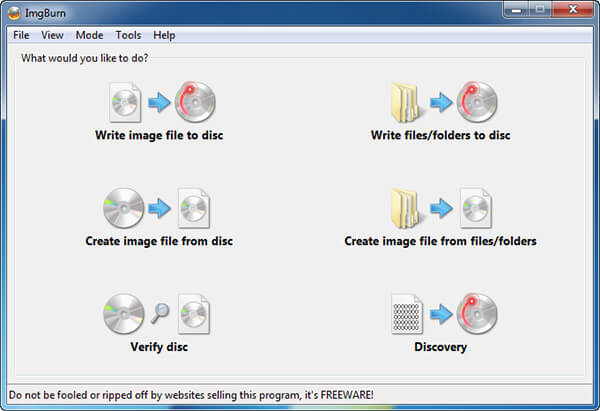
Aşama 3.Diskiniz şu şekilde görünmüyorsa Kaynak alanında manuel olarak ayarlayın. Daha sonra klasör simgesini tıklayın. Varış noktası alanına tıklayın ve çıktı konumunu seçin ve dosya adını bırakın.
Not: DVD'lerin şifresini çözmek için DeFab/AnyDVD ile birlikte kullanabilirsiniz.
Adım 4.Son olarak, ISO oluşturma işlemini tetiklemek için sol alt taraftaki DVD'den ISO'ya düğmesine tıklayın. İşlemi tamamlamak için biraz zaman harcadığı için sabırlı olun.
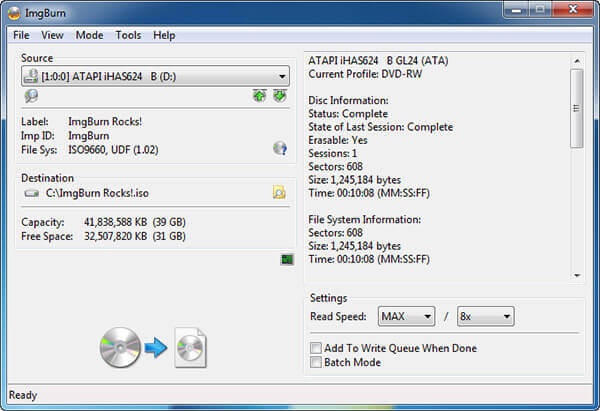
Not: CDBurnerXP'den farklı olarak ImgBurn'da bazı özel seçenekler vardır. Örneğin, birden fazla DVD'yi dönüştürmek için okuma hızını ayarlayabilir veya toplu modunu etkinleştirebilirsiniz. Yeni başlayanlar için ayarları varsayılan değerlerde tutmanızı öneririz.
Bölüm 3. Mac'te DVD'den ISO Nasıl Oluşturulur
Her ne kadar bulamasanız da ISO Apple, PC'de işlevsellik oluşturmayı macOS'a da ekledi. Ayrıca Linux, DVD'nizi komut satırı ve önceden yüklenmiş bazı araçlarla ISO görüntüsüne dönüştürmenize olanak tanır.
Apple, Disk Utility uygulaması da dahil olmak üzere Mac'e birçok yardımcı program ekler. Bu Mac DVD kopyalayıcı Mac'te şifrelenmemiş DVD'leri hiçbir şey yüklemeden ISO imaj dosyalarına dönüştürmenize yardımcı olabilir.
Mac Kullanıcıları İçin Kritik Sınırlamalar (Disk Yardımcı Programı ve macOS APFS):
Kopya Koruma Engeli: Mac'in Disk Yardımcı Programı, CSS (İçerik Karıştırma Sistemi) veya bölge kodu korumalarını atlayamaz. Ticari bir film DVD'sini kopyalamaya çalışmak, 'Disk Okuma Hatası' veya bağlanamayan bir görüntü dosyasıyla sonuçlanacaktır.
APFS ve Eski Format Uyumluluğu: Modern macOS sürümleri varsayılan olarak APFS'yi (Apple Dosya Sistemi) kullanır. Disk Yardımcı Programı'nı kullanırken, çıktı formatınızın önceden DVD/CD Master olarak ayarlandığından emin olun. Disk Yardımcı Programı, HFS+/ISO 9660 formatında biçimlendirilmiş bir .cdr uzantısıyla çıktı verecektir. Windows veya medya oynatıcılarda evrensel olarak okunabilir hale getirmek için, dosya uzantısını manuel olarak .iso olarak yeniden adlandırmanız veya Terminal aracılığıyla dönüştürmeniz gerekir.
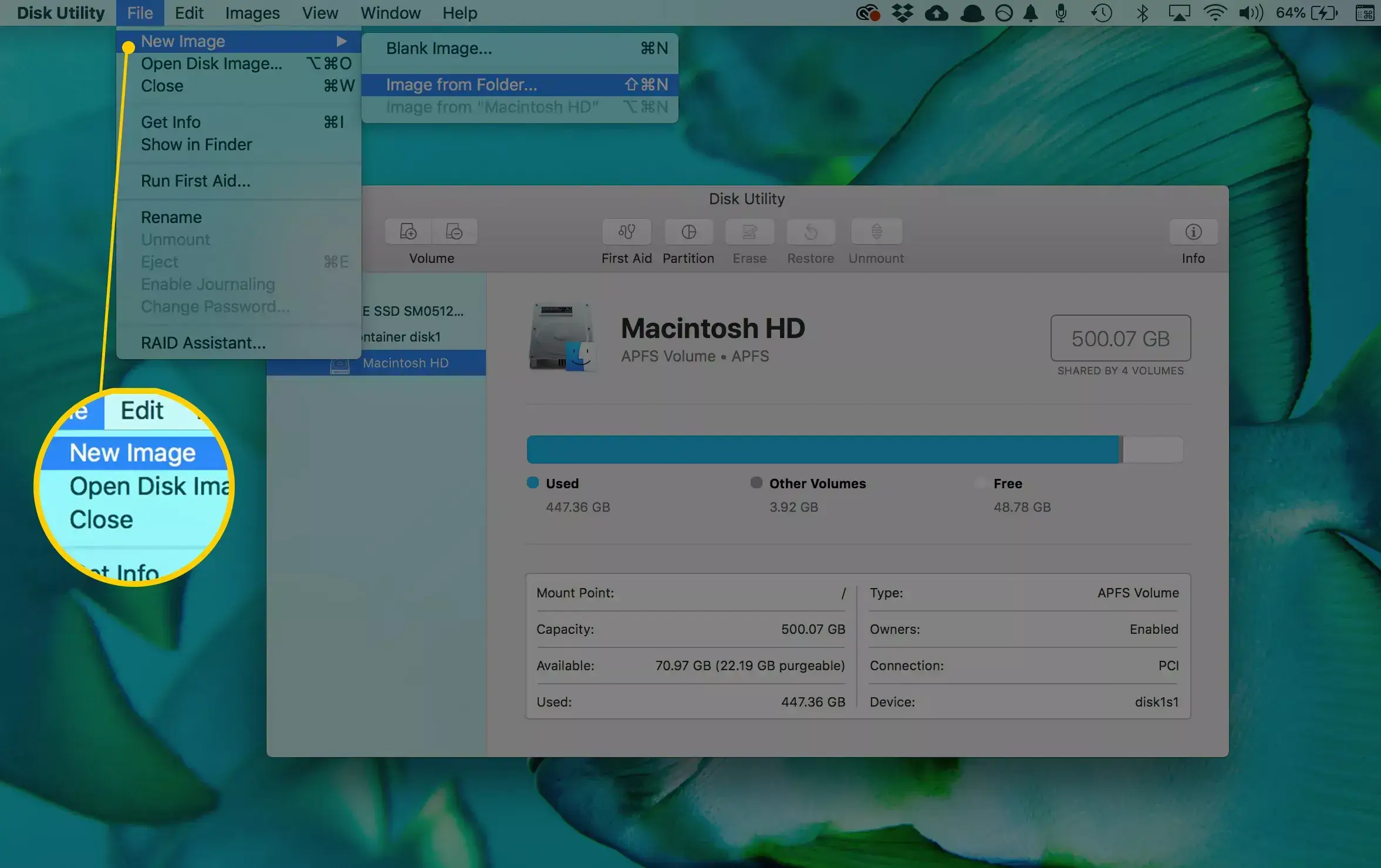
Aşama 1.Öncelikle DVD'yi optik sürücünüze yerleştirin ve Uygulamalar klasöründen Disk Utility uygulamasını çalıştırın.
Adım 2.Tıklamak Dosya > Yeni görüntü > [cihaz]dan görüntü Devam etmek için pencerenin üst kısmındaki
Aşama 3.Açılan iletişim kutusunda, Farklı Kaydet kutusuna bir dosya adı yazın ve ISO dosyasının Nerede saklanacağı seçeneğiyle belirli bir klasör ayarlayın. Aç Görüntü formatı bırak ve seç disk resmi. Ayarladığınızdan emin olun hiçbiri içinde Şifreleme alan. I vur Kaydetmek Mac'te DVD'yi ISO'ya dönüştürmeye başlamak için düğmesine basın.
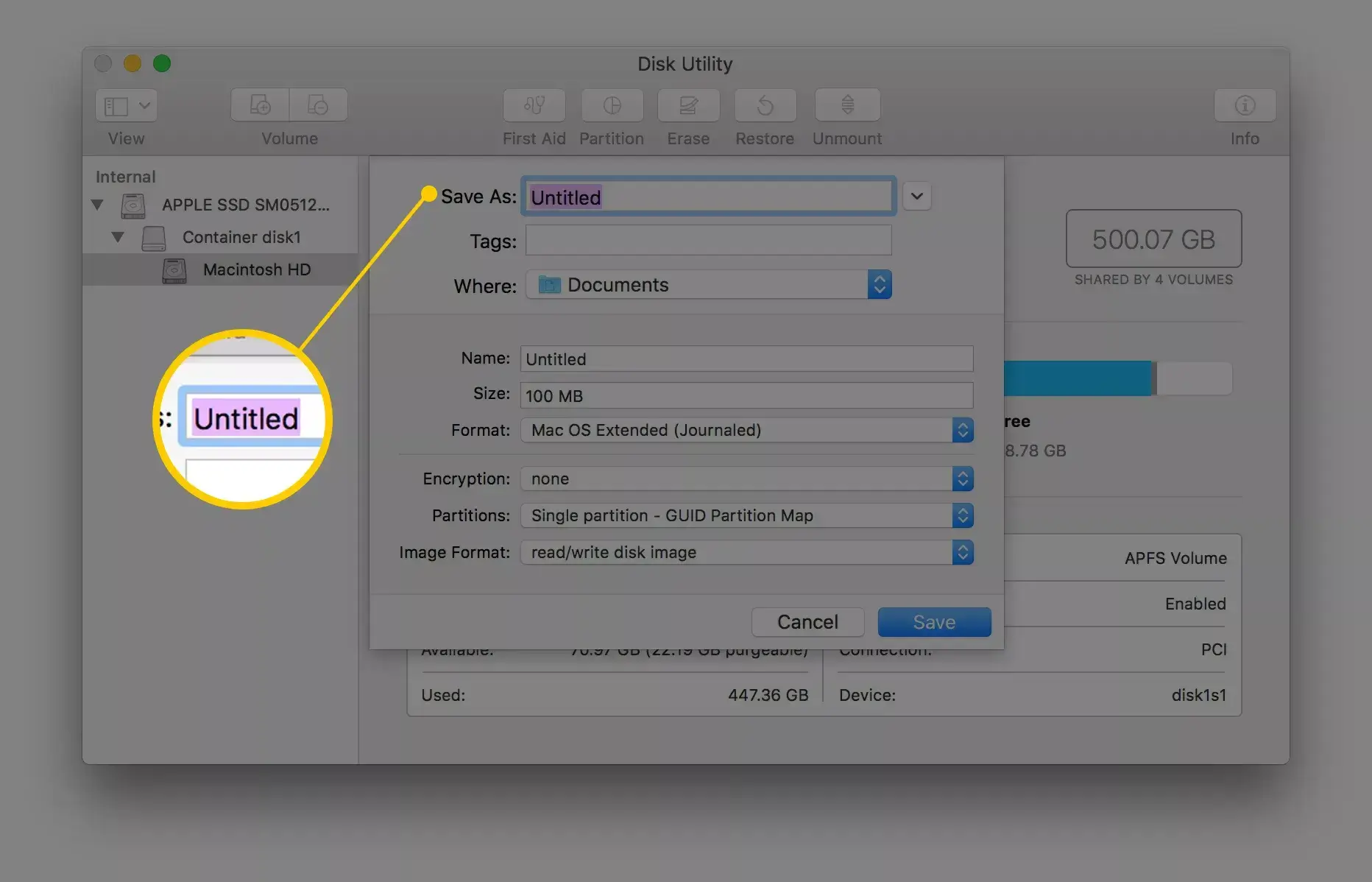
Not: İlk olarak, Disk Yardımcı Programı varsayılan olarak bir CDR görüntü dosyası oluşturacaktır. Doğrudan bağlayabilir veya Mac'teki diskinize yazabilirsiniz. Bir ISO görüntüsü oluşturmak istiyorsanız dosya uzantısını yeniden adlandırın veya üçüncü taraf bir dosya dönüştürücü kullanın.
Ayrıca, yürütebilirsiniz hdiutil dönüştür /home/kullanıcı adı/original.cdr -format UDTO -o /home/kullanıcı adı/destination.iso DVD'yi doğrudan ISO'ya dönüştürmek için Terminal'de.
Yukarıdaki DVD'yi komut satırıyla ISO görüntüsüne dönüştürme yöntemi başka programların kurulumunu gerektirmese de, bilgisayar konusunda acemi olanlar için biraz zordur. Bu sorunu çözecek belirli bir dönüştürücü veya sökücü bulmak istiyorsanız okumaya devam edin.
Bölüm 4. Linux'ta DVD'yi ISO'ya Dönüştürme
Linux yalnızca özelleştirilebilirliği yüksek bir işletim sistemi değildir, aynı zamanda bazı yararlı araçları da içerir. Örneğin Brasero disk yazma yardımcı programı DVD'den ISO oluşturabilir.
Aşama 1.Brasero Disc Burner uygulamasını çalıştırın ve Disk Kopyalama CD/DVD Kopyala iletişim kutusunu açmak için
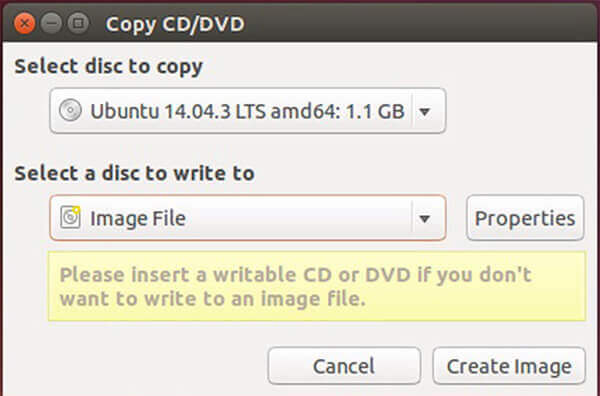
Adım 2.DVD'yi bilgisayarınıza takın ve altındaki açılır listeden seçin. Kopyalanacak diski seçin. O zaman seç Görüntü dosyası itibaren Yazılacak diski seçin seçenek.
Aşama 3.Bir kez tıklayın Görüntü yarat düğmesine bastığınızda DVD'den ISO'ya dönüştürme işlemi başlayacaktır.
Not: Mac'e benzer şekilde, DVD'den ISO'yu program diliyle çıkarabilirsiniz, ancak komut sudo dd if=/dev/cdrom of=/home/kullanıcı adı/image.iso.
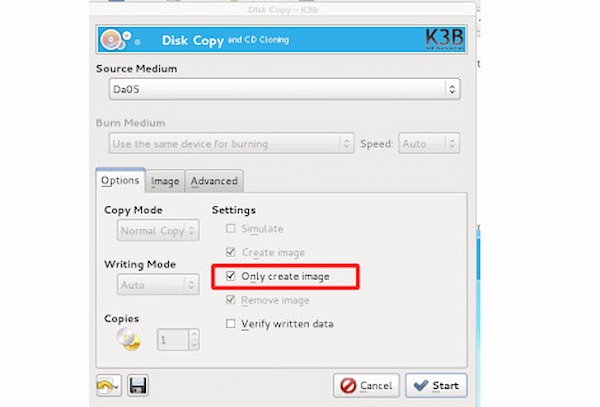
Eğer Brasero Linux dağıtımınızda başarısız olursa veya yetersiz kalırsa, K3b, Linux için (özellikle KDE Plasma ortamlarında) en istikrarlı ve özellik bakımından en zengin disk yazma aracı olarak kabul edilir.
Aşama 1. K3b'yi terminalinizden şu komutla yükleyin: sudo apt install k3b (Ubuntu/Debian) veya sudo dnf install k3b (Fedora).
Adım 2. K3b programını açın, DVD'nizi takın ve alt bölmedeki DVD sürücüsüne sağ tıklayın.
Aşama 3. Seçme Kopyalama Ortamı...Lütfen kutuyu işaretleyin. Sadece görüntü oluşturHedef klasörünüzü belirtin ve tıklayın. Başlangıç.
Not: Brasero gibi, K3b de şifrelenmiş ticari DVD'leri okuyabilmek için Linux sisteminizde libdvdcss2 paketinin kurulu olmasını gerektirir.
Bu iki yöntemin her ikisi de size komutlar ve kullanışlı araçlarla DVD'yi ISO görüntüsüne dönüştürme konusunda çözümler sunar. Karşılaştığınız sorunları çözebilir, ancak DVD dönüştürmenin daha fazla özelliğini genişletmeden. Daha fazla işlevin keyfini çıkarmak istiyorsanız daha profesyonel bir araç bulabilirsiniz.
Bölüm 5. DVD'yi ISO'ya Dönüştürmeyle İlgili SSS
-
DVD ISO dosyası nedir?
ISO dosyası, mevcut bir dosya sisteminin kopyasını çıkaran bilgisayar dosyasıdır. Dosya sisteminin kendisi de dahil olmak üzere fiziksel DVD sürücüsünün tüm içeriğini içerebilir. Kullanıcılar ISO dosyasını kullanırken, ISO görüntüsünü bağla veya optik disk yazmak için kullanabilirsiniz. DVD ISO dosyasını oynatmak için imajı bağlamanız gerekir ve Windows 10'da ISO dosyasını doğrudan oynatabilen yerleşik imaj bulunur.
-
Dosyaları ISO'ya nasıl dönüştürebilirim?
Dosyaları ISO dosyasına dönüştürmek için, DVD diski bilgisayarınıza taktığınızdan emin olmalısınız ve ardından bilgisayarınıza DVD Kopyası almalısınız. Bundan sonra, kopyalama modunu seçin ve bilgisayarınızda DVD'yi ISO dosyasına dönüştürmeye başlayın, ayrıca Blu-ray filmleri ISO dosyasına dönüştürün.
-
ISO'yu DVD'ye yazabilir miyim?
Evet yapabilirsin. Yalnızca DVD'yi ISO'ya dönüştürmekle kalmaz, aynı zamanda profesyonel yazılımla ISO'yu DVD'ye de yazabilirsiniz. Yazılımı Microsoft Store'dan indirebilir veya çevrimiçi olarak arayabilirsiniz, size yardımcı olacak yazılımı da bulabilirsiniz. DVD'ye ISO oluştur. Ayrıntılar burada.
-
Mac'in Disk Yardımcı Programını kullanarak ticari bir film DVD'sinden ISO dosyası oluşturabilir miyim?
Hayır. Ticari DVD'lerin kopyalama korumalarını kaldıramaz.
-
ImgBurn programı ile film DVD'mi ISO dosyasına kopyalamaya çalışırken neden G/Ç hatası alıyorum?
Bu durum genellikle disk kopyalama koruması, kirli veya çizilmiş disk veya arızalı optik sürücüden kaynaklanır.
-
HandBrake, bir DVD'yi doğrudan ISO imaj dosyası olarak kaydetmeme izin veriyor mu?
Hayır. HandBrake, DVD'leri MP4, MKV ve diğer formatlara kaydedebilen bir video dönüştürme programıdır.
-
Optik disklerimin 1:1 kayıpsız ISO yedeğini almak için en iyi yazılım hangisidir?
DVDFab DVD Copy ve MakeMKV gibi birçok araç, şifrelenmiş disklerin birebir, bit bit, kayıpsız yedeklerini oluşturabilir.
Çözüm
Yukarıdaki paylaşımımıza göre en az 5 yöntemde uzmanlaşmalısınız. DVD'yi ISO'ya dönüştür Windows, Mac ve Linux işletim sistemlerinde. Bazen, film veya yazılım diskinizi paylaşmak veya başka amaçlar için bir ISO imaj dosyasına kopyalamanız yeterli olur. DVD Copy en uygun fiyatlı seçenektir. Herkes birkaç saniye içinde kolayca kullanabilir ve tüm verilerinizi DVD'den sabit diskinize aktarabilir. Başka önerileriniz varsa, lütfen bu gönderinin altındaki yorum bölümüne yazın, daha sonra cevaplayacağız.
Blu-ray Master'dan daha fazlası
- DVD'den MP4'e Dönüştürmenin 5 Kolay Yolu: Adım Adım Kılavuz
- 2026'nın En İyi 10 Ücretsiz DVD Kopyalama Programı: Test Edildi ve Sıralandı (PC ve Mac)
- DVD Klonlamayı Öğrenmek İçin En İyi 4 Araç: 2026'da Tam İnceleme
- 2026 Yılında En İyi 5 Açık Kaynak DVD Kopyalama Programı (Ücretsiz ve Şifresi Çözülmüş)
ISO Bilgileri

Bilgisayarınızda tüm DVD'leri kolayca dijital ortama aktarmak için hızlı ve ücretsiz kopyalama yazılımı.
100% Güvenli. Virüs yok
