

Haz 05, 2026tarafından gönderildi Kevin Miller ile Blu-ray'i kopyala
Kısa Özet:
Zamanınız kısıtlıysa, şu hızlı kılavuza göz atın: Blu-ray Master Free DVD Ripper, video efektlerini iyileştirmek için çeşitli video düzenleme araçları sunan hepsi bir arada bir Blu-ray kopyalama aracıdır. HandBrake, ISO'yu MP4'e dönüştürmek için ücretsiz ve açık kaynaklı bir araçtır. VLC ise ara sıra küçük ISO dönüştürme işlemleri için uygundur.
DVD ISO filmlerinizin keyfini çıkarmaya hazır olduğunuzda, medya oynatıcınızın açılmayı reddettiği bir durumla karşılaşabilirsiniz. Bu sinir bozucu ama yaygın bir sorundur: ISO dosyaları, DVD veya Blu-ray'lerden sektör sektör kopyalanmış disk görüntüleri olduğundan, dijital videonun evrensel tak ve çalıştır esnekliğinden yoksundurlar. Bunu çözmenin yaygın bir yolu, ISO dosyalarınızı çoğu medya oynatıcı ve cihazla uyumlu olan MP4 formatına dönüştürmektir. Şimdi, bu makaleyi okumaya devam ederek 3 kolay yolu öğrenin. ISO'yu MP4'e dönüştür yüksek kalitede.

İçindekiler
- Bölüm 1. ISO'yu MP4'e Neden Dönüştürmeniz Gerekir
- Bölüm 2. ISO'yu MP4'e Dönüştürmenin En İyi Yolu Hangisidir?
- Bölüm 3. ISO'yu MP4'e En Kolay ve En Hızlı Yöntemle Nasıl Dönüştürebilirsiniz
- Bölüm 4. 2 Yöntem Kullanılarak VLC'de ISO'yu MP4'e Nasıl Dönüştürebilirsiniz
- Bölüm 5. HandBrake'te ISO'yu MP4'e Nasıl Dönüştürürsünüz
- Bölüm 6. ISO'yu MP4'e Nasıl Dönüştüreceğinize Dair SSS
Yasal Uyarı:
Bu kılavuz yalnızca yasal olarak telif hakkıyla korunan DVD ISO dosyalarının kişisel yedeklemesi içindir. Ticari veya telif hakkı ihlali amacıyla kullanmayın.
Bölüm 1. ISO'yu MP4'e Neden Dönüştürmeniz Gerekir
En ISO dosyaları DVD veya Blu-ray disklerinden kopyalanan verilerdir. Bu dosya türleri genellikle yalnızca üçüncü taraf multimedya oynatıcılar tarafından erişilebilir. Bu nedenle, bu dosyaları çalıştırmak artık ek yazılım indirmeyi gerektirir ve bu da bunlara erişimi daha zor hale getirir. ISO dosyalarına erişmek için bir diğer seçenek de, bu disk görüntüleri modern bilgisayarlara bağlanabildiğinden, bunları DVD/Blu-ray olarak ele almaktır. Ne yazık ki, bu yöntem son derece gelişmiştir ve orta düzey kullanıcılar bile ISO dosyalarını okumak için çeşitli engellerle karşılaşabilir.
ISO görüntüleri aldatıcı ve gelişmiş olduğundan, bunları çok daha erişilebilir bir dijital biçime dönüştürmek yapılacak şeydir. En yaygın video biçimi olan MP4, ISO dosyalarının dönüştürülebileceği popüler bir dosya türüdür. Bu, filmlerin veya televizyon dizilerinin ev sürümlerinden çıkarılan ISO görüntüleri için geçerlidir.
ISO dosyalarının MP4'e nasıl dönüştürüleceğini öğrenmek için lütfen bu makalenin aşağıdaki bölümlerine geçin.
Bölüm 2. ISO'yu MP4'e Dönüştürmenin En İyi Yolu Hangisidir
Önerilerimizin doğruluğunu, nesnelliğini ve güvenilirliğini sağlamak için, öne çıkan tüm ISO'dan MP4'e dönüştürücüleri uygulamalı olarak test ettik. Teorik hızlara güvenmek yerine, gerçek dünya performansını, CPU optimizasyonunu ve çıktı video kalitesini ölçmek için standartlaştırılmış bir test ortamı oluşturduk.
Tüm testler, tipik bir kullanıcı deneyimini yansıtmak amacıyla, yaygın olarak kullanılan bir tüketici bilgisayarında gerçekleştirilmiştir. Kullanılan işletim sistemleri Windows 11 Home (64-bit, Sürüm 23H2) ve macOS Sonoma (Sürüm 14.5)'tir.
| Nasıl Test Ediyoruz | |
| Kaç adet ISO dosyası test edildi? | Her bir aracın nasıl kullanılacağına dair eğitimde sunduğumuz ISO dosyalarının yanı sıra, MP4'e dönüştürülecek beş adet ISO dosyasını test ettik. |
| Her ISO dosyasının dosya boyutu nedir? | Test edilen beş ISO dosyasının ortalama dosya boyutu 3,5 GB olup, en küçüğü 2 GB, en büyüğü ise 5 GB'dır. |
| Dönüştürülen MP4 videonun süresi nedir? | Dönüştürülen ISO dosyalarının farklı video süreleri vardır. Bunlardan ikisi her biri 2 saat süren uzun biçimli filmler. Diğer ikisi her biri 1 saat 30 dakika süren standart filmler. Bu arada, beşinci video 1 saat uzunluğunda bir TV dizisi bölümüdür. |
| ISO Dönüştürücü Yazılımı | Desteklenen Platform | Hız(2 saatlik bir DVD) | Video Kalitesini Korur | Toplu Dönüşüm | Artıları | Eksileri |
| Blu-ray Master Ücretsiz DVD Dönüştürücü | • Pencereler • macOS | 32 dakika |  | | • Kullanımı kolaydır. • Verimli işlem hızı. • DVD ve Blu-ray'den ISO dosyalarını kopyalamak için kullanılabilir. | • Ücretsiz sürüm, çıktı için HD çözünürlüğünden önceki profillerle sınırlıdır. • Hızlandırma teknolojileri yalnızca premium versiyonda mevcuttur. |
| VLC medya oynatıcı | • Pencereler • macOS • Android iOS | 67 dakika |  | | • Güvenilir medya oynatıcısı. • Ek özellikler sunar. | • Güncelliğini yitirdiğinde çökmelere meyillidir. • Ek özelliklerin kullanımı zordur. |
| El freni | • Pencereler • macOS • Linux | 55 dakika | | | • İleri düzey kullanıcılar için tasarlanmıştır. • Ücretsiz olarak indirilebilir ve açık kaynaklı bir dosya olarak geliştirilmiştir | • Kullanımı oldukça tekniktir. • Başlangıç seviyesindekiler için uygun değil. • Ana arayüzde gezinmek zor. |
Bölüm 3. ISO'yu MP4'e En Kolay ve En Hızlı Yöntemle Nasıl Dönüştürebilirsiniz
Bu kılavuza, en güvenilir DVD kopyalayıcının nasıl kullanılacağına dair bir eğitim sunarak başlayacağız. Blu-ray Master Ücretsiz DVD DönüştürücüISO dosyalarını verimli bir şekilde MP4'e dönüştürebilen bir yazılım. Adından da anlaşılacağı gibi, bu yazılım öncelikle DVD diskleri, klasörler ve elbette ISO dosyaları da dahil olmak üzere DVD yayınlarından veri çıkarmak için kullanılan bir araçtır. DVD ISO dosyasını yüklediğinizde, yazılım ISO bilgilerini otomatik olarak analiz edebilir ve ISO dosyasını sunmak için Ana Film ve Tam Başlık Listesi seçeneklerinden birini seçebilirsiniz. ISO'yu MP4'e dönüştürmeden önce, farklı oynatma gereksinimlerini karşılamanıza olanak tanıyan 4K Video ve HD 1080P gibi sunulan seçeneklerden bir MP4 profili seçmeniz gerekir.
Şimdi, bu aracı kullanarak bir ISO dosyasını MP4'e nasıl dönüştüreceğinizi öğrenmek için lütfen aşağıdaki adım adım kılavuzumuzu okuyun.
Aşama 1.Öncelikle aşağıdaki indirme butonunu kullanarak Blu-ray Master Free DVD Ripper programını indirin ve bilgisayarınıza kurun.
Yazılımı başlatmak için çift tıklayın ve şunu seçin: DVD'yi yükle > DVD ISO'yu yükleyin Bu araca bir ISO dosyası eklemek için.
Not: ISO dosyasını yükledikten sonra, Ana film Ve Tam Başlık Listesi ISO bilgilerini listelemeniz için seçenekler.
Ücretsiz indirin
Pencereler için
Güvenli indirme
Ücretsiz indirin
macOS için
Güvenli indirme

Adım 2.Şuraya git: Çıkış biçimi > Video uygun bir MP4 profili seçmek için. Burada, seçiyoruz MP4 HD 1080P Örneğin.
Not: Ayrıca, filigranlar, ses parçaları ve altyazılar gibi video efektlerini ayarlamak için sağlanan düzenleme araçlarını kullanabilirsiniz.

Aşama 3.Son adım kolaydır. Sadece indirme hedefini ayarlamanız ve tıklamanız gerekir Hepsini Kopyala ISO'yu MP4'e dönüştürmeye başlamak için.
Not: Birçok ek işlev sunar ve bunları seçerek keşfedebilirsiniz. Daha Fazla Araç seçenek.

Bu kılavuzu takip ederek, artık bir ISO dosyasının herhangi bir içeriğini MP4'e veya karar verdiğiniz herhangi bir dijital biçime dönüştürebilirsiniz. Bu seçenek güvenilirdir ve bu, çok yönlülük, kullanım kolaylığı ve işleme verimliliği açısından bu kılavuzdaki en iyi araç olmasını sağlar.
Bölüm 4. VLC'de ISO'yu MP4'e 2 Yöntem Kullanarak Nasıl Dönüştürebilirsiniz
Tanıtacağımız bir sonraki araç ise VLC medya oynatıcıÇeşitli platformlarda en güvenilir multimedya oynatıcılardan biri olarak bilinmesine rağmen, bu yazılım aynı zamanda Blu-ray veya DVD ISO dosyalarını MP4'e dönüştürmenizi sağlayan pratik dönüştürme özellikleri de sunmaktadır. Arayüzü açık ve adımları kolaydır. Profesyonel bir kopyalama aracı olmadığı için kopyalama hızı çok hızlı değildir. Ancak ISO dosyalarını MP4'e ücretsiz olarak dönüştürmenizi sağlar.
VLC Media Player, neredeyse her türlü medya formatını oynatmak için tam anlamıyla çok yönlü bir araç olsa da, dönüştürme motorunun özel bir kod dönüştürme çerçevesi yerine akış tasarrufu sağlayan bir mimari üzerine kurulu olduğunu anlamak önemlidir.
Gerçek dünya testlerinde, büyük ISO dosyalarını dönüştürmek için VLC kullanmanın güvenilir olmadığı görülmüştür. Yazılımın donması, ses-video senkronizasyonunun bozulması veya işlemin yarıda kalması gibi durumlar ara sıra yaşanmaktadır. Ayrıca, bazı belirli ses parçalarını veya altyazıları seçmenize ve korumanıza izin vermemektedir.
Dolayısıyla, VLC küçük ISO dosyalarını işlemek için ücretsiz olarak uygundur. Büyük ISO yedeklerini işlemek istiyorsanız, diğer iki araç size çok daha iyi hizmet edebilir.
Doğrudan Dönüşüm
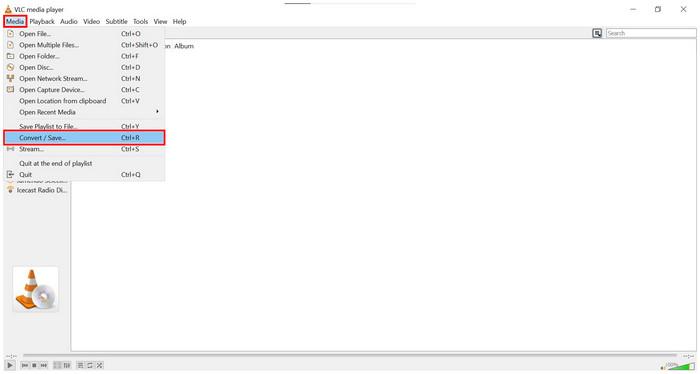
Aşama 1. VLC Media Player'ı açın ve seçin Medya araç çubuğunda. Ardından, seçin Dönüştür/Kaydet.
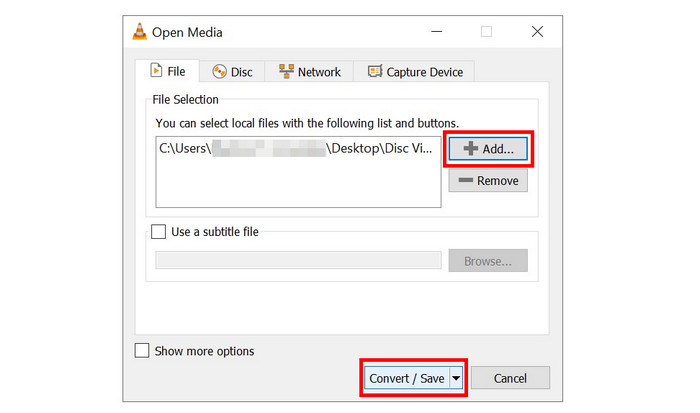
Adım 2. Açılan pencerede, Eklemek ve dönüştürmek istediğiniz ISO dosyası için dosya yöneticinize göz atın. Dönüştür/Kaydet eklendikten sonra.
Aşama 3. ISO dosyası seçildikten sonra dönüştürmeyi ayarlayın Profil MP4'e dönüştürün, ardından tıklayın Araştır dönüştürülen MP4'ün kaydedileceği hedefi ayarlamak için. Son olarak, seçin Başlangıç dönüşüm sürecini başlatmak için.
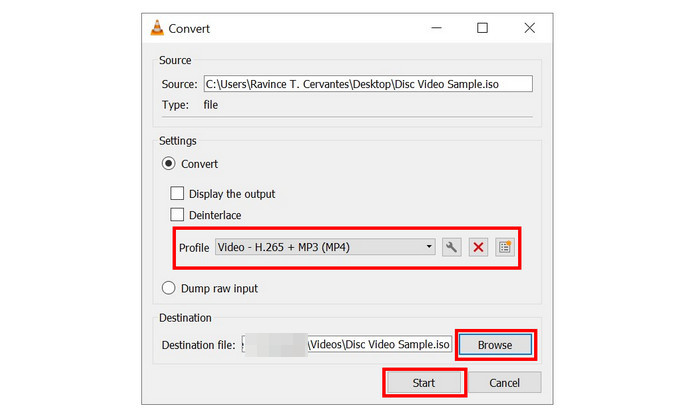
Bu ilk yöntem VLC'nin standart video dönüştürücü özelliğini kullanıyor ve doğrusal bir dosya dönüştürme işlemi kullandığı için doğrudan dönüştürme olarak etiketlendi.
ISO Dosyasını Disk Olarak Bağlama
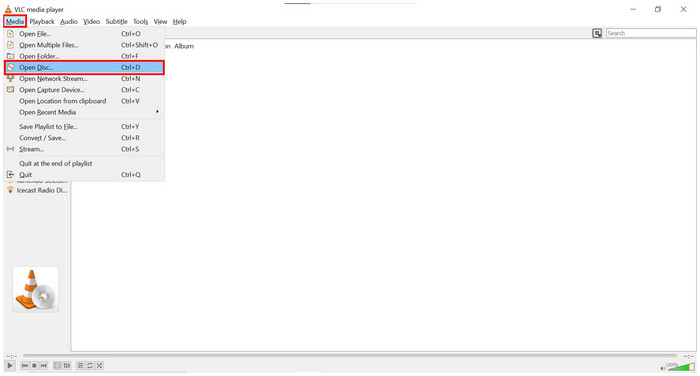
Aşama 1. VLC Media Player'ı açın ve seçin Medya araç çubuğunda. Ardından, seçin Açık Diskler.
Adım 2. Medya ayarlarının Disk penceresinde, öğesine tıklayın Araştır, ardından ISO dosyasını bulmak için Disk aygıtını seçin. Üzerine tıklayın Dönüştür/Kaydet Devam etmek için.
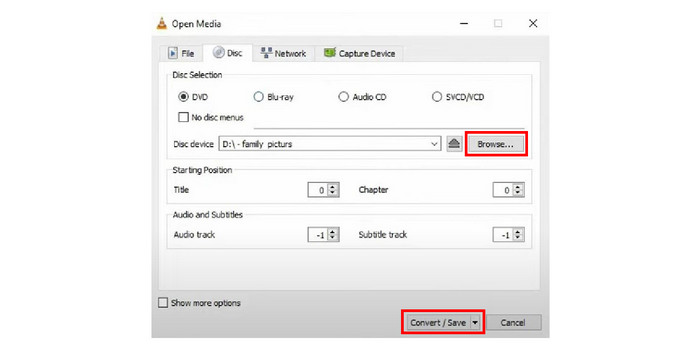
Aşama 3. Takılan ISO diski bulunduktan sonra, dönüştürmeyi ayarlayın Profil MP4'e, sonra clih3-v1ck'ı açın Araştır dönüştürülen MP4'ün kaydedileceği hedefi ayarlamak için. Son olarak, seçin Başlangıç dönüşüm sürecini başlatmak için.
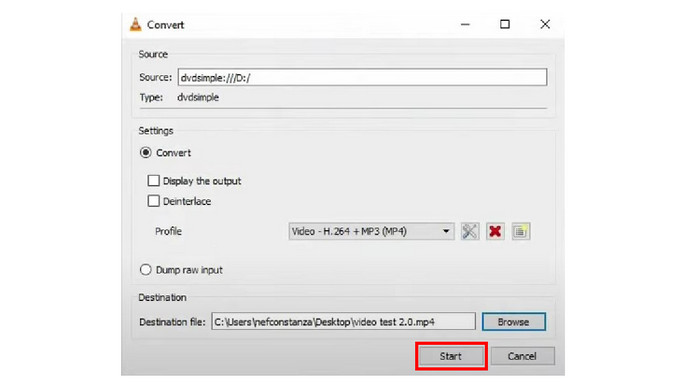
İlk çözümün aksine, bu seçenek bir disk olarak bağlanmış ISO dosyasını kullanır. Bu, doğrudan dönüştürmede yapılan adımlardan ufak ayarlamalar gerektirir, ancak bu farklar küçüktür. VLC'nin ISO'yu MP4'e dönüştürüp dönüştüremeyeceği sorusunun cevabı gür bir evettir.
Bölüm 5. HandBrake'te ISO'yu MP4'e Nasıl Dönüştürebilirim?
El freni açık kaynaklı bir yazılım olarak geliştirilen başka bir DVD/Blu-ray kopyalama yazılımıdır. Bunu bir veya daha fazla ISO dosyasını yüklemek ve ISO filmlerini MP4'e dönüştürmek için kullanabilirsiniz. Bu araç, etkili bir şekilde çalıştırmak için teknik bilgi ve karmaşık ön ayarlar gerektirdiğinden yeni başlayanlar için uygun olmadığından ileri düzey kullanıcılar için daha uygundur. Buna rağmen, ISO'dan MP4'e dönüştürme ve diğer kullanımlar için güvenen ileri düzey kullanıcılardan oluşan bir topluluğu hala korumaktadır.
Bu yazılımın nasıl kullanılacağını öğrenmek için lütfen aşağıdaki kısa rehberimizi okuyun.
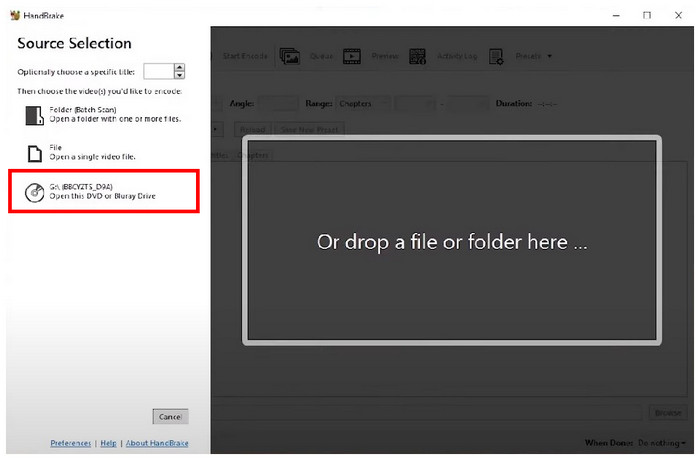
Aşama 1. Bilgisayarınızda HandBrake uygulamasını açın. Ardından, tıklayın. Açık kaynak Dönüştürmek istediğiniz DVD/Blu-ray ISO dosyalarını seçme ve içe aktarma seçeneği.
Adım 2. HandBrake DVD/Blu-ray ISO dosyasını yükledikten sonra, şunu seçin: MP4 çıktı formatı olarak Özet Bu bölümde artık video kalitesini artırmak için birden fazla video parametresini ayarlayabilirsiniz.
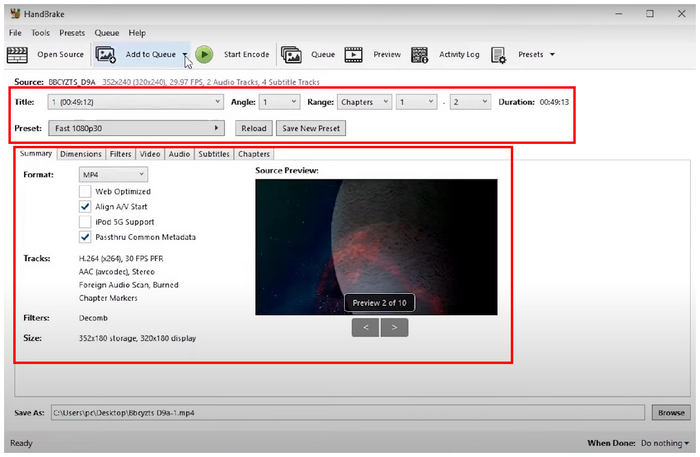
Aşama 3. Video ayarlamalarından memnun kaldığınızda veya herhangi bir ayarlama yapmak istemediğinizde, sadece şuraya tıklayın: Araştır video için bir kaydetme hedefi belirlemek için tıklayın. Kodlamayı Başlat Dönüştürme işlemini başlatmak için. Dönüştürülen video otomatik olarak MP4 dosyası olarak kaydedilecektir.
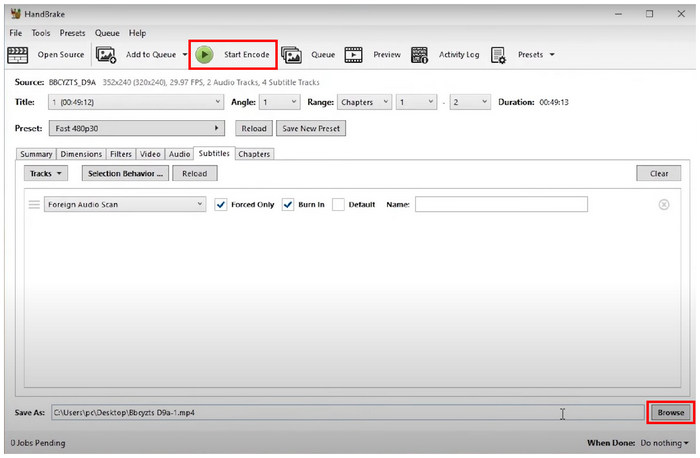
Blu-ray Master Free DVD Ripper ve VLC Media Player'dan daha gelişmiş olmasına rağmen, HandBrake yine de ISO dosyalarını MP4'e dönüştürebiliyor. Teknik detaylarında yeterince deneyimliyseniz, bu araç iyi bir seçenektir. HandBrake'in ISO'yu MP4'e dönüştürüp dönüştüremeyeceğinden emin değilseniz, bu kılavuzun size cevabı verdiğini umuyoruz.
Bölüm 6. ISO'yu MP4'e Nasıl Dönüştüreceğinize Dair SSS
-
ISO, MP4'e dönüştürülebilir mi?
Evet, yapabilirler. Bunu yapmak için birden fazla yazılım kullanabilirsiniz. Blu-ray Master Free DVD Ripper en güvenilir seçeneklerden biridir.
-
Bir filmden ISO nasıl çıkarılır?
DVD/Blu-ray kopyalama yazılımına ihtiyacınız var. Piyasadaki en kolay kullanımlı yazılım Blu-ray Master Free DVD Ripper'dır. Nasıl kullanılacağını öğrenmek için yukarıdaki kılavuzumuzu okuyun.
-
7Zip ISO dosyalarını çıkarabilir mi?
Evet, yapabilir. 7Zip, ISO dosyası çıkarmak için yeterlidir. Bu aracı temel dosya çıkarma ihtiyaçlarınız için güvenilir bir şekilde kullanabilirsiniz.
-
Windows 7'yi yakmadan ISO dosyasını çıkarabilir miyim?
Evet, yapabilirsiniz. Bunu yapabilen Windows 7 için birden fazla araç mevcuttur. HandBrake bu eski Windows sürümü için mevcuttur.
-
ISO dosyaları disk imajlarıyla aynı mıdır?
Evet öyleler. ISO dosyaları optik disk görüntüleri olarak da bilinir. ISO ismi dosya uzantılarından gelir.
-
HandBrake, bir DVD ISO dosyasını doğrudan MP4'e dönüştürebilir mi ve Plex için en iyi video ayarları nelerdir?
VLC, özel bir kod dönüştürme motoru yerine akış kaydetme mimarisine dayanır; bu da bellek sızıntılarına ve arabellek taşmalarına yol açar. Araçlar > Tercihler > Giriş / Kodekler bölümüne giderek Donanım hızlandırmalı kod çözmeyi Devre Dışı olarak ayarlayabilirsiniz.
-
Büyük bir ISO dosyasını MP4'e dönüştürmeye çalıştığımda VLC Media Player neden her seferinde çöküyor? Nasıl düzeltebilirim?
VLC, özel bir kod dönüştürme motoru yerine akış kaydetme mimarisine dayanır; bu da bellek sızıntıları ve arabellek taşmaları sorununa yol açar. Araçlar > Tercihler > Giriş / Kodekler bölümüne giderek Donanım hızlandırmalı kod çözmeyi Devre Dışı olarak ayarlayabilirsiniz.
-
Şüpheli yazılımlar indirmeden, Mac'te ISO dosyasını MP4'e ücretsiz olarak nasıl dönüştürebilirim?
HandBrake, Windows, Mac ve Linux bilgisayarlarla uyumlu iyi bir seçenektir.
-
Bir ISO film dosyasını MP4'e dönüştürürsem, orijinal altyazılar ve çoklu ses parçaları (yönetmen yorumu gibi) korunur mu?
Bu, kullandığınız araca bağlıdır. Bazı gelişmiş Blu-ray kopyalama araçları, dönüştürme işleminden sonra ISO bilgilerinin tamamını koruyabilir.
-
ISO dosyasındaki videoyu yeniden kodlama yapmadan anında MP4 formatına dönüştürmenin/çıkarmanın bir yolu var mı?
Evet. ISO dosyalarını yeniden kodlayarak yeniden birleştirmek için XMedia Recode (Windows) veya Subler (Mac) kullanabilirsiniz.
Kapanıyor
Bu makalenin size nasıl yapılacağını öğrenmenizde yardımcı olacak gerekli bilgileri sağladığını umuyoruz. ISO'yu MP4'e dönüştürBu işlemi daha kolay gerçekleştirmek için, bu kılavuzda sunulan araçlar arasında kullanımı en kolay olan Blu-ray Master Free DVD Ripper hakkındaki kılavuzumuzu okumanızı rica ederiz.
Blu-ray Master'dan daha fazlası
