

Haz 03, 2026tarafından gönderildi Kevin Miller ile DVD'yi kopyala
ISO dosyaları, DVD'lerin dijital formatta eksiksiz kopyalarıdır. Bu formatlar genellikle fiziksel disklerin arşivlenmesi ve yedeklenmesi için kullanılır. Tam bir disk yapısını korusalar da, oynatılmaları zahmetlidir ve çoğu cihaz ve medya oynatıcıyla uyumlu değildirler. Ancak, ISO'den MKV'ye dönüştürücü Dönüştürme işlemiyle, dosyalarınızı farklı cihazlarda ve oynatıcılarda oynatılabilir hale getirebilirsiniz. MKV, çoklu parça ve yüksek çözünürlüklü video desteği sunan yüksek kaliteli video konteynerleri sağladığı için iyi bir seçenektir. Bu yazıda, ISO dosyalarını Matroska video formatına dönüştürmenin güvenilir yollarını göstereceğiz. Bu sayede, modern cihazlar ve medya oynatıcılar için oynatma uyumluluğunu artırabilirsiniz. Ayrıca, disk görüntülerine ihtiyaç duymadan video kalitesini koruyabilirsiniz.

- Profesyonel İpuçları: Yeniden Kodlama mı, Yoksa Transkodlama mı? Hangisini Seçmelisiniz?
- Yol 1. Blu-ray Master Free DVD Ripper ile ISO'yu MKV'ye dönüştürün
- Yol 2. MakeMKV ile ISO'yu MKV'ye dönüştürün
- Yöntem 3. DVDFab DVD Copy ile ISO dosyasını MKV'ye dönüştürün.
- Yol 4. HandBrake ile ISO'yu MKV'ye dönüştürün
- ISO Formatını MKV Formatına Dönüştürme Hakkında Sıkça Sorulan Sorular
| Blu-ray Master Ücretsiz DVD Dönüştürücü | MakeMKV | DVDFab DVD Kopyalama | El freni | |
| Şifre Çözme Desteği | CSS ile şifrelenmiştir ve korumalı diskleri atlar. | AACS, BD+, CSS ve korumalı Blu-ray/DVD desteği. | Korumalı DVD/Blu-ray ISO ve disk desteği. | Şifrelenmiş DVD'lere erişmek için libdvdcss eklentisi gereklidir. |
| Dönüşüm Hızı | Hızlı (GPU hızlandırmalı) | Standart Hız | Hızlı (GPU hızlandırmalı) | Standarttan Hızlıya |
| Kalite | Yüksek kalite ancak yeniden kodlanmış. | Kayıpsız | Kayıpsız ve sıkıştırılmış MKV dosyalarını destekler. | Yeniden kodlandı (gözle görülür kalite kaybı). |
| Çıktı Formatları | MKV, MP4, AVI, MOV ve daha fazlası | Sadece MKV | MKV, MP4, HEVC, AVI, 300'den fazla format | MKV, MP4, WebM |
| En İyi Kullanım Senaryosu | Kolay DVD'den ISO'ya dönüştürme | Arşiv kalitesinde yedeklemeler | Hızlı, esnek ISO dönüştürme | Büyük video dosyalarını sıkıştırma. |
| Kullanım kolaylığı | Başlangıç dostu | Çok basit | Özellik bakımından zengin ama kullanımı kolay | Orta seviye |
| Fiyat | Özgür | Özgür | $59.99–$84.99 | Ücretsiz (Açık kaynak) |
Profesyonel İpuçları. Yeniden kodlama mı, yoksa dönüştürme mi? Hangisini seçmelisiniz?
Remux (Kayıpsız Geçiş)
En İyi Araç: MakeMKV
Remuxing işlemi, orijinal video akışını (MPEG-2 veya VC-1) ve ses parçalarını (DTS-HD, Dolby TrueHD) ISO dosyasından çıkarıp, verileri değiştirmeden bir MKV konteynerine yerleştirerek çalışır. Bu, orijinal kalitede dijital video, hızlı dönüştürme ve tüm ses parçalarının ve altyazıların tam olarak korunması gibi pratik avantajlar sağlar.
Transkodlama (Yeniden kodlama/Sıkıştırma)
En İyi Araç: Blu-ray Master Ücretsiz DVD Kopyalama Programı, HandBrake
Transkodlama, H.264 veya H.265/HEVC gibi kodekler kullanılarak videonun yeniden hesaplanmasını ve sıkıştırılmasını içerir. Bu, dosya boyutunda pratik olarak -90 TB azalma ve mobil cihazlarla uyumluluğun artmasıyla sonuçlanır. Bununla birlikte, kalite kaybı ve yüksek CPU/GPU kullanımı gibi çeşitli dezavantajları da vardır.
Yol 1. Blu-ray Master Free DVD Ripper ile ISO'yu MKV'ye dönüştürün
Blu-ray Master Ücretsiz DVD Dönüştürücü ISO dosyalarını MKV formatına dönüştürmek için ücretsiz ancak son derece verimli bir araçtır. Windows 11/10/8/7 ve macOS 10.12 veya üzeri sürümlerle uyumludur. DVD ISO dosyalarını MKV dahil 500'den fazla medya formatına dönüştürebilir. ISO dosyanız kopyalama korumasıyla şifrelenmiş olsa bile endişelenmeyin! Yazılım, dönüştürmeyi mümkün ve kolay hale getirmek için her türlü kopyalama korumasını atlayabilir. Ayrıca, kodlayıcı, bit hızı, çözünürlük vb. parametreleri ayarlayarak profil ayarlarınızı özelleştirebilirsiniz. Ayrıca, altyazı ekleme, ses parçalarını değiştirme, efektleri yapılandırma vb. için yerleşik düzenleme araçlarına sahiptir.
ISO dosyasını MKV'ye dönüştürmenin yolu şöyledir:
Aşama 1. Blu-ray Master Free DVD Ripper'ı ücretsiz indirerek başlayın. ISO kopyalama yazılımını bilgisayarınıza yükleyin ve kurulum sürecini tamamlayın. Tamamlandığında, DVD'yi bilgisayarınızın disk sürücüsüne yerleştirin ve yazılımı başlatın.
Ücretsiz indirin
Pencereler için
Güvenli indirme
Ücretsiz indirin
macOS için
Güvenli indirme
Adım 2. Tıklamak Diski Yükle ISO dosyasını içeren DVD'yi eklemek için. Disklerin yanı sıra, VIDEO_TS klasörünü veya IFO dosyalarını da yükleyebilirsiniz. DVD Klasörünü Yükle ve ISO Dosyalarını Yükle düğmelerine erişmek için açılır menüyü tıklayın. Ardından, açılan pencerede bir yükleme modu seçin.

Şunlar arasından seçim yapabilirsiniz: Ana başlık ve Tam Başlık Liste.

Aşama 3. Ardından, Çıkış biçimi seçenek ve seçim MKV Mevcut formatlar arasından seçim yapabilirsiniz. İhtiyaç duyarsanız, kodlayıcıyı, çözünürlüğü, bit hızını ve diğer parametreleri özelleştirmek için dişli çark simgesine tıklayabilirsiniz.

Adım 4. Hedef alanına gidin ve çıktı dizinini ayarlamak için Gözat'ı tıklayın. Hedef yolu belirttikten sonra tıklayın. Hepsini Kopyala ISO dosyalarını MKV formatına dönüştürmek için kullanılır. Yazılım, kalite kaybı olmadan ISO dosya dönüştürme işlemini başlatacaktır.

Blu-ray Master Free DVD Ripper'ın kullanımının ne kadar kolay olduğuna şaşırdık. ISO dosyasını sorunsuz bir şekilde algıladı ve hızlıca MKV formatına dönüştürdü. Ayrıca, kopyalama korumalı DVD'leri zahmetsizce ele almasını ve DVD şifre çözme için ek adımları ortadan kaldırmasını da beğendik.
MKV formatını kullanmak, dönüştürülen dijital videonuzda tüm ses parçalarının ve gömülü altyazıların bozulmadan kalmasını sağlar. Blu-ray Master Free DVD Ripper kullanarak videoları MKV formatında kaydettiğinizde, 5.1/7.1 surround ses gibi gelişmiş ses parçaları bile korunabilir.
Yol 2. MakeMKV ile ISO'yu MKV'ye dönüştürün
MakeMKV ISO dosyalarını MKV formatına dönüştüren özel bir yazılımdır. Videoları, birden fazla ses parçasını ve altyazıları tek bir kapsayıcıya dönüştürmek için çıkarabilir. En iyisi, yazılımın kopya korumalı DVD'leri verimli bir şekilde işleyebilmesi ve tam orijinal kaliteyi koruyabilmesidir. Ancak, sıkıştırma sunmaz ve içeriği yeniden kodlamadan dönüştürür, bu da büyük bir boyutla sonuçlanır.
Aşama 1. MakeMKV programını açın, Dosya'ya tıklayın ve sürücünüzdeki ISO dosyasına erişmek için Dosyaları Aç'ı seçin. ISO dosyasını içeren klasöre gidin, dosyayı seçin ve içe aktarmak için Aç'a tıklayın. Yazılım, yüklenen ISO dosyasını tarayacak ve mevcut tüm içeriği gösterecektir.
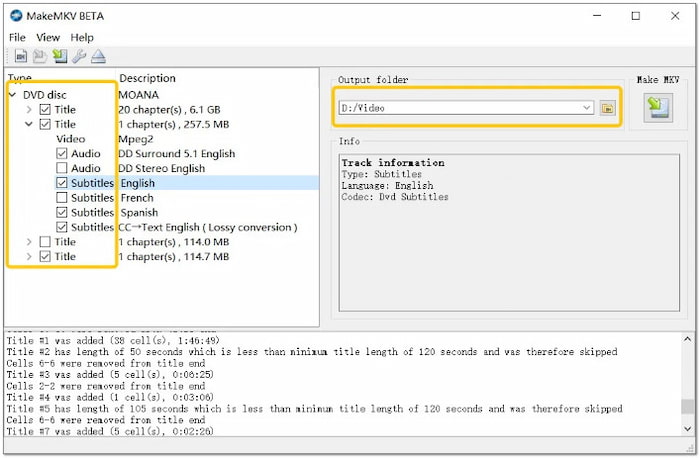
Adım 2. ISO dosyasında birden fazla başlık varsa, MKV'ye dönüştürmek istediğiniz tüm başlıkları seçin. Ön izlemeler veya kısa tanıtım videoları gibi ihtiyacınız olmayan bonus içeriklerin işaretini kaldırın. Seçili her başlığa çift tıklayarak genişletin ve saklamak istediğiniz belirli ses parçalarını seçin.
Aşama 3. Çıktı Klasörü bölümüne gidin ve bir hedef yolu seçmek için Klasör'e tıklayın. Ardından, MakeMKV Dosyayı MKV formatına dönüştürmek için bu düğmeye tıklayın. Çıktı formatını belirtmenize gerek yok; dosyaları otomatik olarak MKV'ye dönüştürür.
MakeMKV, kaliteyi kaybetmeden ISO dosyalarını dönüştürmek için mükemmeldi. Her şeyi bir MKV dosyasında tuttuğu için güçlü hissettiriyordu. Ancak, dosya boyutları çok büyüktü ve çıktı biçimi yalnızca MKV kapsayıcısıyla sınırlıydı.
Dönüştürdüğünüz ISO dosyalarının MKV formatında ses ve altyazılarını korumasını sağlamak için, programın ayarlarında "Tüm Parçaları Seç" seçeneğini etkinleştirdiğinizden emin olun.
Not: Dönüştürülmüş MKV dosyalarına altyazı eklerken, yazılım tabanlı (soft-coded) ve donanım tabanlı (hard-coded) altyazılar arasındaki farkı öğrenmeniz gerekir:
Yumuşak kodlu altyazılar - SRT veya PGS altyazı akışlarını MKV dosyasına yerleştirir ve açılıp kapatılmasına olanak tanır. Sorunsuz oynatma için önerilir.
Sabit Kodlu Altyazılar - Altyazıları doğrudan videonun içine yerleştirir. Yalnızca oynatma cihazı altyazıları görüntüleyemediğinde kullanın.
Eski PGS altyazılarıyla karşılaşırsanız, bu dosyaları modern video oynatıcılarla daha uyumlu olan SRT formatına dönüştürmek için OCR işlemi yapmanızı öneririz.
Yol 3. DVDFab DVD Copy ile ISO dosyasını MKV'ye dönüştürün.
DVDFab DVD Kopyalama ISO dosyalarını MKV formatına toplu olarak dönüştürebilen esnek bir yazılımdır. Kayıpsız MKV dahil olmak üzere birden fazla format sunar ve tüm ses ve altyazı parçalarını seçme seçeneği sunar. MKV'nin yanı sıra MP4, H.264, AVI ve 350'den fazla diğer formatı da destekler. Ayrıca, dönüştürme işlemini hızlı bir şekilde tamamlayabilirsiniz.
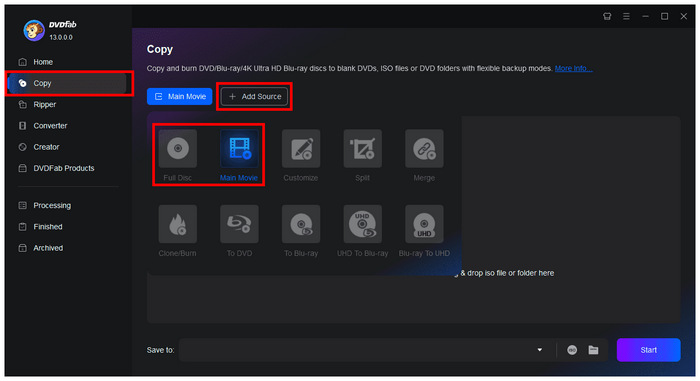
Aşama 1. İşletim sisteminizde DVDFab DVD Copy uygulamasını başlatın. DVD Fab'ın ana arayüzünde, aşağıdaki adımları izleyin: Kopyala bölüme tıklayın. Kaynak Ekle ISO dosyasını seçin. Ardından, ISO görüntünüzü nasıl dönüştürmek istediğinizi seçin, ister... Ana film veya Tam ListeISO dosyasını MKV'ye nasıl dönüştürmek istediğinize bağlı olarak.
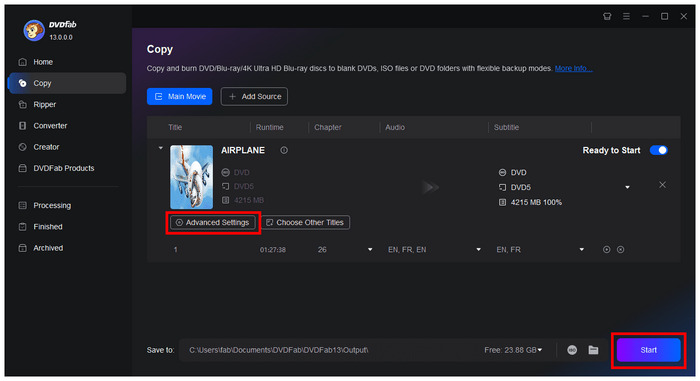
Adım 2. ISO içeriği yüklendikten sonra seçim yapabilirsiniz. Gelişmiş Ayarlar ISO dosyanızı MKV formatına dönüştürmeden önce daha karmaşık düzenleme seçeneklerine erişmek için bu adımları izleyin. İşlem tamamlandıktan sonra, MKV dönüştürme işlemine başlamak için Başlat'a tıklayın.
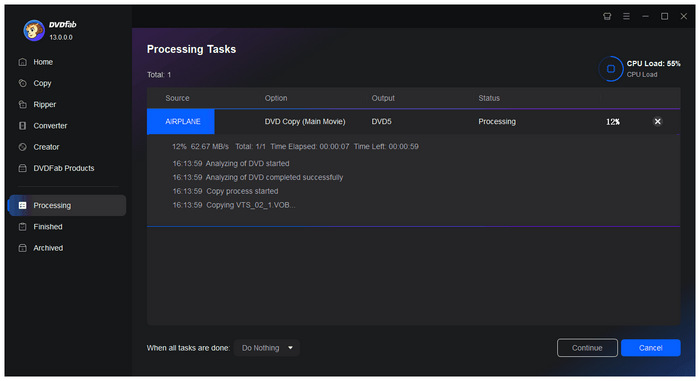
Aşama 3. Dönüştürme işlemi başlatıldığına göre, ISO'dan MKV'ye dönüştürme işleminin tamamlanmasını beklemeniz yeterlidir.
DVDFab DVD Copy, ISO dosyalarını dönüştürmek için neredeyse eksiksiz bir araçtır. Ancak yazılım ücretsiz değildir. Tam erişim için abonelik gerektiren ücretli bir yazılımdır. Bu, özellikle gelişmiş özellikler olmak üzere, bazı özelliklere erişemeyeceğiniz anlamına gelir.
ISO dosyaları hakkında daha fazla bilgi edinmek ister misiniz? Öğrenmek için tam açıklamayı buradan inceleyin ISO dosyası nedir.
Yol 4. HandBrake ile ISO'yu MKV'ye dönüştürün
El freni HandBrake, ISO dosyalarını MKV formatına ücretsiz olarak dönüştürmek için oldukça tanınmış bir video dönüştürme yazılımıdır. Güçlü kodlama teknolojisi ve modern sıkıştırma kodekleri de dahil olmak üzere gelişmiş özelleştirme seçenekleri sunar. Ana başlığı seçebilir, çözünürlüğü ayarlayabilir, bit hızını belirleyebilir ve altyazı/ses parçaları ekleyebilirsiniz. Şimdi küçük bir uyarı: HandBrake şifrelenmiş ISO dosyalarını desteklemez.
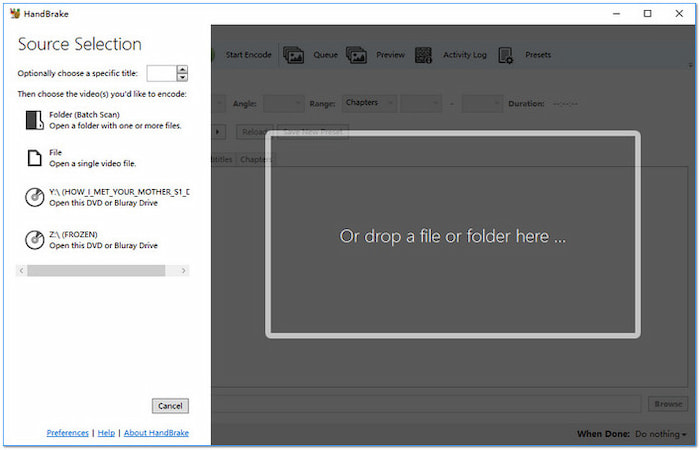
Aşama 1. Sisteminizde HandBrake'i çalıştırın ve seçin Dosya seçeneğini kaynak seçiminiz olarak seçin. Yazılım dosyayı tarayacak ve yüklenir yüklenmez kullanılabilir başlıkları listeleyecektir. Ancak olay şu: Korunan ISO dosyalarını kopyalıyorsanız önce libdvdcss'yi indirmelisiniz.
Adım 2. Başlıklar açılır menüsüne tıklayın ve dönüştürülecek ISO dosyasının başlığını seçin. Ana film başlığının hangisi olduğundan emin değilseniz, en uzun süreli başlığı arayın. Özet sekmesine gidin ve MKV Biçim alanından seçeneği seçin.
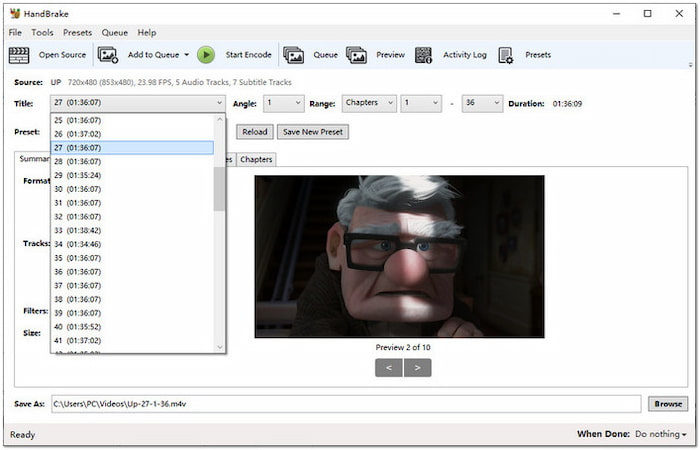
Aşama 3. Farklı Kaydet alanına geçin ve bir klasör hedefi seçmek için Gözat düğmesine tıklayın. Şimdi, yazılımın üst bölümüne gidin ve Kodlamayı Başlat düğmesine basın. Yazılım ISO dönüştürme işlemini hemen MKV formatına başlatacaktır.
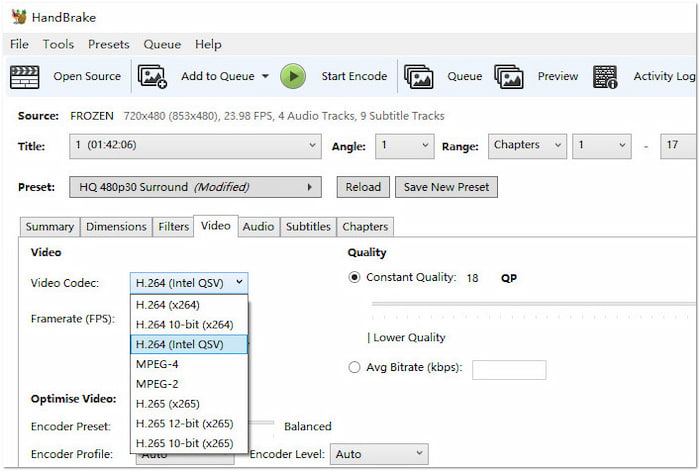
Bu en iyi açık kaynaklı DVD kopyalayıcı ISO dosyalarını daha küçük MKV boyutlarına sıkıştırmak için harikaydı. Açık kaynaklı yazılım büyük bir artı ve çeşitli platformlarda çalışıyor. Ne yazık ki, şifrelenmiş ISO dosyalarını işleyemez ve arayüzü kafa karıştırıcıdır.
HandBrake'in Ses sekmesi ayarlarından mutlaka yararlanın. 5.1 veya 7.1'den normal stereo'ya ses düşürmeyi önlemek için Codec'i Otomatik Geçiş (Auto Passru) olarak ayarlayın.
SSS ISO Formatını MKV Formatına Dönüştürme Hakkında
-
DVD ISO dosyasını MKV'ye dönüştürmek için en iyi kayıpsız araç hangisidir?
Bu programların hepsi kayıpsız dönüştürme için iyi seçeneklerdir. Ancak MakeMKV, kayıpsız kalite açısından önemli bir avantaja sahiptir. Bununla birlikte, Blu-ray Master Free DVD Ripper, kullanım kolaylığı açısından önemli bir avantaja sahiptir.
-
ISO dönüştürme için MakeMKV mi yoksa HandBrake mi daha iyi: 5.1 surround sesi hangisi koruyor?
MakeMKV ve HandBrake arasında, MakeMKV yerleşik Dolby Digital desteği sayesinde 5.1 surround sesi daha güvenilir bir şekilde korur. HandBrake ise surround sesi yalnızca ses geçişi yoluyla koruyabilir. Saf kalite koruması ve daha basit kurulum için genellikle MakeMKV daha iyi bir seçimdir.
-
Zaman kazanmak için ISO dosyasını yeniden kodlama yapmadan MKV formatına dönüştürebilir miyim?
Evet, MakeMKV ve Blu-ray Master Free DVD Ripper gibi bir yeniden kodlama aracı kullanarak ISO dosyasını yeniden kodlama yapmadan MKV'ye dönüştürebilirsiniz. Çünkü video ve ses akışları doğrudan kopyalanır. Bu yaklaşım ayrıca, içerik sıkıştırılmamış kaldığı için orijinal dosya boyutunu nispeten büyük tutar.
-
Filigran veya zaman sınırlaması olmayan ücretsiz ISO'dan MKV'ye dönüştürücü hangisi?
MakeMKV, filigran veya zaman sınırlaması olmayan en iyi ücretsiz ISO'dan MKV'ye dönüştürücülerden biridir. ISO dosyalarını destekler, orijinal kaliteyi korur ve marka veya oynatma kısıtlamaları eklemez. Zorunlu yeniden kodlamayı önlediği için genellikle hızlı ve kayıpsız dönüştürmeler için HandBrake'e tercih edilir.
Kapanıyor
ISO'den MKV'ye dönüştürücü Dönüştürme, dijital kütüphanenizi modernize etmenin akıllı bir yoludur. Yedeklemeler için kullanışlı olsa da, ISO dosyaları cihazlar ve medya oynatıcılar arasında kolayca oynatılamaz. Öte yandan, MKV'ler oynatma, depolama ve düzenleme konusunda daha fazla esneklik sunar. Sunulan araçlar arasında, Blu-ray Master Free DVD Ripper, üstün güvenilirliği, kayıpsız kalitesi ve kullanım kolaylığı nedeniyle şiddetle tavsiye edilen bir çözüm olarak öne çıkmaktadır. Ücretsiz yazılım 500'den fazla formatı destekler ve şifrelenmiş ISO dosyalarını mükemmel ses ve altyazı korumasıyla verimli bir şekilde işler.
Blu-ray Master'dan daha fazlası
ISO Bilgileri

Bilgisayarınızda tüm DVD'leri kolayca dijital ortama aktarmak için hızlı ve ücretsiz kopyalama yazılımı.
100% Güvenli. Virüs yok
