

18 Eylül 2026tarafından gönderildi Kevin Miller ile DVD oluştur
Kısa Özet:
Mac'te ISO dosyasını DVD'ye yazmak için bir program seçerken, en güvenilir üç seçenek Blu-ray Master DVD Creator, Finder & Disk Utility ve macOS Terminal'dir. Yapmanız gereken tek şey, her yazılımın en iyi kullanım alanlarını bulmaktır; bunlar şunlardır:
Profesyonel DVD Yazımı İçinBlu-ray Master DVD Oluşturucu
Mac'te Modern Dahili ÇözümFinder ve Disk Yardımcı Programı
İleri Düzey ve Geliştirici Seviyesindeki Kullanıcılar İçin: macOS Terminal
Dijital medyanın hızla artan popülaritesi sırasında, bulut depolama ve çevrimiçi yayın kullanımı o kadar arttı ki, medya tüketiminin standardı haline geldi. Ne yazık ki, dijital arka planları bu kopyaların geçici hissettirmesine neden oldu; sahiplik duygusu tamamen ortadan kalktı. İşte bu his, ev eğlence koleksiyonları için fiziksel yedeklemelerin ve kopyaların geri dönüşünü olmazsa olmaz hale getirdi. Bu makalede, bu soruna bir çözüm olarak, ayrıntılı bir rehber sunacağız. Mac'te ISO dosyasını DVD'ye nasıl yazdırırım?Bu yazıda ele alacağımız program, dijital ISO yedeklerini kullanıma hazır ve oynatılabilir DVD'lere yazma eğitimlerimizin yanı sıra, Apple bilgisayarlarda yerleşik optik sürücü bulunmaması sorununu da çözecektir.
- Bölüm 1. Radikal Şeffaflık: Nasıl Test Ettik?
- Yöntem 1: Profesyonel ve Yaratıcı Çözüm — Blu-ray Master DVD Oluşturucu
- Yöntem 2: Modern Yerel Yol — Finder ve Disk Yardımcı Programı (Biraz Farklı Bir Yaklaşımla)
- Yöntem 3: Geliştirici/Teknoloji Meraklısı Yolu — macOS Terminali
- Bölüm 5. Bilmeniz Gereken DVD Yazma Bilgileri
- Bölüm 6. Mac'te ISO Dosyasını DVD'ye Yazma Hakkında Sıkça Sorulan Sorular
Bölüm 1. Radikal Şeffaflık: Nasıl Test Ettik
İncelememizde ele alacağımız programların objektif ve kapsamlı bir değerlendirmesini sunmak için, her bir yazılımın modern bir macOS bilgisayarda nasıl çalıştığını test ettik. Bu nedenle, test için kullandığımız cihaz en yeni macOS Sequoia sürümünü kullanıyor, 16 GB RAM'e sahip ve M5 Apple Silicon çip kullanıyor. Uyumluluğu en üst düzeye çıkarmak için, harici DVD sürücüsü olarak resmi Apple SuperDrive'ı kullandık.
Sonrasında, DVD'nin ömrünü kısaltacak olumsuz etkilerin önlenmesini sağlamak için yazma hızı, DVD±R/RW disk uyumluluğu, menü özelleştirme özellikleri ve test edilen her yöntemin başarı oranları gibi belirli izleme ölçütlerini kullandık.
Test için kullandığımız cihaz ve yöntemleri ele aldığımıza göre, şimdi macOS bilgisayarları kullanarak DVD'ye ISO dijital kopyaları yazmak için en iyi yazılım araçlarının eğitimlerine ve kısa incelemelerine geçelim.
Yöntem 1. Profesyonel ve Yaratıcı Çözüm — Blu-ray Master DVD Oluşturucu
ISO görüntülerini DVD'lere yazmak için en profesyonel seçeneği sunarak önerilen yöntemlere başlayacağız. Mac için Blu-ray Master DVD OluşturucuBu program, ticari kalitede, mağazalardan satın alınan DVD'lerin görünümünü ve hissini tercih eden kullanıcılar için en iyi sonucu verir.
Özelleştirilebilir DVD menü şablonları, arka plan müziği ve çerçeveleri içerir. Blu-ray Master DVD Creator ile DVD menünüzü ticari DVD'lerdeki gibi tasarlamak çok kolaydır.
Ancak, üstün özelleştirme seçeneklerine rağmen, programın kullanıcı arayüzü şaşırtıcı derecede sezgisel ve kullanımı çok kolay. İş akışı seçeneklerinin çoğu oldukça basitleştirilmiş ve macOS'un teknik engellerini aşmak için sürükle-bırak sistemini kullanıyor.
Videolarına temel ayarlamalar uygulamak isteyen kullanıcılar, yakma işleminden önce yerleşik kırpma, kesme ve filigran araçlarına da erişebilecekler. Yakma işlemine geçecek olursak, programın GPU hızlandırması, veri bozulması olmadan hızlı yakmayı sağlayacaktır.
Programı nasıl kullanacağınızı öğrenmek için lütfen aşağıdaki üç adımlı kılavuzumuzu okuyun. Ayrıca, eğitimimizi daha kolay takip edebilmeniz için programı indirmeyi de unutmayın.
Ücretsiz indirin
Pencereler için
Güvenli indirme
Ücretsiz indirin
macOS için
Güvenli indirme
Aşama 1.Apple SuperDrive'ı veya kullanacağınız harici DVD sürücüsünü bağlayın. Ardından, Blu-ray Master DVD Creator'ı açın ve seçin. DVD Disk seçenek.

Adım 2.Boş DVD takıldıktan sonra, seçin Medya Dosyaları Ekle Ardından, DVD'ye yazmak istediğiniz ISO imaj dosyasını bulmak için dosyalarınız arasında gezinin.

Aşama 3.ISO görüntüsü yüklendikten sonra, şablonları kullanarak DVD'ye menü ekleyebilir veya menüye arka plan müziği ekleyebilirsiniz. Menüyü ayarlamayı bitirdikten sonra, seçin. Yakmak ISO içeriğini DVD'nize yazmaya başlamak için.

Bu makalede yer alan yöntemlerden yalnızca Blu-ray Master Free DVD Creator yerleşik bir seçenek olmasa da, macOS'a özgü diğer araçlarla karşılaştırıldığında bile en güvenilir olanıdır.
Yöntem 2. Modern Yerel Yöntem — Finder ve Disk Yardımcı Programı (Biraz Farklı Bir Yaklaşımla)
Şimdi, Finder ve Disk Yardımcı Programı kullanarak Mac'te hızlı DVD yazma için kurulum gerektirmeyen, hızlı çözüm seçeneğini sunacağız. Bu seçeneği kullanmadan önce, şunlardan emin olun: ISO dosyası Yazacağınız metin temiz olacak ve herhangi bir düzenlemeye ihtiyaç duymayacak, çünkü Disk Yardımcı Programı aracında herhangi bir düzenleme seçeneği bulunmuyor.
Özelleştirme seçeneklerinin az olmasına rağmen, eğer sadece ISO görüntüsünü basitçe yakmak istiyorsanız ve menüler veya diğer özelleştirme seçenekleriyle ilgilenmiyorsanız, bu program yine de işinizi görür.
Bu seçeneği kullanmadan önce, oynatılabilir bir ISO dosyası oluşturmadığını unutmayın. Bunun yerine, ISO arşivinizde depolanan verileri yazar. Bunu, oynatılabilir verileri DVD'nize yazmaktan ziyade kopyalamak gibi düşünün.
Aşama 1.Yazdıracağınız DVD'yi Mac bilgisayarınıza takın.
Adım 2.Ardından, yakmak istediğiniz ISO dosyasını bulun ve üzerine tıklayın. Sonra, seçin. Dosya ve tıklayın Diske Yazdır veya Disk Görüntüsünü Yazdır.

Aşama 3.Yazma Ayarları'nda etkinleştirin. Yanmış Verileri Doğrulayın, ayarla Hız Tercih ettiğiniz seçeneğe gidin ve Yak'ı seçin.
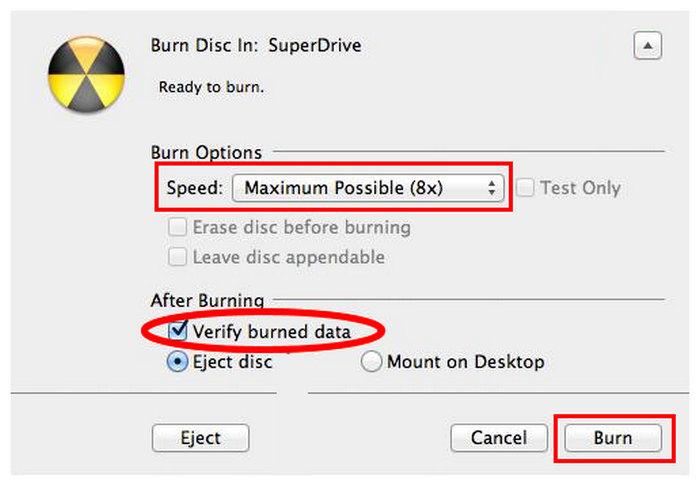
Eğer amacınız fiziksel veri yedeklemeleri oluşturmaksa, Finder ve Disk Utility'yi kullanarak ISO dosyası yazmak yeterince güvenilir bir çözümdür. Ancak, ticari sürümlere benzer oynatılabilir DVD'ler oluşturmak istiyorsanız bu programın işe yaramayacağını unutmayın.
Yöntem 3. Geliştirici/Teknoloji Meraklısı Yolu — macOS Terminali
Son olarak, sunacağımız üçüncü seçenek, veri yazımında kod düzeyinde hassasiyet karşılığında Mac'te ISO dosyasını DVD'ye yazmanın en gelişmiş yöntemidir. Bu, belirli kodlar ve komut dosyaları yazarak ISO dosyasını Mac Terminali üzerinden yazmaktan başka bir şey değildir.
Bu listedeki seçenekler arasında, ISO içeriğini yakmanın en hızlı yolu Terminal kodlarını kullanmaktır. Ancak, düzgün bir grafik arayüzünün olmaması, yeni başlayanlar için kullanımını oldukça zorlaştırır. Neyse ki, yakma komutu uygulaması basittir, bu da onu en iyi seçeneklerden biri yapar. en iyi ücretsiz DVD yazma yazılımı Eğer komut dosyaları ve temel kodlar konusunda zaten bilgi sahibiyseniz, bu seçenekler sizin için uygundur.
Kullanırken, dosya yöneticinizde ISO görüntü dosyalarınızın kaydedildiği dosya yollarını yazarken hata yapmaktan kaçınmaya dikkat edin.
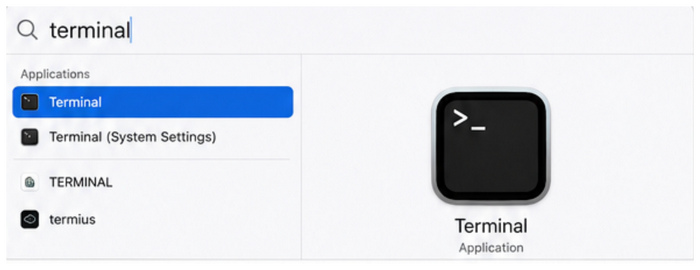
Aşama 1.Boş DVD'yi harici DVD sürücünüze yerleştirin. Ardından, açın. terminal yazılım.
Adım 2.Terminal açıldıktan sonra, yerinizi bulun. ISO dosyasıArdından, dosyayı Terminal'e sürükleyip bırakın.
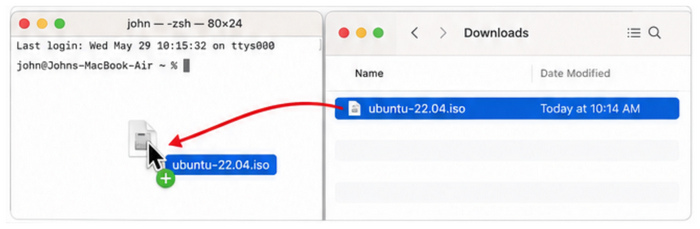
Aşama 3.Yüklediğiniz ISO dosyasını Terminal'e yazdığınızda, ISO dosyasının yolunun yanına aşağıdaki kodu yazın: hdiutil burn /Users/Your Name/Downloads/iso Dosya adı.iso. Kullanıcılar bölümünden sonraki adı bilgisayarınızın adıyla değiştirin, ardından ISO dosyasının adını yazın.
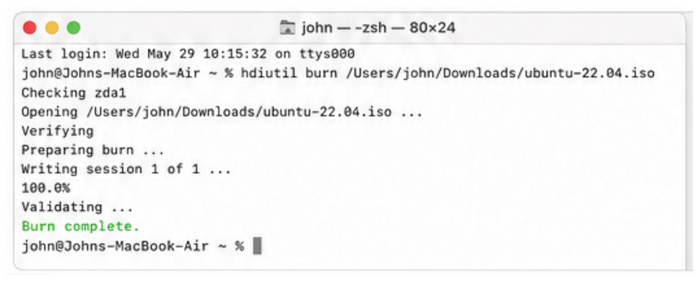
Bu seçeneği kullanmayı planlıyorsanız, ISO görüntüsünü herhangi bir yazılım aracı kullanmadan, komutlar aracılığıyla DVD'ye yazdığınız için yazılım ayak izinin tamamen yokluğunun keyfini çıkarabilirsiniz. Bununla birlikte, görsel geri bildirim veya menüden tamamen yoksun olduğu için yeni başlayanlar için öğrenme eğrisi oldukça diktir.
Bölüm 5. DVD Yazma Hakkında Bilmeniz Gerekenler
Donanım Gerçekleri
MacBook'ların sorunlarından biri de dahili DVD sürücüsünün olmaması olduğundan, modern macOS bilgisayarınızda DVD'lere erişmek için doğru harici DVD sürücüsünü nasıl seçeceğinizi öğrenmeniz gerekiyor. Bu durumda, Mac'inizin performansını en üst düzeye çıkarmak için resmi Apple SuperDrive'ı veya üçüncü taraf bir USB-C DVD sürücüsünü kullanmanızı şiddetle tavsiye ederiz.
Disk Formatları Hakkındaki Gizemler Çözüldü
DVD seçerken, doğru olanı nasıl seçeceğinizi de öğrenmeniz gerekir. DVD türüEn popüler seçeneklerden bazıları DVD-5, DVD-9, DVD-R ve DVD+R'dir. Bunlar arasında, önyüklenebilir ISO dosyaları için DVD-R, veri yedeklemeleri için DVD+R ve oynatılabilir videolar için DVD-5 veya DVD-9 kullanmanızı öneririz.
"Oynanabilirlik" Sırrı
ISO dosyalarını DVD'lere yazarken, veri yedeklemeleri ile oynatılabilir DVD'ler arasındaki farkı anlamanız gerekir. Fiziksel ortamda DVD oynatımında sorun yaşıyorsanız ancak bilgisayarınızda sorunsuz çalışıyorsa, DVD'niz veri yedekleme diski olarak yazılmış olabilir. Veri yazmadan önce DVD'nizi nasıl kullanacağınızı öğrenmeniz önemlidir.
Bölüm 6. Mac'te ISO Dosyasını DVD'ye Yazma Hakkında Sıkça Sorulan Sorular
-
Harici DVD yazıcımı taktığımda Mac'im neden "yazılabilir sürücü bulunamadı" diyor?
Harici sürücünüz takılı olarak algılanmıyor. Bilgisayarınızla olan fiziksel bağlantısını tekrar kontrol edin. Ayrıca, düzgün çalışması için herhangi bir kurulum gerektirip gerektirmediğini görmek için sürücü kılavuzunu inceleyin.
-
Mac'te ISO dosyasından yazdırılan bir DVD, standart bir ev tipi Blu-ray veya DVD oynatıcıda oynatılabilir mi?
Bu, nasıl yazdırıldığına bağlıdır. DVD oynatıcılarda oynatmak için ISO içeriğinizi oynatılabilir veri olarak yazmanız gerekir. Ayrıca DVD-5 veya DVD-9 disk kullandığınızdan emin olun.
-
macOS'ta "Disk yazma başarısız oldu" veya iletişim hatasını nasıl düzeltebilirim?
DVD yazma işlemini yeniden çalıştırın. Eğer yine başarısız olursa, sürücünüzün bağlantısını ve diskinizin kalitesini tekrar kontrol edin. Bu ikisi, DVD verisi yazarken iletişim hatalarına yol açan en yaygın nedenlerdir.
-
Mac kullanarak Windows 10/11 ISO dosyasını önyüklenebilir bir DVD'ye yazdırabilir miyim?
Evet, yapabilirsiniz. Mac'inizde bir DVD'ye Windows işletim sisteminin önyüklenebilir bir kopyasını yazabilirsiniz. Ancak önyüklenebilir bir işletim sistemi yazarken DVD-R disk kullandığınızdan emin olun.
-
M1/M2/M3 Apple Silicon işlemciler, yerel araçlar aracılığıyla ISO yazmayı destekliyor mu?
Evet, destekliyorlar. Apple Silicon çipleri ISO dosyalarını DVD'lere yazmayı destekliyor. Disk Yardımcı Programı ve Terminal komutları gibi yerleşik araçları kullanabilirsiniz.
Çözüm
Donanım gelişirken ve dijital medya büyürken, gizlilik ve güvenilirlik söz konusu olduğunda fiziksel koruma her zaman en önemli unsur olmaya devam ediyor. Bu nedenle, öğrenmek... Mac'te ISO dosyalarını DVD'ye nasıl yazdırırım? Bu, pratik bir beceridir. Bunu göz önünde bulundurarak, bu makalede sunduğumuz yöntemlerin, fiziksel yedeklemeler oluşturmayı öğrenmek isteyen okuyucularımız için faydalı olacağını umuyoruz. Bu durumda, en erişilebilir DVD oluşturma programıyla öğrenmeye başlamak isteyen kullanıcılar için Blu-ray Master DVD Creator for Mac'i şiddetle tavsiye ediyoruz.
Ücretsiz indirin
Pencereler için
Güvenli indirme
Ücretsiz indirin
macOS için
Güvenli indirme
Blu-ray Master'dan daha fazlası
