

Haz 05, 2026tarafından gönderildi Kevin Miller ile DVD oluştur
| Yöntem | Blu-ray Master DVD Oluşturucu | iDVD | Mac Finder |
| En İyi Kullanım Alanı | Menü, altyazı ve şablon içeren yüksek kaliteli DVD'ler oluşturma. | Apple bilgisayarlar için optimize edilmiş menü tasarımıyla evde DVD yapımı. | Ek yazılıma ihtiyaç duymadan veri DVD'leri yakmak, dosyaları yedeklemek veya medyayı disklere kopyalamak. |
| Artıları | ●Geniş video formatı desteği. ●DVD'leri, ISO dosyalarını ve DVD klasörlerini yakar. ●Yeni başlayanlar için kullanımı kolay arayüz. | ●Yeni başlayanlar için son derece kolay. ●Apple'ın yerel uygulamalarıyla iyi entegre oldu. ● Dahili temalar ve menüler. | ●Doğrudan macOS'a entegre edilmiştir. ●Ücretsiz ve kullanımı kolay. ●Basit dosya depolama ve paylaşımı için iyi çalışır. |
| Eksileri | ●Tüm özellikler için ücretli yazılım. ●Düzenleme araçları, diğer DVD oluşturma uygulamalarına kıyasla sınırlıdır. | ●Apple tarafından 2011 yılında üretimi durduruldu. ●Modern macOS işletim sistemlerinde doğrudan çalışmaz. ●Sınırlı format desteği. | ●Profesyonel DVD-Video menüleri oluşturulamaz. ●Yazdırılmış film dosyaları, bağımsız DVD oynatıcılarda oynatılamayabilir. ●Sınırlı özelleştirme ve düzenleme özellikleri. |
Çeşitli videoları toplayıp Mac kullanarak bir DVD'ye yazarak saklamak mı istiyorsunuz? O halde doğru yerdesiniz. Bu kılavuzda, bunun için ayrıntılı talimatlar sunacağız. Mac'te DVD yakma En popüler ve etkili programlardan ikisini kullanarak, amacınıza ulaşmak için hangi aracı kullanacağınıza dair daha fazla seçeneğiniz olur. Daha fazla uzatmadan, bu içeriğin tamamını okumaya başlayın ve Mac'te DVD yakma yöntemleri hakkında her şeyi öğrenin.

- Bölüm 1. Mac'lerde Artık Neden Optik Sürücü Yok?
- Bölüm 2. Mac'te Finder Özelliğiyle DVD Nasıl Yazdırılır?
- Bölüm 3. Mac'te Blu-ray Master DVD Creator ile DVD Nasıl Yazdırılır?
- Bölüm 4. Mac'te iDVD ile DVD Nasıl Yazdırılır?
- Bölüm 5. Roxio Toast Kullanarak Mac'te DVD Nasıl Yazdırılır?
- Bölüm 6. Mac'te DVD Yazma Hakkında Sıkça Sorulan Sorular
| Uygulanabilir Çözümler | Adım Adım Sorun Giderme |
| Mac Finder'da DVD Nasıl Yazdırılır? | Mac'in dosya yöneticisi programında yerleşik olarak bulunan bir CD/DVD yakma aracı. Bu özelliği nasıl kullanacağınızı öğrenmek için makalenin ikinci bölümüne göz atın… Tam adımlar |
| Mac'te Blu-ray Master DVD Creator ile DVD Nasıl Yazdırılır? | Blu-ray Master DVD Creator, Mac için kullanışlı ve verimli bir DVD yazma çözümü sunar… Tam adımlar |
| Mac'te iDVD kullanarak DVD nasıl yazdırılır? | Mac sürümünüz daha eski ise, DVD'nizi yakmak için Apple tarafından geliştirilen bu yazılımı deneyebilirsiniz… Tam adımlar |
| Roxio Toast'ta DVD Nasıl Yazdırılır? | Üçüncü taraf bir DVD, CD ve Blu-ray yazma aracı, gelişmiş DVD medya üretimi için en iyi sonucu verir. Nasıl yapılacağını öğrenmek için makalenin beşinci bölümüne göz atın… Tam adımlar |
Bölüm 1. Mac'lerde Artık Neden Optik Sürücü Yok?
Dijital Medyaya Geçiş
Günümüzde, çevrimiçi olarak çeşitli yayın hizmetleri bulabiliyoruz. Bunlar arasında Apple Music, Apple TV ve iTunes gibi diğer kullanışlı uygulamalar yer alıyor. Bu sayede, istediğiniz içeriği aramanız yeterli olduğundan, çeşitli filmlere ve müziklere erişmek kolaylaşıyor. Bu yayın hizmetleri sayesinde, etkili video ve ses oynatımı için optik sürücü kullanmanıza gerek kalmadığını düşünebilirsiniz. Bunun yanı sıra, yazılım dağıtımı da mevcut. App Store'un gelişmesiyle birlikte, çoğu yazılım artık elektronik olarak yükleniyor. Bu sayede, Mac'iniz için herhangi bir fiziksel kurulum diskine ihtiyacınız kalmıyor.
İşlevsellik ve Tasarım
Optik sürücüleri düşündüğümüzde, aklımıza hantal, ağır donanımlar gelir. Apple'ın Mac'lerden optik sürücüyü kaldırmasının nedeni de budur. Apple, Mac'leri için hafif ve ince tasarımları tercih ediyor. Bu nedenle sürücünün kaldırılması gerekiyor. Ayrıca Apple, iç alanı önceliklendiriyor. Optik sürücü olmadan Apple, güçlü bir işlemci ve daha büyük bir pil gibi diğer bileşenleri yerleştirebiliyor.
Daha Kullanışlı Optik Sürücü Alternatifi
Optik sürücüler yerine kullanabileceğiniz çeşitli harici sürücüler var. en iyi harici CD/DVD sürücüsü USB bellek, Mac'inize gerektiğinde takıp bağlayabileceğiniz harici sürücüler arasındadır. Bununla film, ses dosyaları, belgeler ve daha fazlası gibi dosyalarınızı saklayabilirsiniz. Ayrıca, modern çağda olduğumuz için bulut depolama adı verilen dijital depolama alanını da kullanabilirsiniz. Bununla, farklı içerikleri depolamak için herhangi bir fiziksel sürücüye ihtiyacınız olmaz.
Modern Mac Bilgisayarların Sınırlamaları
M1/M2/M3/M4/M5 çipli modern Mac bilgisayarlar kullanılırken, genellikle temel USB-C adaptörlerinde güç sınırlamaları nedeniyle uyumluluk sorunları ortaya çıkar. Bu durum, disk tanıma hatasına veya üçüncü taraf uygulamaların takılı diski okuyamamasına neden olur. Bazı durumlarda, APFS gibi macOS dosya sistemleri de takılı DVD'lerin bilgisayarınızda nasıl çalışacağını etkileyebilir.
Donanım Satın Alma Rehberi
Modern Mac'lerde artık optik sürücü bulunmadığı için, temel USB-C uyumluluğuna sahip harici bir DVD yazıcı seçmeyi öğrenmeniz gerekiyor. Güvenilir DVD markalarımız arasında LG, mükemmel bir üçüncü taraf seçeneğidir. Apple cihazları için yerel bir araç istiyorsanız, Apple SuperDrive en güvenli seçimdir.
Bölüm 2. Mac'te Finder Özelliğiyle DVD Nasıl Yazdırılır?
Veri veya medya dosyalarını basit yedekleme ve kopyalama amacıyla DVD'lere yazmak için Mac'in Finder'ındaki yerleşik yazma özelliği mükemmel bir seçimdir. Bu seçenek ilk olarak öne çıkarıldı çünkü araç, macOS'a entegre edilmiş olması nedeniyle en erişilebilir olanıdır. Program ayrıca üçüncü taraf çözümlerden daha kolay kullanılır ve dosya depolama ve çevrimdışı medya paylaşımı için veri DVD'leri oluşturmak için iyi çalışır. Ne yazık ki, bu seçenek profesyonel DVD menüleri oluşturamaz ve yazılan video dosyaları ticari bir DVD gibi oynatılmaz. Veri DVD'leri temelde harici bir sabit sürücü gibi çalışır. Finder'ı DVD yazmak için nasıl kullanacağınızı öğrenmek için aşağıdaki kılavuzumuzu okuyun.
Aşama 1. Yazdıracağınız DVD'yi Mac bilgisayarınıza takın.
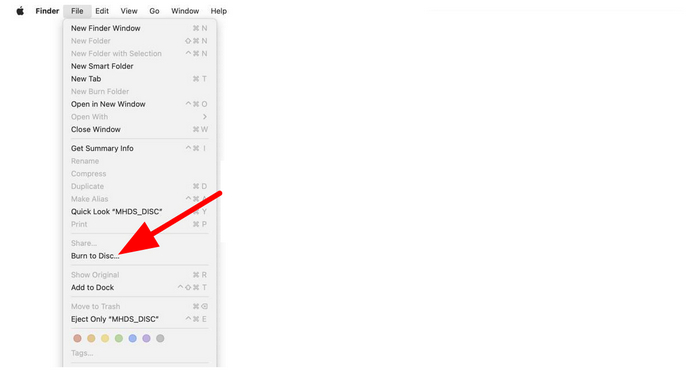
Adım 2. Ardından, yakmak istediğiniz medya dosyasını seçin. Daha sonra, Dosya'yı seçin ve Diske Yazdır'a tıklayın.
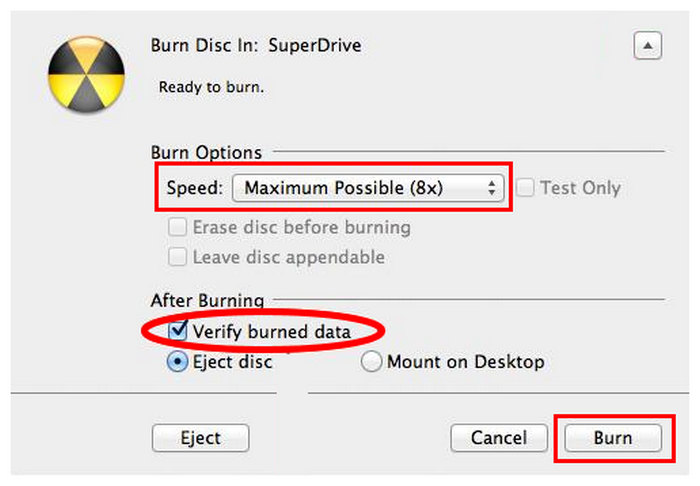
Aşama 3. Yazma Ayarları'nda, Yazılmış Verileri Doğrula seçeneğini etkinleştirin, Hızı tercih ettiğiniz seçeneğe ayarlayın ve Yazdır'ı seçin.
Artıları
- Kolay erişilebilir, entegre seçenek.
- Kullanımı kolay.
- Çevrimdışı dosya depolama için harika çalışıyor.
Eksileri
- Dosya özelleştirme özellikleri, özellikle videolar için, mevcut değil.
- DVD video yazma işlemini gerçekleştiremiyor.
- Yalnızca veri yazma amacıyla üretilmiştir.
Bölüm 3. Mac'te Blu-ray Master DVD Creator ile DVD Nasıl Yazdırılır?
Mac'te DVD film yakmaya gelince, Blu-ray Master DVD Oluşturucu DVD üretimi için çok yönlü bir seçenek olan bu program, DVD menüleri, altyazılar ve özelleştirilebilir şablonlar desteği sunuyor. Ayrıca arka plan müziği ve açılış filmi de ekleyebilirsiniz. Dahası, Ses Düzenleme işlevini de kullanabilirsiniz. Bu sayede ses seviyesini ve gecikmeleri düzenleyebilir ve çeşitli diller kullanabilirsiniz. Dosyanızı geliştirmek için videoyu bile düzenleyebilirsiniz. Efektler ekleyebilir, video rengini değiştirebilir, kırpabilir, kesebilir ve filigran ekleyebilirsiniz. Tüm bunları göz önünde bulundurarak, Mac'te DVD oluşturmak için en iyi programlardan biri olduğu sonucuna varabiliriz. Mac'te DVD yakmayı öğrenmek için aşağıdaki basit talimatları izleyin.
Aşama 1. Öncelikle, DVD Creator'ın ana web sitesine gidin ve Ücretsiz İndir düğmesine tıklayın. Cihazınıza boş bir DVD'nin takılı olduğundan emin olun.
Ücretsiz indirin
Pencereler için
Güvenli indirme
Ücretsiz indirin
macOS için
Güvenli indirme
Adım 2. Ardından, ana kullanıcı arayüzünden bilgisayar dosya klasörünü görmek için Dosya Ekle'ye tıklayın. Bundan sonra yazmak istediğiniz dosyayı seçin ve Tamam'a tıklayın.

Aşama 3. Bir video dosyası eklerseniz Video Düzenleme işlevini kullanarak onu geliştirebilirsiniz. Bu fonksiyonda şunları yapabilirsiniz: videoyu kırp, döndürün, efektler ekleyin, video rengini değiştirin ve daha fazlasını yapın. İşlem tamamlandığında Uygula > İleri seçeneğine tıklayın.

Adım 4. Bundan sonra dosyanıza bir menü şablonu da ekleyebilirsiniz. Kullanabileceğiniz çeşitli ücretsiz şablonlar mevcut, bu yüzden tercih ettiğinizi seçin.

Adım 5. Her şey bittiğinde, aşağıdaki "Yak" düğmesine basabilirsiniz. Ardından sonucu görmek için birkaç saniye bekleyin.

Artıları
- Arayüz sezgisel ve kullanıcı dostu olup, kullanım adımları kolaydır.
- MP4, AVI, MKV, MOV gibi çok çeşitli giriş formatlarını destekler.
- Kullanıcıların DVD'leri arka plan müziği, resimler ve açılış filmleriyle kişiselleştirmelerine olanak tanır.
- Kullanıcıların tercih ettikleri altyazıları ve ses parçalarını seçip eklemelerine olanak tanır.
- Yanma hızı hızlıdır ve yanma performansı stabildir.
Eksileri
- Bazı gelişmiş özellikler ücretsiz versiyonda mevcut değildir.
Bölüm 4. Mac'te iDVD kullanarak DVD nasıl yazdırılır?
Bir diğer en iyi ücretsiz DVD yazma yazılımı Mac'te bulunan DVD yazma yazılımı iDVD'dir. Bu yazılımı kullanarak birkaç dakika içinde bir DVD oluşturabilirsiniz. Ayrıca, temel özelliği DVD yazmak olduğu için ihtiyacınız olan her şeyi kullanabilirsiniz. Dosyalarınızı iyileştirmek için çeşitli şablonlar ve temalar içerir. Menülerinizi bölümler, arka plan resimleri, müzik, başlıklar ve daha fazlasını ekleyerek özelleştirebilirsiniz. Ek olarak, iDVD, Apple tarafından oluşturulmuş 150'den fazla önceden hazırlanmış tema koleksiyonuyla birlikte gelir. Bu temalar, DVD menüleri ve alt menüleri için düzeni, metin stilini, arka plan resimlerini ve müziği belirler. Ayrıca, kullanıcılar yazı tiplerini özelleştirebilir ve metin kutuları ekleyebilir. Hatta düğmelerin görünümünü ve yerleşimini bile ayarlayabilir. Ancak, program faydalı olsa da, karşılaşabileceğiniz bir dezavantajı da var. Arayüzü basit olsa da, kullanıcıların beğenmediği şekilde eski görünüyor. Daha fazla kullanıcının DVD yazmasını sağlamak için arayüzünü geliştirmek en iyisidir. Son olarak, bu programın en büyük dezavantajı, iDVD'nin artık desteklenmeyen bir Mac uygulaması olmasıdır. Dolayısıyla, programla ilgili herhangi bir güncelleme almayacaksınız. MacBook veya Mac'inizde DVD yakmayı öğrenmek için aşağıdaki talimatları izleyebilirsiniz. Ne yazık ki, iDVD eski bir programdır ve 10.15 veya daha yeni macOS sürümlerinde çalışmaz. Bu nedenle, yalnızca eski Mac bilgisayarlar için geçerli ve güvenilir bir seçenektir.
Aşama 1. Mac'inizdeki iDVD'ye erişin. Bundan sonra, DVD yazma işlemine başlamak için onu başlatın.
Adım 2. iDVD'yi başlattıktan sonra, yakmak istediğiniz dosyayı ekleyin. Tüm dosyaları dosya klasörünüzden alabilirsiniz.
Aşama 3. Daha sonra doğru arayüzde çeşitli şablon ve temaları kullanabilirsiniz. Tercih ettiğiniz arayüzü seçin ve ona biraz metin ekleyin.

Adım 4. Her şey tamamlandıktan sonra, alt arayüzdeki "Yazdır" düğmesine basarak DVD yazma işlemine başlayabilirsiniz. Birkaç saniye sonra DVD'niz hazır olacaktır.

Artıları
- iDVD, kullanıcıların iMovie, iPhoto ve iTunes'dan medyayı kolayca içe aktarmalarına ve üzerinde çalışmalarına olanak tanır.
- Menü düzenlerini, düğmeleri ve arka plan müziğini özelleştirebilir.
- DVD'lerinizin görünümünü özelleştirmek için çeşitli temalar ve şablonlar sunar.
- Ayrıca şunu da destekler: Mac'te slayt gösterilerini DVD'lere yazma.
Eksileri
- Arayüz çok eski olduğundan kullanıcılar açısından daha az çekici.
- iDVD artık Apple tarafından desteklenmiyor ve daha yeni macOS sürümlerini desteklemiyor.
- Üretimi durdurulan bir ürün olan iDVD, herhangi bir güncelleme veya hata düzeltmesi almayacaktır.
- Bazı kullanıcılar, iDVD'nin yazma işlemi sırasında donduğunu veya durduğunu bildiriyor.
Bölüm 5. Roxio Toast Kullanarak Mac'te DVD Nasıl Yazdırılır?
Roxio Toast Titanium'ın resmi web sitesi, Mac kullanıcıları için tasarlanmış popüler bir multimedya ve disk yazma yazılımıdır. Öncelikle DVD, CD ve Blu-ray diskleri yazmak için tasarlanmıştır ve özel DVD menülerine sahiptir. Diğer Mac DVD araçlarıyla karşılaştırıldığında, Roxio Toast, özelleştirilebilir menüler, bölüm oluşturma, video düzenleme ve video dönüştürme dahil olmak üzere daha gelişmiş DVD yazma özellikleri sunar. Bu özellikler sayesinde, ev yapımı film DVD'leri oluşturmak, dosyaları yedeklemek, medyayı dijitalleştirmek ve disk tabanlı içeriği yönetmek, Roxio Toast'un en iyi kullanım alanlarından bazılarıdır.
Aşama 1. Yazdıracağınız DVD'yi Mac bilgisayarınıza takın.
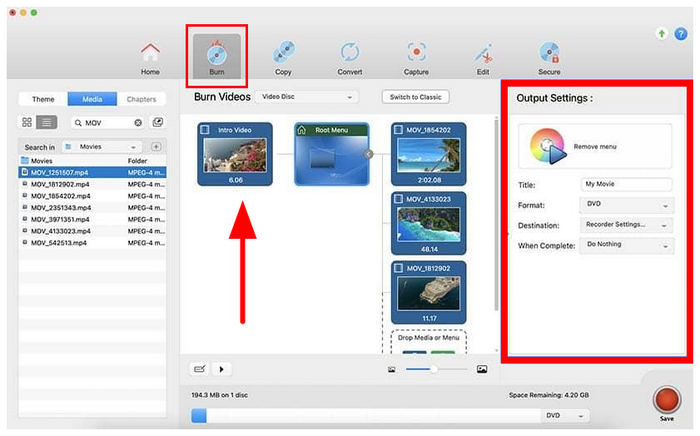
Adım 2. Roxio Toast'u açın ve Yazdır sekmesine gidin. Medya dosyaları bölümünden, yakmak istediğiniz videoyu seçin ve programa ekleyin. Ardından, Çıkış Ayarlarını ihtiyaçlarınıza göre düzenleyin.
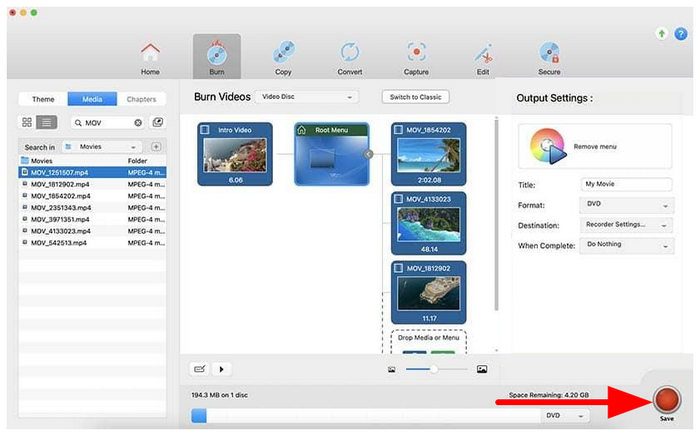
Aşama 3. Medya dosyaları ayarlandıktan sonra, işlemi başlatmak için "Yazdır" düğmesine tıklayın.
Artıları
- Kolay sürükle-bırak iş akışı.
- DVD menüsü, bölümler ve oynatılabilir film DVD'leri üretir.
- Medya dönüştürücü, yedekleme ve disk kopyalama araçlarıyla donatılmıştır.
Eksileri
- Pahalı ücretli yazılım.
- Yeni Mac'lerde yavaş performans.
- Gelişmiş özellikler, yalnızca temel DVD yazma işlemlerini yapmak isteyen kullanıcılar için fazla karmaşık olabilir.
Bölüm 6. Mac'te DVD Yazma hakkında SSS
-
Mac bilgisayarımda DVD yazabilir miyim?
Kesinlikle evet. Mac'te DVD yakmak çok basit. Tek yapmanız gereken DVD Creator programını indirmek. Bu programla, zaten DVD'nizi hazırlayabilirsiniz. MP4 videolarınızı DVD'lere dönüştürün Hiçbir zorluk çekmeden. Programı çalıştırdıktan sonra, yazdırmak istediğiniz medya dosyasını ekleyin. Ardından, sağdaki arayüzden çeşitli şablonlar seçebilirsiniz. İhtiyacınız olan her şey tamamlandığında, Yazdır düğmesine tıklayarak DVD yazdırmaya başlayabilirsiniz.
-
Mac'te bir DVD'yi ISO'ya yazabilir miyim?
Kesinlikle evet. DVD'yi ISO dosyasına yazmak için bilgisayarınıza DVD Creator'ı yükleyin. Dosyayı ekledikten sonra Next butonuna geçin. Bundan sonra başka bir arayüz görmek için Yaz düğmesine ilerleyin. Bundan sonra ISO Olarak Kaydet bölümünün yanındaki kutuyu işaretleyin. Ardından DVD'yi bir ISO dosyasına yazmaya başlamak için Başlat'a tıklayın.
-
Mac bilgisayarımda oynatılabilir bir CD yazabilir miyim?
Tabii ki evet. Oynatılabilir bir CD yazmak için, özellikle müzikle uğraşmak istiyorsanız Müzik uygulamasının yardımına ihtiyacınız olacak. Öncelikle Müzik uygulamasında bir çalma listesi oluşturabilirsiniz. Bundan sonra, Dosya > Çalma Listesini Diske Yaz'ı tıklayın. Bununla CD'nizi zaten alabilirsiniz.
-
macOS Sequoia için en iyi ücretsiz DVD yazıcı hangisidir?
Blu-ray Master DVD Creator, hafif ve tamamen ücretsiz olması nedeniyle macOS Sequoia için en iyi ücretsiz DVD yazıcılarından biridir. Ancak, basit veri diskleri için Mac Finder daha iyi bir seçim olabilir. Menülü gelişmiş DVD-Video oluşturma işlemleri için ise Roxio Toast gibi ücretli araçlar genellikle daha iyidir.
-
Apple SuperDrive yeni MacBook Pro M3 ile uyumlu mu?
Evet, Apple SuperDrive özellikli M3 MacBook Pro modelleri, bir USB-C adaptörüyle birlikte kullanılabilir. Apple, USB hub üzerinden değil, doğrudan bağlantı yapılmasını önermektedir. Ancak, bazı adaptörler güç veya algılama sorunlarına neden olabileceğinden, bu araçları kullanırken dikkatli olunmalıdır.
-
Mac kullanarak MP4 dosyasını normal bir DVD oynatıcıda oynatılabilecek bir DVD'ye yazdırabilir miyim?
Evet, ancak öncelikle MP4 dosyasını DVD-Video formatına dönüştürmeniz gerekiyor. MP4 dosyasını doğrudan diske kopyalamak, onu veri olarak saklayacaktır. Roxio Toast gibi uygulamalar, uyumlu film DVD'leri oluşturabilir ve yazdırabilir.
-
Mac bilgisayarım neden harici DVD yazıcımı tanımıyor?
Bu durum genellikle yetersiz güç veya uyumluluk sorunlarından kaynaklanır. Sürücüyü doğrudan Mac'e bağlamayı deneyin ve desteklenmeyen USB hub'larından kaçının. Ayrıca başka bir kablo deneyebilir, Mac'i yeniden başlatabilir veya Disk İzlencesi'nde algılama olup olmadığını kontrol edebilirsiniz.
Çözüm
Şimdi size en iyi seçeneklerden bazılarını sunmuş bulunuyoruz. Mac'te DVD yakmaUmarız size en uygun olanı seçebilirsiniz. En güvenilir ve kullanıcı dostu çözümü arıyorsanız, Blu-ray Master DVD Creator sağlam bir seçenektir.
Blu-ray Master'dan daha fazlası
Videolardan DVD'ye
