

Haz 03, 2026tarafından gönderildi Kevin Miller ile DVD oluştur
Videoları saklarken ve biriktirirken en iyi yöntem, onları boş bir diske aktarmaktır. Böylece içeriği kendi istediğiniz gibi saklayabilirsiniz. Ancak bazı kullanıcılar DVD yapmayı bilmiyor ve bu da zorlu bir süreç. Neyse ki, eğer bunu yapmayı düşünüyorsanız... videoları DVD'ye yazmakDoğru sayfadasınız. Bu kılavuzda, videolarınızı DVD'ye aktarmanın en etkili yolunu öğreneceksiniz. Ayrıca, ana işleme geçmeden önce hazırlamanız gerekenleri de ele alacağız. Öyleyse, tüm bunları öğrenmek için, DVD yakmanın en iyi yollarını keşfetmeye başlayalım.

- Bölüm 1. DVD Yazmaya Hazırlanmanız Gerekenler
- Bölüm 2. DVD Creator'da Videoları DVD'ye Nasıl Yazdırılır
- Bölüm 3. AnyBurn'de DVD için Video Oluşturma
- Bölüm 4. Mac'te Yerleşik Araçlarla Videoları DVD'ye Nasıl Yazdırılır
- Bölüm 5. DVD Yazma İşleminde Sorun Giderme
- Bölüm 6. DVD'ye Video Yazma Hakkında Sıkça Sorulan Sorular
| Uygulanabilir Çözümler | Adım Adım Sorun Giderme |
| Blu-ray Master DVD Creator'da Videoları DVD'ye Nasıl Yazdırabilirsiniz? | DVD Creator, DVD'ye hızlıca ve etkili bir şekilde içerik yazmanın yolunu sunar. DVD yazma işlemini tamamlamak için şu adımları izleyebilirsiniz… Tam adımlar |
| AnyBurn'de DVD için Video Nasıl Oluşturulur? | Eğer DVD'lerinizi yazdırırken içeriğinizde bazı değişiklikler yapmak istiyorsanız, DVD Flick'i kullanarak DVD'lerinizi yazdırabilirsiniz… Tam adımlar |
| Mac'te Yerleşik Araçlar ile Videolar DVD'ye Nasıl Yazılır | Mac bilgisayarınızda DVD yazma yazılımı kullanmadan videoları DVD'ye yazabilirsiniz... Tam adımlar |
Bölüm 1. DVD Yazmak İçin Hazırlanacak Şeyler
Bit hızı ve en boy oranının temellerini öğrenin.
DVD yazarken ilk anlamanız gereken şeylerden biri, video kalitesini ve oynatımını etkiledikleri için bit hızı ve en boy oranı kavramıdır. Bit hızı, video için ne kadar veri kullanıldığını kontrol eder; bu da dosya boyutu karşılığında video kalitesini etkiler. Bit hızı çok düşükse, video bulanık veya düşük kaliteli görünebilir. Öte yandan, en boy oranı videonun ekran şeklini belirler, örneğin 4:3 veya 16:9 geniş ekran. Yanlış en boy oranı kullanmak, videonun gerilmiş, sıkıştırılmış veya siyah çubuklarla çevrili görünmesine neden olabilir. Bu teknik parametreleri ele aldıktan sonra, DVD'lerinizin daha iyi görüneceğini ve çoğu oynatıcı ve televizyonda düzgün bir şekilde oynatılacağını umuyoruz.
DVD Sürücüsü
DVD oluşturmak için gereken temel gereksinimlerden biri de DVD sürücüsü veya DVD-ROM sürücüsüdür. Önemli işlevlere sahiptir. İlk olarak, diske veri yazmada hayati bir rol oynar. Henüz bilmiyorsanız, bir DVD'nin, içine yerleştirmek ve saklamak istediğiniz dijital verileri yazabilen bir lazeri vardır. Ayrıca, diskin yüzeyinde kodlanmış veriyi temsil eden küçük bir çukur açar. Bunun yanı sıra, bir DVD sürücüsü, bilgisayar ile DVD sürücüsü arasında iletişim aracı görevi görür.
Boş DVD Disk
DVD yakmak için gerekli malzemeleri hazırlarken, bir diğer önemli unsur da boş bir disktir. Yakmak istediğiniz videoyu bu diske yerleştireceksiniz. Ancak disk hazırlarken dikkate almanız gereken bazı noktalar var. DVD-R ve DVD-RW gibi bilmeniz gereken DVD türleri mevcut.
Videolar
DVD yakmak için, yakmak istediğiniz videoları da hazırlamanız gerekir. Video boyutu sınırı, kullandığınız DVD'ye bağlı olarak değişebilir. Standart bir DVD yazıcı, DVD-5 diske 4,7 GB'a kadar video yakabilir. Video yaklaşık 2,5 saat uzunluğunda olacaktır. DVD-9 kullanıldığında ise dosya boyutu sınırı 8,5 GB'a kadar çıkar. Video yaklaşık 4 saat uzunluğunda olacaktır.
Uygun DVD Yazma Yazılımı
Disk, video ve DVD sürücüleriniz zaten kuruluysa, mükemmel bir DVD yazma yazılımına ihtiyacınız var. İstediğiniz sonuçları elde etmek için doğru DVD yazma yazılımını seçmek önemlidir. DVD yazma yazılımı seçerken, yazma yeteneklerini, ek özelliklerini, kalitesini ve sorunsuz bir işlem sağlayıp sağlamadığını göz önünde bulundurmalısınız.
Bölüm 2. DVD Creator'da Videolar DVD'ye Nasıl Yazılır
Blu-ray Ustası DVD Oluşturucu Beklediğinizden daha fazla işlevselliğe sahip mükemmel bir DVD yazma programıdır. DVD Creator, basit bir yazma işlemiyle kullanımı kolay bir arayüz sunar. Ayrıca, herhangi bir video formatını içe aktarabilirsiniz, bu da tüm kullanıcılar için daha kullanışlı hale getirir. Dahası, yazma işleminden sonra olası nihai çıktınızı görmenizi sağlayan bir önizleme seçeneği de vardır. Yazma hızı açısından hayal kırıklığına uğramayacaksınız, çünkü hızlı bir yazma prosedürü sunarak videoları birkaç saniye içinde DVD'ye yazmanıza olanak tanır. Ayrıca, videoları DVD'ye yazma işlemi sırasında, özellikle videoyu iyileştirmek için ek görevler gerçekleştirebilirsiniz. DVD Creator, videonuzu düzenlemenize olanak tanır. Efekt ekleme, video parlaklığını, doygunluğunu ve kontrastını ayarlama, filigran ekleme ve daha fazlasını içerir. Bu nedenle, DVD oluşturma hakkında daha fazla bilgi edinmek için aşağıdaki yöntemleri kullanın.
Modern kullanıcılara hitap etmek için Blu-ray Master DVD Creator, modern bir arayüze sahiptir ve modern Windows 11 masaüstlerinde sorunsuz çalışacak şekilde tamamen optimize edilmiştir.
Aşama 1. DVD Creator programını Mac ve Windows bilgisayarlarınıza indirin. Ardından programı başlatın ve DVD yazma işlemine başlayın.
Ücretsiz indirin
Pencereler için
Güvenli indirme
Ücretsiz indirin
macOS için
Güvenli indirme
Adım 2. Tıklamak Medya Dosyaları Ekle Merkez arayüzden başlayın. Ardından, bilgisayar klasörü göründüğünde, yakmak istediğiniz videoyu seçebilirsiniz.

Aşama 3. Video arayüze eklendikten sonra, tıklayın. Sonraki Bir sonraki işleme geçmek için.

Adım 4. Bu bölümde videolarınızın menüsünü özelleştirebilirsiniz. Ayrıca videonuzu iyileştirmenize yardımcı olacak menü şablonlarını da kullanabilirsiniz. Tıklayın Yakmak Yakma işlemine geçin. İşlem tamamlandığında DVD'niz hazır olacaktır.

Artıları
- Basit yöntemlerle DVD yazabilir.
- Yazma işlemi sırasında video kalitesi etkilenmeyecektir.
- Hem Mac hem de Windows'ta erişilebilir.
- Kullanıma hazır menü şablonları sunabilir.
- Arka plan eklemek uygulanabilir.
Eksileri
- Ücretli sürümü alarak daha fazla özelliğe erişin.
İpuçları
Kullanacağınız bit hızını kontrol ettiğinizden emin olun, çünkü bu, yazdıracağınız videonun boyutunu önemli ölçüde etkiler. DVD'nin depolama alanına sığdığından emin olmalısınız.
Bölüm 3. AnyBurn'de DVD için Video Nasıl Oluşturulur?
Videoları DVD'ye yazmak için AnyBurn'ü kullanabilirsiniz. Bu hafif DVD yazma yazılımı, basit ve yeni başlayanlar için tasarlanmış ana işleviyle, video DVD'lerini hızlı ve verimli bir şekilde oluşturmanıza olanak tanır. Temel video yazma, ISO dosyaları oluşturma ve yeniden yazılabilir diskleri silme gibi özelliklerin yanı sıra, program bu özellikleri de sunmaktadır. Test sırasında, yazma işlemi sorunsuzdu ve video kalitesi korunarak iyi kalitede çıktı elde edildi. Ayrıca hafiftir ve düşük sistem gereksinimlerine sahiptir, bu da onu eski veya düşük özellikli bilgisayarlar için ideal hale getirir. Bununla birlikte, dikkate alınması gereken bazı sınırlamalar da vardır. Gelişmiş DVD yazma yazılımlarına kıyasla, AnyBurn özellikle DVD menüleri ve düzenleme için daha az özelleştirme seçeneği sunar. Arayüzü de bazı kullanıcılar için eski görünebilir. Yine de, Windows'ta videoları DVD'ye yazmanın basit ve güvenilir bir yolunu istiyorsanız, AnyBurn pratik bir seçimdir.
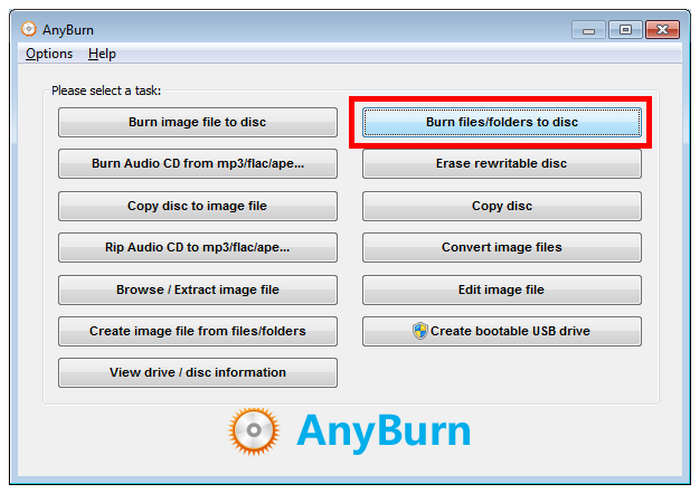
Aşama 1. Dijital videonun yazdırılmasını istediğiniz DVD'yi takın. Ardından AnyBurn yazılımını açın ve ilgili seçeneği belirleyin. Dosyaları/Klasörleri Diske Yaz seçenek.
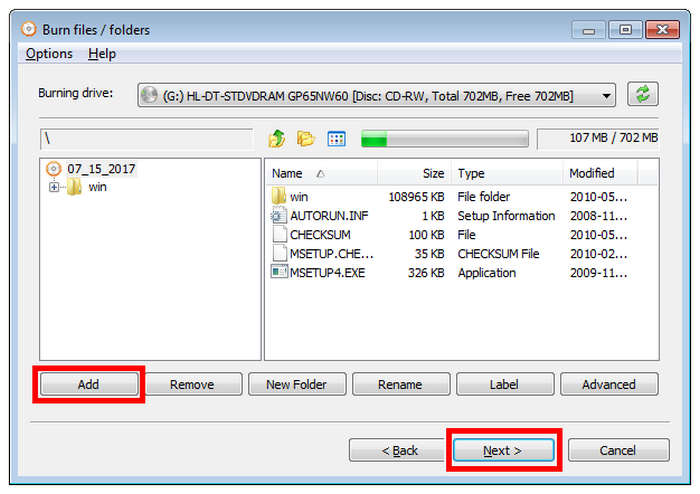
Adım 2. Ardından, tıklayın. Eklemek ve yakmak istediğiniz dosyaları içe aktarın. Tıklayın. Sonraki Yakmak istediğiniz medya dosyalarını seçtikten sonra.
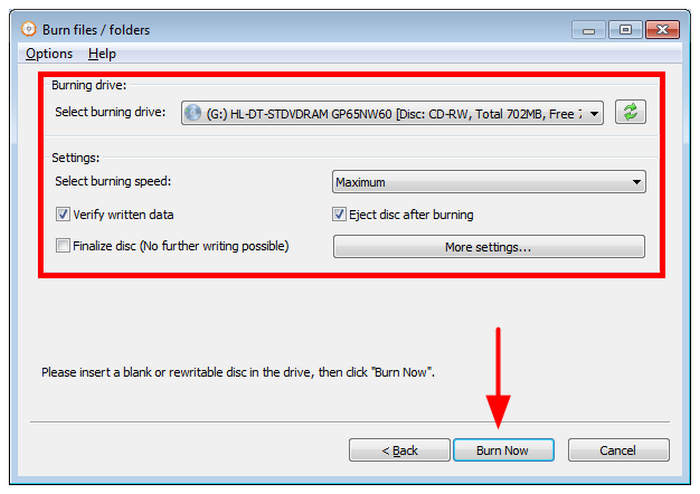
Aşama 3. Yı kur Yanan Sürüş Bilgisayarınıza takılı olan DVD'ye gidin. Ardından ayarları yapın. Ayarlar Tercihinize göre. Ardından seçin. Şimdi Yak yakma işlemini başlatmak.
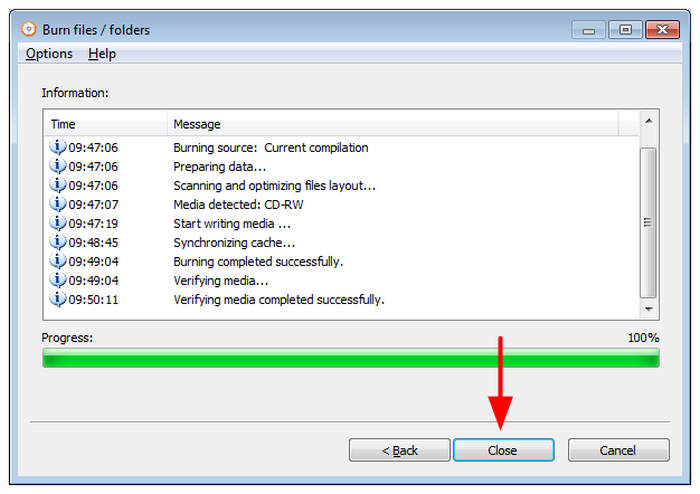
Adım 4. Yakma işlemi tamamlandıktan sonra tıklayın. Kapalı bitirmek.
Artıları
- Basit ve yeni başlayanlar için uygun arayüz.
- Hızlı DVD yazma işlemi.
- Yazma işleminden sonra video kalitesini iyi düzeyde korur.
- Düşük özellikli bilgisayarlarda bile iyi çalışan hafif bir yazılım.
Eksileri
- DVD menüsü ve düzenleme özelleştirmesi sınırlıdır.
- Arayüz, modern araçlarla karşılaştırıldığında eski görünüyor.
- Karmaşık DVD yazma işlemleri için daha az gelişmiş özellik.
- Sadece Windows için kullanılabilir.
Not: AnyBurn hafif ve hızlı olabilir, ancak DVD oluşturma özellikleri diğer seçeneklere kıyasla sınırlı sayılabilir. Bu dezavantajı aklınızda bulundurun.
Bölüm 4. Mac'te Yerleşik Araçlar ile Videolar DVD'ye Nasıl Yazılır
Mac kullanıyorsanız, dahili DVD yazıcısını kullanabilirsiniz. Mac'te DVD yazmadan önce aşağıdaki ön koşulların yerine getirildiğinden emin olun. Öncelikle, Mac'inizde dahili bir DVD sürücüsü bulunmalıdır. Yoksa, harici bir DVD sürücüsü edinmelisiniz. Ayrıca, boş bir DVD'ye de ihtiyacınız var. Ve sonra başlayabilirsiniz. Mac'te filmleri DVD'ye yazma.
Modern bir Mac bilgisayar kullanıyorsanız, eski sürümlerin aksine modern sürümlerin çoğunda varsayılan olarak optik sürücü bulunmadığını unutmayın. Bu nedenle, Finder'daki CD/DVD yazma işlevinin güvenilirliği zamanla azalmıştır.
Bu sınırlamalara rağmen, macOS için güvenilir ve optimize edilmiş harici bir DVD sürücüsüne erişiminiz olduğu sürece, Mac'te DVD yazmak için yerleşik çözümleri kullanmaya devam edebilirsiniz.
Not:
- iMac: 2012 öncesi sürümlerde DVD sürücüsü bulunurken, 2013 sonrası sürümlerde bulunmamaktadır.
- MacBook Pro: 2012 öncesi sürümlerde DVD sürücüsü bulunurken, 2013 sonrası sürümlerde bulunmamaktadır.
- MacBook: 2006-2012 modellerinde DVD sürücüsü bulunurken, diğerlerinde bulunmamaktadır.
- Mac mini: 2011 öncesi sürümlerde DVD sürücüsü bulunurken, 2012 sonrası sürümlerde bulunmamaktadır.
- Mac Pro: 2013 öncesi sürümlerde DVD sürücüsü bulunurken, 2013 sonrası sürümlerde bulunmamaktadır.
- macOS'un yerleşik yazıcısını kullanırken, büyük video dosyaları o kadar çok işlemci kaynağı tüketir ki, işlem süresi çok uzun sürebilir.
Aşama 1. Mac'inizde dahili DVD sürücüsü varsa, boş bir DVD takın. Yoksa, boş DVD'yi harici sürücüye bağlayın ve ardından harici sürücünün USB arayüzünü Mac'e takın.
Adım 2. Üst ekrandan aşağıdaki adrese gidin: Dosya Menüye gidin. Ardından, Yeni Yazdır Klasörü seçeneğine tıklayın. Bundan sonra, yeni yakma klasörü Masaüstünüzde görünecektir.

Aşama 3. Ardından çift tıklayın. Yeni Yazma Klasörü Açmak için. Ardından yakmak istediğiniz video dosyasını da açabilirsiniz. Dosyayı Yeni Yakma Klasörüne sürükleyip bırakın.

Adım 4. İşlemi tamamlamak için tıklayın. Yakmak Arayüzün sağ üst köşesinde. Ardından DVD'nizi alabilirsiniz.

Mac'te yerleşik bir DVD yazıcı olmasına rağmen, DVD yazarken çeşitli eksikliklerle karşılaşabilirsiniz. Yazma işlemi çok yavaş olduğundan daha fazla zaman alıcıdır. Ayrıca, yalnızca basit bir yazma işlemi sunar. Bölümler, menüler ve özelleştirme seçenekleri gibi bazı işlevlerden yoksundur. Ayrıca videoları düzenleyemez. Bu nedenle, DVD oluşturmak için DVD Creator'ı öneriyoruz. Bununla sorunsuz bir şekilde yazabilir, videoları düzenleyebilir, menüleri özelleştirebilir ve daha fazlasını yapabilirsiniz. Mac'te videolardan DVD oluşturmanın diğer yollarını görmek için buraya tıklayın.
Artıları
- macOS işletim sistemli bilgisayarlarda kolayca kullanılabilir.
- Çevrimdışı depolama alanı oluşturmak için harika çalışıyor.
- Kullanımı çok kolay.
Eksileri
- DVD videolarını yazamaz.
- Düzenleme özelliği yok.
- DVD oynatıcılar tarafından desteklenmiyor.
İpuçları
Mac'in dahili DVD yazıcısı yalnızca veri yakar, yani veriyi diske yazmaz. DVD video oluşturamaz, yalnızca çevrimdışı depolama olarak kullanır.
Bölüm 5. DVD Yazma İşleminde Sorun Giderme
Yazma Hızı Sorunları
Yazma hızı sorunlarıyla karşılaştığınızda, kullandığınız DVD yazma yazılımına yeterli kaynak ayırdığınızdan emin olun. Bunu yapmanın iyi bir yolu, DVD yazma işlemi sırasında diğer açık sekmeleri kapatmaktır, böylece donanımınız DVD verilerini yazmaya odaklanabilir.
Dahili Optik Sürücüsü Olmayan Mac
Mac bilgisayarınızda yerleşik sürücüler yoksa, maalesef üçüncü taraf DVD sürücülerine güvenmek zorundasınız. DVD'leri bilgisayarınızda açmak için bu sürücüler hayati öneme sahiptir, çünkü DVD yazma işlemi ancak cihazınızda erişilebilir olmaları durumunda mümkün olacaktır.
USB-A bağlantı noktalarının eksikliği
USB-A bağlantı noktalarının eksikliği, doğru DVD sürücüsünü kullanarak giderilebilir. Neyse ki, harici DVD sürücüleri artık modern USB-C bağlantı noktalarıyla donatılmıştır. Bu cihazlar ayrıca modern kullanım için optimize edilmiştir, bu da onları daha güvenilir ve genel olarak daha hızlı hale getirir.
Bölüm 6. Videoyu DVD'ye Yazma hakkında SSS
-
Bilgisayarımda neden DVD yazdıramıyorum?
Bunun bir nedeni, kullandığınız DVD'nin disk sürücünüzle uyumlu olmaması olabilir. Örneğin, disk sürücüsünün DVD-R'yi desteklemediği durumlar vardır. Bu nedenle, etkili bir yazma işlemi için başka bir DVD kullanmak en iyisi olacaktır.
-
VHS'yi DVD'ye mi yoksa USB'ye mi aktarmak daha iyidir?
Evet, özellikle asıl amacınız koleksiyon sahibi olmaksa. Bu sayede içeriğinizi uzun süre saklayabilirsiniz.
-
Satış amacıyla video dosyalarını DVD'ye yazmak yasalara aykırı mı?
Kesinlikle evet. DVD yakmak yasa dışıdır. DVD yakmadan önce sahibinden izin alınması önerilir. Ancak kişisel kullanım için bir videoyu DVD'ye yakmak istiyorsanız, bunu yapabilirsiniz.
-
MP4 dosyasını DVD'ye yazdırabilir miyim?
Evet, MP4 dosyalarını DVD'ye yazabilirsiniz, ancak büyük olasılıkla MP4'ü MPEG-2 gibi DVD uyumlu bir formata dönüştürmeniz gerekecektir. Birçok DVD yazma yazılımı bu dönüştürmeyi ve disk oluşturma sürecini otomatik olarak halledebilir. Bazı DVD oynatıcılar da MP4 dosyalarını doğrudan bir DVD veri diskinden oynatabilir, ancak bu garanti edilmez.
-
DVD yazmak için en iyi format hangisidir?
Çoğu DVD oynatıcıda oynatılabilecek bir DVD yazmak için en iyi format MPEG-2'dir (H.262 olarak da bilinir). Bu format, özellikle DVD'ler için tasarlanmıştır ve video kalitesi ile dosya boyutu arasında iyi bir denge sunar.
-
Yazılmış bir DVD'yi oynatım açısından nasıl test edebilirim?
Yazdırılmış bir DVD'nin oynatılıp oynatılamayacağını test etmek için, diskin doğru şekilde sonlandırıldığından emin olun, gerekirse temizleyin ve ardından birden fazla DVD oynatıcıda veya DVD oynatma yazılımına sahip bir bilgisayarda oynatmayı deneyin.
-
2026 yılında Windows 11 için en iyi ücretsiz DVD yazma yazılımı hangisidir?
Modern Windows bilgisayarlarda DVD yazdırırken, Blu-ray Master DVD Creator güvenli bir seçenektir. Temel DVD veri yazdırma işlemleri için yeterli özelliklere sahip olacak şekilde tasarlanmıştır. Ayrıca kullanımı kolaydır ve erişilebilirliği artırır.
-
Windows 11'de eski Windows 7'deki gibi yerleşik bir DVD oluşturma özelliği var mı?
Hayır, Windows 11 artık Windows 7'deki gibi yerleşik bir DVD oluşturucu içermiyor. Dosya Gezgini'ni kullanarak veri diskleri yazmaya devam edebilirsiniz, ancak oynatılabilir video DVD'leri oluşturmak için üçüncü taraf yazılımlara ihtiyacınız var. Bu makaledeki seçenekler arasında Blu-ray Master DVD Creator ve AnyBurn iyi seçeneklerdir.
-
Yaktığım DVD neden Sony DVD oynatıcımda çalışmıyor?
DVD, Sony oynatıcınız tarafından desteklenmeyen bir formatta yazılmış olabilir. Bazı oynatıcılar belirli disk türlerini, video kodeklerini veya yanlış şekilde sonlandırılmış DVD'leri okuyamaz. Neyse ki, DVD yazma aracınızın uyumluluk ayarlarını kullanarak bu sorunlardan kaçınabilirsiniz.
-
Mac bilgisayarda harici sürücü kullanmadan video dosyasını DVD'ye yazdırabilir miyim?
Hayır, Mac'te fiziksel olarak DVD yazmak için bir DVD sürücüsüne ihtiyacınız var. Çoğu modern Mac'te artık dahili optik sürücü bulunmadığından, genellikle harici bir USB DVD yazıcı gereklidir. Neyse ki, modern Mac donanımı için tasarlanmış modern harici sürücü seçenekleri de mevcuttur.
Kapanıyor
Bu yararlı kılavuzla, nasıl yapılacağını öğrendiniz Videoları DVD'lere yazdırın Windows ve Mac bilgisayarlarda. Ayrıca, DVD yakma işlemine başlamadan önce bazı hazırlıklar yapmanız gerektiğini keşfettiniz. Dahası, DVD yakmak ve videoları aynı anda düzenlemek istiyorsanız, kullanabileceğiniz en iyi program DVD Creator'dır. Bunu göz önünde bulundurarak, başarılı bir sonuç için programı kullanmayı düşünün.
Blu-ray Master'dan daha fazlası
Videolardan DVD'ye
