

Ağu 28, 2026tarafından gönderildi Kevin Miller ile Blu-ray'i kopyala
Kısa Özet:
BDMV doğrudan ISO dosyasına paketlenebilir mi?
1. Evet, kesinlikle. Şifresi çözülmüş bir BDMV klasörünü, yeniden kodlama veya kalite kaybı olmadan doğrudan bir ISO imaj dosyasına paketleyebilirsiniz.
2. UDF 2.50 zorunludur. Paketleme yaparken UDF 2.50 veya 2.60 dosya sistemini seçmelisiniz, aksi takdirde akıllı TV'ler ve Blu-ray oynatıcılar ISO dosyasını okuyamaz.
3. Ücretsiz ve ücretli seçenekler mevcuttur. Menüleri koruyarak tek tıklamayla kayıpsız kopyalama için ImgBurn gibi ücretsiz araçları (manuel UDF 2.50 kurulumu gerektirir) veya Blu-ray Master Free Blu-ray Copy gibi özel yazılımları kullanabilirsiniz.
BDMV dosyası, Blu-ray diskler için yaygın olarak kullanılan ve mükemmel bir görsel-işitsel deneyim sağlayabilen yüksek çözünürlüklü bir film depolama biçimidir. Buna karşılık, ISO dosyası, genellikle disk verilerini bir dosyaya paketleyen ve bilgisayarda yedekleme, aktarma ve diğer işlemler için ayrı bir dosya oluşturan yaygın bir disk görüntü dosyası biçimidir. Bazen, insanlar dönüştürmek ister BDMV'den ISO'ya ISO dosyalarının taşınabilirliği gibi sebeplerden dolayı. Bunu nasıl yapacağınızı bilmek istiyorsanız, bu makale tam size göre! Windows veya Mac'te bunu yapmanızı sağlayacak üç farklı araç kullanarak kolay yollar sunacağız.
- Bölüm 1. BDMV ve ISO'nun tanıtımı
- Yöntem 1. Windows'ta BDMV Dosyasını ISO'ya Kopyalama
- Yöntem 2. Mac'te BDMV'yi ISO'ya Dönüştürme
- 3. Yöntem. BDMV'yi ISO'ya Ücretsiz Olarak Nasıl Dönüştürebilirsiniz?
- Bölüm 5. BDMV'den ISO'ya Dönüştürme Hakkında Sıkça Sorulan Sorular
Size gerçek ve doğru veriler sunmak için, üç aracı da 32 GB'lık şifresi çözülmüş BDMV film klasörüne sahip bir Windows 11 bilgisayarda (Intel i7, 16 GB RAM) test ettik. Gerçek oluşturma hızını, sistem kaynak kullanımını ölçtük ve son ISO dosyasının VLC ve PowerDVD'de orijinal disk menüleriyle sorunsuz bir şekilde oynatılıp oynatılmadığını kontrol ettik.
| Özellik / Ölçüt | Blu-ray Master Ücretsiz Blu-ray Kopyası | Leawo Blu-ray Oluşturucu | ImgBurn |
| İçin en iyisi | Hızlı 1:1 doğrudan klasörden ISO'ya kopyalama | Menüleri özelleştirmek/düzenlemek isteyen kullanıcılar | Teknolojiye meraklı kullanıcılar 100% ücretsiz bir çözüm arıyor. |
| Fiyat | Ücretsiz Deneme Sürümü (Ücretli Sürüm Mevcuttur) | Ücretli (Sınırlı ücretsiz deneme sürümü) | 100% Ücretsiz |
| platformu | pencereler | Windows ve Mac | Yalnızca Windows |
| UDF 2.50 Otomatik Ayar | Evet (Otomatik olarak halledildi) | Evet (Otomatik olarak halledildi) | Manuel kurulum gereklidir (UDF 2.50 seçilmelidir) |
| Menü Koruma | 100% Saklandı | Özel/Yeniden oluşturulmuş | 100% Saklandı |
| Ortalama Süre (32 GB BDMV) | ~4-6 dakika | ~10-15 dakika (menü oluşturma aşamasında) | ~3-5 dakika |
| Kullanım kolaylığı | Çok Kolay | Kolay | Orta zorlukta (Öğrenme eğrisi hafif) |
Bölüm 1. BDMV ve ISO'nun tanıtımı
Öncelikle bu bölümde BDMV ve ISO dosyalarının ne olduğuna bir bakalım.
BDMV Dosyası
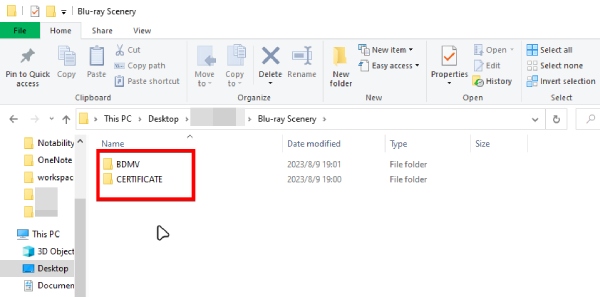
BDMV dosyası BDMV, Blu-ray Disk Film anlamına gelir. Blu-ray diskler tarafından kullanılan bir dosya depolama formatı olarak, yüksek kaliteli video ve ses içeriği depolayabilir ve DVD'lere kıyasla üstün bir izleme deneyimi sunar. Ancak, video veya ses verisi içermez, diskin içeriği hakkında bilgi içerir. Bir BDMV klasörü genellikle STREAM, PLAYLIST, CLIPINF vb. klasörlerden oluşur ve filmin ana video, ses, altyazı akış dosyalarını, oynatma listesi dosyalarını vb. içerir. BDMV dosyalarının video dosyası olmadığını, bu nedenle normal video dosyaları gibi oynatılamadığını belirtmekte fayda var. BDMV klasörlerini düzgün bir şekilde şifresini çözmek ve oynatmak için profesyonel bir BDMV oynatıcı seçebilirsiniz.
ISO Dosyası
ISO dosyaları, ISO görüntüleri olarak da bilinir. Orijinal CD-ROM'un veri depolama ortamının tüm içeriklerini, dosya sistemi, dizin yapısı, tüm dosyalar ve klasörler vb. içeren bir dosyadır. Fiziksel CD-ROM'un dijital formattaki bir kopyası olarak düşünülebilir: yani, gerçek bir fiziksel CD-ROM'a ihtiyaç duymadan CD-ROM'un içeriklerini kolayca depolamak, paylaşmak ve kullanmak için kullanılabilir. Genel olarak, ISO dosyaları yazılım dağıtımı, yedekleme oluşturma ve daha fazlası için iyi kullanılabilen güçlü ve yaygın olarak kullanılan bir disk görüntü dosya biçimidir.
Özetle, BDMV'yi ISO dosyasına dönüştürmek aşağıdaki temel nedenlerden dolayı faydalıdır:
• Yönetimi, kopyalanması ve saklanması daha kolaydır;
• Başkalarına aktarımı ve paylaşımı daha kolaydır.
• Blu-ray filmlerini oynatmak daha rahattır;
• Disk içeriklerinin dijital olarak yedeklenmesini ve arşivlenmesini sağlar.
Genel olarak BDMV to ISO, Blu-ray filmlerini yedeklemek, depolamak ve izlemek için kullanışlı ve etkili bir yol sağlar.
BDMV dosyasını ISO'ya dönüştürürken, TV'nizin veya medya kutunuzun dizin yapısını doğru şekilde okuyup Blu-ray filmi menüleriyle birlikte oynatabilmesi için UDF 2.50/2.60'ı seçmeyi unutmayın.
Yol 1. Windows'ta BDMV Dosyasını ISO'ya Kopyalama
Blu-ray Master Ücretsiz Blu-ray Kopyası BDMV klasörünü ISO dosyasına kopyalayabilen güçlü bir Blu-ray klonlama aracıdır. Orijinal video kalitesini koruyarak menüler, meta veriler, ham video dosyaları ve diğerleri dahil olmak üzere BDMV bilgilerini 1:1 oranında ISO görüntü dosyasına kopyalayabilir. Şifre çözme özelliği sayesinde ticari BDMV klasörlerini kolayca işleyebilir. Kullanılan GPU hızlandırması kopyalama hızını önemli ölçüde artırır.
Ücretsiz indirin
Pencereler için
Güvenli indirme
Şimdi, kopyalama işleminin ayrıntılarına bakalım.
Aşama 1.Windows bilgisayarınıza Blu-ray Master Free Blu-ray Copy programını indirip kurun. Yazılımı başlatın ve ilgili dosyayı bulun. Ana film modu.
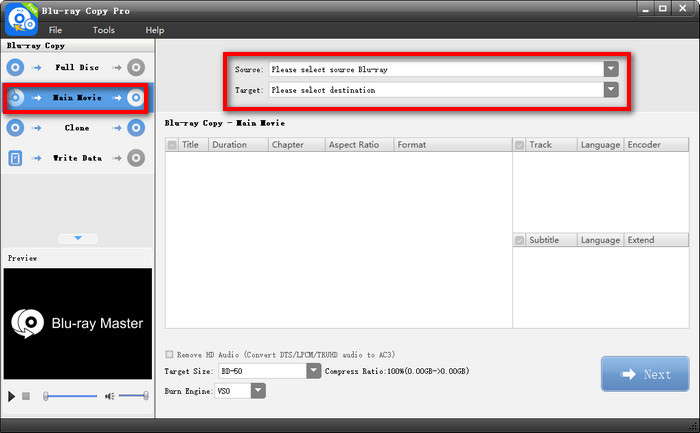
Adım 2.Ardından tıklayın ve açın. Kaynak BDMV klasörünü seçmek için açılır menüyü kullanın. Veya tıklayabilirsiniz. Dosya üst menü çubuğundan seçin. Blu-ray Klasörünü Yükle BDMV klasörünü içe aktarmak için.

Aşama 3.Sonra tıklayın Hedef ve Seç ISO olarak kaydetAyrıca bir dışa aktarma klasörü de belirleyebilirsiniz. Başlıkları, ses parçalarını ve altyazıları da ayarlayabilirsiniz.
Tıklamak Sonraki Devam etmek için.

Adım 4.Son olarak, Hedef Boyutu, Yazma Motoru ve diğerlerini ayarlayın. Ardından tıklayın. Başlangıç BDMV klasörünü bir ISO dosyasına kopyalamak.

Bu ücretsiz araç, BDMV klasörlerini ISO dosyalarına kopyalamanız için basit bir iş akışı sunar. Dört farklı kopyalama modu ile çeşitli Blu-ray kopyaları oluşturabilirsiniz. Ücretsiz sürüm özellikler açısından sınırlıdır ve tüm özelliklerden yararlanmak için premium sürüme yükseltebilirsiniz.
Yol 2. Mac'te BDMV'yi ISO'ya Nasıl Dönüştürebilirim
Leawo Blu-ray Oluşturucu Mac ve Windows için, BDMV klasörlerinden ISO görüntü dosyalarına video dosyaları çıktısı da dahil olmak üzere hem Blu-ray/DVD yazma görevlerini hem de video dosyalarını işleyebilen bir Blu-ray ve DVD yazma yazılımıdır. Disk menülerini istediğiniz gibi tasarlamanıza olanak tanıyan çeşitli önceden ayarlanmış disk menüsü seçenekleri sunar. Ayrıca, Blu-ray/DVD içeriklerini klipler, filigranlar, 3D video efektleri ve daha fazlasıyla kişiselleştirmeyi daha eğlenceli hale getiren yerleşik bir video düzenleyiciye sahiptir. BDMV'yi kullanarak ISO'ya dönüştürme adımları şunlardır:
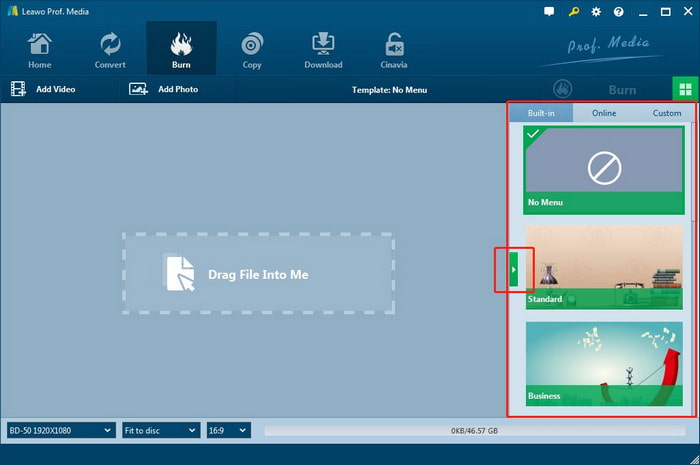
Aşama 1.Leawo Blu-ray Creator'ı açın ve Burn sekmesine gidin. Add Video düğmesine tıklayın veya BDMV dosyasını programa sürükleyip bırakın.
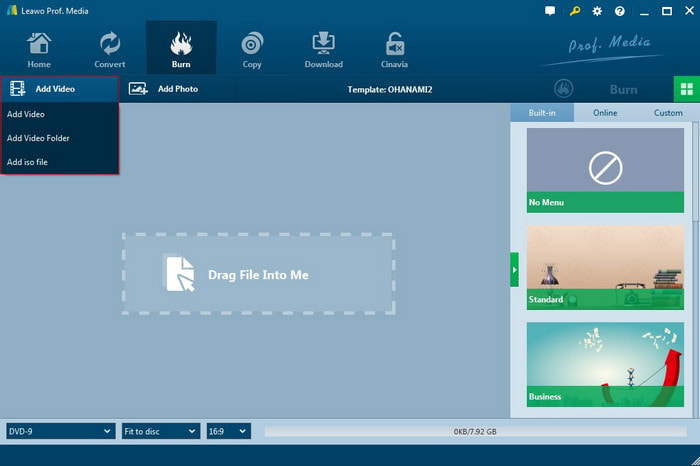
Adım 2.Sağ kenar çubuğunda, farklı ön ayarlı menü şablonlarından seçim yapabilirsiniz. Ayrıca, seçili menüyü anında önizlemenize ve ihtiyaçlarınıza göre düzenlemenize olanak tanır.
Aşama 3.Burn to, Disc Label ve Save to seçeneklerini ayarlayın. Bu adımda dikkat edilmesi gereken bir şey, bir BDMV dosyasını bir ISO dosyasına dönüştürmek için, ISO dosyası seçeneği. Ardından, BDMV'yi hemen ISO'ya dönüştürmeye başlamak için Yaz düğmesine tıklayın.
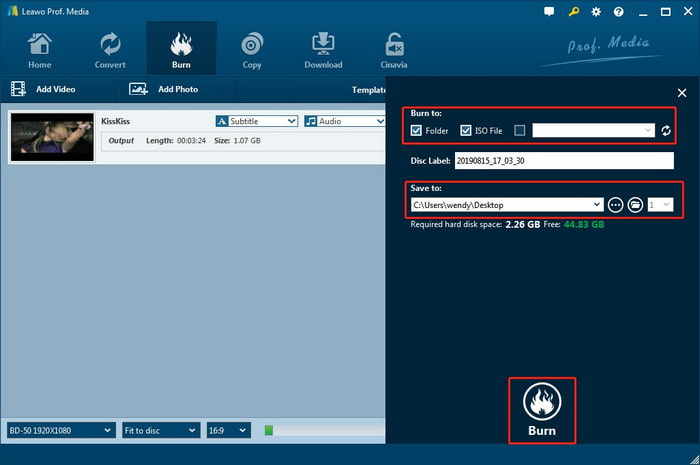
Yazma işlemi tamamlandıktan sonra, dönüştürülen ISO imaj dosyasına seçtiğiniz klasörden erişebilirsiniz.
Yol 3. BDMV'yi Ücretsiz Olarak ISO'ya Nasıl Dönüştürebilirsiniz
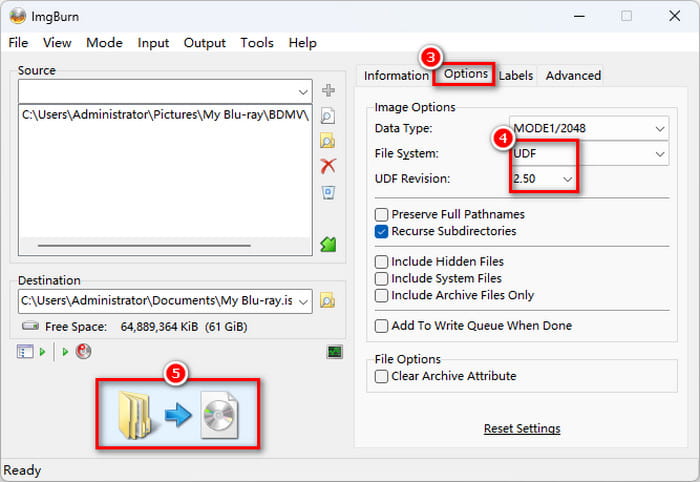
ImgBurn Ücretsiz ve hafif bir DVD/Blu-ray disk yazma programıdır. 2013'ten beri resmi güncelleme almamış eski bir yazılım olmasına rağmen, bazı eski sürümler de dahil olmak üzere tüm Windows işletim sistemlerini destekler. Disklerden imaj dosyaları oluşturmayı ve bunları disklere yazmayı desteklediği için BDMV dosyalarını ISO dosyalarına yazmak için kullanılabilir. Eski arayüzü, doğru UDF dosya sistemini ayarlamak için manuel yapılandırma gerektirir. Aşağıda bunun adımlarını göstereceğiz:
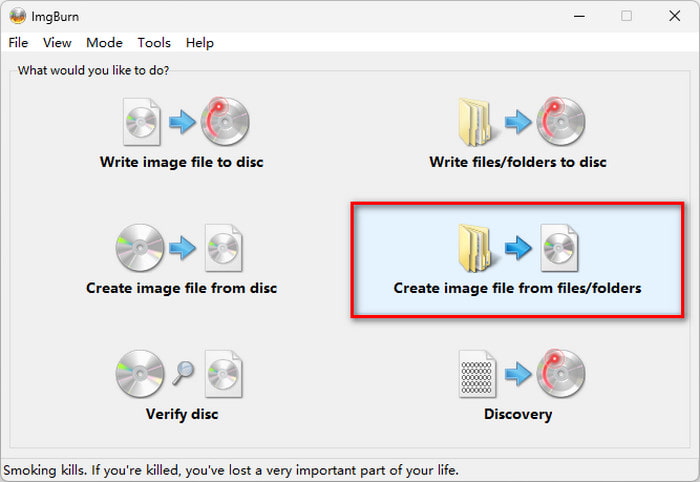
Aşama 1.ImgBurn'ü çalıştırın. Ardından, bir sonraki pencereye girmek için Dosyalardan/klasörlerden görüntü oluştur seçeneğine tıklayın.
Not: BDMV klasörünüz AACS korumalı ticari bir diskten doğrudan kopyalanmışsa, ImgBurn bir ISO dosyası oluşturur ancak bu dosya oynatılamaz. Öncelikle MakeMKV veya DVDFab gibi araçlar kullanarak şifresini çözmeniz gerekir.
Adım 2.Bir BDMV dosyasını veya BDMV içeren bir klasörü ImgBurn'e içe aktarmak için Dosya/Klasör için Tarayıcı düğmesine tıklayın. Daha sonra ISO dosyasını kaydetmek için bir kaydetme yolu seçmek üzere Hedef altında Dosya için Tarayıcı'ya tıklayın.
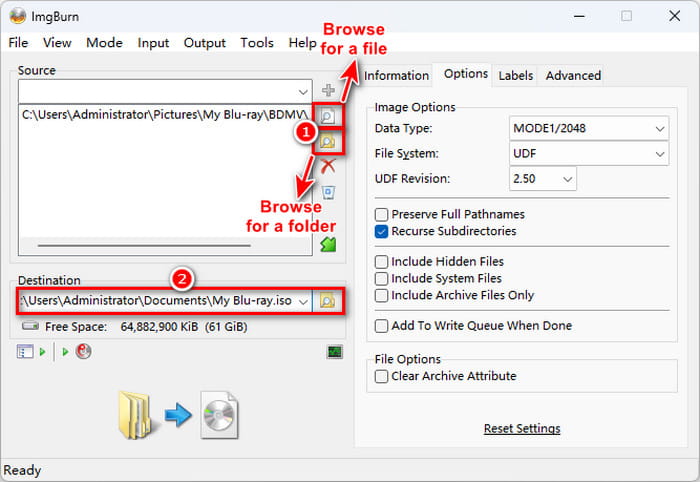
Aşama 3.Dosya sistemini UDF 2.50 olarak ayarlayın. Ardından, BDMV dosyasını ISO'ya yazmaya başlamak için sol alt köşedeki Oluştur düğmesine tıklayın ve yazma işleminin bitmesini bekleyin.
Not: Mac bilgisayarlarda BDMV'yi ISO'ya yazmak için şunu deneyin: Mac için ImgBurn'a alternatifler.
Bölüm 5. BDMV'den ISO'ya Geçiş Hakkında Sıkça Sorulan Sorular
-
Orijinal Blu-ray menüsünü kaybetmeden BDMV klasörünü Windows 11'de ISO görüntüsüne nasıl dönüştürebilirim?
ImgBurn size yardımcı olur. BDMV klasörünüzü bir ISO imaj dosyasına kopyalamak için 'Dosyalardan/klasörlerden imaj dosyası oluştur' özelliğini seçebilirsiniz. Dosya sistemini UDF 2.50 olarak ayarlamayı unutmayın.
-
macOS'ta BDMV dosyalarını ISO'ya dönüştürmek için ImgBurn'e en iyi ücretsiz alternatif nedir?
Mac'in yerleşik Terminal uygulamasını hdiutil veya mkisofs ile kullanabilirsiniz. `mkisofs -udf -o output.iso /path/to/BDMV_folder` komutunu çalıştırın. Basit bir görsel uygulama tercih ediyorsanız, Burn (ücretsiz/açık kaynaklı) temel disk imajı oluşturma işlemleri için iyi çalışır.
-
Dönüştürdüğüm BDMV ISO dosyası neden VLC Player'da oynatılamıyor ve bunu nasıl düzeltebilirim?
VLC genellikle iki nedenden dolayı başarısız olur: Java eksikliği veya AACS şifrelemesinin kalıntıları. Bunu düzeltmek için, VLC'nin menüleri görüntüleyebilmesi için Java'yı (JRE) yükleyin veya VLC Ayarları > Giriş/Kodekler bölümüne giderek 'Disk Menüsü'nü doğrudan oynatma/başlık seçimi olarak ayarlayarak menüyü tamamen atlayın.
-
BDMV klasöründen Blu-ray ISO oluştururken ImgBurn'de hangi UDF sürümünü seçmeliyim?
UDF2.50'yi seçmelisiniz. Blu-ray'leri modern medya oynatıcılarda oynatmak için UDF2.50 veya daha yüksek sürümler gereklidir.
-
Şifresi çözülmüş bir BDMV klasörünü, videoyu yeniden kodlamadan ISO formatına dönüştürmek mümkün mü?
Evet. ISO oluşturmak, video dosyalarının yeniden kodlanmasını gerektirmeyen bir paketleme işlemidir.
-
Plex, BDMV klasörlerini veya ISO dosyalarını doğrudan oynatabiliyor mu, yoksa bunları MKV'ye dönüştürmem mi gerekiyor?
Hayır. Plex, BDMV klasörlerini veya ISO dosyalarını doğrudan oynatamaz. MakeMKV BDMV veya ISO bilgilerini MKV dosyalarına birebir kopyalamak için iyi bir seçimdir.
Çözüm
Bu yazıda, size dönüştürmenin üç yolunu tanıttık BDMV'den ISO'ya Windows ve Mac için uygun yazılımlar kullanarak, BDMV klasörünü ISO'ya nasıl dönüştüreceğinizi artık biliyor olmalısınız. Bu işlem, video yeniden kodlaması yerine sadece bir konteyner yeniden paketleme işlemidir. Bu, sıfır kalite kaybıyla ve tamamen işlevsel orijinal disk menüleriyle 100% 1:1 bit-bit yedekleme elde edeceğiniz anlamına gelir; ancak nihai ISO dosya boyutu orijinal klasörle aynı kalacaktır.
Ücretsiz indirin
Pencereler için
Güvenli indirme
Blu-ray Master'dan daha fazlası
ISO Bilgileri
Herhangi bir Blu-ray dosyasını kayıpsız bir şekilde diske, klasöre veya ISO görüntülerine kopyalamak için ücretsiz araç.
100% Güvenli. Virüs yok
