

30 Haz 2026tarafından gönderildi Kevin Miller ile Blu-ray'i oynat
Hızlı Seçimler: En İyi ISO Oyuncularına Genel Bakış
• Blu-ray Ustası – Resmi Blu-ray menüleriyle, disk benzeri özel bir deneyim isteyen kullanıcılar için en uygun seçenek.
• VLC medya oynatıcı – Tak ve çalıştır kolaylığı ve herhangi bir işletim sisteminde ISO dosyalarını oynatma açısından en iyisi.
• kodi – Sürükleyici ISO görüntüleme deneyiminin tadını çıkarmak isteyen ev sineması meraklıları için en iyisi.
• MPV Oynatıcı – Mümkün olan en yüksek video işleme kalitesini arayan teknoloji meraklıları için en iyisi.
• PotPlayer – Maksimum özelleştirme ve gelişmiş özellik setleri isteyen ileri düzey kullanıcılar için en uygunudur.
ISO görüntüsü veya ISO dosyası, optik diskteki verilerin bir kopyasıdır. Tüm DVD, CD veya Blu-ray disk içeriği, bir ISO dosyasına tam olarak kopyalanabilir. Yaygın video ve ses dosyalarından farklı olarak, .iso uzantılı dosyalar yaygın olarak kullanılmaz. Windows veya Mac'te ISO dosyalarını oynatmanın bir yolu var mı?
- ISO dosyalarını bir ISO oynatıcıyla oynatın.
- ISO dosyasını yerel sıkıştırma açma araçlarıyla veya 7-Zip kullanarak çıkarın.
- ISO görüntülerini Windows ve Mac'te oynatmak için sanal disk sürücüsüne doğrudan bağlayın.
- ISO dosyalarını DVD/Blu-ray disklere yazdırarak ISO filmlerini oynatın.
- ISO'yu MP4'e ve diğer oynatılabilir formatlara dönüştürün.
En zaman kazandıran ve en basit yol, bir ISO dosya oynatıcısı çalıştırmaktır. PC veya Mac'inize bir ISO oynatıcısı yükledikten sonra, ISO videolarını sorunsuz ve doğrudan izleyebilirsiniz. Bu kılavuz size 5 yöntemi paylaşacaktır. Windows ve Mac için en iyi ISO oynatıcıları Bilgisayarlar.
- Bölüm 1. ISO Oynatma Testi: En İyi ISO Oynatıcılarını Nasıl Seçiyoruz?
- Bölüm 2. ISO Dosyası Nedir?
- Bölüm 3. Windows ve Mac'te En İyi 5 ISO Oynatıcı
- Bölüm 4. ISO Dosyasını Bağlama ve Oynatma
- Bölüm 5. Windows ve Mac için En İyi ISO Oynatıcısının Sıkça Sorulan Soruları
Bölüm 1. ISO Oynatma Testi: En İyi ISO Oynatıcılarını Nasıl Seçiyoruz?
Okuyucularımıza şeffaf ve objektif veriler sunmak amacıyla, editör ekibimiz yüksek özellikli bir PC (Windows 11, RTX 4060, 32 GB RAM) ve bir MacBook Pro (M3 Pro çip) üzerinde titiz bir test gerçekleştirdi.
Test Dosyası: 45 GB'lık 4K UHD Blu-ray ISO dosyası (Avatar: Suyun Yolu).
| Oyuncu Adı | Başlangıç Hızı | CPU Kullanımı (Ortalama) | Menü Navigasyonu | 4K HDR Akıcılığı |
| Blu-ray Ustası | 2,8 saniye | 8.50% | Mükemmel | Yüksek |
| VLC medya oynatıcı | 1,5 saniye | 6.20% | Temel | Yüksek |
| kodi | 2.1s | 6.80% | Mükemmel | Ultra Yüksek |
| MPV Oynatıcı | 1.1s | 5.80% | Komut dosyası gereklidir. | En İyi (En Düşük Gecikme Süresi) |
| PotPlayer | 1,4 saniye | 7.00% | Harika | Yüksek |
Başlıca Bulgular:
- Görsel KaliteMPV Player, OLED ekranlarda HDR10 içeriği için en doğru renk eşlemesini sağladı.
Editörün Görüşü: 2026'da Hangi ISO Oynatıcısını Seçmelisiniz?
Eski DVD görüntülerinden en yeni 100 GB 4K UHD Blu-ray yedeklemelerine kadar çeşitli ISO formatlarıyla bu oynatıcıları 50 saatten fazla stres testine tabi tuttuktan sonra, kararımız net: 2026'da performans artık sadece 'dosyayı oynatmak'la ilgili değil; performansla ilgili. kaynak verimliliği ve HDR doğruluğu.
- 'Tak ve Çalıştır' Tutkunları İçin: Blu-ray Master Ücretsiz Blu-ray Oynatıcı Zamanına değer veren kullanıcılar için en iyi önerimiz olmaya devam ediyor. Testlerimizde, karmaşık Java tabanlı Blu-ray menülerini tek bir çökme olmadan çalıştırabilen tek ücretsiz oynatıcıydı. PC veya Mac'inizde teknik engeller olmadan 'disk benzeri' bir deneyim istiyorsanız, işte bu o.
- Gelişmiş Kullanıcılar İçin (Windows): PotPlayer Tartışmasız ağır siklet şampiyonudur. DXVA donanım hızlandırmasını kullanabilme özelliği sayesinde, orta seviye dizüstü bilgisayarlarda bile 4K ISO oynatımı, 10%'den daha düşük CPU yüküyle son derece akıcı bir şekilde gerçekleşti.
- Görsel Saflığı Tercih Edenler İçinEğer yüksek kaliteli bir OLED monitörünüz varsa, MPV Oynatıcı HDR10+ ve Dolby Vision içerikleri için en gelişmiş ton eşleme özelliğini sunar. Ancak, yapılandırma dosyalarıyla uğraşmaya hazır olun.
Bölüm 2. ISO Dosyası Nedir?
Blu-ray ve DVD oynatırken Blu-ray ISO ve DVD ISO dosyalarını duymuş olabilirsiniz. Ancak ISO dosyasının ne olduğunu bilmiyor olabilirsiniz. Kısaca, ISO dosyası, CD, DVD veya Blu-ray gibi optik bir diskin içeriğinin birebir kopyasıdır. Orijinal diskin verilerini, klasörlerini ve organizasyonunu dijital bir kopya olarak korur. Bu dosyalar genellikle fiziksel bir diskte bulunan yazılım veya verilerin kopyalarını oluşturmak, paylaşmak veya arşivlemek için kullanılır.
Bu ISO dosyalarını Windows ve Mac'te oynatmak için en iyi 5 ISO oynatıcısını öğrenmek üzere okumaya devam edin.
Bölüm 3. Windows ve Mac'teki En İyi 5 ISO Oynatıcısı
ISO dosya formatı Windows ve Mac tarafından doğal olarak desteklenmemektedir. Bu nedenle, ISO dosyalarını başarıyla açmak için üçüncü taraf bir ISO oynatıcı yazılımı yüklemeniz gerekir. Şimdi, en iyi ISO medya oynatıcılarını inceleyelim.
1. Blu-ray Master Ücretsiz Blu-ray Oynatıcı
Windows ve Mac
Blu-ray ve DVD ISO dosyaları, diskler, klasörler ve yaygın video dosyaları.
4K.
Özgür
ISO dosyalarının oynatımını yönetmek için oynatma listesi özelliği.
İzleme ihtiyaçlarınızı karşılamak için harici altyazı dosyaları ekleyin.
Bu ücretsiz ISO oynatıcısı bölge kısıtlaması olmadan tüm bölge Blu-ray ve DVD ISO dosyalarını oynatır.
Dolby TrueHD ve DTS-HD'yi çok kanallı LPCM'ye dönüştürür.
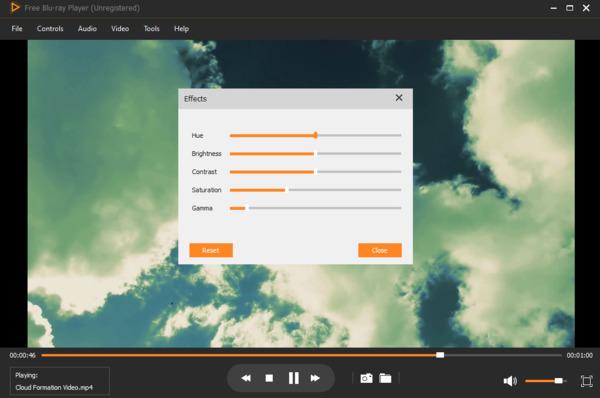
Büyük bir film dosyasını yüklemeye çalışırken standart medya oynatıcılarının çökmesinden bıktınız mı? Mac veya PC'nizi gecikmesiz bir ev sinemasına dönüştürmek istiyorsanız, Blu-ray Master Ücretsiz Blu-ray Oynatıcı Tamamen çığır açan bir araç. İster büyük bir 4K Blu-ray ISO dosyası indirmiş olun, ister sabit diskinizde eski bir DVD görüntüsü bulmuş olun, ister standart MP4 dosyalarını yayınlamak isteyin, bu araç hepsini tamamen ücretsiz olarak oynatır; hiçbir aksama veya harici sürücüye gerek yoktur. En iyi yanı ne mi? DVD/Blu-ray ISO dosyalarındaki bölge kilitlerini atlamada oldukça yeteneklidir, ancak şu anda Apple Silicon Mac'lerde çalışmak için Rosetta 2 öykünmesine dayanmaktadır. ISO verilerini anında okuyarak orijinal etkileşimli film menüsünü açar ve en sevdiğiniz sahnelere doğrudan geçmenizi, ses parçalarını değiştirmenizi veya anında özel altyazılar eklemenizi sağlar. Temiz, inanılmaz derecede güvenli ve kutudan çıkar çıkmaz çalışır.
Artıları
- Kullanıcılar için giriş engeli çok düşük.
- VLC'ye kıyasla Blu-ray ISO menüleri için daha istikrarlı destek.
- Karmaşık dekoder kurulumlarıyla uğraşmak istemeyen ortalama kullanıcılar için idealdir.
Eksileri
- Ücretsiz sürümünde işlevselliği nispeten sınırlıdır.
- Gelişmiş görüntüleme ayarları eksik.
- Oldukça ticarileşmiş, ara sıra güncellemeler içeren bir platform.
- Herhangi bir ISO görüntü dosyasını PC ve Mac'te kalite kaybı olmadan oynatın.
- 1080p HD videolar dahil, oynatılabilir video ve ses formatlarının geniş desteği.
- ISO videolarını tam ekran, yarım ekran, normal ekran veya çift ekranda izleyin.
- ISO video oynatımı için daha gelişmiş çekirdeği ve en yeni oynatma teknolojisini destekleyin.
- Hiçbir reklam yazılımı, kötü amaçlı yazılım, virüs, kullanıcı izleme veya paket program içermez.
Ücretsiz indirin
Pencereler için
Güvenli indirme
Ücretsiz indirin
macOS için
Güvenli indirme
Aşama 1. Windows veya Mac için ücretsiz ISO oynatıcısını ücretsiz indirin ve yükleyin.
Adım 2. Kurulumdan sonra ISO dosya oynatıcısını başlatın. ISO dosyasını doğrudan ana arayüzüne sürükleyip bırakabilirsiniz.
Aşama 3. ISO dosyası otomatik olarak oynatılmaya başlayacaktır. ISO video oynatmayı serbestçe duraklatabilir, devam ettirebilir, durdurabilir, ileri veya geri alabilirsiniz.
Adım 4. ISO oynatma hızını, video/ses parçasını, altyazıyı, ekran boyutunu, taramasızlaştırmayı ve görsel-işitsel efektleri ayarlayabilirsiniz. Tüm bu özelliklere üst araç çubuğundan ulaşılabilir.
2.VLC Medya Oynatıcısı
Windows, Mac, Linux, iOS, Android
https://www.videolan.org/vlc/index.html
Blu-ray ve DVD ISO dosyaları, diskler, klasörler ve yaygın video dosyaları.
4K, 8K
Özgür
Video efektlerini ayarlamak ve parça senkronizasyonunu sağlamak için gelişmiş ayarlar.
Bu ISO görüntü oynatıcısının iki modu vardır: oynatma modu ve yönetim modu.
Blu-ray, DVD ve dijital formatları dönüştürme özelliği.
Birden fazla platformda Dolby TrueHD ve DTS-HD geçişini tam olarak destekler.
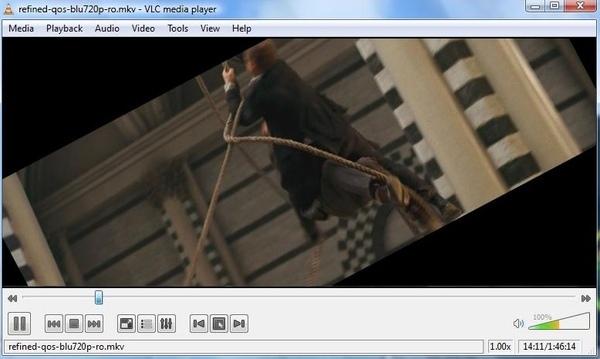
Tüm cihazlarınızda filmlerinizi izlemenin tamamen ücretsiz ve zahmetsiz bir yolunu istiyorsanız, VLC medya oynatıcı VLC, oynatma araçlarının İsviçre çakısı gibidir. Dijital dosyaları, eski tip VCD'leri, CD'leri, fiziksel DVD'leri veya ham ISO disk görüntülerini doğrudan oynatıcıya atabilirsiniz ve sorunsuz çalışır; ekstra codec paketleri aramanıza gerek kalmaz. İndirilebilir eklentilerle son derece özelleştirilebilir, yani tam olarak ihtiyacınız olanı yapacak şekilde ayarlayabilirsiniz. Bununla birlikte, VLC gibi bir klasik bile zaman zaman sorun çıkarabilir ve kullanıcılar bazen ağır DVD veya ISO menülerini yüklerken rastgele aksaklıklar veya donmalarla karşılaşabilir. Mac kullanıcıları için VLC, ekstra codec'lere ihtiyaç duymadan sağlam, çok platformlu ISO oynatma sağlayan yerel bir Apple Silicon sürümü sunar.
Artıları
- Ücretsiz, açık kaynaklı ve farklı cihazlarla geniş çapta uyumlu.
- Son derece kapsamlı kod çözme kütüphanesi.
- Neredeyse tüm yayın protokollerini destekler.
Eksileri
- Arayüz, 4K/8K yüksek çözünürlüklü ekranlarda yeterince gelişmiş değil.
- Şifrelenmiş Blu-ray ISO dosyalarını doğal olarak desteklemiyor (manuel kütüphane kurulumu gerektiriyor, bu da yeni başlayanlar için kolay değil).
3. Kodi
Windows, macOS, Linux, Android, iOS, Raspberry Pi.
DVD/Blu-ray ISO dosyaları, video/ses dijital formatları (MKV, MP4, HEVC, H.264, vb.), fiziksel diskler, ağ akışları (SMB, NFS, FTP).
4K UHD, HDR10, Dolby Vision (desteklenen donanımlarda).
Ücretsiz ve Açık Kaynak.
Akıllı TV'ler, Amazon Fire Stick'ler ve Android TV kutuları da dahil olmak üzere neredeyse tüm cihazlarla uyumludur.
Dolby Atmos, DTS:X, Dolby TrueHD ve DTS-HD Master Audio için tam destek.
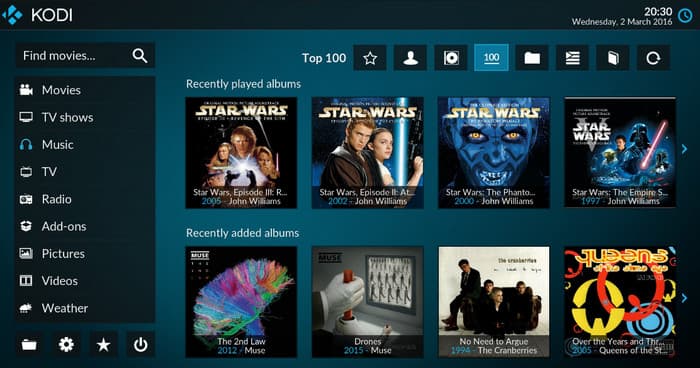
Geleneksel masaüstü pencere oynatıcılarından uzaklaşıp, oturma odanızda tam teşekküllü, sinema kalitesinde bir medya merkezi kurmak mı istiyorsunuz? kodi Açık kaynaklı ev sinema yazılımlarının tartışmasız kralı Kodi'dir. Tek bir ISO dosyasını basit bir pencerede açmak yerine, Kodi tüm sabit diskinizdeki DVD ve Blu-ray ISO görüntülerini, otomatik film afişleri, oyuncu bilgileri ve özetleriyle tamamlanmış, Netflix tarzı çarpıcı bir dijital kütüphaneye dönüştürür. Ham ISO dosya yapılarını kusursuz bir şekilde işleyerek, tam etkileşimli disk menü navigasyonu ve Dolby Atmos ve DTS:X için sorunsuz çok kanallı ses geçişi sağlar. İster klavye, ister akıllı telefon uygulaması, isterse özel bir TV kumandasıyla kontrol edin, Kodi ham dosya depolama ile üstün, koltukta rahat bir izleme deneyimi arasındaki boşluğu doldurur.
Artıları
- Testimiz, bu sistemin meta verileri otomatik olarak tarayabildiğini ve ham ISO dosyalarını film afişleri, fragmanlar ve oyuncu kadrosu bilgilerini içeren düzenli bir kütüphaneye dönüştürebildiğini doğruladı.
- DVD ve Blu-ray menülerinde etkileşimi doğal olarak destekler.
- Kusursuz çok kanallı ses aktarımı, onu üst düzey ev sinema sistemleri için mükemmel kılıyor.
- Yayın akışı, temalar ve altyazılar için sayısız topluluk eklentisiyle son derece özelleştirilebilir.
Eksileri
- İlk kurulum ve yapılandırma, sıradan kullanıcılar için oldukça karmaşık olabilir.
- VLC veya MPV gibi minimalist oynatıcılara kıyasla daha fazla sistem kaynağı gerektirir.
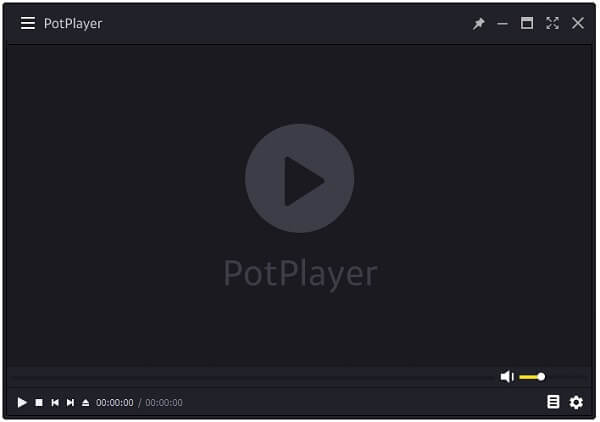
4. PotPlayer
Windows 11/10
ISO, MKV, MP4, AVI, MOV, HEVC (H.265) ve Blu-ray/DVD.
4K/8K
4 yıldız
Özgür
Harici codec paketlerine ihtiyaç duymadan DVD/Blu-ray ISO dosyalarını, 3D videoları ve hatta 860 fps dosyalarını işler.
OpenCodec'i destekleyerek kullanıcıların GPU'larını (CUDA, QuickSync veya DXVA) en üst düzeyde performans için kullanmalarına olanak tanır.
Şık modern temalardan minimalist tasarımlara kadar, estetiğinize uyum sağlar.
Dolby Atmos, TrueHD ve DTS-HD için güçlü ve kolay geçiş imkanı sunar.
Oynatma performansından ödün vermek istemeyen Windows'un ileri düzey kullanıcıları için, PotPlayer PotPlayer, en üst düzey ağır iş makinesidir. Bu profesyonel sınıf ISO oynatıcı, tek kuruş istemeden medya kütüphaneniz üzerinde tam kontrol sağlar. Diğer ana akım oynatıcılar, büyük ve yüksek bit hızına sahip ISO dosyalarını işlerken genellikle takılır, donar veya gecikme yaşarken, PotPlayer'ın akıllı donanım hızlandırması ve dinamik bellek yönlendirmesi, her şeyi arka planda mükemmel bir şekilde stabilize eder. Karşılaştırma testlerimiz sırasında ona acımasız, yüksek özellikli bir 4K HEVC ISO dosyası verdiğimizde, hiç tereddüt etmeden, sıfır kare kaybıyla son derece akıcı bir izleme deneyimi sundu. Eğer büyük bir monitör kurulumunuz varsa ve akla gelebilecek her video işleme ayarını değiştirmek istiyorsanız, bu sizin için ideal merkezdir.
Artıları
- Profesyonel düzeyde ayarlarla zengin özelliklere sahiptir.
- 4K ve 8K HDR içeriklerde olağanüstü performans sunar.
- Düzenli güvenlik güncellemeleriyle tamamen ücretsiz.
Eksileri
- Sadece Windows için geçerlidir (Mac veya Linux desteği yoktur).
- Ayarların çokluğu, sıradan kullanıcılar için bunaltıcı olabilir.
5.MPV Oynatıcı
Windows, Mac, Linux
Blu-ray ve DVD ISO dosyaları ve çeşitli dijital formatlar.
4K, 8K
Özgür
Bu en iyi ISO oynatıcısı ISO dosyalarını doğrudan okuyabilir ve oynatabilir.
MPV'nin ISO oynatma işlevlerini Lua betiğiyle özelleştirebilir ve genişletebilirsiniz.
Mac'te HD sesi kayıpsız çok kanallı LPCM'ye dönüştürerek, yapılandırma dosyaları aracılığıyla yüksek kaliteli ses işleme olanağı sağlar.
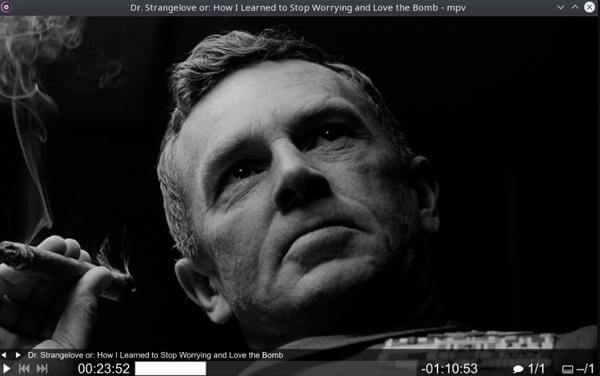
Eğer mükemmel medya kurulumu anlayışınız, gereksiz grafiklerden ve menülerden arındırılmış, saf ve bozulmamış performansa odaklanıyorsa, MPV Oynatıcı Açık kaynaklı yazılımlar arasında tercih edilen silah MPV'dir. MPlayer ve mplayer2'nin güçlü altyapısı üzerine inşa edilen bu platformlar arası hafif yazılım, oynatma deneyimini temel unsurlarına indirgerken, arka planda ciddi bir performans sunar. Karmaşık kontrol panelleri yerine, ultra temiz, fareyle tetiklenen ekran üstü bir arayüz kullanır ve filminizin ön plana çıkmasını sağlar. Üst düzey ekran kullanan video tutkunları için MPV, en üst düzey GPU donanım kod çözme ve gelişmiş ölçeklendirme algoritmaları kullanarak kusursuz video çıktısı sunarken, canlı içerik akışı ve anlık format dönüştürme gibi karmaşık görevleri de zahmetsizce halleder.
Artıları
- Görüntü kalitesinin mevcut üst sınırını gösterir.
- Lua komut dosyaları aracılığıyla yüksek düzeyde özelleştirilebilir.
- Tamamen açık kaynaklı ve sıfır kaynak tüketimine sahip.
Eksileri
- Kullanmaya başlamak son derece zor.
- Neredeyse hiç geleneksel grafik kullanıcı arayüzü (GUI) yok.
- Ayarların çoğu yapılandırma dosyalarında değişiklik yapılmasını gerektirir.
Bölüm 4. Bir ISO Dosyası Nasıl Bağlanır ve Oynatılır
ISO dosyalarını bilgisayarlarda kolayca oynatmanın bir diğer yolu da ISO'yu bağla Dosyaları DVD veya Blu-ray sürücüleri gibi göstermek için, tıpkı bir diskte olduğu gibi DVD veya Blu-ray oynatıcınızda oynatabilirsiniz. Tek ihtiyacınız olan bir ISO görüntü bağlama programı ve birkaç temel eklenti.
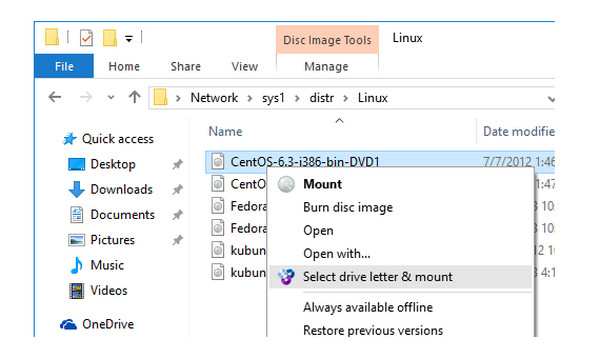
Aşama 1. ISO dosyasını bulun, üzerine sağ tıklayın ve Montaj seçenek.
Adım 2. ISO dosyası sanal bir sürücü olarak görünecek ve Dosya Gezgini diğer sürücülerle birlikte panelde görüntülenecektir.
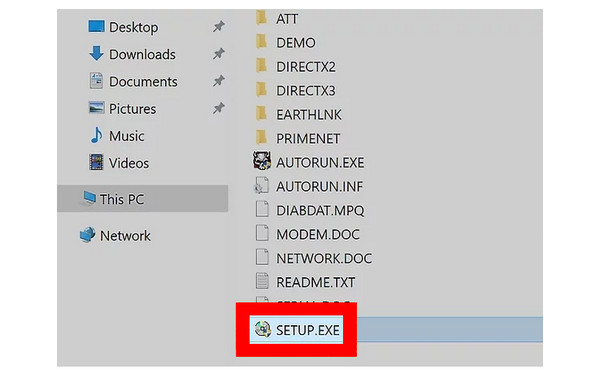
Aşama 3. Daha sonra Windows Media Player veya VLC gibi bir medya oynatıcısı kullanarak ISO dosyalarını Windows 10/11 bilgisayarınızda oynatabilirsiniz.
Yukarıda ISO dosyalarını bağlama ve bilgisayarlarda oynatma konusunda tam adımlar yer almaktadır ve bunları takip edebilirsiniz.
Bölüm 5. Windows ve Mac için En İyi ISO Oynatıcısı Hakkında SSS
-
ISO'nun açılımı nedir?
ISO dosyası bir optik diskin disk görüntüsüdür. Bir optik diskin her şeyini içerir. ISO, CD-ROM ortamıyla kullanılan ISO 9660 dosya sisteminden alınmıştır. DVD diskine ISO dosyası oluşturabilirsiniz ve DVD'yi ISO dosyasına kopyalayın. ISO dosyasını oynatmak için ISO imajını Windows bilgisayara yüklemeli veya ISO oynatıcısını profesyonel olarak edinmelisiniz.
-
En İyi Ücretsiz ISO Oluşturucu Nedir?
ISO dosyasının sorunsuz bir şekilde oynatılması için, Ücretsiz Blu-ray Oynatıcı en iyisi olacak. Yalnızca ISO dosyalarını DVD oynatma gibi tüm kontrollerle oynatamaz, aynı zamanda tüm yaygın medya dosyalarını da oynatabilir. Windows ve Mac bilgisayarlarla uyumlu olup, diğer dosyaları indirmeden veya yüklemeden ISO dosyalarını oynatmak için ücretsiz ISO oynatıcısını indirmeniz yeterlidir.
-
ISO'yu USB'ye yazabilir misiniz?
Evet yapabilirsin. Bir ISO dosyasını bir USB sürücüsüne yazmak için profesyonel ISO'dan USB'ye yazıcıya ihtiyacınız olacaktır. ISO Burner kullanabileceğiniz bir yazılımdır. Adım 1. Bilgisayarınızda ISO Burner'ı çalıştırın. Yaz'ı tıklayın. Adım 2. USB sürücüyü bilgisayara takın ve ISO dosyasını bu yazılıma ekleyin. 3. Adım. USB sürücünüzü seçmek için Önyüklenebilir Bir USB Oluştur seçeneğini işaretleyin. 4. Adım. USB sürücüsünde ISO oluşturmaya başlamak için Yaz'a tıklayın.
-
En iyi ücretsiz sanal ISO montaj yazılımı nedir?
Windows 10'da çalıştırıyorsanız ISO montaj yazılımı bilgisayarınıza önceden yüklenecektir. Hiç şüphe yok ki en iyi ücretsiz sanal ISO montaj yazılımıdır. Mac için yerleşik ISO montaj yazılımı, Mac kullanıcıları için en iyisi olacaktır. Üstelik Mac'teki montaj yazılımı size yardımcı olabilir ISO'yu doğrudan Mac'te DVD'ye yazın.
-
Mac M3 için tam Blu-ray menülerini destekleyen en iyi ücretsiz ISO oynatıcısı hangisidir?
VLC Media Player, IINA ve Kodi, Mac M3 kullanıcıları için iyi ISO oynatıcılarıdır.
-
VLC, 4K UHD Blu-ray ISO dosyasını oynatırken neden çöküyor ve bu sorun nasıl çözülür?
Bu durum iki nedenden dolayı ortaya çıkabilir: Java tabanlı Blu-ray menü (BD-J) kod çözme hataları veya yüksek bit hızına sahip HEVC/HDR10 video akışlarının işlenmesi sırasında donanım hızlandırma darboğazları.
Windows 11 için işlemciyi fazla yormayan, hafif bir ISO oynatıcısı var mı?
Evet, MPC-HC, Windows 11'de hafif ve yüksek performanslı işlemciler arasında tartışmasız birincidir.
-
PotPlayer'da oynatmadan önce ISO dosyasını bağlamam gerekiyor mu?
Hayır, gerek yok. PotPlayer, ISO dosyalarını oynatabiliyor. Yapmanız gereken tek şey, ISO dosyalarını oynatıcının arayüzüne sürükleyip bırakmak.
Kapanıyor
5'in incelemesi bu kadar. Windows ve Mac için en iyi ISO oynatıcılarıBunlardan birini seçerek ISO dosyalarını kolaylıkla oynatabilirsiniz. Uyumluluk, kararlılık, güvenlik ve diğer önemli faktörleri göz önünde bulundurarak, Ücretsiz Blu-ray Oynatıcı en iyi işi yapıyor. Ücretsiz ISO DVD oynatıcısından zahmetsizce mükemmel oynatma efektleri elde edebilirsiniz.
Blu-ray Master'dan daha fazlası
ISO Bilgileri

Zengin oynatma özellikleriyle Blu-ray'leri, DVD'leri ve çeşitli video/ses formatlarını kolayca oynatın.
100% Güvenli. Virüs yok
