

Eki 19, 2026tarafından gönderildi Kevin Miller ile Medya oynatıcı
Özetle / Hızlı Değerlendirme:
• Ücretsiz ve basit 1080p oynatma mı istiyorsunuz? Blu-ray Master Ücretsiz Blu-ray Oynatıcı
• Yerel 4K UHD disk menüleri ve ev sineması HDR özelliği mi istiyorsunuz? DVDFab PlayerFab
• Windows için en yüksek ses aktarım kalitesini mi istiyorsunuz? PowerDVD
• Teknolojiye meraklı ve açık kaynak kodlu yazılımları seviyor musunuz? VLC (AACS ayarlarıyla)
Windows 11 ve macOS artık yerel Blu-ray oynatma desteği sunmadığından, disk koleksiyonunuzu bir PC veya Mac'te izlemek iki temel teknik darboğazı çözmeyi gerektirir: AACS/BD+ kopyalama korumasını atlamak ve 4K HDR donanım hızlandırmasını etkinleştirmek. Özel üçüncü taraf oynatıcı yazılımı olmadan, optik sürücüler genellikle şifre çözme hatalarına neden olur veya ciddi CPU gecikmesine yol açar. Bu kılavuzda, 6 farklı cihazı test ettik ve seçtik. en iyi Blu-ray oynatıcı yazılımı Şifre çözme yetenekleri, görsel-işitsel performans ve sistem kaynak verimliliğine bağlı olarak 2026 yılı için.

İçindekiler
- Blu-ray Yazılımı Seçerken Dikkate Alınması Gereken Başlıca Faktörler
- En İyi Blu-ray Oynatıcı Yazılımını Nasıl Test Ediyor ve Seçiyoruz?
- 1. Blu-ray Master Ücretsiz Blu-ray Oynatıcı (En İyi Ücretsiz 1080p Seçeneği)
- İlk 2. CyberLink PowerDVD Ultra (En İyi Premium ve Özellik Açısından Zengin Seçenek)
- İlk 3. VLC Media Player ve Blu-ray Kütüphanesi (En İyi Açık Kaynak Alternatif)
- İlk 4. DVDFab PlayerFab (Medya Kütüphanesi ve 4K UHD Navigasyon için En İyisi)
- En İyi 5. VideoByte Blu-ray Oynatıcı (Yoğun Şifreleme İçin En İyi Hafif Seçenek)
- En İyi 6. PotPlayer (Harici Codec'lerle) (Power Tweakers için En İyi Ücretsiz Alternatif)
- En İyi Blu-ray Oynatıcı Yazılımları Hakkında Sıkça Sorulan Sorular
Başlıca Faktörler Blu-ray Yazılımı Seçerken Dikkate Alınması Gerekenler
Seçilen Blu-ray oynatıcı yazılım listesine geçmeden önce, araçları seçerken kullandığımız kriterleri paylaşacağız.
Biçim Uyumluluğu: İyi bir Blu-ray oynatıcı yazılımı mükemmel format uyumluluğu sunmalıdır. Blu-ray diskleri, klasörleri ve ISO dosyalarını oynatabilmelidir.
Ses ve Görüntü Kalitesi: Üst düzey monitörlerden veya ev sinema hoparlörlerinden en iyi performansı almak için, çarpıcı kontrast sağlayan HDR10 ve Dolby Vision'ı destekleyen, ayrıca Dolby Atmos, DTS-HD Master Audio ve TrueHD için gelişmiş ses geçişi sağlayan yazılımları tercih edeceğiz.
Sistem Performansı: Yüksek çözünürlüklü Blu-ray filmleri oynatmak büyük kaynaklar kullanıyor. GPU hızlandırmalı bir araç seçmek için oynatıcının verimliliğini değerlendireceğiz.
Kullanıcı arayüzü: Uygun bir Blu-ray oynatıcının, yeni başlayanların bile kolayca kullanabileceği, anlaşılır bir arayüzü olmalıdır. Gelişmiş oynatma ayarları, zorlu bir öğrenme süreci gerektirmeden kolayca erişilebilir olmalıdır.
Fiyat: Blu-ray oynatıcıların fiyatları özelliklerine göre değişiklik gösterir. Seçtiğimiz araç, farklı ihtiyaçları karşılamak için farklı fiyat seviyelerindeki araçları kapsayacaktır.
Nasıl En İyi Blu-ray Oynatıcı Yazılımlarını Test Edip Seçiyoruz
En iyi Blu-ray oynatıcı yazılımını objektif olarak değerlendirmek, sıralamak ve seçmek için, standartlaştırılmış, gerçek dünya multimedya ortamında uygulamalı testler gerçekleştiriyoruz. Bu süreç, farklı donanım yapılandırmaları, disk türleri ve dosya formatları genelinde performansı ölçer. Her yazılım programını tam olarak nasıl test ettiğimiz aşağıda açıklanmıştır:
1. Test Ortamı
Adil ve tutarlı bir değerlendirme sağlamak için, her yazılım parçası, günlük tüketici kurulumunu taklit etmek üzere tasarlanmış standartlaştırılmış bir test düzeneğinde kurulur ve performans testlerine tabi tutulur:
- • İşletim Sistemleri: Windows 11 Home (64-bit) ve macOS Sequoia.
- • Donanım: Intel Core i7 işlemci, 16 GB RAM ve NVIDIA GeForce RTX 3060 grafik kartı (GPU donanım hızlandırmasını değerlendirmek için).
- • Optik Donanım: Harici ASUS BW-16D1X-U Yüksek hızlı USB 3.2 arayüzü üzerinden bağlanan Blu-ray sürücüsünün yanı sıra, 4K oynatma için programlanmış 'UHD uyumlu' bir LG dahili sürücü de bulunmaktadır.
- • Ekran ve Ses: Gelişmiş ses aktarımı ve HDR ton eşleme özelliklerini doğrulamak için 4K HDR uyumlu bir monitör ve 7.1 surround ses alıcısı.
2. Test Sürecimiz ve Kriterlerimiz
Değerlendirmemizi dört temel test aşamasına ayırıyoruz:
A Aşaması: Yükleme Hızı ve Disk Şifre Çözme
Ticari bir disk takıldığı anda kronometreyi başlatıyoruz. Yazılımın AACS veya BD+ şifrelemesini aşması ve gerçek filmi oynatmaya (veya disk menüsünü yüklemeye) başlaması için geçen saniye sayısını tam olarak ölçüyoruz. El sıkışma şifre çözme sırasında 15 saniyeden fazla gecikme yaşayan veya donan yazılımlar puan kaybediyor.
B Aşaması: Biçim ve Kap Stres Testleri
Yazılımın çok yönlülüğünü, ona çok çeşitli dosya formatları göndererek test ediyoruz. Bunlar arasında şunlar yer alıyor:
- • Standart ticari 1080p Blu-ray diskler ve eski DVD'ler.
- • 4K Ultra HD Blu-ray diskler (HDR10 ve Dolby Vision aktivasyonu test ediliyor).
- • Ham Blu-ray klasör yapıları (BDMV) ve bozulmamış dijital ISO ayna görüntüleri.
- • Yaygın olarak kullanılan dijital video formatları arasında ağır MKV dosyaları, MP4, AVI ve yüksek bit hızına sahip MOV dosyaları yer almaktadır.
C Aşaması: Sistem Kaynak Ayak İzi
Windows Görev Yöneticisi ve Mac Etkinlik İzleyicisi'ni kullanarak, en yüksek oynatma sırasında (örneğin 100 Mbps video bit hızına sahip yüksek aksiyonlu sahneler gibi) kaynak tüketimini izliyoruz. İzlediğimiz veriler şunlardır:
- İşlemci Kullanımı: Oynatıcı tamamen işlemci üzerinde mi çalışıyor, yoksa iş yükünü verimli bir şekilde dışarıya mı aktarıyor?
- GPU Kod Çözme: Yazılım, bilgisayarın daha serin çalışmasını sağlamak için donanım hızlandırmasını başarıyla kullanıyor mu?
- RAM Tüketimi: Yazılım, 3 saatlik uzun bir sinema filmi oynatımı sırasında bellek sızıntısına neden olur mu?
D Aşaması: Kullanıcı Arayüzü Gezinmesi ve Kararlılık
Son olarak, insan unsurunu test ediyoruz. Bölüm atlamalarını hızla gerçekleştiriyor, 32x hızda ileri sarıyor, altyazı parçalarını ileri geri değiştiriyor ve sanal açılır menüleri tetikliyoruz. Rahatlatıcı bir film gecesini bozabilecek ses-video senkronizasyon kaymalarını, yazılım çökmelerini veya hantal arayüz düzenlerini not ediyoruz.
En İyi Blu-ray Oynatıcı Yazılımı Hangisi?
En iyi seçim ihtiyaçlarınıza bağlıdır. Blu-ray Master Free Blu-ray Player, 1080p oynatma için en iyi ücretsiz seçenektir; CyberLink PowerDVD Ultra, üst düzey Windows ev sineması için en iyisidir; VLC, açık kaynak kodlu yazılım kullanıcıları için en iyisidir; DVDFab PlayerFab, 4K UHD gezinme için en iyisidir; VideoByte, hafif şifre çözme için en iyisidir ve PotPlayer, gelişmiş özelleştirme için en iyisidir.
| Yazılım Adı | Fiyat | Desteklenen işletim sistemi | 4K UHD ve Menü Navigasyonu | Yapay Zeka Ölçeklendirme | 4K HDR10+ / Dolby Vision Uyumluluğu | İçin en iyisi |
| Blu-ray Master Ücretsiz Blu-ray Oynatıcı | Ücretsiz (Profesyonel sürüm $29.50'den itibaren) | Windows, macOS | Standart 1080p (4K için Pro sürümüne yükseltme gereklidir) | HAYIR | Sınırlı (Pro sürümde standart HDR10) | Bütçesine dikkat eden ve standart 1080p oynatma arayan kullanıcılar. |
| CyberLink PowerDVD Ultra | $99.99 (Ömür Boyu) | pencereler | Tamamen yerel 4K UHD çözünürlük ve etkileşimli orijinal disk menüleri | Evet (TrueTheater Yapay Zeka Destekli Video Yükseltme) | Tam Destek (HDR10, HDR10+, Dolby Vision) | En üst düzey AV kalitesi arayan, ev sinemasına meraklı üst düzey kullanıcılar. |
| VLC medya oynatıcı | Ücretsiz (Açık kaynak) | Windows, macOS, Linux | Temel 4K desteği (Manuel AACS/KEYDB kurulumu gerektirir) | HAYIR | Temel HDR10 (Yerel Dolby Vision geçişi yok) | Teknolojiye meraklı kullanıcılar için ücretsiz, açık kaynaklı bir araç. |
| DVDFab PlayerFab | $99.99 (Ömür Boyu) | Windows, macOS | Tam yerel 4K UHD ve yüksek hızlı menü navigasyonu | HAYIR | Tam Destek (HDR10+ ve Dolby Vision aktarımı) | Büyük 4K ISO ve dijital medya kütüphanelerini yöneten ileri düzey kullanıcılar |
| VideoByte Blu-ray Oynatıcısı | $44.95 (Ömür Boyu) | Windows, macOS | 4K UHD desteği (Hızlı AACS/BD+ bypass, temel menü) | HAYIR | Standart HDR10 Desteği (Dolby Vision Yok) | Yüksek düzeyde şifrelenmiş diskler için hafif bir araca ihtiyaç duyan kullanıcılar. |
| PotPlayer | Özgür | pencereler | ISO/BDMV için 4K UHD (Yerleşik ticari disk menüsü yok) | Evet (MadVR / Anime4K gibi harici filtreler aracılığıyla) | Genişletilmiş Destek (MadVR işleme yoluyla HDR10 ve Dolby Vision) | Özel video işleme filtrelerinden hoşlanan, ince ayar meraklıları. |
En iyi 1. Blu-ray Master Ücretsiz Blu-ray Oynatıcı (En İyi Ücretsiz 1080p Seçeneği)
Blu-ray Master Ücretsiz Blu-ray Oynatıcı Bu, 1080p Blu-ray diskleri ve DVD'leri izlemek isteyen ancak hiçbir ücret ödemeden veya rahatsız edici üçüncü taraf reklamlarıyla uğraşmak istemeyen kullanıcılar için hafif, tak ve çalıştır bir çözümdür. Blu-ray diskleri, klasörleri ve ISO dosyalarını oynatmayı destekler. Gelişmiş GPU hızlandırma teknolojisiyle, size kusursuz ve akıcı bir Blu-ray oynatma deneyimi sunar. Şifreli Blu-ray filmler için, Blu-ray bölge kodlarını, AACS, BD+ ve diğerlerini işlemek için şifre çözme teknolojilerini kullanır. Net arayüzü ve sezgisel ayar simgeleri, saniyeler içinde nasıl kullanılacağını öğrenmenizi sağlar.

Ücretsiz indirin
Pencereler için
Güvenli indirme
Ücretsiz indirin
macOS için
Güvenli indirme
Özellikler
- Blu-ray, DVD ve MP4, MOV, MKV, FLV ve diğer dijital formatları oynatabilir.
- Blu-ray oynatmayı yönetmeniz için menü özelliği ve diğer kontrol ayarları.
- Bu en iyi Blu-ray oynatıcı yazılımı, özelleştirilebilir altyazılar, ses parçası seçimi ve temel video efektleri ayarlaması sunar.
Artıları
- Arayüzü ve ayarları sezgiseldir.
- Bölge kısıtlaması olmaksızın A, B ve C bölgesi Blu-ray filmlerini oynatabilir.
- İçinde reklam, açılır pencere veya başka can sıkıcı şeyler yok.
Eksileri
- 4K/5K/8K video kalitesini görmek için profesyonel sürüme yükseltmeniz gerekiyor.
- Bazı üst düzey ticari ses kod çözme özelliklerinden yoksun.
Editörün Tavsiyesi: Fiziksel koleksiyonunuzu dizüstü bilgisayar ekranında, tek kuruş ödemeden veya can sıkıcı reklamlarla uğraşmadan, basit ve kolay bir şekilde izlemek istiyorsanız, bu en iyi seçeneğinizdir.
İlk 2. CyberLink PowerDVD Ultra (En İyi Premium ve Özellik Açısından Zengin Seçenek)
CyberLink PowerDVD Ultra Windows kullanıcıları için özel olarak tasarlanmış güçlü bir Blu-ray oynatıcıdır. Blu-ray diskleri, DVD'leri, ISO dosyalarını ve çeşitli dijital formatları oynatabilir. TrueTheater geliştirmelerini kullanarak kayıpsız sesin keyfini çıkarabilir ve medya yayınlama özelliğini kullanabilirsiniz. Ayrıca, ekran menüsü aracılığıyla tercih ettiğiniz ses dilini, altyazıları ve diğer ayarları seçebileceğiniz birçok esnek kontrol ayarına sahiptir. Fiyatı biraz yüksek ($99) olup, yeterli bütçeye sahip kişiler için uygundur.
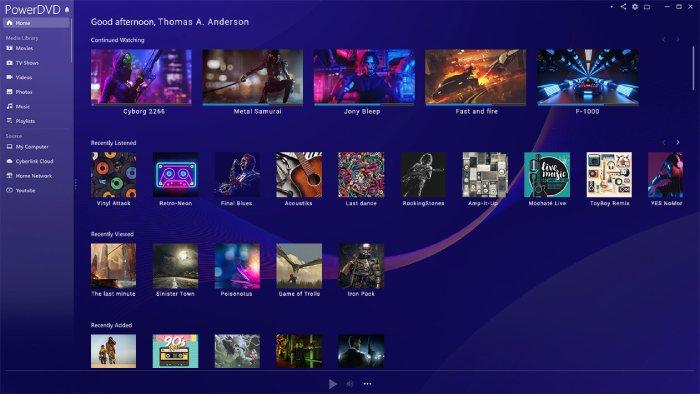
Özellikler
- 4K Blu-ray oynatmayı destekler.
- Benzersiz TrueTheater teknolojisini kullanarak video renklerini, ışıklandırmayı ve ses kalitesini gerçek zamanlı olarak iyileştirir.
- Medya yayınlama özelliği sayesinde bilgisayarlardan Roku TV, Chromecast vb. cihazlara film aktarabilir.
Artıları
- Eşsiz, sinema kalitesinde görsel-işitsel oynatma kalitesi sunar.
- Tamamen etkileşimli, orijinal disk menü navigasyonuna sahiptir.
- Benzersiz bulut tabanlı yayın entegrasyonu, kişisel medya dosyalarınızı senkronize edebilir.
Eksileri
- Bu ücretli bir araç ve fiyatı yüksek.
- Çok fazla depolama alanı kaplar ve önemli miktarda depolama ve arka plan kaynağı tüketir.
Editörün Tavsiyesi: PowerDVD Ultra, özellikle ev sineması meraklıları için tasarlanmıştır. Bilgisayarınıza bağlı özel bir 4K monitörünüz veya HDR özellikli bir televizyonunuz varsa ve piyasadaki en yüksek ses, video ve görüntü kalitesini arıyorsanız, bu ürün şüphesiz en iyi seçiminizdir.
İlk 3. Blu-ray Kütüphaneli VLC Medya Oynatıcısı (En İyi Açık Kaynak Alternatifi)
Tanınmış bir medya oyuncusu olarak, VLC Çeşitli videoların yanı sıra Blu-ray filmleri de oynatabiliyor. Sadece bazı manuel ayarlamalar yapmanız gerekiyor, ardından Blu-ray filmleri düzgün bir şekilde oynatabilirsiniz. Windows, Mac ve Linux ile uyumlu olan bu açık kaynaklı araç, ücretsiz bir araç isteyenler için uygundur. Lisanslama ve şifreleme kısıtlamaları nedeniyle, VLC ticari Blu-ray disklerini doğal olarak desteklemiyor. Korumalı diskleri oynatmak için kullanıcıların harici şifre çözme dosyalarını (KEYDB.cfg ve libaacs.dll) belirtilen sistem dizinine manuel olarak indirip yapılandırmaları gerekiyor.
- Windows kullanıcıları için: KEYDB.cfg dosyasını C:Users klasörüne yerleştirmelisiniz.
AppDataRoaming acs klasörünü oluşturun (eğer yoksa aacs klasörünü oluşturun) ve libaacs.dll dosyasını doğrudan VLC kurulumunuzun ana dizinine yerleştirin. - macOS kullanıcıları için: KEYDB.cfg dosyasını ~/Library/Preferences/aacs/ dizinine ve libaacs.dylib dosyasını /usr/local/lib/ dizinine yerleştirin.
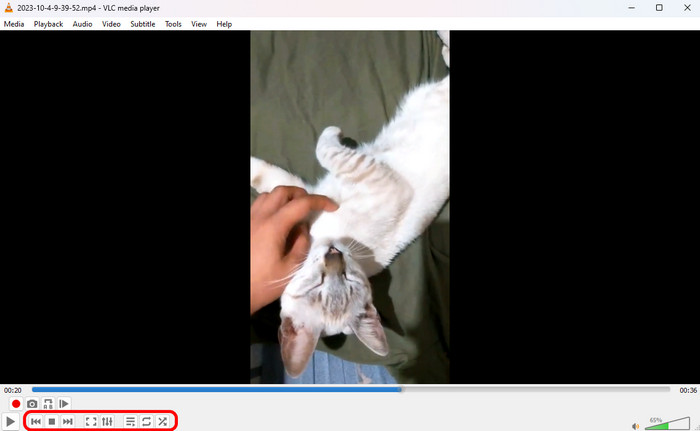
Özellikler
- Tamamen ücretsiz, açık kaynaklı ve reklamsızdır.
- Kullanıcılar tarafından oluşturulmuş çok sayıda tema ve eklenti içeren, son derece özelleştirilebilir bir düzen.
- Ekolayzır gibi birden fazla video ve ses iyileştirme ayarı içeriyor.
Artıları
- Sıfır maliyet ve mutlak platformlar arası destek (Windows, Mac, Linux).
- Dünyadaki hemen hemen her dijital konteyner ve dosya formatını destekler.
- Hafif ve son derece optimize edilmiş.
Eksileri
- Blu-ray kopyalama korumasını aşmak için harici veritabanı dosyalarının (KEYDB.cfg) ve AACS dinamik kütüphanelerinin yüklenmesi gerekiyor.
Editörün Tavsiyesi: Eğer teknolojiye meraklı, açık kaynak yazılımları seven ve bilgisayarlarında zaten VLC yüklü olan biriyseniz, bu harika ve hafif bir araçtır.
İlk 4. DVDFab PlayerFab (Medya Kütüphanesi ve 4K UHD Navigasyon için En İyisi)
DVDFab PlayerFab PlayerFab, özellikle ileri düzey kullanıcılar için tasarlanmış üst düzey bir oynatıcı yazılımıdır. Çok yönlü ve özellik açısından zengin bir Blu-ray oynatıcı yazılımı olarak, bilgisayarınızda doğrudan tam disk navigasyonunu, HDR10'u ve yüksek çözünürlüklü sesi (Dolby Atmos gibi) destekler. Disk menülerini tamamen atlayan temel oynatıcılardan farklı olarak, PlayerFab, tam etkileşimli Java tabanlı disk menülerini sorunsuz bir şekilde oluşturarak, masaüstünüzde doğrudan gerçek perakende disk deneyimini sunar. Bir diğer önemli nokta ise, 4K Blu-ray'leri çözünürlüklerinden bağımsız olarak oynatmanıza olanak sağlamasıdır. Blu-ray bölge kodları ve kopyalama koruması. Grafik kartının donanım hızlandırması sayesinde, sorunsuz 4K ve 8K oynatmanın keyfini çıkarabilirsiniz.

Özellikler
- 4K Ultra HD Blu-ray disklerde tam kapsamlı menü desteği sunar.
- HDR10 ve Dolby Vision çıkışını sorunsuz bir şekilde işleyerek muhteşem parlaklık ve renkler sunar.
- PC düzenleri (fare kontrolü için optimize edilmiş) ve TV düzenleri (uzaktan kumandalı ev sinema sistemleri için optimize edilmiş) için ayrı ayrı uyarlanmış çift oynatma modu.
- Otomatik olarak poster görsellerini, özetlerini ve meta verilerini yerel dosyalar için tarayan kapsamlı bir medya kütüphanesi yönetimi sunar.
Artıları
- Menü navigasyonu, karmaşık disk yapılarını ve Java tabanlı özellikleri sorunsuz bir şekilde işleyebilir.
- Derin donanım hızlandırma eşlemesiyle kusursuz 4K HDR çıkışı.
- Son derece düzenli, görsel olarak etkileyici kütüphane sistemi.
Eksileri
- Sürekli yükseltme maliyetleriyle birlikte yüksek fiyat etiketi.
- Sadece ara sıra fiziksel disk izleyen sıradan izleyiciler için aşırıya kaçan bir içerik.
Editörün Tavsiyesi: DVDFab PlayerFab, 4K ISO yedekleriyle dolu geniş sabit disk sürücülerine sahip kullanıcılar veya tam bir ev sinema sistemiyle bağlantılı, sürükleyici ve televizyon dostu bir arayüz isteyenler için mükemmel bir seçimdir.
En iyi 5. VideoByte Blu-ray Oynatıcı (Yoğun Şifreleme İçin En İyi Hafif Seçenek)
VideoByte Blu-ray Oynatıcısı Bu, ev yapımı ve ticari Blu-ray'leri kolayca oynatabilen hafif bir Blu-ray oynatıcı yazılımıdır. AACS, BD+, CPRM ve Bölge Kodları (A, B ve C Bölgeleri) dahil olmak üzere çeşitli Blu-ray kopyalama korumalarını işlemek üzere özel olarak tasarlanmıştır. Sistem arka plan kullanımını mutlak minimumda tutarken istikrarlı 1080p ve 4K UHD video işleme sağlayabilir.

Özellikler
- Bölge Kodları (A/B/C), AACS, BD+ ve CPRM dahil olmak üzere çeşitli Blu-ray kopyalama korumalarını işleyebilir.
- DTS-HD, Dolby TrueHD ve Dolby Atmos gibi sinematik surround ses standartlarını tam olarak destekler.
- Orijinal diskteki açılır menülere, bölümlere ve ses/altyazı parçalarına erişimi korur.
Artıları
- Son derece hafiftir ve arka planda RAM ve CPU kullanımını minimum düzeyde etkiler.
- Hiçbir ayar gerektirmez - diski takın ve anında çalışır.
- Ticari olarak piyasaya sürülen çoğu yerleşik oynatıcıdan daha iyi bir şekilde bölgesel kilitleri aşar.
Eksileri
- Ücretsiz deneme sürümü, video oynatımına hafif bir filigran yerleştirir.
- Gelişmiş video son işlem filtreleme için kapsamlı özelleştirme kontrollerinden yoksun.
Editörün Tavsiyesi: Yeni, yüksek oranda şifrelenmiş diskleri işlemcinizi zorlamadan veya üçüncü taraf eklentileri yüklemenizi gerektirmeden açabilen, hızlı ve "tak çalıştır" bir oynatıcı istiyorsanız, VideoByte piyasadaki en güvenilir hafif alternatiflerden biridir.
İlk 6. Harici Codec'lerle PotPlayer (Power Tweakers için En İyi Ücretsiz Alternatif)
PotPlayer OpenCodec veya ffdshow filtreleriyle birlikte kullanıldığında, ileri düzey kullanıcılar için bir rüya gibidir. Kakao tarafından geliştirilen bu tamamen ücretsiz Windows medya oynatıcısı, eşsiz oynatma özelleştirmesi ve gelişmiş video işleme ayarları (örneğin MadVR entegrasyonu) sunar. PotPlayer, fiziksel disklerdeki ticari AACS kopyalama korumasını doğrudan atlayamasa da, ham 4K Blu-ray ISO dosyalarını ve şifrelenmemiş BDMV klasörlerini sıfır gecikme ve son derece hassas kare kare kontrollerle işlemede mükemmeldir.
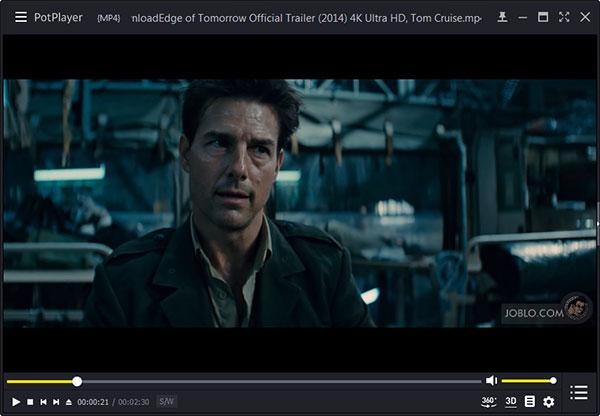
Özellikler
- Piksel gölgelendiricileri, HDR ton eşleme, kare enterpolasyonu ve deinterlacing için kapsamlı kontroller.
- Ultra düşük gecikmeli oynatma için yerel DXVA, CUDA ve QuickSync GPU hızlandırması sunar.
- Gelişmiş senkronizasyon kontrolleri, çift altyazı gösterimi ve özel yazı tipi oluşturma seçenekleri.
Artıları
- Bu, can sıkıcı özellik ödeme engelleri veya filigranlar olmadan tamamen ücretsiz olarak sunulan 100%'dir.
- Video işleme, ses eşitleme parametreleri ve kısayol tuşları üzerinde benzersiz bir kontrol sağlar.
- Bu Blu-ray oynatıcı, dijital ISO dosyalarını ve BDMV dizin dosyalarını sorunsuz bir şekilde oynatabilir.
Eksileri
- Yeni başlayanlar için oldukça zorlu bir öğrenme süreci gerektiriyor.
- Sadece Windows için mevcuttur (macOS desteği yoktur).
Editörün Tavsiyesi: PotPlayer, video filtrelerini ayarlamayı, renk alanını düzenlemeyi veya MadVR'ı PC kurulumlarında kullanmayı, fiziksel bir disk takmaktan daha çok tercih eden ev sinema sistemi meraklıları için tasarlanmıştır. Eğer çoğunlukla 4K Blu-ray ISO yedeklerini izliyorsanız ve ayarları kurcalamayı seviyorsanız, PotPlayer $0 için rakipsizdir.
SSS En İyi Blu-ray Oynatıcı Yazılımı Hakkında
-
Windows Media Player neden Blu-ray diskimi otomatik olarak oynatmıyor?
Microsoft, pahalı lisans ücretlerinden tasarruf etmek amacıyla Windows 10'dan itibaren yerleşik Blu-ray ve DVD oynatma desteğini kaldırmayı tercih etti.
-
Dizüstü bilgisayarımda 4K UHD Blu-ray oynatmak için belirli bir optik sürücüye ihtiyacım var mı?
Evet. Standart Blu-ray sürücüler yalnızca 25 GB veya 50 GB'lık 1080p diskleri okuyabilir. 4K Ultra HD Blu-ray'leri (100 GB'a kadar) izlemek için harici veya dahili sürücünüzün açıkça 'UHD Dostu' veya 'Ultra HD Blu-ray uyumlu' olarak etiketlenmiş olması gerekir.
-
Orijinal disk menülerini destekleyen tamamen ücretsiz bir Blu-ray oynatıcı yazılımı var mı?
Leawo Blu-ray Oynatıcı En yakın seçenek, ücretsiz olarak tam menü navigasyonu sunmasıdır, ancak reklamlar gösterir. VLC bazen menüleri işleyebilir, ancak kapsamlı eklenti kurulumu gerektirir ve genellikle karmaşık, Java tabanlı ticari menülerde başarısız olur.
-
Yeni bir film yüklerken çıkan 'MKB sürümü daha yüksek' veya şifreleme hatalarını nasıl düzeltebilirim?
Blu-ray diskler, korsanlığı önlemek için AACS şifreleme anahtarları kullanır ve yeni film sürümleri güncellenmiş anahtarlar (daha yüksek MKB sürümleri) içerir. Şifreleme hatası alıyorsanız, bu oynatıcınızın şifre çözme veritabanının güncel olmadığı anlamına gelir. Bunu düzeltmek için yazılımınızı en son yamaya güncellemeniz veya VLC kullanıyorsanız daha yeni bir KEYDB.cfg dosyası indirmeniz gerekir.
-
Bölge kilidi bulunan Blu-ray diskleri standart bir ABD sürücüsünde yazılım kullanarak oynatabilir miyim?
Donanım optik sürücülerinin bölge değiştirme konusunda katı sınırlamaları (genellikle 5 sıfırlama ile sınırlı) varken, Blu-ray Master Free Blu-ray Player gibi yazılımlar, bölgesel kodlamayı (A, B veya C Bölgesi) tamamen atlayan yerleşik bölge serbest kod çözücüler kullanır ve uluslararası diskleri sorunsuz bir şekilde oynatmanıza olanak tanır.
-
Windows 11 bilgisayarım Blu-ray sürücüsünü taktığımda neden otomatik olarak diskleri oynatmıyor?
Çünkü Microsoft, Windows 11'de yerel optik oynatma lisansına desteği sonlandırdı.
-
ABD Bölge A dizüstü bilgisayarımda sürücü ayarlarını değiştirmeden Bölge B Blu-ray disklerini nasıl oynatabilirim?
Bölge kısıtlaması olmayan birçok Blu-ray oynatıcı yazılımı mevcuttur; bunlara DVDFab PlayerFab, Blu-ray Master Free Blu-ray Player vb. örnek verilebilir. Bu yazılımlar sayesinde herhangi bir bölgeden Blu-ray diskleri oynatabilirsiniz.
-
Mac için ticari olarak korunan diskleri gerçekten oynatabilen tamamen ücretsiz bir Blu-ray oynatıcı var mı?
Evet. Mac için Blu-ray Master Ücretsiz Blu-ray Oynatıcısı, ticari olarak korunan diskleri kolaylıkla oynatabilir.
-
VLC ile şifrelenmiş Blu-ray filmleri nasıl oynatabilirim? KEYDB.cfg dosyasını nereye koymalıyım?
KEYDB.cfg ve libaacs dosyalarını vlc-bluray.whoknowsmy.name adresinden (veya güncellenmiş veritabanı aynalarından) indirin.
• Windows: KEYDB.cfg dosyasını C:Users klasörüne yerleştirin.AppDataRoaming acs klasörünü oluşturun (eğer yoksa aacs klasörünü oluşturun) ve libaacs.dll dosyasını doğrudan VLC kurulumunuzun ana dizinine yerleştirin.
• macOS: KEYDB.cfg dosyasını ~/Library/Preferences/aacs/ dizinine ve libaacs.dylib dosyasını /usr/local/lib/ dizinine yerleştirin.
Çözüm
Bugün 6. yeniliği tanıtıyoruz. en iyi Blu-ray oynatıcı yazılımı Blu-ray koleksiyonlarınızın keyfini çıkarmanız için. Hangi oynatıcıyı seçeceğiniz konusunda tereddüt ediyorsanız, bu kısa kılavuza göz atın: Güvenilir, reklamsız bir deneyim istiyorsanız, Blu-ray Master Free Blu-ray Player ideal bir seçimdir. Bütçeniz yeterliyse ve en üst düzey sinema deneyiminin tadını çıkarmak istiyorsanız, CyberLink PowerDVD Ultra size süper bir deneyim sunar. Ayarları değiştirmeyi seven ve açık kaynaklı yazılımları tercih eden teknoloji meraklıları için güvenilir VLC Media Player'ı tercih edin. Bunlardan birini seçin ve kullanıcı deneyiminizi bizimle paylaşın!
Blu-ray Master'dan daha fazlası
En İyi Blu-ray Oynatıcı

Zengin oynatma özellikleriyle Blu-ray'leri, DVD'leri ve çeşitli video/ses formatlarını kolayca oynatın.
100% Güvenli. Virüs yok
