

Ağu 27, 2026tarafından gönderildi Kevin Miller ile DVD'yi kopyala
MakeMKV Hakkında Kısa Değerlendirme:
Genel Değerlendirme: 4.5 / 5
İçin en iyisi: Windows, Mac veya Linux işletim sistemlerinde DVD, Blu-ray ve 4K UHD disklerini bire bir, kayıpsız bir şekilde yedeklemenin yolunu arayan fiziksel medya koleksiyoncuları ve ev sinema sistemi meraklıları için ideal bir çözüm.
Video kalitesinden ödün vermeden DVD veya Blu-ray koleksiyonunuzu dijitalleştirmek istiyorsanız, MakeMKV genellikle ilk önerilen araçtır. Yıllardır fiziksel medya koleksiyoncuları arasında favori olmuştur, ancak 2026'da nasıl bir performans sergiliyor? MakeMKV'yi Windows 11 ve macOS'ta test ederek, hala zaman ayırmaya değer olup olmadığını, modern kopyalama korumalarını nasıl ele aldığını ve nerede yetersiz kaldığını inceledik. Bu yazıyı okuyun. MakeMKV incelemesi Tüm detayları öğrenmek için.
İçindekiler
Bölüm 1. MakeMKV İncelemesi: İlk Karar
MakeMKV Adından da anlaşılacağı gibi, filmlerinizi MKV formatına dönüştürmenizi sağlayacak ücretsiz bir DVD kopyalama yazılımıdır. Başka bir deyişle, bu araç aynı zamanda klipleri, hatta disklerdeki şifreli olanları bile, kalitelerinde herhangi bir değişiklik olmadan MKV formatında bir dizi video dosyasına dönüştüren bir kod dönüştürücü olarak da adlandırılır. Bu aracın kullanabileceğiniz bir diğer iyi özelliği de, şifresi çözülmüş klipleri ara dönüştürmeye gerek kalmadan favori medya oynatıcınıza aktarabilmesidir. Kullanıcı arayüzüne gelince, MakeMKV çıktı dizini ayarı dışında herhangi bir teknik yapılandırma gerektirmeyen, kullanımı kolay bir arayüze sahiptir.
Ayrıca MakeMKV'yi Blu-ray'lerle sınırlayamayız, çünkü aynı zamanda masaüstünüze veya Mac'inize kaydedebileceğiniz ISO dosyalarıyla da çalışır. Ancak bu DVD kopyalayıcının popüler dezavantajlarından biri olarak hazırlıklı olmanız gerekir.
MakeMKV'nin temel özellikleri:
- BD+ ve AACS'nin en son sürümlerini kullanarak şifrelenmiş Blu-ray'leri okuyabilir.
- DVD'ler, Blu-ray'ler, ISO ve klasörler üzerinde çalışabilir.
- Tek tıklamayla dönüştürme prosedürüyle birlikte gelir.
- Film bölümü bilgilerini saklayın ve video ve ses parçalarını koruyun.
Bölüm 2. MakeMKV Nasıl Kullanılır
MakeMKV'yi 30 günlük ücretsiz deneme süresi sunduğu için kesinlikle ücretsiz kullanabilirsiniz. Ancak, bu ücretsiz yazılımda, daha fazla ücret ödemediğiniz sürece premium araçlarını bile kullanamayacağınız kadar bazı sınırlamalarla karşılaşabilirsiniz. Bu arada, bu DVD kopyalayıcıyı ilk kez kullanırken size yardımcı olacak yönergeler aşağıdadır.
Aşama 1.MakeMKV'yi Mac, Windows veya Linux bilgisayara yükleyin ve hazır olduğunda başlatın.
Adım 2.Başlatma sırasında diski bilgisayarınızın disk sürücüsüne takabilirsiniz. Ardından, aracın ana arayüzündeki Dosya menüsüne ve ardından Diski Aç Hedef diskinizi seçmek için sekmesine tıklayın.
Aşama 3.Disk başlatıldıktan sonra içeriğine gidin ve kopyalamak istediklerinizi işaretleyin. Daha sonra şu adrese gidin: Çıktı dosyasıtercih ettiğiniz dosya hedefini ayarlayın ve MKV'yi yap kopyalama işlemini başlatmak için düğmesine basın.
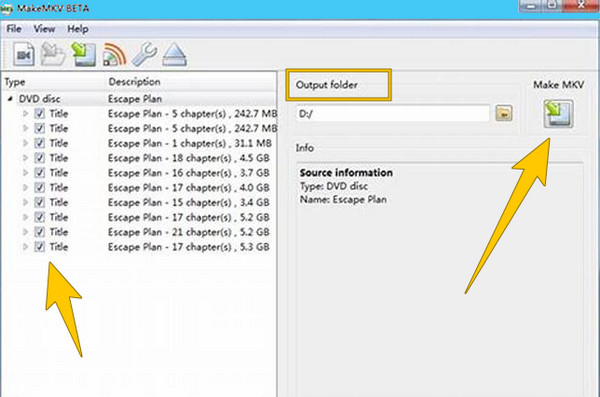
Adımlar sezgisel ve kolay. Bir sorun, çıktı MKV dosyalarının büyük olması ve birçok kişinin bundan şikayetçi olması. Bu nedenle, şunu kullanabilirsiniz: El freni MKV dosyasını MP4'e sıkıştırmak ve dönüştürmek.
Bölüm 3. MakeMKV Ayrıntılı İnceleme
Uygulamalı Test ve Performans
MakeMKV'nin gerçek dünya performansını değerlendirmek için, standart bir ticari Blu-ray disk kullanarak uygulamalı bir kopyalama testi gerçekleştirdik. İşte kullanılan donanım kurulumu ve kıyaslama sonuçları:
- Test Sistemi: Windows 11 Pro (64-bit)
- Optik Sürücü: Pioneer BDR-212DBK (SATA)
- Test Diski: 40 GB Çift Katmanlı Blu-ray Disk
- Yırtılma Süresi: 18 dakika
- Ortalama CPU Kullanımı: 12% (Intel Core i7)
- Çıktı Dosya Boyutu: 38,8 GB (Kayıpsız MKV)
Performans Özeti: Test sürecinde MakeMKV, sistemde herhangi bir gecikme veya çökme olmadan sorunsuz bir şekilde çalıştı. Karmaşık yeniden kodlama işlemine gerek kalmadan, video ve ses akışlarını doğrudan çıkarabiliyor ve yaklaşık 12% seviyesinde düşük bir CPU kullanımı sağlıyor. Kopyalama hızı, sistem performansından ziyade optik sürücünün fiziksel okuma hızıyla sınırlı olduğundan, modern sistemlerde arka plan işlemleri için verimli bir seçenek oluşturuyor.
Sistem Uyumluluğu
MakeMKV, Windows, macOS ve Linux için mevcut olup, DVD/Blu-ray'leri MKV'ye dönüştürmek için en popüler seçeneklerden biridir. Kullanıcılar, Windows 10/11 ve macOS Mojave ve sonraki sürümleri dahil tüm sistemlerde sorunsuz performans bildirmektedir. Üst düzey donanım gerektirmez, ancak daha hızlı sürücüler ve CPU'lar kopyalama hızını artırır.
Güvenlik ve İstikrar
MakeMKV, herhangi bir kötü amaçlı yazılım veya reklam yazılımı içermediğinden genellikle güvenli ve kararlı kabul edilir. Ancak bazı antivirüs programları, yazılımın korumalı disklerle etkileşimi nedeniyle son sürümlerini potansiyel tehdit olarak işaretlemiştir; bu, muhtemelen yanlış pozitif sonuçlardır. Forumlardaki kullanıcılar, aracın güvenilir olduğunu ve kullanım sırasında nadiren çöktüğünü onaylıyor.
Kopyalama Diskleri
MakeMKV, belirli bölgelere kilitli olsalar veya şifrelemeleri olsa bile hem DVD'leri hem de Blu-ray'leri kopyalamada harika bir iş çıkarıyor. Çoğu kopyalama koruma sistemini aşabiliyor. Menüler, farklı ses parçaları ve altyazılar da dahil olmak üzere diskteki her şeyi çıkarabilmesi de kullanıcılar tarafından beğeniliyor.
Şifre Çözme Yetenekleri
MakeMKV'nin en büyük avantajlarından biri, çeşitli DVD ve Blu-ray kopyalama korumalarını işleyebilmesidir. Detaylı olarak, AACS, BD+, DRM, CSS ve diğerlerini destekleyebilir. Karmaşık ayarlara gerek kalmadan, DVD/Blu-ray bilgilerini şifresini çözüp MKV formatına birebir kopyalayabilirsiniz. Dahası, yeni AACS sürümlerinin önünde kalmak için düzenli olarak güncellenir, bu da onu son disk sürümleri için kullanışlı kılar.
4K UHD Blu-ray diskleri işlemek istiyorsanız, MakeMKV, LibreDrive uyumlu bellenimle doğrudan entegre olur ve yazılımın, sürücünün yerleşik donanım kısıtlamaları engel olmadan diskten ham verileri okumasını sağlar.
Çıktı Biçimi ve Kalitesi
MakeMKV, videoları yalnızca MKV formatında kaydeder ve orijinal videoyu ve sesi küçültmeden veya değiştirmeden korur. Bu, kopyalanan dosyaların çok net ve disktekiyle neredeyse aynı olduğu anlamına gelir. Ancak MP4 veya AVI gibi diğer formatları desteklemediği için, farklı dosya türleri isteyen kullanıcıların bunları dönüştürmek için başka bir program kullanmaları gerekecektir.
Ripping Hızı
MakeMKV'nin kopyalama hızı çoğunlukla kullandığınız disk türüne ve sürücüye bağlıdır. Bazı kullanıcılar, sürücülerinin yazılımını güncelleyerek veya kilidi açılmış sürücüler kullanarak daha iyi sonuçlar elde eder. MakeMKV dosyaları küçültmediği veya sıkıştırmadığı için bilgisayarınızın işlemcisine fazla yük bindirmez.
Fiyat
MakeMKV, yıllardır devam eden beta aşamasındayken ücretsiz olarak kullanılabilir ve MakeMKV forumundan her ay yenilenen ücretsiz beta anahtarını kullanarak en yeni sürüme ulaşabilirsiniz. Kalıcı bir seçenek tercih ederseniz, aylık aktivasyondan kaçınmak için yaklaşık 1.500 TL 4.60 TL karşılığında ömür boyu lisans satın alabilirsiniz.
Bölüm 4. MakeMKV Hakkında Son Karar
Windows, macOS veya Linux'ta DVD ve Blu-ray'leri kalite kaybı yaşamadan dijital dosyalara kopyalamanın kolay ve güvenilir bir yolunu arıyorsanız, MakeMKV iyi bir seçimdir. Kilitli veya şifreli diskleri işleyebilir ve orijinal video, ses, menüler ve altyazıları korur. Uzun süredir devam eden beta sürümünde ücretsiz olarak kullanabilir veya yaklaşık $60 karşılığında tek seferlik ömür boyu anahtar satın alabilirsiniz. Bazı kullanıcılar, dosyaları yalnızca MKV olarak kaydettiğinden ve yerleşik düzenleme veya dosya boyutu küçültme araçlarının olmadığından şikayet ediyor. Kopyalama hızı, özellikle Blu-ray'lerde optik sürücünüz tarafından yavaşlatılabilir. Bazen antivirüs uyarıları verdiğinden, farklı formatlar, kırpma veya yazma işlemleri için başka programlara ihtiyacınız olacaktır.
Sonuç olarak, denemeye değer iyi bir koparma aracıdır.
Bölüm 5. MakeMKV En İyi Alternatif
Daha önce de belirttiğimiz gibi MakMKV'nin ücretsiz sürümünün sınırlamaları vardır. Öte yandan premium sürümünde bile yalnızca MKV formatında riplenmiş dosyalar üretebileceğiniz de ortada. Bu nedenle, bilgisayarınızda kullanabileceğiniz çok daha iyi bir riper ve dönüştürücü istiyorsanız, aşağıdaki en iyi MakeMKV alternatifini öğrenmek için zaman ayırmalısınız.
Blu-ray Master Ücretsiz DVD Dönüştürücü DVD dönüştürme görevlerini halletmek için güçlü bir araçtır. Bu yazılım, DVD-R, DVD-RW vb. gibi çeşitli DVD türlerini destekleyerek DVD yedekleme sorununuzu sınırlama olmaksızın çözmenize yardımcı olmayı amaçlar. DVD'leri yazılıma yükledikten sonra, 4K MP4, HD MKV ve diğerleri gibi farklı parametrelere sahip çok sayıda video ve ses profili göreceksiniz; bu da ihtiyaçlarınıza göre seçim yapmanızı sağlar. Ayrıca HD, 4K, 5K ve hatta 8K gibi istediğiniz çıktı kalitesini de seçebilirsiniz! Ayrıca, MakeMKV'ye bu ücretsiz alternatif, efektler, filtreler, filigranlar, altyazılar ve diğerleri dahil ancak bunlarla sınırlı olmamak üzere çıktı görüntünüzü ve diğer içeriklerinizi mükemmel bir şekilde özelleştirmenize yardımcı olan düzenleme işlevleri sunar. Üst düzey şifre çözme teknolojisi sayesinde yazılım, DVD bölge kodlarını ve diğer DVD kopya korumalarını kolayca işleyebilir ve size herhangi bir cihazda DVD videolarının keyfini çıkarma özgürlüğü sağlar.
- Filmlerinizi desteklediği 500'den fazla farklı formattan herhangi birine dönüştürün.
- Yapay zeka, GPU ve donanım hızlandırma gibi sizi destekleyen gelişmiş teknolojiler.
- Kopyalama ve dönüştürmenin kayıpsız çıktı kalitesi yüksektir.
- Saklamak istediğiniz başlıkları ve alt başlıkları manuel olarak seçin.
Ücretsiz indirin
Pencereler için
Güvenli indirme
Ücretsiz indirin
macOS için
Güvenli indirme
Aşama 1.Bu MakeMKV alternatifini bilgisayarınıza özgürce yükleyin. Bunu yapmak için İndirmek Yukarıda gördüğünüz düğmeler.
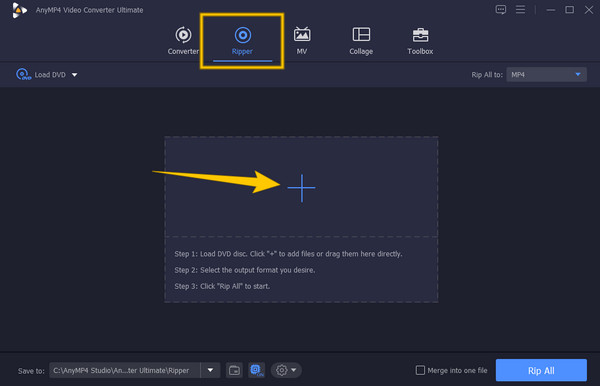
Adım 2.Yazılımı yükledikten sonra çalıştırın ve hemen Karındeşen Menü. Artık kopyalamak istediğiniz diski yükleyebilirsiniz. Ardından, yazılımın ana arayüzündeki Artı simgesine tıklayın ve yüklediğiniz diski seçin.
Aşama 3.DVD dosyaları yüklendikten sonra kullanmak istediğiniz çıktı formatını seçin. Sonra vur Hepsini Kopyala düğme.
| MakeMKV | VS | Blu-ray Master DVD Kopyalayıcı |
| Windows, Mac ve Linux | Sistem Uyumluluğu | Windows ve Mac |
| Kullanım kolaylığı | ||
| MKV | Çıktı Formatları | MP4, MKV, MOV, AVI ve diğerleri |
 | Özelleştirme Özellikleri |  |
| Şifre Çözme Yeteneği | |
Ücretsiz indirin
Pencereler için
Güvenli indirme
Ücretsiz indirin
macOS için
Güvenli indirme
Bölüm 6. MakeMKV ve Alternatifi Hakkında SSS
-
MakeMKV vs. HandBrake, hangisi daha iyi?
Önceliklerinize bağlıdır. Videonuzun orijinal kalitesini koruyabilecek bir araç istiyorsanız MakeMKV daha iyi bir seçenektir. Öte yandan, şifrelenmemiş diskleri doğrudan işleyen ve bunları MKV dışında MP4 ve WEbM'ye dönüştüren bir araç istiyorsanız, HandBrake tercihiniz olmalıdır.
-
MakeMKV alternatifi ile parça yapabilir miyim?
Evet. MakeMKV'ye birçok alternatif, HandBrake, Blu-ray Master, DVDFab vb. gibi MakeMKV'nin varsayılan MKV çıktısından daha fazla esnekliğe sahip parçalar oluşturmanıza olanak tanır.
-
Kopyaladığım DVD'leri cep telefonumda oynatabilir miyim?
Evet. Kopyalanmış videolar, çoğu yaygın medya platformunda oynatılabilen yaygın video dosyalarıdır.
-
MakeMKV, HandBrake'ten daha mı iyi?
Hayır, farklı temel amaçlara hizmet ederler: MakeMKV kayıpsız kopyalama için daha iyidir, HandBrake ise kod dönüştürme/sıkıştırma için daha iyidir. Birçok kullanıcı her ikisini de kullanır.
-
MakeMKV 2026 yılında hala ücretsiz mi ve en son resmi beta anahtarını nereden bulabilirim?
Evet. MakeMKV'yi ücretsiz kullanmak için kayıt anahtarını almak üzere düzenli olarak resmi foruma gidebilirsiniz.
-
MakeMKV'yi indirmek güvenli mi, yoksa kötü amaçlı yazılım/virüs içeriyor mu?
Evet. Resmi internet sitesinden indirdiğiniz sürece temiz ve güvenlidir.
-
MakeMKV kullanarak 4K UHD Blu-ray disklerini hatasız bir şekilde nasıl kopyalayabilirim?
4K UHD uyumlu, LibreDrive uyumlu bellenime sahip bir optik sürücüye, MakeMKV'nin en son şifre çözme anahtar karmalarını indirebilmesi için aktif bir internet bağlantısına ve temiz, çiziksiz bir diske ihtiyacınız var.
-
MakeMKV çıktı dosyaları neden bu kadar büyük ve MKV'yi kalite kaybı olmadan MP4'e nasıl sıkıştırabilirim?
MakeMKV, tüm DVD/Blu-ray bilgilerini eksiksiz olarak koruyabildiği için, genellikle MKV dosyaları büyük boyutlu olur. MKV dosyalarını sıkıştırmak ve MP4'e dönüştürmek için HandBrake kullanabilirsiniz.
-
MakeMKV tüm ses parçalarını, altyazıları ve Dolby Atmos/Vision meta verilerini koruyabilir mi?
Evet. MakeMKV, ses parçaları, altyazılar ve Dolby Atmos/Vision meta verileri de dahil olmak üzere DVD/Blu-ray bilgilerini 1:1 kopyalama konusunda mükemmeldir.
Çözüm
Bu makale gönderisi şu konuda dürüst bir görüş içermektedir: MakeMKVAyrıca, şüphe duymamanız için, söz konusu yazılım ihtiyaçlarınızı veya beklentilerinizi karşılayamıyorsa, sahip olabileceğiniz en iyi alternatifi de ekledik. Gerçekten de, bu Blu-ray Master Free DVD Ripper, yalnızca ekibimiz tarafından değil, aynı zamanda bu konuda uygulamalı deneyime sahip diğer analistler tarafından da önerilen bir araçtır. Ve şimdi, onu kendiniz deneyip bize düşüncelerinizi iletme şansınız var.
Blu-ray Master'dan daha fazlası
Çeşitli DVD Ripper İncelemesi

Bilgisayarınızda tüm DVD'leri kolayca dijital ortama aktarmak için hızlı ve ücretsiz kopyalama yazılımı.
100% Güvenli. Virüs yok
