

Haz 03, 2026tarafından gönderildi Kevin Miller ile DVD'yi kopyala
Kısa Özet:
Bu makaledeki seçenekler arasında, hız, kalite koruma ve kullanım kolaylığı açısından mükemmel bir denge sunduğu için Blu-ray Master Free DVD Ripper'ı şiddetle tavsiye ediyoruz.
Blu-ray Master Free DVD Ripper en iyi şu amaçlar için kullanılır:
- Kopya korumalı DVD'lerin dönüştürülmesi.
- Temel video düzenleme ayarları.
- DVD içeriğini verimli bir şekilde kopyalama.
- Orijinal DVD kalitesinde koruma.
Yeni çıkan bilgisayar ve dizüstü bilgisayarların çoğunda dahili DVD sürücülerinin kaldırıldığını görebilirsiniz. Taşınabilir DVD oynatıcılar ve diğer ürünlerle DVD filmleri izleyebilirsiniz. Ancak DVD koleksiyonunuzun keyfini her zaman ve her yerde çıkarmak istiyorsanız, daha iyi bir çözüm bulmanızda fayda var. DVD'leri ücretsiz olarak AVI'ye dönüştürün.
O halde şu soru ortaya çıkıyor: Neden bir DVD'yi MP4'e dönüştürmeyelim? AVI, Windows multimedya çerçevesi için geliştirilmiş bir kapsayıcı formatıdır. AVI videolarını Windows'ta ve bazı bağımsız DVD oynatıcılarda doğrudan oynatabilirsiniz. Dahası, AVI formatı, daha yüksek görsel kaliteyi korurken video dosyalarını daha küçük bir boyuta sıkıştırabilir. Bu nedenle, çevrimdışı oynatma için bir DVD'yi AVI'ye dönüştürmeniz gerekir.

- Bölüm 1. Hangi Yöntem En İyisidir?
- Bölüm 2. Windows 10'da DVD'yi Ücretsiz olarak AVI'ye Dönüştürmenin En İyi Yolu
- Bölüm 3. WinX DVD Ripper ile DVD'yi AVI'ye dönüştürün
- Bölüm 4. HandBrake ile DVD'yi AVI'ye dönüştürün
- Bölüm 5. VLC Media Player'ı Kullanarak DVD'yi AVI'ye Dönüştürün
- Bölüm 6. DVD'yi AVI'ye Ücretsiz Dönüştürme Hakkında Sıkça Sorulan Sorular
Bölüm 1. Hangi Yöntem En İyisidir?
Önerilen dönüştürücüler arasındaki farkları öğrenmenize yardımcı olmak için, birden fazla parametreye dayalı bir karşılaştırma tablosu sunuyoruz. Sonuç olarak, ihtiyaçlarınıza göre seçim yapabilirsiniz.
| Blu-ray Master Ücretsiz DVD Dönüştürücü | WinX DVD Dönüştürücü | El freni | VLC | |
| Desteklenen işletim sistemi | pencereler | Windows/Mac | Windows/Mac | Windows/Mac |
| Ücretli/Ücretsiz |  | | Ücretsiz (açık kaynak) | Ücretsiz (açık kaynak) |
| Kopyalama Korumalı DVD'yi AVI'ye Dönüştür | | |  | |
| Video düzenleme | | | | |
| DVD Dönüştürme Hızı | Çok hızlı | Hızlı | Hızlı | Düzgün |
| Çıkış Video Kalitesi | Kayıpsız Kalite | Yüksek kalite | Yüksek kalite | Düzgün |
| Kullanıcı dostu | | | | |
| Artıları | 99 başlıklı DVD'yi kopyala | Oynatma hatalarını otomatik olarak düzeltin | DVD'leri toplu olarak kopyalayın | Dahili bir ekolayzere sahip. |
| Eksileri | Eski arayüz | HEVC MP4'ü yalnızca ücretli sürümde oynatın | Korumalı DVD'ler kopyalanamıyor | Düzenleme özelliği yok |
Yukarıdaki tablodan da kolayca görülebileceği gibi, açık kaynaklı DVD-AVI dönüştürücü, kopyalama korumalı DVD'leri kopyalayamaz. Genel senaryolarda Mac'te VLC ile DVD kopyalayabilirsiniz. Ancak kopyalama korumalı DVD'leri hızlı ve yüksek kalitede AVI videolarına dönüştürmek istiyorsanız, Free DVD Ripper'ı kaçırmamalısınız. Bu, tüm Windows kullanıcıları için 100% ücretsiz bir DVD-AVI dönüştürücüdür. Bir DVD'yi yedeklemek veya herhangi bir dijital cihazda oynatmak için kolayca AVI dosyasına dönüştürebilirsiniz.
Ayrıca, MP4 genellikle modern kullanım için önerilse de, AVI'yi dönüştürme seçeneği olarak seçmenin de faydaları vardır; çünkü eski model araç müzik çalarları, eski PowerPoint sürümleri ve eski donanımlar için en uyumlu format budur.
AVI formatı, ABD DMCA kuralları kapsamında yaygın bir endişe kaynağı olan eski tarz görsel-işitsel içeriklerin depolanması için de bir niş sunmaktadır. Ancak, bu dosyaları dağıtmaktan kaçının, çünkü bu açık bir korsanlık eylemidir.
Bölüm 2. Windows 10'da DVD'yi Ücretsiz olarak AVI'ye Dönüştürmenin En İyi Yolu
En iyi ücretsiz DVD-AVI dönüştürme yazılımını arıyorsanız, Blu-ray Master Ücretsiz DVD Dönüştürücü Akıllıca bir seçim. DVD'lerinizi AVI, MP4, MKV, WMV ve 200'den fazla video formatına kalite kaybı olmadan toplu olarak dönüştürebilirsiniz. DVD filminizde birden fazla ses parçası ve altyazı varsa, AVI'ye dönüştürdükten sonra bile bunlara erişebilirsiniz. Gelişmiş kalite koruma ve hızlandırma teknolojisiyle, DVD'lerinizi orijinal kalitede AVI'ye ücretsiz olarak hızlıca dönüştürebilirsiniz.
Ayrıca, DVD'yi PC'ye kopyalamadan önce güçlü araçlarla DVD videosunu düzenleyebilirsiniz. Video alanını kırpabilir, görüntü efektini ayarlayabilir, filigran ekleyebilir, ses seviyesini düzenleyebilir ve profil ayarlarını kolayca özelleştirebilirsiniz. Kısacası, korumalı DVD'leri AVI ve diğer formatlara kolayca ve kayıpsız bir şekilde dönüştürmek için en iyi ücretsiz DVD kopyalama yazılımınızdır.
Free DVD Ripper'ı AVI Freeware'e En İyi DVD Yapan Nedir?
- Hemen hemen tüm taşınabilir cihazlar ve oynatıcılar için optimize edilmiş ön ayarlar ile DVD'yi ücretsiz olarak AVI'ye dönüştürün.
- Ticari DVD'leri tüm ayrıntıları koruyarak AVI formatına dönüştürün ve kopyalayın.
- DVD videolarınızı AVI ve diğer 200 medya formatına dönüştürmeden önce esnek düzenleme ayarlarıyla özelleştirin.
- DVD videolarını toplu olarak süper hızlı bir şekilde AVI dosyalarına dönüştürün.
- Hızlı DVD kopyalama hızı ve yüksek görüntü kalitesi.
- DVD'den AVI'ye video dönüştürücü, Windows 10/8/7/XP/Vista ile uyumludur.
Ücretsiz indirin
Pencereler için
Güvenli indirme
Ücretsiz indirin
macOS için
Güvenli indirme
Herhangi Bir Kalite Kaybı Olmadan DVD'yi Ücretsiz Olarak AVI'ye Dönüştürme
Aşama 1. Ücretsiz bir DVD-AVI dönüştürücü programı indirip kurun. DVD'nizi DVD sürücüsüne yerleştirin. Kurulumdan sonra Free DVD Ripper programını başlatın.

Adım 2. DVD'yi veya klasörü yüklemek için "Diski Yükle"ye tıklayın. Dönüştürmek istediğiniz DVD videosunun önüne bir işaret koyun. "Profil" listesinden "AVI"yi seçin. Ayrıca, DVD'den AVI'ye dönüştürmeden önce özel ses parçasını ve altyazıyı ayarlayabilirsiniz.

Aşama 3. Sağ bölmedeki hızlı önizleme penceresinden video içeriğini önizleyebilirsiniz. Seçtiğiniz videoyu düzenlemek için üst araç çubuğundaki "Düzenle"ye tıklayın. Video efektlerini tek tek veya aynı anda uygulayabilirsiniz.

Adım 4. Profil ayarlarını düzenlemek için "Profil"in yanındaki "Ayarlar"a tıklayın. Video codec'ini, bit hızını, kare hızını, ses kanalını ve daha fazlasını ayarlayabilirsiniz. Son olarak, DVD'yi filigran olmadan ücretsiz olarak AVI formatına dönüştürmek için "Dönüştür"e tıklayın.
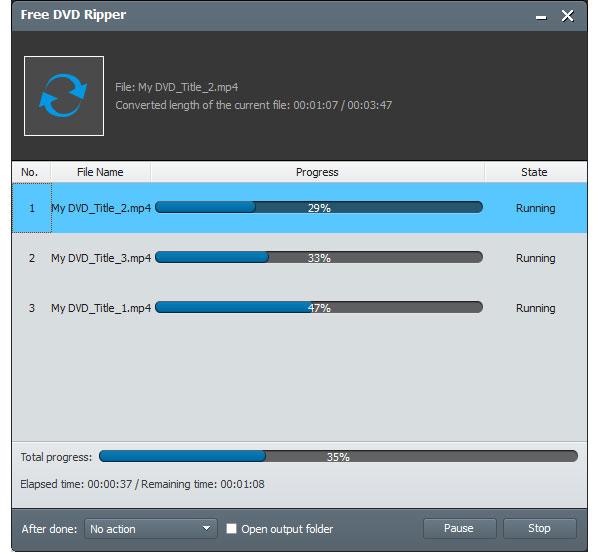
Bu ücretsiz DVD'den AVI'ye dönüştürme programı oldukça güçlü olup mükemmel DVD dönüştürme performansı sunar. Zengin özelleştirme özellikleriyle tüm özel gereksinimleriniz karşılanabilir. En önemlisi, dönüştürme hızı da çoğu DVD dönüştürme aracına kıyasla mükemmeldir.
Editörün Deneyimi: AVI formatının yanı sıra, Blu-ray Master Free DVD Ripper'ı modern format dönüştürme için de kullanabilirsiniz. Bu, yazılıma çok yönlülük açısından bir avantaj sağlıyor çünkü bu makaledeki diğer seçeneklerin çıktı formatları sınırlı.
Bölüm 3. WinX DVD Ripper ile DVD'yi AVI'ye dönüştürün
WinX Ücretsiz DVD Kopyalayıcı Windows kullanıcıları için DVD'den videoya dönüştürme amaçlı ücretsiz bir yazılımdır. Ticari, hasarlı/antrenman DVD'lerini, DVD klasörlerini ve ISO dosyalarını bile dönüştürmenize olanak tanır.
Ana Özellikler:
- DVD'yi hem normal video kodlayıcıya hem de HD H.264/HEVC'ye kopyalayın.
- Videolarınızı kesme, kırpma, döndürme vb. gibi düzenlemeler yapabilmelisiniz.
WinX DVD Ripper ile DVD'leri AVI'ye nasıl kopyalayacağınızı öğrenmek için aşağıdaki adımları okuyun.
Aşama 1. DVD sürücünüzü bilgisayara bağladıktan sonra, DVD'lerinizi yüklemek için sol üst köşedeki Disk düğmesine tıklayın.
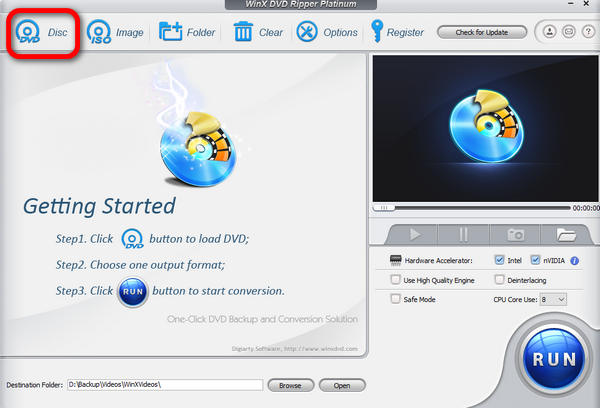
Adım 2. Çıktı Profili penceresinde çıktı formatı olarak AVI'yi seçin.
Aşama 3. Hedef klasörü seçmek için Gözat düğmesini tıklayın ve kopyalamayı başlatmak için ÇALIŞTIR düğmesini tıklayın.
WinX DVD Ripper, sade arayüzü sayesinde DVD'leri ücretsiz olarak AVI formatına dönüştürmeyi kolaylaştırır. Ayrıca başlığı, altyazıları ayarlayabilir ve hatta video efektlerini iyileştirmek için düzenleme yapabilirsiniz. DVD koleksiyonunuzu yaygın olarak uyumlu bir AVI formatına dönüştürmek için etkili bir çözüm olarak övgüyü hak ediyor.
Editörün Deneyimi: WinX DVD Ripper, hasarlı DVD'leri onarma konusunda güçlü bir avantaja sahip. Bu nedenle, eski DVD kayıtlarını kurtarmak isteyen kullanıcılar için iyi bir seçimdir.
Bölüm 4. HandBrake ile DVD'yi AVI'ye dönüştürün
El freni DVD'leri dijital videoya dönüştürmenize yardımcı olabilecek açık kaynaklı bir DVD kopyalama programıdır. Yerel mağazanızdan satın aldığınız neredeyse tüm kopyalama korumalı DVD'leri kopyalamanıza olanak tanır. libdvdcssDolayısıyla DVD'leri kopyalamanız gerektiğinde bunu denemelisiniz.
Maalesef HandBrake artık AVI çıktısını desteklemiyor. Programın modern sürümü artık yalnızca MP4, MKV ve WebM formatlarını destekliyor. Bunu göz önünde bulundurarak, DVD medyasını MKV'ye dönüştürmek için yazılımı kullanabilir, ardından MKV veya MP4 dosyasını AVI'ye dönüştürmek için alternatif bir araç kullanabilirsiniz.
Aksi takdirde, DVD medyanızı MKV veya MP4 formatında kaydetmeyi de tercih edebilirsiniz, çünkü bu formatların her ikisi de modern kullanım için daha uygundur ve AVI formatı 2026 yılında genel olarak eskimiş sayılır.
Ana Özellikler:
- DVD'leri MP4 ve MKV gibi popüler video formatlarındaki videolara kopyalayın.
- Belirli başlıkları, bölümleri veya DVD'nin tüm içeriğini kopyalamanıza izin verilmektedir.
- Windows, macOS ve Linux işletim sistemlerinde sorunsuz çalışır.
İşte HandBrake kullanarak bir DVD'yi dijital formata dönüştürme adımları.
Aşama 1. DVD sürücünüzü bilgisayara bağladıktan sonra, HandBrake'in sol tarafında bir DVD dosyası görebilirsiniz.
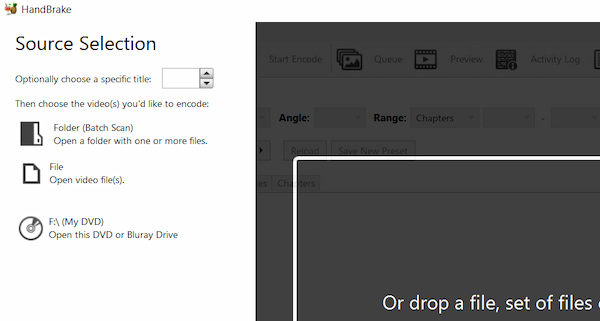
Adım 2. Bu DVD dosyasını açın, ardından Biçim açılır kutusundan MKV veya MP4'ü çıktı biçimi olarak seçin.
Aşama 3. Hedef klasörü seçmek için Gözat'a tıklayın ve DVD'nizi kopyalamak için Kodlamayı Başlat'a tıklayın.
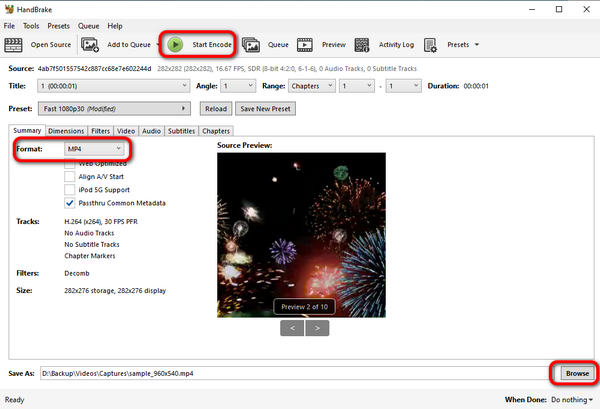
HandBrake, DVD'lerinizi dijital formata dönüştürmek için bilinen bir seçenektir. Ücretsiz ve açık kaynaklı olduğu için sınırsızca kullanabilirsiniz. Ücretsiz bir araç olmasına rağmen, profesyonellerin DVD dönüştürme işlemlerini özelleştirmeleri için filtreler, boyutlar ve ses gibi zengin ön ayarlar sunar. Gelişmiş kopyalama korumasına sahip DVD'lerin şifresini çözemez. DVD'lerinizi yalnızca ara sıra dönüştürüyorsanız, deneyebilirsiniz.
Editörün Deneyimi: DVD medyanızın modern uyumluluğunu artırmak istiyorsanız, HandBrake iyi bir seçimdir çünkü tüm çıktı formatları, özellikle MP4, modern bilgisayarlar için optimize edilmiştir.
Bölüm 5. VLC Media Player'ı Kullanarak DVD'yi AVI'ye Dönüştürme
VLC medya oynatıcı DVD'leri dijital videoya dönüştürmenize yardımcı olabilecek en popüler medya oynatıcılardan biridir. Bilgisayarınıza yeni bir üçüncü taraf DVD kopyalama yazılımı yüklemek istemiyorsanız, VLC'yi deneyebilirsiniz.
Ancak, VLC çok yönlü olsa da, DVD'den AVI'ye dönüştürme iş akışı karmaşık, kararsız ve çökmeye eğilimlidir ve korumalı DVD'lerin şifresini etkili bir şekilde çözemez. Bu nedenle, VLC'yi birincil DVD dönüştürücünüz olarak değil, "acil durum seçeneği" olarak kullanmanız en iyisidir.
VLC'nin DVD dönüştürücü olarak kararsızlığı nedeniyle, programdaki temel hataları çözmenize yardımcı olmak için aşağıda kısa bir sorun giderme kılavuzu hazırladık.
Eksik Çıktı Dosyası: Oluşturduğunuz çıktı dosyası eksikse, bunun nedeni büyük olasılıkla dönüştürme işleminin erken durdurulmasıdır. Bunu düzeltmek için DVD dönüştürme işlemini tekrarlayın ve işlemin sorunsuz bir şekilde tamamlandığından emin olun.
Disk algılanmadı: VLC taktığınız diski okuyamıyorsa, bunun nedeni büyük olasılıkla DVD donanım şifrelemesidir. Bu sorunu çözmek için, VLC'nin şifrelenmiş dosyaları açabilmesi için libdvdcss eklentisini nasıl kuracağınızı öğrenin.
Donma veya Çökme: Yazılım çökmeleriyle karşılaştığınızda, VLC dışındaki tüm aktif programları cihazınızdan kapatmak iyi bir adımdır. Bu, tüm kaynaklarınızın VLC'ye kullanılabilir olmasını sağlayacaktır.
Ana Özellikler:
- DVD'nizi kopyalayın ve dijital video olarak kaydedin.
- Bilgisayarınızda DVD oynatmanın basit bir yolunu sunun.
DVD'lerinizi VLC Media Player kullanarak AVI dosyalarına kopyalamak için aşağıdaki adımları izleyin.
Aşama 1. DVD sürücüsünü bilgisayarınıza bağlayın, ardından VLC Media Player'ı başlatın.
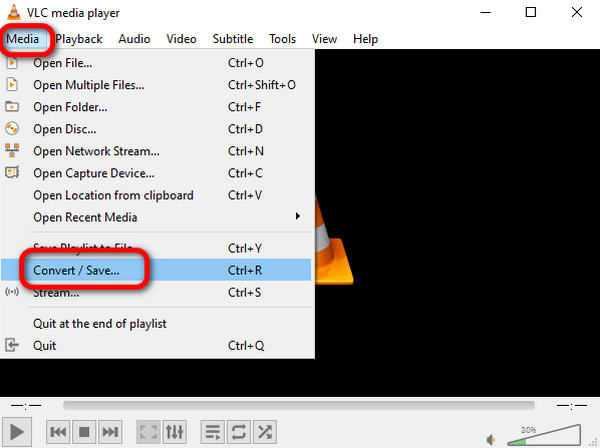
Adım 2. Dönüştür/Kaydet'i seçmek için Medya menüsünü tıklayın.
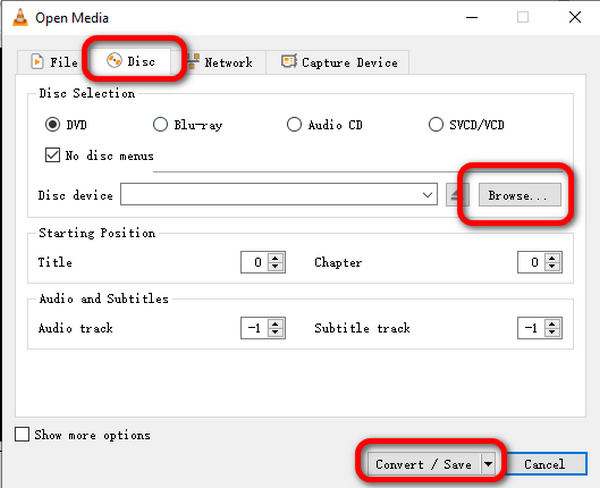
Aşama 3. Disk menüsünde, DVD'nizi yüklemek için Gözat'a tıklayın ve kopyalama ayarlarını yapmak için Dönüştür/Kaydet'e tıklayın.
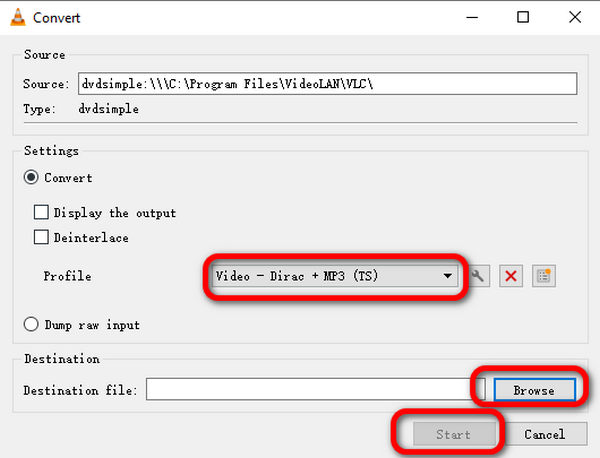
Adım 4. Çıktı formatınız olarak AVI'yi seçmek için Profil açılır listesine tıklayın ve hedef dosyanızı seçmek için Gözat'a tıklayın. Daha sonra kopyalamaya başlamak için Başlat'a tıklayın.
Bu ücretsiz araç, DVD'lerinizi AVI formatına dönüştüren bir Dönüştürme özelliğine de sahiptir. Yukarıdaki adımlarla, DVD'leri nasıl kopyalayacağınızı öğrenmiş olmalısınız. Dönüştürme özelliği basit olsa da, başlangıç konumunu ayarlama, ses parçasını ve altyazı parçasını ayarlama gibi kopyalama deneyiminizi iyileştirmek için gelişmiş seçenekler sunar. Tek eksikliği, kopyalama korumalı DVD'leri kopyalamak için şifre çözme özelliğine sahip olmamasıdır.
Editörün Deneyimi: VLC öncelikle bir DVD dönüştürücü olmasa da, yerleşik AVI desteği düzenli kullanımında büyük bir etkendir. Ne yazık ki, dönüştürme yetenekleri güvenilir değildir ve bu da tutarsızlığa yol açmaktadır.
Bölüm 6. DVD'yi Ücretsiz Olarak AVI'ye Dönüştürmeyle İlgili SSS
-
Windows Media Player ile DVD'yi kopyalayabilir misiniz?
Hayır, yapamazsınız. Windows Media Player DVD'leri doğrudan oynatabilse de, kopyalama işlemini gerçekleştiremez. Kopya korumalı DVD'leri Windows Media Player'da oynatmak için Free DVD Ripper gibi üçüncü taraf yazılımlar kullanmanız gerekir. DVD'yi Windows Media Player'a kopyalayın.-desteklenen formatlar.
-
En iyi DVD'den AVI'ye dönüştürücü nedir?
Korumalı DVD'leri kopyalamak istiyorsanız, WinX DVD Ripper ve Free DVD Ripper en iyi seçeneklerdir. Kullanımı kolay bir DVD-AVI dönüştürücü istiyorsanız, Free DVD Ripper en iyi seçenektir. Sonuç olarak, Free DVD Ripper en iyi ücretsiz DVD-AVI dönüştürücü olacaktır.
-
Windows 10'da AVI dosyasını DVD'ye yazdırabilir miyim?
Evet, yapabilirsiniz. Windows 10'da yerleşik bir AVI'den DVD'ye dönüştürme yazılımı bulunmasa da, üçüncü parti yazılımlar kullanarak AVI dosyalarını DVD'ye yazdırabilirsiniz. Bunu nasıl yapacağınızı öğrenmek için bu yazıyı inceleyin. AVI'yi DVD'ye yaz.
-
DVD'yi çevrimiçi olarak MP4'e dönüştürebilir miyim?
Evet, yapabilirsiniz. Zamzar ve ConvertFiles gibi çeşitli ücretsiz çevrimiçi DVD'den MP4'e dönüştürücüler bulabilirsiniz. Ancak ücretsiz çevrimiçi DVD'den MP4'e dönüştürücüler işlemi tamamlamakta yavaştır. DVD'leri sınırsız bir şekilde MP4'e dönüştürmek için masaüstü DVD dönüştürme yazılımı kullanmalısınız.
-
Windows 11 için filigran içermeyen en iyi ücretsiz DVD'den AVI'ye dönüştürücü hangisidir?
Bu kılavuzda yer alan tüm seçenekler güvenli ve filigransız seçeneklerdir. Ancak, Blu-ray Master Free DVD Ripper bunlar arasında en iyi dengeyi sunmaktadır. Açık kaynaklı bir seçenek istiyorsanız, AVI'yi yerel çıktı formatı olarak desteklemese de HandBrake'i öneririz.
-
HandBrake kopyalama korumalı DVD'leri AVI formatına dönüştürebilir mi?
Hayır, yapamaz. HandBrake, korumalı DVD'leri doğrudan kopyalayamaz. Ayrıca kopyalanan videoları AVI formatında kaydedemez.
-
2 saatlik bir DVD'yi AVI formatına dönüştürmek ne kadar sürer?
Kullanacağınız yazılıma bağlı. Blu-ray Master Free DVD Ripper gibi verimli ve modern dönüştürücüler kullanıldığında, işlem 45 dakika kadar kısa sürebilir. Ancak, yetersiz bir seçenek kullanırsanız 2 saate kadar sürebilir.
-
Eski DVD'leri kopyalamak için AVI mi yoksa MP4 mü daha iyi?
Hayır, değil. MP4 hala daha iyi çünkü modern bilgisayarlar için optimize edilmiş durumda. AVI ise sınırlı kullanım alanına sahip niş bir format.
-
DVD'yi AVI'ye dönüştürmek video kalitesinde kayba yol açar mı?
Evet, öyle olacak. DVD medyalarını dönüştürürken kalite kaybı sık karşılaşılan bir sorundur. Ancak, doğru dönüştürme aracı ve formatı kullanıldığında bu durum kontrol altına alınabilir.
Kapanıyor
Bu yazıda size yardımcı olacak 4 aracı tanıttık. DVD'yi ücretsiz olarak AVI'ye dönüştürünYukarıdaki adımları izleyerek DVD'lerinizi başarıyla dönüştürebilirsiniz. AVI'ye ek olarak, bu araçlarla DVD'leri birçok başka formata da dönüştürebilirsiniz. Size en uygun olanı seçin ve dönüştürme yolculuğunuza başlayın. DVD'den AVI'ye dönüştürme için istikrarlı, başlangıç seviyesindeki kullanıcılar için uygun ve uyumlu bir çözüm arıyorsanız, Blu-ray Master Free DVD Ripper'ı şiddetle tavsiye ederiz. Güvenilir bir ücretsiz DVD'den AVI'ye dönüştürücü olmasının yanı sıra, videoları 200'den fazla dijital formata da dönüştürebilir.
Blu-ray Master'dan daha fazlası
DVD'leri Dijitale Kopyalayın

Bilgisayarınızda tüm DVD'leri kolayca dijital ortama aktarmak için hızlı ve ücretsiz kopyalama yazılımı.
100% Güvenli. Virüs yok
