

Eki 09, 2026tarafından gönderildi Kevin Miller ile DVD'yi kopyala
Kısa Özet:
DVD verilerini kurtarmak için ideal olan ve her biri farklı kullanım alanlarına uygun üç yöntem bulunmaktadır.
Her bir DVD kopyalama aracının güçlü yönlerini öğrenmek için, başlıca güçlü yönlerini aşağıda listeledik:
Kullanımı Kolay ve Dengeli Yırtılma: Blu-ray Master Ücretsiz DVD Dönüştürücü
Gelişmiş DVD Kopyalama Özelleştirmesi: MakeMKV
DVD Dönüştürücü Programı: El freni
Dijital medyanın yükselişinden bu yana, fiziksel DVD'lerde depolanan verilerin korunması çoğu kullanıcı için olmazsa olmaz bir hale geldi. Ne yazık ki, bu depolama çözümleri bile yapısal sorunlardan muaf değil; çizikler ve diğer hasarlar riski devam ediyor. Ancak, DVD'leri kopyalarken veri koruma da ele alınması gereken bir diğer sorundur. Bu makalede, en iyi DVD kopyalama araçlarını ele alacağız. DVD'lerden altyazıları ayıklamakFilmlerinizin doğru altyazı parçalarıyla keyifli olmasını sağlıyoruz. Orijinal altyazı akışlarını koruyan, video kalitesini muhafaza eden ve ses/video senkronizasyon sorunlarını gideren üç yöntemi inceleyip hızlı bir eğitim sunacağız.

- Bölüm 1. DVD Altyazılarını Çıkarmak Neden Özel Araçlar Gerektirir?
- Yöntem 1: Nihai Hepsi Bir Arada Çözüm – Blu-ray Master Ücretsiz DVD Kopyalama Programı
- Yöntem 2: Açık Kaynak Kodlu Özelleştirme – Altyazıları Doğrudan Aktarmak için MakeMKV Kullanımı
- Yöntem 3: Son İşlem Dönüştürücü – Sabit Kodlu veya Yumuşak Altyazılar için HandBrake
- Bölüm 5. DVD'lerden Altyazı Çıkarma Hakkında Sıkça Sorulan Sorular
Bölüm 1. DVD altyazılarını çıkarmak neden özel araçlar gerektirir?
DVD Altyazı Formatlarını Anlamak (VOB/PGS ve Metin Tabanlı SRT)
DVD altyazı formatları arasında yaygın olarak kullanılan iki popüler format vardır: görüntü tabanlı altyazılar (VOB, PGS) ve metin tabanlı altyazılar (SRT). Aralarındaki fark nedeniyle, görüntü tabanlı altyazılar medya dosyalarına gömülüdür, bu da düzenleme seçeneklerini sınırlar. Öte yandan, metin tabanlı altyazılar senkronizasyon, yazı tipi stili ve bazı durumlarda dil açısından özelleştirilebilir.
Ticari Kopya Koruması ve Bölge Kilitlemelerinin Zorlukları
DVD kopyalama işlemi özünde basit ve kolay olsa da, ticari kopyalama koruması ve bölge kodu kısıtlamalarıyla yine de uğraşmanız gerekiyor. Bu nedenle, DVD'den altyazı kopyalamayı öğrenirken bu da dikkate alındı. DVD kod çözücü yöntemleri Aşağıda yer alan özelliklerimiz, DVD'lerin yerleşik veya eklenti yoluyla sahip olduğu temel ve gelişmiş kopyalama korumalarını atlatmanıza olanak tanır.
Yöntem 1: En İyi Hepsi Bir Arada Çözüm – Blu-ray Master Ücretsiz DVD Kopyalama Programı
Genel Bakış ve Temel Avantajlar (Donanım Hızlandırma, 1:1 Kayıpsız Çıkış)
Ele alacağımız ilk yöntem şudur: Blu-ray Master Ücretsiz DVD DönüştürücüYeni başlayanlar için DVD kopyalama konusunda en dengeli hepsi bir arada çözüm. Donanım hızlandırma ve kayıpsız kopyalanmış video çıktıları gibi özellikleriyle performans odaklıdır.
DVD kopyalama için oldukça gelişmiş özelliklere sahip olmasına rağmen, arayüzü olabildiğince erişilebilir ve yeni başlayanlar için optimize edilmiş şekilde tasarlanmıştır. Programı etkili bir şekilde kullanmak için gereken düğmeler ve ayarların tümü iyi etiketlenmiştir, bu da kullanımını kolaylaştırır.
Blu-ray Master, DVD altyazı kopyalayıcı olarak kullanıldığında, yüklenen DVD'de altyazı varsa birden fazla altyazı düzenleme seçeneği de sunar. Bu da aracı, DVD içeriğini dijital tüketim için kopyalamada sağlam bir seçenek haline getirir.
DVD'leri ve altyazıları aynı anda kopyalamak için programı nasıl kullanacağınızı öğrenmek için aşağıdaki eğitimimize göz atın. Eğitimimizi daha kolay takip edebilmeniz için programı indirmeyi de unutmayın.
Ücretsiz indirin
Pencereler için
Güvenli indirme
Ücretsiz indirin
macOS için
Güvenli indirme
Adım Adım Kılavuz: Altyazıları ve Videoyu Aynı Anda Nasıl Kopyalayabilirsiniz?
Aşama 1.Blu-ray Master Free DVD Ripper uygulamasını açın, ardından seçin. DVD'yi yükle > DVD Diski Yükle Bilgisayarınıza yüklenen DVD medyasını açmak için.

DVD'den altyazı verilerini çıkarmak için şunu seçin: Tam Başlık Listesi Diske kaydedilen tüm verileri yakalama seçeneği.

Adım 2.DVD'ye veri yüklendikten sonra, seçin Çıkış biçimi DVD'nizi dönüştürmek istediğiniz formatı seçin. MP4 veya MKV gibi bazı güvenli seçenekler mevcuttur.

Ana menüye geri dönün ve şunu seçin: Düzenlemek Yüklenen DVD medyası için düğme.

Aşama 3.Düzenle sekmesinde, Altyazı'ya gidin. Ardından seçin. Alt yazı, ve Seç Altyazıyı Dışa Aktar Videonuz kopyalandıktan sonra altyazılı bir VOB dosyası oluşturmak için. Seçin TAMAM onaylamak.

Hem Çıkış Formatı hem de Altyazı ayarları artık düzenlendiğine göre, şimdi tıklayabilirsiniz. Hepsini Kopyala Ana menüden DVD'nizin dijital video kopyasını ve VOB altyazı dosyasını oluşturmaya başlayabilirsiniz.

Bu listedeki seçenekler arasında, DVD'lerden zorla eklenmiş altyazıları kaldırmayı öğrenmenin en kolay yolu olarak Blu-ray Master Free DVD Ripper'ı şiddetle tavsiye ediyoruz.
İpuçları
Uzun süreli toplu kopyalama işlemleri sırasında voltaj düşüşlerinden kaynaklanan okuma hatalarını önlemek için harici USB optik sürücüler için istikrarlı bir güç kaynağı sağlayın.
Yöntem 2: Açık Kaynak Kodlu Özelleştirme – Altyazıları Doğrudan Aktarmak için MakeMKV Kullanımı
Genel Bakış ve İdeal Kullanım Senaryosu (Kayıpsız Altyazı Akışı Koruma)
Bir sonraki seçeneğe geçiyoruz, elimizde şunlar var: MakeMKVmacOS ve Windows'ta DVD'lerden altyazıları nasıl ayıklayacağınızı öğrenmek için kullanabileceğiniz başka bir program daha. Özel bir DVD ve Blu-ray dönüştürme aracı olarak tasarlanan bu yazılım, dijital format dönüştürmenizin kayıpsız olmasını ve akış kalitesini korumasını sağlamak istiyorsanız sağlam bir seçimdir.
Önceki seçeneğe benzer şekilde, MakeMKV de DVD altyazılarını koruyabilir, çünkü MKV formatı gelişmiş altyazı verilerini bozulmadan saklayan mükemmel bir kapsayıcı formatıdır.
Ne yazık ki, MakeMKV bire bir kayıpsız çıkarma ve karmaşık yapıları işleme konusunda mükemmel olsa da, büyük dosyalar üretiyor ve MP4/H.264 gibi mobil cihazlara uygun formatlar için ikincil bir dönüştürme olmadan doğrudan kod dönüştürme seçeneklerinden yoksun.
PGS Altyazılarını MKV Kapsayıcılarına Çıkarma İçin Adım Adım Kılavuz
Aşama 1.MakeMKV'yi açın, ardından seçin. Kaynak ve yüklü DVD'yi seçin. Ardından, seçin. DVD simgesi Yüklenen DVD'yi okumaya başlamak için.
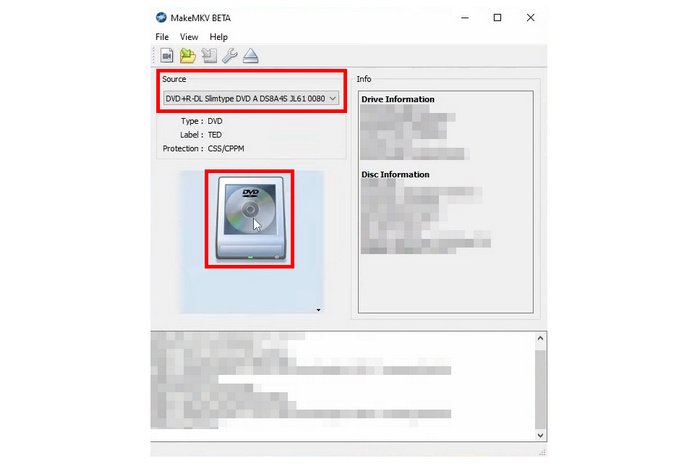
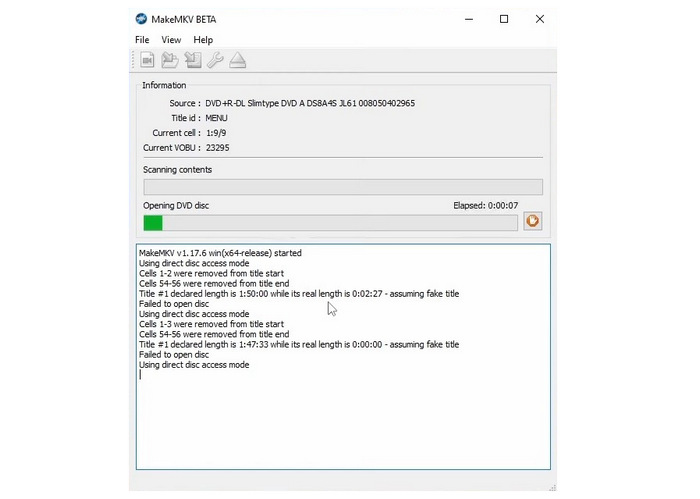
Adım 2.MakeMKV'nin DVD içeriğini okumasını bekleyin.
Aşama 3.DVD içeriği okunduktan sonra, program okuduğu içeriğin listesini gösterecektir. Tüm DVD'yi MKV'ye dönüştürmek için tıklayın. MakeMKV simge.
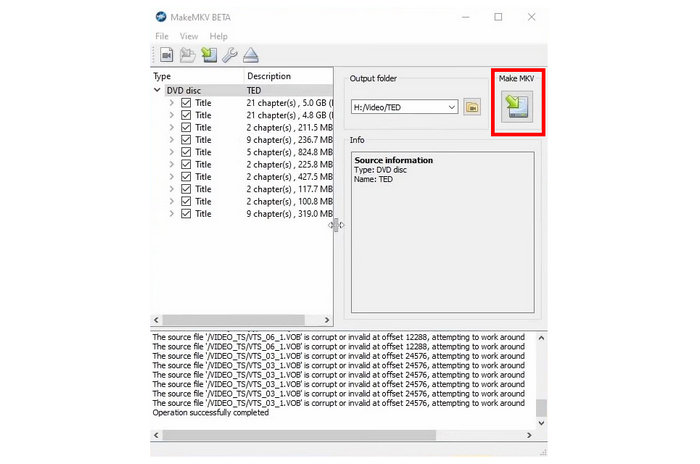
Programın ham MKV dosyaları üretme konusundaki sınırlamaları nedeniyle, MakeMKV'nin sorunu dosya boyutlarında ve alışılmadık kodeğinden kaynaklanan yetersiz uyumluluğunda yatmaktadır. Ayrıca, DVD'den altyazıları SRT dosyasına nasıl dönüştüreceğini öğrenmek isteyen kullanıcılar için de kullanılamaz. Bu nedenle, program, makalemizdeki üçüncü yöntem olan HandBrake ile birlikte ikincil bir dönüştürme aracı olarak daha iyi kullanılır.
Yöntem 3: Altyazı İşlem Sonrası Dönüştürücü – Sabit Kodlu veya Yumuşak Altyazılar için HandBrake
Genel Bakış ve İdeal Kullanım Senaryosu (Videoya Altyazı Gömme veya Kaydırma)
Son olarak, Mac veya Windows'ta DVD'den altyazıları nasıl çıkaracağınızı öğrenmek için ele alacağımız üçüncü yöntem şudur: El freniMakeMKV'ye benzer şekilde, bu program da DVD medyasını dijital videoya dönüştürmek için kullanılan bir DVD kodlayıcıdır.
Altyazıları ayıklamanın yanı sıra, bu araç SRT gibi harici altyazı dosyalarını işlediği videoya yerleştirmek için de kullanılabilir. Bu da yazılımı, altyazılı videolara kolayca erişilebilmesini sağlayarak, videoya kalıcı altyazı eklemek için en iyi seçenek haline getirir.
Ne yazık ki, HandBrake kopyalama korumalı DVD'leri okuma konusunda önemli bir sınırlamaya sahip. Bu durum, yüksek koruma sistemine sahip ticari DVD'lerin dijital yedeğini oluşturmayı planlıyorsanız programı ciddi şekilde kısıtlıyor.
Adım Adım Kılavuz: HandBrake'te Altyazı Parçalarını Tarama ve Seçme
Aşama 1.DVD'yi bilgisayarınıza yerleşik bir disk sürücüsü veya üçüncü taraf DVD donanımı kullanarak yükleyin. DVD'nin yüklendiğinden emin olmak için bilgisayarınızın dosya yöneticisini kontrol edin.
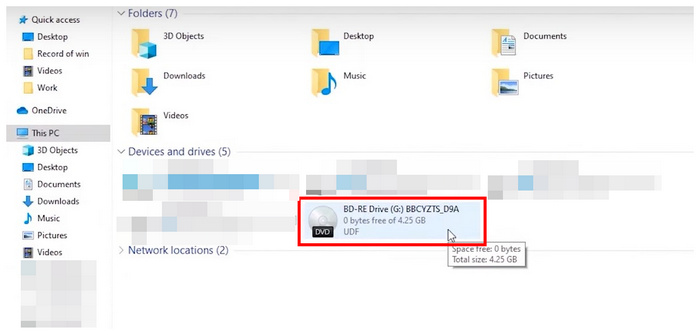
Adım 2.HandBrake'i açın, ardından programın açılış menüsünden yüklenen DVD'yi seçerek kaynak olarak ayarlayın. HandBrake şimdi yüklenen aygıtı okuyacaktır.
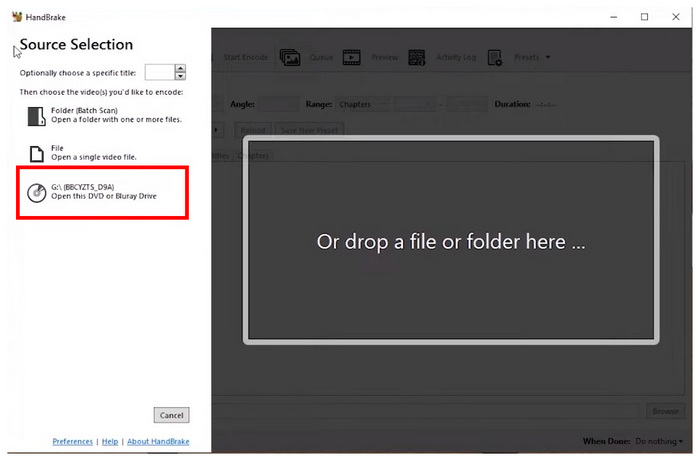
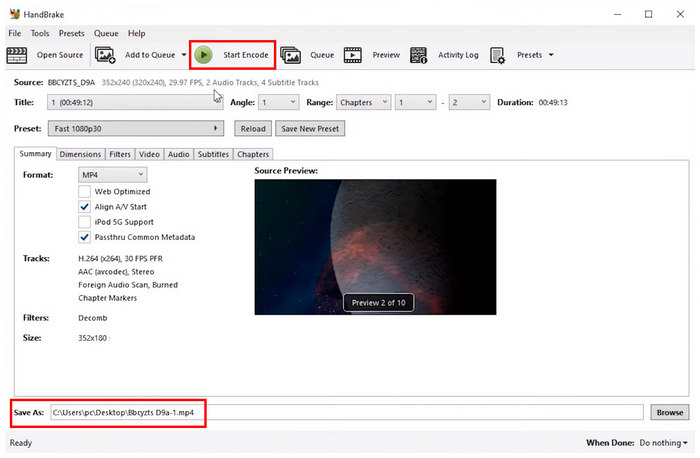
Aşama 3.HandBrake yüklenen DVD'yi okuduktan sonra, HandBrake menüsünden ayarları değiştirebilirsiniz. Aksi takdirde, üzerine tıklayın. Kodlamayı Başlat DVD şifre çözme işlemine başlamak için. Kodlanmış dosyanın konumunun aşağıdaki yöntem kullanılarak ayarlanabileceğini unutmayın. Farklı kaydet Menünün alt kısmında konum yolu.
HandBrake'i DVD içeriği ve altyazılarını kopyalamak için kullanmayı planlıyorsanız, standart CSS korumasını atlamak için gerekli olan libdvdcss codec'ini yükleyerek yine de aracı kullanabilirsiniz.
Bölüm 5. DVD'lerden Altyazıları Kopyalama Hakkında Sıkça Sorulan Sorular
-
DVD'den altyazıları bağımsız bir SRT dosyası olarak çıkarabilir miyim?
Hayır, karmaşık olacak. DVD'lerdeki altyazılar, üst üste bindirilmiş medya dosyalarıdır. Bu nedenle, DVD altyazıları metin tabanlı olan SRT'nin aksine VOB formatında yazılır.
-
DVD kopyalarken yabancı dildeki sahneler için zorunlu altyazıları nasıl halledebilirim?
Kullandığınız DVD kopyalama programının altyazı verilerini koruduğundan emin olun. Blu-ray Master Free DVD Ripper ve MakeMKV iyi örneklerdir. Her iki seçenek de ham altyazı verilerini koruyabilir.
-
DVD'den alınan altyazılar neden video oynatımıyla senkronize değil?
Kopyalama işlemi sırasında bir sorun olabilir. Altyazıların doğru şekilde ayarlandığından emin olmak için, özel bir altyazı düzenleyicisine sahip bir DVD kopyalama programı kullanın. Blu-ray Master Free DVD Ripper iyi bir örnektir.
-
Bilgisayarımın disk bölgesini değiştirmeden, bölge kilidi bulunan bir DVD'den altyazıları kopyalamak mümkün mü?
Evet, var. Bölge kodlarını dahili koruma atlama özellikleriyle aşabilen DVD kopyalama araçları mevcut. Bu makalede sunulan programlar arasında Blu-ray Master Free DVD Ripper ve MakeMKV, DVD kopyalama korumasını aşabiliyor.
-
Video içine altyazı ekleme (embedding soft subtitles) ve videoya kalıcı altyazı ekleme (burn hard subtitles) arasındaki fark nedir?
Yumuşak altyazılar kullanıcılara daha fazla özelleştirme olanağı sunar. Öte yandan, sert altyazılar kullanımı daha basittir. Sadece özelleştirmek mi yoksa doğrudan altyazı kullanmak mı istediğinizi seçmeniz yeterlidir.
Çözüm
En iyi yöntemlerle DVD medyasından altyazıları ayıklamak Şimdi ele aldığımız konular ışığında, bu makalenin okurlarımıza altyazıları yakalamak için ihtiyaç duydukları önemli bilgileri sağladığını umuyoruz. Bu altyazılar SRT formatında kaydedilmese de, VOB'daki bindirme tabanlı seçenek genel eğlence ihtiyaçları için yeterli olmalıdır. Altyazıları kopyalamak için en iyi programı öğrenmek için Blu-ray Master Free DVD Ripper'ı kullanmanızı öneririz.
Ücretsiz indirin
Pencereler için
Güvenli indirme
Ücretsiz indirin
macOS için
Güvenli indirme
Blu-ray Master'dan daha fazlası
DVD'leri Dijitale Kopyalayın

Bilgisayarınızda tüm DVD'leri kolayca dijital ortama aktarmak için hızlı ve ücretsiz kopyalama yazılımı.
100% Güvenli. Virüs yok
