

Ağu 27, 2026tarafından gönderildi Kevin Miller ile DVD'yi kopyala
Kısa Cevap:
PS5 DVD oynatabilir, ancak bu modelinize bağlıdır. Dahili disk sürücüsüne sahip standart PS5 veya resmi çıkarılabilir sürücüye sahip PS5 Slim/Pro modeline sahipseniz, tek seferlik çevrimiçi aktivasyondan sonra DVD disklerini doğrudan takıp oynatabilirsiniz. Disk sürücüsü olmayan Dijital Sürüm'e sahipseniz, DVD'lerinizi bir bilgisayarda MP4 veya MKV formatına dönüştürmeniz ve bir USB sürücü aracılığıyla oynatmanız gerekecektir. Fiziksel DVD oynatımının, konsolunuzun bölgesine sıkı bir şekilde kilitli olduğunu unutmayın.
PlayStation 5, piyasadaki en gelişmiş oyun konsollarından biridir. Yüksek performanslı oyun, olağanüstü 4K görseller ve hızlı yükleme süreleri sunar. Oyun oynamanın ötesinde, birçok PS5 sahibi şunu soruyor: PS5 DVD oynatıyor mu? Bu gönderi, sahip olduğunuz PS5'in DVD oynatma yeteneğine sahip olup olmadığını anlamanıza yardımcı olmak için bu soruyu yanıtlayacaktır. Aşağıdaki bölümde PS5 Standart ve Dijital sürümleri ele alınacaktır. Her sürümün DVD oynatmayı nasıl ele aldığını sorun giderme adımlarıyla ele alacağız.

İçindekiler
- Bölüm 1. PS5'te DVD Oynatmayı Nasıl Test Ettik
- Bölüm 2. Tüm PS5 Modellerinde DVD Uyumluluğu
- Bölüm 3. PS5 Standart Sürümünde DVD Oynatma (Doğrudan Oynatma)
- Bölüm 4. PS5 Dijital Sürümünde DVD Oynatma (USB Yöntemi)
- Bölüm 5. PS5 DVD Oynatma Sorun Giderme
- Bölüm 6. PS5'te DVD Oynatma Hakkında Sıkça Sorulan Sorular
Bölüm 1. PS5'te DVD Oynatmayı Nasıl Test Ettik
PS5'in eski medya formatlarını nasıl işlediğine dair doğru ve gerçekçi bir değerlendirme sunmak için konsolu bir dizi uygulamalı teste tabi tuttuk. Piyasaya sürülen PS5 Standart Sürümü, orijinal 2020 Dijital Sürümü ve Sony'nin resmi çıkarılabilir Disk Sürücüsü ile eşleştirilmiş daha yeni bir PS5 Slim dahil olmak üzere farklı donanım sürümlerinde DVD oynatmayı test ettik. Testlerimiz, fabrikada basılmış Hollywood filmlerinden ve çok diskli TV dizisi kutu setlerinden evde yakılmış DVD-R disklerine kadar çok çeşitli optik medyayı kapsadı.
Testler sırasında, kurulum zorluğuna, uyumluluk sorunlarına ve oynatma performansına özellikle dikkat ettik. Diskin ilk takılmasıyla gerekli olan tek seferlik çevrimiçi aktivasyon işlemini doğruladık, oyun konsolu internet bağlantısından kesildiğinde oynatma davranışını test ettik ve aynı cihazda Bölge 1 (ABD) ve Bölge 2 (İngiltere) disklerini oynatmayı deneyerek sistemin katı bölgesel kilitleme mekanizmasını değerlendirdik. Fiziksel disk içermeyen dijital sürüm için, USB 3.0 flash sürücü kullanarak dijital MP4 ve MKV film dosyalarının oynatılmasını da test ettik ve PS5 Medya Kütüphanesi içindeki medyanın sorunsuz oynatılmasını doğrulamak için exFAT olarak biçimlendirilmiş bir USB 3.0 flash sürücü kullandık.
| PS5 Modeli | DVD disklerini doğrudan oynatabilir mi? | DVD'leri kopyalamanız gerekiyor mu? |
| PS5 Standart Sürüm |  (Dahili disk sürücüsü) (Dahili disk sürücüsü) |  |
| PS5 Slim Dijital / PS5 Pro | (Resmi Disk Sürücüsünü eklerseniz) | (Sürücüyü satın almazsanız hariç) |
| PS5 Dijital Sürüm (Orijinal 2020) | (Disk sürücüsü desteği yok) | (USB oynatıcı gereklidir) |
Bölüm 2. PS5 DVD Uyumluluğu Tüm Modellerde Mevcuttur
Sony, piyasaya sürülmesinden bu yana PS5'in birkaç farklı sürümünü çıkardı ve optik disk desteği oldukça farklılık gösteriyor.
1. PS5 Standart Sürümü
Disk yuvasının bulunduğu tarafta çıkıntı yapan, daha kalın orijinal PS5'iniz varsa şanslısınız. Bu model, sisteme entegre edilmiş bir Ultra HD Blu-ray sürücüsüyle birlikte geliyor. Standart DVD'leri, Blu-ray'leri ve 4K Ultra HD Blu-ray disklerini kutudan çıkar çıkmaz oynatabiliyor.
2. PS5 Slim Dijital ve PS5 Pro
Yeni PS5 Slim Digital ve PS5 Pro'nun her ikisi de optik sürücülü ve optik sürücüsüz versiyonlarda mevcuttur. Önceki dijital oyun konsollarının aksine, bu modellerin her ikisi de Sony'nin resmi harici optik sürücü aksesuarlarını desteklemektedir. Bu ek optik sürücüyü satın alıp konsolunuza takarsanız ve çevrimiçi eşleştirme işlemini tamamlarsanız, PS5 Slim veya PS5 Pro'nuz tam DVD ve Blu-ray oynatma özelliklerine sahip olacaktır.
3. PS5 Dijital Sürüm (Orijinal 2020 Modeli)
Orijinal 2020 Dijital Sürümünde disk sürücüsü bulunmamaktadır ve yeni resmi takılabilir sürücü için dahili bağlantı noktaları da yoktur.
Not:
Amazon'dan aldığınız ucuz bir USB harici sürücüyü hiçbir PS5'e takamazsınız. Sistem, üçüncü taraf optik sürücüleri tanımak için gerekli sürücülere sahip değil. Bu modele sahipseniz, DVD filmleri izlemenin tek yolu onları önce dijital formata dönüştürmektir.
Bölüm 3. PS5 Standart Sürümünde DVD'leri Nasıl Oynatabilirsiniz (Doğrudan Oynatma)
PS5 Standart Sürümünde DVD oynatmak hızlı ve sorunsuz. Ancak, en sevdiğiniz filmi ilk kez takmadan önce, Sony disk oynatma özelliğini lisanslamak için tek seferlik çevrimiçi aktivasyon gerektiriyor.
İşte kurulumu nasıl yapacağınız:
Aşama 1. PS5'inizin internete bağlı olduğundan emin olun.
PS5'inizin Wi-Fi'ye bağlı olduğundan ve PlayStation Network (PSN) hesabınıza giriş yaptığınızdan emin olun. Bu ilk kurulum için istikrarlı bir internet bağlantısına ihtiyacınız var; bundan sonraki oynatma tamamen çevrimdışı çalışacaktır.
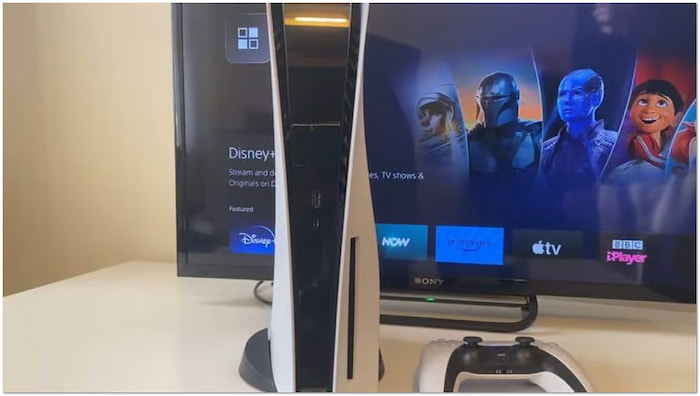
Adım 2. DVD'nizi yerleştirin.
DVD'yi, etiketli tarafı sola bakacak şekilde (PS5'iniz dikey duruyorsa) veya yukarı bakacak şekilde (yatay duruyorsa) disk yuvasına yerleştirin.
Aşama 3. Disk Oynatmayı Etkinleştirin ve İzlemeye Başlayın
Konsol, diski otomatik olarak algılayacak, hızlı bir çevrimiçi kontrol yapacak ve Disk Oynatıcı özelliğini etkinleştirecektir. Etkinleştirildikten sonra, Disk Oynatıcı simge görünecektir Medya Ana ekranınızdaki sekmeyi açın. DualSense kumandanızla seçin ve oynamak için X tuşuna basın.
Sorun Giderme İpucu: Film otomatik olarak başlamazsa endişelenmeyin. Sadece bir önceki filmden diğerine geçin. Oyunlar sekmeye Medya PS5 ana ekranınızda sekmeyi açın, disk simgesini bulun ve X tuşuna basın.
Bölüm 4. PS5 Dijital Sürümünde DVD Oynatma (USB Yöntemi)
Eğer orijinal PS5 Dijital Sürümünü kullanıyorsanız veya ayrı bir disk sürücüsü satın almak istemiyorsanız, filmlerinizi bilgisayarınızda dijital ortama aktarabilir ve bir USB flash sürücü kullanarak PS5'inizde izleyebilirsiniz.
4.1 Blu-ray Master Free DVD Ripper ile DVD'leri Dijitale Dönüştürme
PlayStation 5 Digital Edition'da dahili disk sürücüsü bulunmuyor ve harici sürücüleri de desteklemiyor. Bu, PS5 Digital Edition'da DVD oynatamayacağınız anlamına mı geliyor? Cevap HAYIR. İşte bir çözüm: DVD'yi dijital formata dönüştürün ve dijital kopyayı USB üzerinden PS5 DE'ye aktarın. HandBrake ve MakeMKV, basit DVD dönüştürme işlemleri için yaygın kullanılan yöntemlerdir. Gelişmiş bir DVD dönüştürme işlemi istiyorsanız, aşağıdaki araç sizin için uygundur.
Blu-ray Master Ücretsiz DVD Dönüştürücü PS5 DE'de DVD oynatmayı mümkün kılmak için size yardımcı olabilir. DVD'leri kopyalayabilir ve içeriği PS5'te oynatılabilen 200'den fazla formata dönüştürebilir. Standart DVD'lerin yanı sıra ISO dosyalarını ve VIDEO_TS klasörlerini de destekler. Ayrıca, farklı bölgelerden DVD'leri ve şifrelenmiş ticari DVD'leri de işleyebilir. Yazılım, 20 kat daha hızlı dönüştürme sağlamak için en son hızlandırma teknolojisini kullanır. Optimize edilmiş kalite için, profil ayarlarını özelleştirmek üzere ayarlar sunar.
DVD diski üzerine yüklediğinizde, yazılım arayüzünde DVD disk bilgilerini listeler, örneğin başlıklar, ses parçaları ve altyazılar, bunları manuel olarak seçebilirsiniz. Ayrıca, DVD efektlerini ayarlamanız için yerleşik video düzenleme araçlarına sahiptir ve videoları sağdaki Önizleme bölümünde görebilirsiniz. Ücretsizdir ve Windows ve Mac bilgisayarlar için kullanılabilir. Bir deneyin!
Aşama 1. Aşağıdaki butonları kullanarak Blu-ray Master Free DVD Ripper programını ücretsiz olarak indirip kurun. Kurulum tamamlandıktan sonra programı başlatın ve DVD'yi bilgisayarınızın disk sürücüsüne takın.
Ücretsiz indirin
Pencereler için
Güvenli indirme
Ücretsiz indirin
macOS için
Güvenli indirme
Adım 2. Tıklamak DVD'yi yükle > DVD Diski Yükle Harici sürücüden DVD'yi yüklemek için sol üst köşedeki gezinme menüsünü kullanın. Ardından, aşağıdaki seçeneklerden birini seçin. Ana başlık veya Tam Başlık Listeleri açılır penceredeki modlar.

Aşama 3. DVD tanındığında, dönüştürmeden önce içeriği özelleştirebilirsiniz. Tıklayın Düzenlemek veya Kesmek Düzenleme araçlarına erişmek ve bunları kullanmak için simgeler:
- Klip: Uzun jenerikler, özetler, fragmanlar vb. gibi gereksiz video bölümlerini kesin.
- Mahsul: Siyah çubukları ortadan kaldırmak için en boy oranını ayarlayarak gereksiz dış kenarları kaldırın.
- Etki: Parlaklık, kontrast, renk tonu ve doygunluk gibi temel video efektlerini ayarlayın.
- Filigran: Üzerine metin veya özel resim filigranı yerleştirin ve boyutunu, stilini ve konumunu ayarlayın.
- Ses: Duyulmaması zor olan diyalogları veya sesleri düzeltmek için sesi 200%'ye yükseltin.

Adım 4. Tıkla Çıkış biçimi Açılır menüyü açın ve Video kategorisine gidin. Seçin. MP4, Kaynakla aynı Geniş uyumluluk için çıktınız. Gerekirse, kodlayıcı, bit hızı ve diğerleri gibi profil ayarlarını değiştirmek için dişli simgesine tıklayabilirsiniz.

Adım 5. Hedef alanına geçin ve çıktı dizinini ayarlamak için klasör simgesine tıklayın. Hedef yolu belirttikten sonra tıklayın. Hepsini Kopyala DVD'yi dijital formata dönüştürmek için. Yazılım daha sonra içeriği çıkaracak ve DVD'yi dijital dönüştürme için hazırlayacaktır.

Blu-ray Master Free DVD Ripper, DVD'leri dijital dosyalara dönüştürmek için en iyi ücretsiz DVD dönüştürme programlarından biridir. DVD'lerinizi PS5'te oynatmak için yüksek kaliteli dijital kopyalara dönüştürebilirsiniz. Her video veya seçilen format için farklı bir profil uygulayabilirsiniz.
4.2 PS5 Dijital Sürümünde Kopyalanmış DVD'leri Oynatın
PlayStation 5 Digital Edition, disk sürücüsü olmadığı için doğal olarak fiziksel DVD'leri oynatamaz. Neyse ki, DVD'leri dijital formata kopyalayarak en sevdiğiniz filmleri yine de izleyebilirsiniz. Dönüştürülen DVD'yi o zamana kadar oynatmak için bir USB flash sürücüye aktarabilirsiniz.
PS5 Dijital Sürüm'de DVD'yi nasıl oynatabileceğinizi öğrenin:
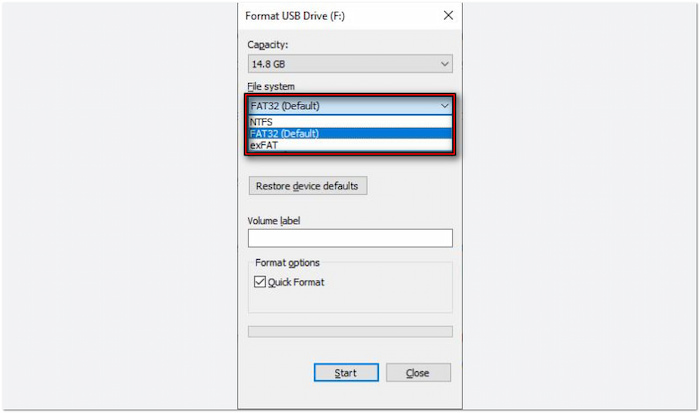
Aşama 1.DVD'yi dönüştürmeyi bitirdiğinizde, video dosyalarını bir USB sürücüsüne kaydedin. Öncesinde, USB flash sürücüsünü şu şekilde biçimlendirin: eski yağ veya FAT32 NTFS desteklenmediği için, USB sürücüsünü açın ve kök dizinde Filmler veya Videolar adında bir klasör oluşturun. Dönüştürdüğünüz MP4 veya MKV film dosyalarını bu klasöre kopyalayın.
PS5 DE yalnızca MKV, MP4 veya WebM formatındaki videoları oynatabilir.
Not:
Video dosyalarını doğrudan kök dizine bırakmayın, aksi takdirde PS5 bunları algılamayabilir.
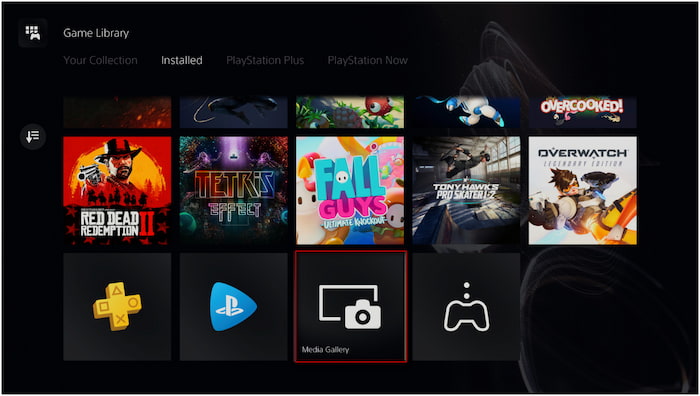
Adım 2.Video dosyalarını içeren USB flash sürücüyü PlayStation 5 Dijital Sürümüne bağlayın. Oyun Kütüphanesi ekranına gidin ve seçin Medya Galerisi. Kaynak olarak USB'yi seçin ve USB flash sürücüdeki video dosyalarının bir listesi görünecektir. Oynatmak istediğiniz video dosyasını seçin ve filmi izlemek için Oynat'a basın.
PS5 Digital Edition'da disk sürücüsü olmasa da, DVD'leri kopyalayarak izleyebilirsiniz. Ancak, dönüştürürken bir gereklilik vardır DVD'lerden dijitale biçimi. Video dosyası MP4, MKV veya WebM biçiminde olmalıdır. Ardından, hatasız video oynatımı için maksimum çözünürlük 3840×2160'ı geçmemelidir.
Bölüm 5. PS5 DVD Oynatma Sorun Giderme
PS5, herhangi bir bölgeden DVD oynatabilir mi?
PS5 herhangi bir bölgedeki DVD'leri oynatabilir mi? Hayır, PS5 DVD'ler için bölge kilidine sahiptir.
PS5 yalnızca bölge ayarlarına uyan DVD'leri oynatabilir. Örneğin, Bölge 1 PS5 konsolu Bölge 2 DVD'sini oynatamaz. Şunu kontrol edin: DVD bölgesi genellikle disk veya kutunun üzerine basılı olan kod. DVD'niz farklı bir bölgedense, onu doğrudan PS5'te oynatamazsınız.
PS5 DVD Oynatmıyor
PS5 yalnızca DVD'leri, DVD-ROM'u, DVD-R/RW'yi (video modu, VR modu) ve DVD+R/RW'yi destekler. DVD'niz bu biçimlerden birinde değilse, diski konsolunuzda oynatamazsınız. Yazılmış bir DVD kullanıyorsanız, diski PS5'e takmadan önce sonlandırın.
PS5'te internet bağlantısı olmadan DVD oynatabilir misiniz?
İnternet olmadan PS5'te DVD oynatabilir miyim? Evet, ancak yalnızca disk oynatmayı etkinleştirdikten sonra.
İlk kez bir DVD oynatırken, disk oynatma özelliğini etkinleştirmek için PS5'i internete bağlamanız gerekir. Etkinleştirildikten sonra, gelecekteki oynatmalar için internete ihtiyacınız olmaz. PS5'i internete bağlayın ve oynatmayı etkinleştirmek ve DVD'leri istediğiniz zaman çevrimdışı izlemek için bir DVD takın.
PS5 Digital Edition'da üçüncü parti bir USB harici DVD sürücüsü kullanabilir misiniz?
Hayır. PS5 işletim sistemi, standart PC USB optik sürücüleri için sürücü içermez. Üçüncü taraf bir harici USB sürücüyü PS5'inize takmak yalnızca okunamayan cihaz hatasına neden olur. PS5 Slim Digital veya PS5 Pro'ya sahipseniz, Sony'nin Resmi Ayrılabilir Disk Sürücüsünü kullanmalısınız. Orijinal 2020 PS5 Digital Edition'a sahipseniz, hiçbir fiziksel sürücü çalışmaz ve tek çözümünüz DVD'leri önce bir PC'de dijital formata dönüştürmektir.
PS5'im neden sesli CD'leri veya 3D Blu-ray diskleri oynatmıyor?
PS5 disk sürücüsü, Ses CD'leri (CD-DA) ve 3D Blu-ray diskleri için donanım ve yazılım desteğinden yoksundur. Standart bir müzik CD'si veya 3D film diski takarsanız, sistem "Desteklenmeyen Disk" mesajı gösterecektir. Konsolun optik okuyucusu özellikle DVD-Video, HD Blu-ray ve 4K Ultra HD Blu-ray medyaları için ayarlanmıştır.
PS5'te "Tanınmayan Disk" veya Bölge Kodu Hatalarını Nasıl Düzeltirim?
Bölge Hataları İçin: PS5'te film oynatma kesinlikle bölge kilidiyle kısıtlanmıştır. DVD kutunuzun üzerinde yazılı olan bölge kodunun konsolunuzun bulunduğu bölgeyle eşleştiğinden emin olun (örneğin, ABD/Kanada için Bölge 1, İngiltere/Avrupa için Bölge 2).
- Yazdırılmış Diskler İçin (DVD-R/RW): Eğer DVD'yi bilgisayarınızda kendiniz yaktıysanız, yakma işlemi sırasında oturumun kapatıldığından (sonlandırıldığından) emin olun. PS5, sonlandırılmamış diskleri veya uygun bir VIDEO_TS klasör yapısı olmadan diske sürüklenen gevşek veri dosyalarını okuyamaz.
Bölüm 6. PS5'te DVD Oynatma Hakkında Sıkça Sorulan Sorular
-
Amazon'dan aldığım ucuz bir USB harici sürücü kullanarak PS5 Digital Edition'da DVD oynatabilir miyim?
Hayır, yapamazsınız. PS5, gerekli sürücülere sahip olmadığı için üçüncü parti harici USB disk sürücülerini hiç desteklemiyor. Eğer PS5 Digital Edition (orijinal 2020 modeli) sahibiyseniz, üzerinde fiziksel disk oynatmanın hiçbir yolu yok.
-
Amerika'da aldığım PS5 neden İngiltere'den aldığım DVD'yi oynatmıyor?
DVD'lerin bölge kodları vardır. Farklı bölgelerde oynatmayı kısıtlamak için. Kuzey Amerika PS5'leri DVD'ler için Bölge 1'e kilitlenmişken, İngiltere diskleri Bölge 2'ye kilitlenmiştir.
-
PS5 normal DVD'leri otomatik olarak 4K çözünürlüğe yükseltiyor mu?
Evet. Ancak bu, standart çözünürlüklü 480p sinyalini 4K ekranı dolduracak şekilde genişletmekten ibaret; eski bir DVD'nin sihirli bir şekilde gerçek 4K veya Blu-ray gibi görünmesini sağlamıyor.
-
PS5'te ilk kez DVD izlemek için internet bağlantısına ihtiyacım var mı?
Evet. Sony, PS5'te disk oynatma özelliklerini etkinleştirmek için tek seferlik çevrimiçi aktivasyon gerektiriyor. Konsolunuzu internete bağlamanız, PlayStation hesabınıza giriş yapmanız ve aktivasyonu tamamlamak için bir disk takmanız gerekiyor. Bundan sonra, DVD'leri tamamen çevrimdışı olarak oynatabilirsiniz.
-
Ayrı bir disk sürücüsü satın alırsam, PS5 Slim Digital Edition DVD oynatabilir mi?
Evet. PS5 Slim (ve PS5 Pro), Sony'nin resmi takılabilir Disk Sürücüsünü desteklemektedir.
Çözüm
Şimdi soruyu cevapladık, PS5 DVD oynatıyor mu?? PS5'in DVD oynatma yeteneği konsolun sürümüne bağlıdır. PS5 Standard Edition, DVD oynatmanıza olanak tanıyan bir disk sürücüsüyle üretilmiştir. Bu arada, PS5 Digital Edition, disk sürücüsü olmadığı için DVD'leri doğrudan oynatamaz. Yine de, DVD'leri dijital formatlara dönüştürerek en sevdiğiniz DVD içeriğinin keyfini çıkarabilirsiniz. PS5 Digital Edition kullanıcısıysanız, Blu-ray Master Free DVD Ripper mükemmel bir çözüm sunar. DVD'leri PS5, PC'ler ve diğer cihazlarla uyumlu yüksek kaliteli dijital formatlara kopyalamanıza olanak tanır.
Blu-ray Master'dan daha fazlası
Çeşitli DVD Ripper İncelemesi

Bilgisayarınızda tüm DVD'leri kolayca dijital ortama aktarmak için hızlı ve ücretsiz kopyalama yazılımı.
100% Güvenli. Virüs yok
