

Tem 31, 2026tarafından gönderildi Kevin Miller ile DVD'yi oynat
Kısa Özet
Windows'ta DVD oynatmayı öğrenmeden önce, modern cihazların DVD oynatmak için ek donanıma ihtiyaç duyduğunu unutmayın. Bunlar genellikle harici sürücüler, yazılım kod çözücüler veya DVD içeriğinizi dijital bir biçime dönüştürmek yoluyla sağlanır.
Evde nostaljik veya nadir bir DVD koleksiyonuna rastladınız ancak şık, modern dizüstü bilgisayarınızda DVD'leri açmak için harici sürücü ve multimedya oynatıcı bulunmuyor mu? Bu, modern bilgisayarlar arasında yaygın bir sorundur, çünkü sistemler taşınabilirliğe ve şık tasarımlara geçtikçe dahili sürücüler kullanımdan kaldırılmıştır. Sonuç olarak, dahili medya oynatıcılar da yerel DVD desteğinden yoksundur. Bu makalede, disklerinizi atmak zorunda kalmamanız için bu soruna bir çözüm sunacağız ve size yardımcı olmak için kanıtlanmış üç seçeneği inceleyeceğiz. Modern dizüstü bilgisayarlarda DVD nasıl oynatılır?Bu tür programları nasıl kullanacağınızı öğrenmek için lütfen aşağıdaki kılavuzumuzu okuyun.
İçindekiler
Hangi En İyi Yol
İncelediğimiz üç DVD oynatıcı yazılım programı için objektif sonuçlar elde etmek amacıyla, bunları Windows 10 veya 11 çalıştıran çeşitli dizüstü bilgisayarlarda test ettik. Modern bilgisayarlarda artık dahili DVD sürücüsü bulunmadığı için, fiziksel DVD medyasına erişmek için tak ve çalıştır USB DVD sürücülerini de kullandık.
Testlerimiz sırasında, her yöntemin kullanım kolaylığı, maliyet etkinliği veya değeri, video oynatma akıcılığı ve bilgisayarınızda kullanıldığında donanım güvenliği gibi özelliklerine odaklandık. İnceleme için seçtiğimiz ürünlerin güvenli olduğundan emin olmak için, seçtiğimiz programların resmi web sitelerinden indirildiğinden ve kötü amaçlı yazılım içermediğinden emin olduk.
Programların hızlı bir karşılaştırması için aşağıdaki tabloya göz atabilirsiniz.
| DVD Oynatıcılar | Kullanım kolaylığı | Oynatma Kalitesi | Oynatma Kontrolü | Ses Parçası ve Altyazı Düzenleme |
| VLC medya oynatıcı | Ilıman | Harika | ●DVD Menüsü ●Bölüm Gezinmesi ●Oynatma Hızı ●Video Tekrarı | ●Değiştirilebilir ses parçası ve altyazı ●Harici altyazıyı yükler ●Senkronizasyon ayarı ●Özelleştirilebilir altyazı görünümü |
| Blu-ray Master Ücretsiz Blu-ray Oynatıcı | Çok Kolay | Harika | ●DVD Menüsü ●Bölüm Gezinmesi ●Oynatma Hızı Ayarı ●Ekran Görüntüsü Al ●Çalma Listesi Oluşturma | ●Birden fazla ses parçası ●Harici altyazılar ●Altyazı senkronizasyonu ●Altyazı görüntüleme özelleştirmesi |
| Media Player Classic Ev Sineması | Kolay | Harika | ●Gelişmiş oynatma kontrolü ●Bölüm navigasyonu ●Çerçeve basamaklama ●Oynatma hızı ●Altyazı düzenleme | ●Birden fazla ses parçası ●Harici altyazılar ●Altyazı senkronizasyonu ●Altyazı oluşturma |
Yöntem 1: Altın Standart (VLC Medya Oynatıcısı)
Bu kılavuza, DVD'leri oynatmanın en güvenli yöntemini ele alarak başlayacağız. VLC medya oynatıcıEn yaygın kullanılan üçüncü taraf multimedya oynatıcılarından biridir. Bu yazılım, dijital dosyaları oynatmanın yanı sıra, modern bilgisayarınızda harici DVD'leri de oynatabilir.
Bu da programı, tamamen ücretsiz ve açık kaynaklı bir medya çözümü arayanlar için iyi bir seçenek haline getiriyor. Dahası, neredeyse tüm ses ve video codec'lerini önceden içeriyor, bu da modern dizüstü bilgisayarlarda yerel MPEG-2 desteğinin olmaması sorununu tamamen ortadan kaldırıyor.
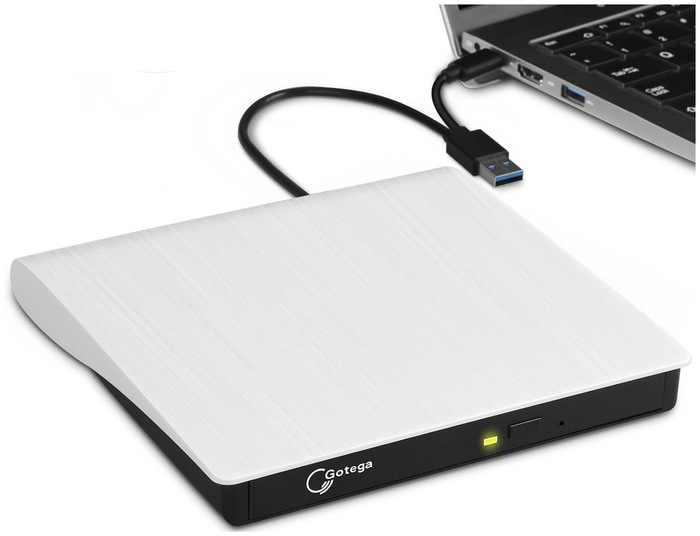
Aşama 1. Harici sürücüyü bağlayın ve DVD'yi takın.
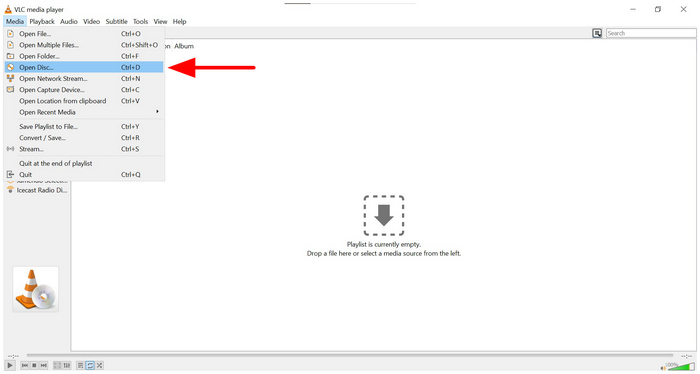
Adım 2. DVD yüklendikten sonra, VLC Media Player'ı açın ve aşağıdaki seçeneği belirleyin. Medya Sekme. Ardından tıklayın. Diski Aç Açılan açılır menüde.
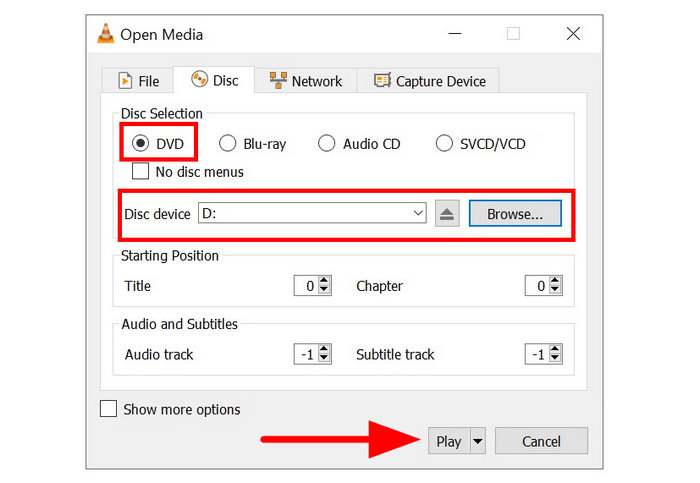
Aşama 3. Açık Medya menüsünde, şunu seçin: DVD. Sonra tıklayın Araştır Bilgisayarınıza yüklediğiniz DVD'yi seçmek için tıklayın. Son olarak, tıklayın. Oynamak DVD içeriğini izlemeye başlamak için.
VLC, etkileşimli DVD menülerinin çoğunu kusursuz bir şekilde işleyebilir. Bu, kullanıcılara televizyonlarda geleneksel bir DVD oynatıcı kullanma hissi verecektir. Ne yazık ki, VLC yalnızca DVD medyanızı oynatır, başka bir şey yapmaz. Yapay zeka destekli video yükseltme ve diğer yaşam kalitesini artırıcı özellikler gibi gelişmiş seçeneklerle donatılmamıştır.
Yöntem 2: Üstün Sinema Deneyimi (Blu-ray Master Ücretsiz Blu-ray Oynatıcı)
Açık kaynak çözümünü ele aldıktan sonra, üst düzey görsel-işitsel iyileştirme ve sorunsuz bölge kodu atlama özelliği sunan daha üst düzey seçeneğe geçelim: Blu-ray Master Ücretsiz Blu-ray Oynatıcı.
Windows 10/11 ve macOS 10.9 veya üzeri sürümlerle uyumlu olan bu yazılım, platformlar arası kullanıcılar için harika bir seçenektir. Ayrıca standart DVD'ler, DVD klasörleri ve ISO görüntü dosyaları da dahil olmak üzere çeşitli kaynaklardan DVD oynatmayı destekler.
Ayrıca, karmaşık kopyalama korumalarını, ticari şifrelemeleri ve bölge kodu kısıtlamalarını aşabildiği için modern ticari diskleri işleme konusunda da mükemmeldir. Modern standartlara ayak uydurmak için, şık dizüstü bilgisayarınızdan doğrudan gerçek bir ev sinema deneyimi için 4K kalitesinde yükseltme ve Dolby Digital/DTS ses sistemlerini de destekler.
Dijital multimedya oynatıcı olarak da kullanılabildiği için, bu tür programlarda bulunan avantajlara sahiptir. Daha iyi bir izleme deneyimi için harici altyazılar ekleyebilir, arayüz temasını ve oynatma ayarlarını düzenleyebilir ve diğer gelişmiş parametreleri yapılandırabilirsiniz.
Program hakkında daha fazla bilgi edinmek için, üç adımlı kullanım kılavuzumuzu mutlaka okuyun. Eğitim videolarımızı kolayca takip edebilmek için programı indirmeyi de unutmayın.
Ücretsiz indirin
Pencereler için
Güvenli indirme
Ücretsiz indirin
macOS için
Güvenli indirme
Aşama 1. Oynatmak istediğiniz DVD'yi harici sürücünüze yerleştirin. Ardından, Blu-ray Master Free Blu-ray Player uygulamasını açın ve ilgili seçeneği belirleyin. Diski Aç seçenek.

Adım 2. "Diski Aç" menüsünde dosyalarınıza gidin ve bilgisayarınıza yüklediğiniz DVD'yi seçin. Seçtikten sonra tıklayın. TAMAM onaylamak.

Aşama 3. DVD oynatılmaya başladıktan sonra, aşağıdaki seçeneği belirleyin. Yüksek kaliteli sesle kesintisiz oynatmayı başlatmak için Oynat düğmesine tıklayın.

Bu makaledeki seçenekler arasında, Blu-ray Master Free Blu-ray Player, kullanıcıların dizüstü bilgisayarlarında DVD oynatmayı öğrenmelerine yardımcı olmanın en kolay yoludur. Ancak bu, programın yalnızca bu işlev için tasarlandığı göz önüne alındığında beklenen bir durumdur. Öte yandan, diğer iki yöntem öncelikle multimedya oynatıcı olarak tasarlanmıştır ve DVD oynatma yalnızca ek bir özelliktir.
Yöntem 3: Minimalist ve Hafif Seçenek (MPC-HC)
Dizüstü bilgisayarlarında yalnızca Windows'a özgü bir seçenek kullanarak DVD oynatıp oynatamayacaklarını öğrenmek isteyen Windows kullanıcıları için Media Player Classic Home Cinema (MPC-HC) aradıkları şey olabilir.
Bu klasik Windows medya oynatıcısı, 2010'ların başlarından 2017'deki kullanımına son verilene kadar en popüler seçeneklerden biriydi. Ancak, pil tasarrufu ve düşük kaynak tüketiminin öncelikli olduğu eski ve düşük özellikli dizüstü bilgisayarlar için hala en iyi seçeneklerden biridir.
İnanılmaz derecede hafif bir tasarıma sahip olduğu için dizüstü bilgisayarınızın fanlarının çift vardiya çalışmasına neden olmaz. Ayrıca tamamen gereksiz yazılımlardan arındırılmış olup, tamamen gecikmesiz, donanım hızlandırmalı oynatmaya odaklanmıştır.
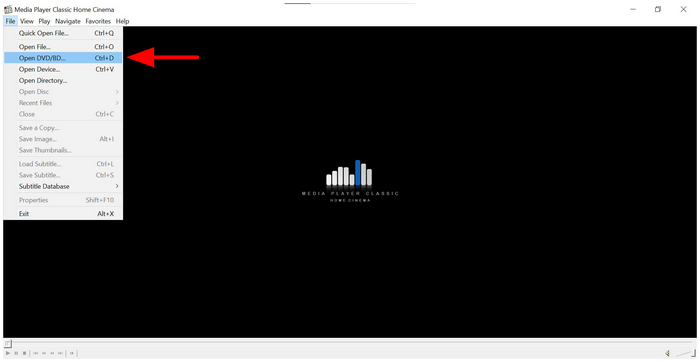
Aşama 1. DVD'yi harici sürücünüze yerleştirin. MPC-HC'yi açın ve seçin. Dosyaardından seçin DVD/BD'yi açın.
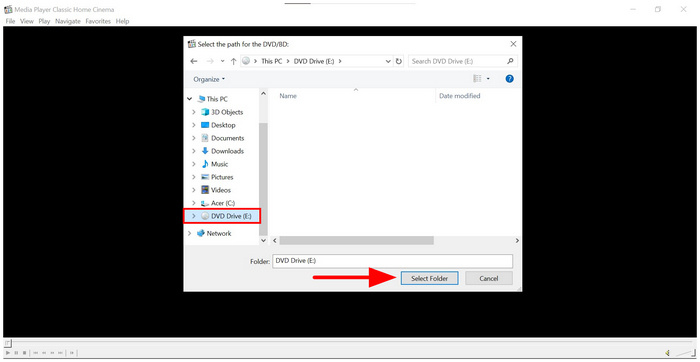
Adım 2. Açılan menüden şunu seçin: yüklü DVD Dosya yöneticinizde, ardından şunu seçin: Dosya SeçAlternatif olarak, DVD'yi MPC-HC penceresine sürükleyebilirsiniz.
Aşama 3. DVD'yi seçtikten sonra içeriğini bilgisayarınızda izleyebilirsiniz.
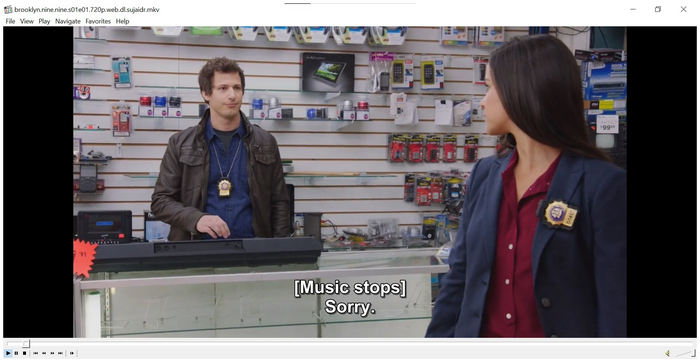
VLC Media Player'a benzer şekilde çalıştığı için MPC-HC iyi bir alternatiftir. Ayrıca bu Media Player Classic'in hafif olması da avantaj sağlıyor. güvenilir ücretsiz DVD oynatıcıBu da onu ilk tanıttığımız yöntemden daha verimli hale getiriyor.
Kritik Bilmeniz Gereken Bilgiler
Bölge Kodu Kabusu
Bölge kodları, DVD medyasına uygulanan ve bir DVD'nin bir DVD oynatıcıda oynatılıp oynatılamayacağını sınırlayan telif hakkı kısıtlamalarıdır. Toplamda altı bölge kodu vardır. Bu nedenle, bir DVD yalnızca aynı bölge koduna sahip bir oynatıcıda oynatılabilir. Neyse ki, çoğu modern harici sürücü ve DVD oynatıcı yazılımı, yerleşik bölge kodu atlama özelliğiyle donatılmıştır.
Güç Kaynağı Uyarısı
Modern dizüstü bilgisayarlarda DVD oynatmak harici bir sürücü gerektirdiğinden ve dijital videolara göre daha fazla kaynak tükettiğinden, dizüstü bilgisayarınızın pilinin hızla tükeneceğini bekleyin. Bu sorunu çözmek için, cihazınız prize takılıyken DVD medyası izlemeniz önerilir. Yetersiz güç kaynağı, düşük oynatma kalitesi veya siyah beyaz DVD oynatmaBu durum nadiren meydana gelebilir.
Ticari Kopya Koruması
Günümüzde yüksek profilli filmlerin (Disney, Marvel vb.) ticari olarak piyasaya sürülen sürümlerinde genellikle güçlü DRM koruması bulunur. Bu, basit DVD kopyalama işlemlerini yapmanızı engelleyecek ve okumak için gelişmiş yazılımlar gerektirecektir. Neyse ki, bu kılavuzda önerdiğimiz yöntemlerin tümü bu modern sürümleri işleyebilir.
SSS Windows için DVD Oynatıcılar Hakkında
-
Windows 11 yüklü dizüstü bilgisayarım neden DVD'mi otomatik olarak oynatmıyor?
Windows 11'de DVD'leri destekleyen yerleşik bir medya oynatıcı bulunmamaktadır. Bu dosyaları oynatmak için üçüncü taraf seçenekler kullanmanız gerekir. Blu-ray Master Free Blu-ray Player ve VLC, Windows 11'de DVD oynatabilir.
-
Apple USB SuperDrive'ı Windows işletim sistemli bir dizüstü bilgisayarla kullanabilir miyim?
Evet, yapabilirsiniz. Ancak, doğrudan Windows portuna bağlamanız gerekiyor. Ayrıca Apple Boot Camp sürücülerini de manuel olarak yüklemeniz gerekecek.
-
Kişisel DVD'lerimi dizüstü bilgisayarıma kopyalamak yasal mı?
Hayır, değil. Kişisel DVD'lerinizi dijital ortama aktarmak yasalara aykırı değildir. Ancak, bunu ticari DVD'lerde yaparsanız yasa dışı olur. Güvenle yapabilirsiniz. DVD'leri H.265 formatına dönüştürünH.264 veya herhangi bir modern video formatı.
-
Dizüstü bilgisayarlar için en iyi ücretsiz DVD oynatıcı yazılımı hangisidir?
Bu makaledeki tüm seçenekler sağlam, ücretsiz DVD oynatıcılardır. Yüksek kaliteli izleme için Blu-ray Master Free Blu-ray Player iyi bir seçenektir. Ancak, tek istediğiniz DVD oynatmaksa, VLC iyi bir alternatiftir.
-
Harici sürücü kullanmadan dizüstü bilgisayarda DVD nasıl oynatabilirim?
Dahili sürücüsü olan bir dizüstü bilgisayar kullanmanız gerekiyor. Alternatif olarak, kopyalanmış ISO görüntülerini kullanabilir ve bunları DVD olarak oynatabilirsiniz. Modern dizüstü bilgisayarlarda DVD oynatmanın tek yolu harici sürücüler kullanmaktır.
Çözüm
Modern dizüstü bilgisayarların yapısı ve özellikleri değişmiş olsa da, en sevdiğiniz fiziksel medyaya erişiminizin değişmesi gerekmiyor. Neyse ki, öğrenmek... Laptoplarda DVD nasıl oynatılır Çoğu acemi kullanıcının düşündüğü kadar karmaşık değil. Bunu göz önünde bulundurarak, modern dizüstü bilgisayarlarda uzun vadeli kullanım kolaylığı için VLC'yi öneriyoruz. Öte yandan, daha iyi video kalitesi tercih ediyorsanız Blu-ray Master Free Blu-ray Player daha iyi bir seçenektir. Klasik DVD yayınlarını modern video kalitesinde izlemenin keyfini çıkarmak için Blu-ray Master'ın özel seçeneğini indirdiğinizden emin olun.
Daha Fazla Okuma
DVD Filmleri Oynat

Zengin oynatma özellikleriyle Blu-ray'leri, DVD'leri ve çeşitli video/ses formatlarını kolayca oynatın.
100% Güvenli. Virüs yok
