

16 Mayıs 2024 10:50tarafından gönderildi Brittany Garcia ile DVD'yi oynat
Medya içeriği akışı eğlencemizi daha renkli ve rahatlatıcı hale getirir. Farklı platformlardan filmlerin, televizyon programlarının, çekilen videoların keyfini çıkarabiliyoruz. DVD disk biraz güncelliğini kaybetmiş gibi görünse de bazı kişiler için hala belli bir ihtiyaç var. DVD oynatmanın geleneksel yolu, bir DVD oynatıcı veya DVD sürücüsü olan bir bilgisayar kullanmaktır. MacOS kullanıcıları için DVD oynatmak o kadar da basit bir şey değil. Çünkü yeni MacBook Pro/Air, iMac ve Mac mini'de yerleşik bir DVD sürücüsü yoktur. Endişelenme. Bu makale farklı yolları tanıtacaktır. Mac'te DVD oynatma çeşitli durumlarda.
Bölüm 1. DVD Sürücüsüyle MacBook Pro'da DVD Nasıl Oynatılır
Apple Corporation, yerleşik disk sürücüsünü 2016'dan bu yana Mac bilgisayarlardan kaldırmıştır. MacBook Pro/Air'iniz bundan önce üretilmişse, aygıtınızın içinde muhtemelen bir DVD sürücüsü bulunur. O zaman DVD disklerini oynatmak çok daha kolay olacaktır. DVD diskini taktığınızda, bilgisayar onu otomatik olarak algılayacak ve Mac'inizdeki varsayılan DVD oynatıcıyla oynatacaktır.
Yerleşik sürücü ve varsayılan DVD oynatıcıyla DVD nasıl oynatılır
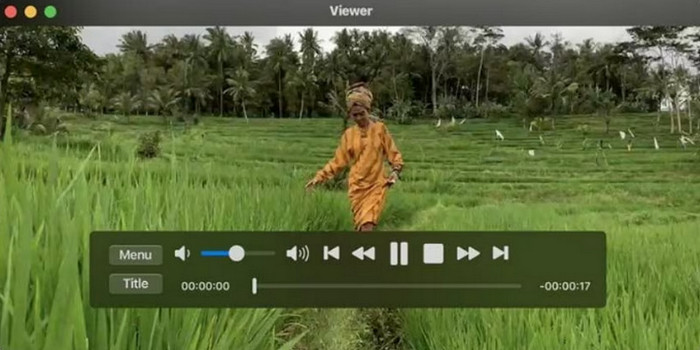
Aşama 1.DVD diskini Mac bilgisayarınıza yerleştirin; ekran penceresi otomatik olarak açılacak ve oynatmaya başlayacaktır.
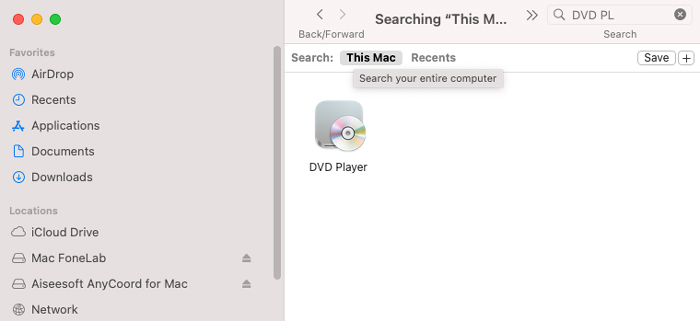
Adım 2.DVD Oynatıcı otomatik olarak çalışmıyorsa. Finder'ı açın ve DVD Oynatıcıyı arayın, ardından başlatmak için tıklayın.
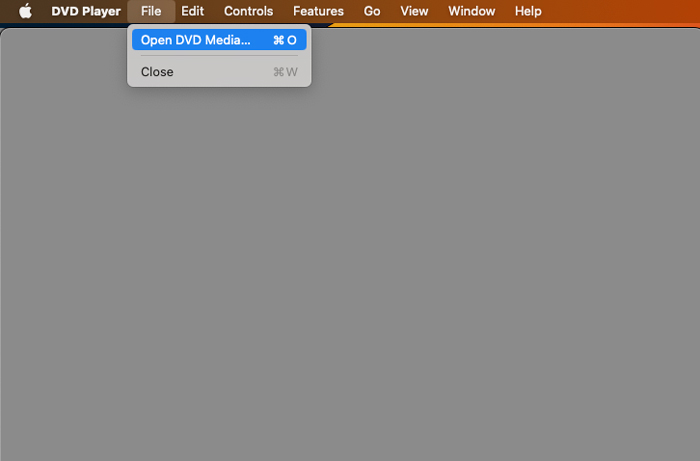
Aşama 3.Ardından Mac ekranınızın sol üst köşesindeki Dosya'yı tıklayın. DVD Medyasını Aç seçeneğine tıklayın.
Adım 4.DVD diskini seçin ve oynatmaya başlayın.
Bölüm 2. Harici DVD Sürücüsüyle MacBook Air'de DVD Nasıl Oynatılır
Mac'leri daha ince ve daha hafif hale getirmek için. 2016'dan sonra üretilen Mac cihazlarda yerleşik disk sürücüsü yoktur. Bu nedenle, Mac bilgisayarınızda yerleşik disk sürücüsü olmadan DVD diskleri oynatmak istiyorsanız harici DVD sürücüsü satın almanız gerekir.
Mac USB SuperDrive, Apple şirketi tarafından geliştirilen harici bir DVD sürücüsüdür. DVD dosyalarını oynatmak için, yerleşik DVD sürücüsü olan Mac'te olduğu gibi, USB kablosuyla cihazlarınıza bağlayabilirsiniz.
Ayrıca diğerlerini de seçebilirsiniz harici DVD sürücüleri ancak cihazınızı desteklediğinden emin olun.
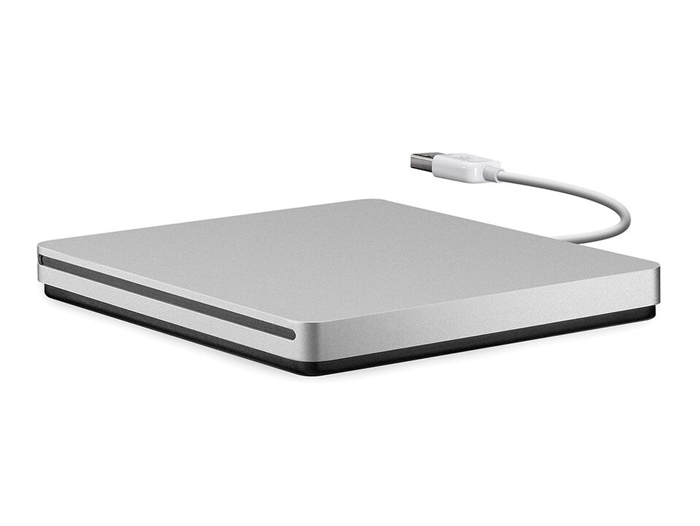
Bölüm 3. DVD sürücüsü olmadan Mac'te DVD'yi nasıl oynatırım
Harici DVD sürücüsünü her zaman yanınızda taşımak iyi bir seçim değildir. DVD sürücünüz olmadığında Mac'inizde DVD filmleri oynatmak istiyorsanız ne yapmalısınız? Bu durum söz konusu olduğunda. En iyi yol, DVD dosyanızı QuickTime Player'ınızla uyumlu normal video veya ses formatlarına dönüştürmektir.
Ücretsiz DVD Dönüştürücü tam olarak doğru cevabınız. Kullanıcıların DVD'leri ve Blu-ray'leri MP4 ve MOV gibi yaygın formatlara kopyalamasına yardımcı olan profesyonel bir Blu-ray kopyalama yazılımıdır. Ayrıca HD 1080p ve 4K videoyu da destekler. DVD'yi kopyaladıktan ve kopyalanan DVD video dosyasını MacBook Pro/Air'iniz veya diğer aygıtlarınızla paylaştıktan sonra, varsayılan QuickTime Player ile videonun keyfini çıkarabilirsiniz.
Özellikler:
- DVD'nizi 4K'ya kopyalayın, 1080p ve diğer dijital videolar
- Kırparak, kırparak, filtreler ekleyerek ve daha fazlasını yaparak videonuzu geliştirmenize olanak tanır
- Cihaz modellerini seçerek doğrudan mobil cihaz formatlarına çıktı alın
- Zamandan tasarruf etmek için birden fazla dosyayı birlikte dönüştürün
Ücretsiz indirin
Pencereler için
Güvenli indirme
Ücretsiz indirin
Pencereler için
Güvenli indirme
Aşama 1.Yukarıdaki İndir düğmesini tıklayarak Ücretsiz Blu-ray Ripper'ı indirin. DVD sürücüsüyle Windows bilgisayarınıza yükleyin.
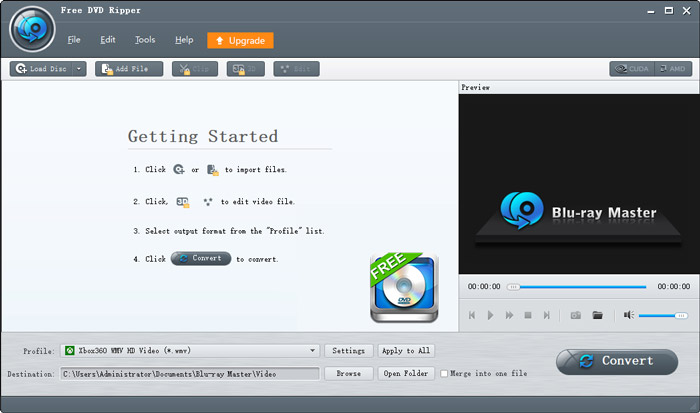
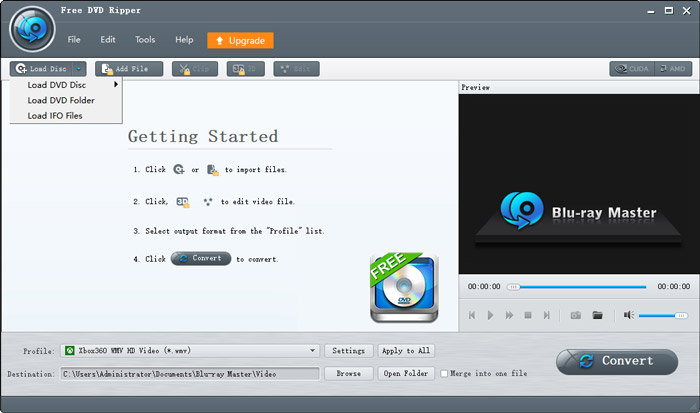
Adım 2.Disk yükle'ye tıklayın ve DVD diskinizi seçin.
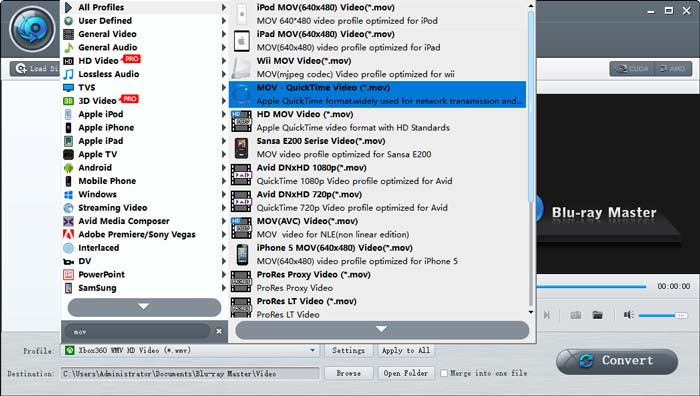
Aşama 3.Cihazınıza göre bir video formatı seçmek için Profil'i tıklayın. MacBook Pro/Air vb. Cihazlarda Oynamak için QuickTime ile oynatmak için MOV'u seçebilirsiniz.
Adım 4.Tüm ayarları tamamladıktan sonra. Dönüştür'e tıklayın ve bitmesini bekleyin. Seçilen tüm videoları tek bir videoda yapmak için Tek dosyada birleştir seçeneğini de işaretleyebilirsiniz.
Adım 5.DVD'nizdeki video dosyalarını bir USB Sürücüyle Mac'inize kopyalayın. Video dosyalarını aktarmak için iCloud, Google Cloud vb. gibi bulut hizmetlerini de kullanabilirsiniz.
Bu adımları izleyin ve herhangi bir cihazda DVD içeriğinizin keyfini çıkarmaya başlayın.
Bölüm 4. Mac'te DVD Oynatma hakkında SSS
-
Mac bilgisayarlarda DVD Oynatıcı var mı?
Evet. Mac bilgisayarlarda DVD ve Blu-ray diskler için varsayılan bir DVD oynatıcı bulunur. 2016'dan önceki MacBook'ta (13 inç ve 15 inç) yerleşik bir DVD sürücüsü bulunur ancak yeni Mac Cihazlarında bu yoktur. Bu nedenle Mac'inizde bir DVD diski oynatmak istiyorsanız harici bir DVD sürücünüz olması gerekir.
-
MacBook'larda neden DVD oynatıcı yok?
MacBook'un varsayılan bir DVD oynatıcısı vardır. Ancak bilgisayar için geniş yer kapladığından dahili bir DVD sürücüsü yoktur. Çıkardıktan sonra bilgisayar daha ince ve daha hafif hale gelir ve pil için daha fazla alana sahip olur.
-
Mac'imin bir DVD'yi tanımasını nasıl sağlayabilirim?
Öncelikle Apple tarafından geliştirilen Apple USB SuperDrive gibi harici bir DVD sürücünüz olması gerekiyor. Başka DVD sürücüleriniz varsa bunların cihazınızı desteklediğinden emin olun. Ayrıca harici DVD sürücünüzün DVD diskinizi desteklediğinden emin olun. DVD sürücüsünü cihazınıza bağlayın ve DVD diskini takın. Varsayılan DVD Oynatıcı otomatik olarak oynatılmaya başlayacaktır.
Kapanıyor
MacBook Pro/Air, iMac veya Mac mini'nizde dahili veya harici bir DVD sürücünüz varsa, doğrudan Mac'inizde DVD oynatın varsayılan DVD Oynatıcı yazılımıyla. Mac bilgisayarınızda DVD sürücünüz yoksa kullanabilirsiniz. Ücretsiz DVD Dönüştürücü DVD'yi MP4, MOV, MP3 vb. gibi dijital dosyalara dönüştürmek için. Bu şekilde onu herhangi bir medya oynatıcıda oynatabilirsiniz.
Blu-ray Master'dan daha fazlası
- MacBook Air/Pro/iMac için En İyi 4 DVD Oynatıcı Yazılımı
- [2024 Güncellendi] Windows 10/11 ve Mac'te DVD Nasıl Kopyalanır
- DVD'yi Mac'e Nasıl Kopyalarım: 3 En İyi Çözümü Tanıyın
- Windows 11/10 ve macOS'ta DVD Filmlerini Oynatmanın 8 Yolu
- Mac ve Windows için En İyi Ücretsiz DVD Ripper – 2024 İncelemesi
- Eşsiz Özellikleriyle En İyi 5 HDMI DVD Oynatıcı
DVD Filmleri Oynat

Zengin oynatma özellikleriyle Blu-ray'leri, DVD'leri ve çeşitli video/ses formatlarını kolayca oynatın.
100% Güvenli. Virüs yok
