

Ağu 03, 2026tarafından gönderildi Kevin Miller ile DVD'yi oynat
Çekmecenizin dibinden uzun zamandır sakladığınız DVD diskinizi çıkardığınızda, şık ultrabook'unuzun DVD sürücüsüne sahip olmadığını fark edersiniz. Dahası, Windows 10/11 veya macOS gibi modern işletim sistemleri artık yerel DVD oynatmayı desteklemiyor. Bu, kullanıcı deneyimini şüphesiz önemli ölçüde olumsuz etkiliyor. Ancak tüm film koleksiyonlarınızı dijitalleştirmeye acele etmeyin! Fiziksel depolama ortamları hala önemli bir değere sahip. Düşük maliyetli bir harici sürücü ve uygun ücretsiz yazılım ile bu donanım ve yazılım zorluklarının üstesinden kolayca gelebilirsiniz. Bu kılavuz, modern DVD oynatıcı yazılımlarıyla Windows 10/11 ve Mac bilgisayarlarda DVD oynatmanın nasıl yapılacağını ayrıntılı olarak anlatmaktadır.
İçindekiler
- Kamera Arkası: Testleri Nasıl Gerçekleştirdik?
- Windows 10/11 ve Mac'te DVD Oynatma için Donanım Hazırlığı
- Yöntem 1: Hepsi Bir Arada Güçlü Cihaz – Blu-ray Master Ücretsiz Blu-ray Oynatıcı
- Yöntem 2: Açık Kaynaklı Klasik – VLC Media Player
- Yöntem 3: Modern Estetik Seçim – 5KPlayer
- Sorun Giderme ve Profesyonel İpuçları
- DVD Oynatma Hakkında Sıkça Sorulan Sorular
Kamera Arkası: Nasıl Test Ettik
Üç farklı dizüstü bilgisayar kullandık: Windows 10 yüklü bir Dell XPS 13, en son Windows 11 sürümüne sahip bir Lenovo ThinkPad ve macOS Sonoma yüklü bir M2 MacBook Air. Hiçbirinde dahili optik sürücü bulunmadığı için, bunları standart bir USB-C adaptörü kullanarak temel bir harici sürücüye bağladık.
Birkaç hafta boyunca ondan fazla farklı yazılım seçeneğini test ettik. Bunları dört ana kritere göre değerlendirdik:
- Kod çözme kararlılığı: Çizik veya şifreli diskleri oynatabilir mi?
- Oynatma akıcılığı: Aksiyon sahneleri sırasında görüntüde kare atlamaları oluyor mu?
- Kullanıcı arayüzü temizliği: Can sıkıcı reklamlarla veya açılır pencerelerle dolu mu?
- Sistem kaynakları: Bu, dizüstü bilgisayarınızı jet motoruna dönüştürüp pilini eritecek mi?
| Yazılım Oynatıcısı | Sistem gereksinimleri | Kullanım kolaylığı | İçin en iyisi | Gelişmiş Ayarlar |
| Blu-ray Master Ücretsiz Blu-ray Oynatıcı | Windows 11/10/8/7, macOS 10.9+ | Süper Kolay (Tak ve Çalıştır) | Harika Görseller ve Ticari Diskler | En boy oranı ayarı, ses parçası/altyazı senkronizasyonu, hızlı ekran görüntüsü alma düğmesi |
| VLC medya oynatıcı | Windows, Mac, Linux | Menü biraz fazla çeşitli. | Çapraz Platform ve Bölge Atlatma | Çok sayıda kodek seçeneği, deinterlacing filtreleri, ses ekolayzırı |
| 5KPoynatıcı | Windows 11/10/8, macOS 10.9+ | Oldukça İyi (Şık Kullanıcı Arayüzü) | AirPlay/DLNA ve Donanım Hızlandırma | GPU hızlandırma ayarları, video döndürme, yayın sunucusu kurulumu |
Donanım Windows 10/11 ve Mac'te DVD Oynatma Hazırlığı
Herhangi bir yazılımla uğraşmadan önce, fiziksel sorunu çözmeniz gerekiyor: günümüz dizüstü bilgisayarları, dahili optik sürücü sığdıramayacak kadar ince. Neyse ki, bunu düzeltmek oldukça ucuz ve zahmetsiz.
Dizüstü bilgisayarınızda DVD sürücüsü yoksa, DVD oynatmak için harici bir DVD sürücüsü edinmeniz yeterlidir. Genellikle kompakt olan bu sürücüleri tek bir kabloyla doğrudan dizüstü bilgisayarınızın USB 3.0 veya USB-C portuna takabilirsiniz. Gücü doğrudan dizüstü bilgisayardan aldıkları için ek bir priz aramanıza gerek kalmaz.
Donanım Satın Alma ve Hızlı Kurulum Kontrol Listesi
- Maliyet: Amazon veya Best Buy'dan LG, ASUS veya Pioneer gibi markalardan yaklaşık 14.15 ila 14.25 dolar arasında kaliteli bir harici DVD sürücüsü edinebilirsiniz.
- Fişler ve Bağlantı Noktaları: Dizüstü bilgisayarınızda yalnızca küçük USB-C veya Thunderbolt bağlantı noktaları varsa, dahili USB-C kablosu içeren bir sürücü edinin veya ucuz bir USB-A'dan USB-C'ye adaptör bulundurun.
- Tak ve Çalıştır: Artık sürücüleri manuel olarak yüklemenize gerek yok. Ne Windows 10/11 ne de Mac, sürücü indirmeyi gerektirmez; sürücüyü takmanız yeterlidir ve dizüstü bilgisayarınız birkaç saniye içinde onu tanıyacaktır.
Yöntem 1: Hepsi Bir Arada Güçlü Cihaz – Blu-ray Master Ücretsiz Blu-ray Oynatıcı
Windows 10/11 ve macOS'ta DVD oynatmak basittir. Yani eğer bir PC veya Mac kullanıcısıysanız kullanabileceğiniz güvenilir bir çevrimdışı programımız var. Bir DVD'yi etkili bir şekilde oynatmak için, Blu-ray Master Ücretsiz Blu-ray OynatıcıGelişmiş şifre çözme özelliği sayesinde, bölge kodlu ve kopyalama korumalı DVD'leri oynatabilir ve size oynatma özgürlüğü sunar. Ayrıca, yazılım ses parçasını, kanalı, video parçasını, altyazıyı ve diğer parametreleri değiştirmenize olanak tanır. Bu sayede, DVD'yi istediğiniz çıktıya göre izleyebilirsiniz.
Üstelik, DVD'lerin yanı sıra çeşitli video formatlarını da oynatabiliyor. Bunlar arasında MP4, MT2, M2TS, FLV, MKV, MXF, TRP, WMV, RMVB ve daha fazlası yer alıyor. Arayüzü kullanıcı dostu ve kullanımı kolay. Kolayca ayarlamalar yapabilir ve hatta tercih ettiğiniz ekran modunu seçebilirsiniz. Son olarak, filmden en sevdiğiniz bir sahneyi yakalamak istiyorsanız, alt arayüzdeki Anlık Görüntü düğmesine tıklayabilirsiniz. Böylece, en sevdiğiniz sahneyi yakalarken videoları izleyebilirsiniz. Windows 10/11 ve Mac'te DVD oynatmanın nasıl yapılacağını öğrenmek için aşağıdaki basit yöntemi izleyin.
Aşama 1. Ücretsiz Blu-ray Oynatıcıyı Windows veya Mac'inize indirip yükleyin ve hemen kurulmasını sağlayın. Yükleyiciyi tuşuna basarak alabilirsiniz. İndirmek aşağıdaki düğmeler.
Ücretsiz indirin
Pencereler için
Güvenli indirme
Ücretsiz indirin
macOS için
Güvenli indirme
Adım 2. Yazılımı başlatın ve Diski Aç DVD'yi bilgisayarınızdan yükleme seçeneğini seçin. Ancak bu işleme geçmeden önce DVD'nin bilgisayarınıza zaten bağlı olduğundan emin olun.

Aşama 3. DVD'yi açtıktan sonra, sahip olduğunuz filmi izlemenin keyfini çıkarabilirsiniz. Ayrıca, izlerken filmi kontrol etmek için arayüz düğmelerini de kullanabilirsiniz.

Bu ücretsiz Blu-ray oynatıcı ile Windows ve Mac bilgisayarlarınızda Blu-ray filmlerin keyfini çıkarabilirsiniz. Testlerimizde, bu araç filmleri izlemek için oldukça iyi. Ücretsiz bir araç olduğu için reklamlar içeriyor ve zaman zaman yüksek korumalı disklerde veya menü navigasyonunda sorun yaşayabiliyor.
Yöntem 2: Açık Kaynaklı Klasik – VLC Medya Oynatıcısı
VLC, birçok kişi tarafından övgüyle karşılanan en iyi medya oynatıcılardan biridir. DVD diskleri, klasörleri ve ISO dosyalarını da oynatabilir. Kendi dahili codec kütüphanesiyle birlikte geldiği için, şüpheli üçüncü taraf kod çözücüler aramanıza gerek kalmaz. En iyi yanı ne mi? VLC DVD oynatıcı Akıllı yazılım şifre çözme (libdvdcss) kullanarak can sıkıcı DVD bölge kilitlerini sessizce atlar ve sürücünüzün donanım yazılımını riske atmadan neredeyse her yerden disk izlemenizi sağlar.
Aşama 1. VLC'yi resmi web sitesinden indirip kurun. Zaten kuruluysa daha iyi olur. Ardından, Windows veya Mac bilgisayarınızda açın.
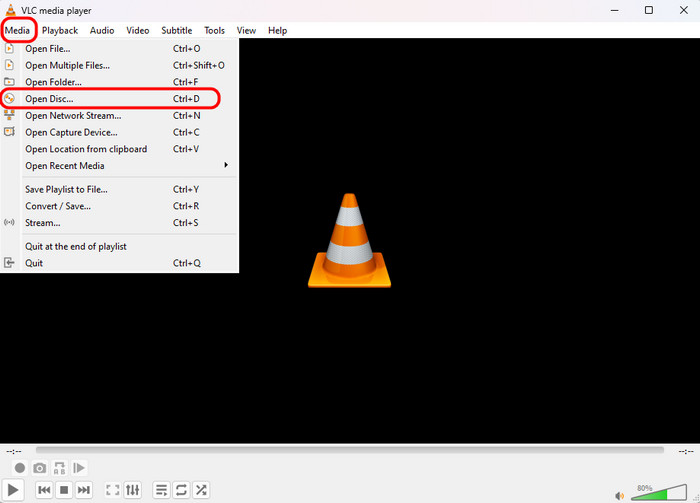
Adım 2. Seçmek Medya üst çubuktan seçin Diski Aç seçenek.
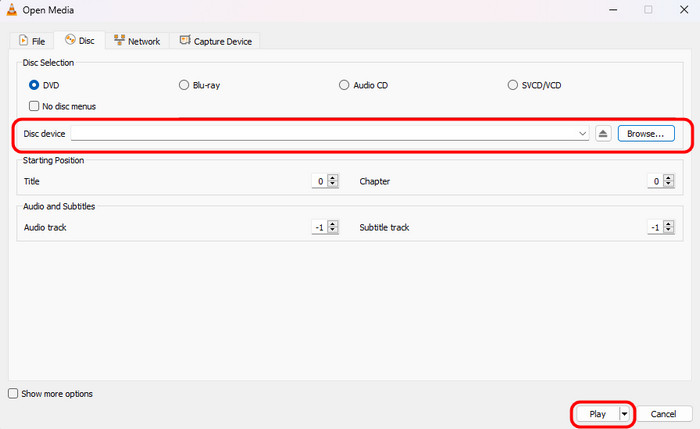
Aşama 3. Açılan pencerede, şunu bulun: Disk bölümüne gidin ve tıklayın Araştır Takılı olan DVD diskini yükleyin. Ardından, izlemek için Oynat'a tıklayın.
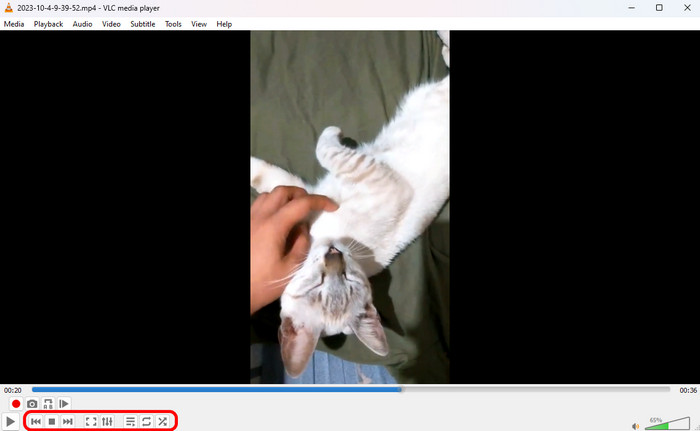
Adım 4. DVD filmlerinizin keyfini çıkarın ve izleme deneyiminizi optimize etmek için çeşitli ayarları keşfedin.
Bu ücretsiz araç, çoğu insan için her zaman ilk tercihtir. Ücretsiz, açık kaynaklı ve kullanımı kolaydır. Kopya korumalı DVD'leri işlemek için üzerine libdvdcss kurmanız gerekir. Program bazen bazı nedenlerden dolayı çöküyor. Ayrıca, DVD'deki hasarlı videoları oynatamıyor. Arayüzü kullanıcı dostu değil, bu da kullanımını zorlaştırıyor.
Yöntem 3: Modern Estetik Seçim – 5KPlayer
Windows 10/11 veya Mac'te şık bir şey istiyorsanız, 5KPoynatıcı Harika bir seçim. Windows 10/11 ve Mac'te sorunsuz bir DVD oynatma deneyimi sunmak üzere tasarlanmış çok yönlü, ücretsiz bir medya oynatıcıdır. Güçlü kod çözme yeteneğiyle, herhangi bir DVD diskini, klasörü ve ISO dosyasını zahmetsizce oynatabilir. Bölge 1-6 DVD'lerinizi oynatmak için DVD bölge kodlarını atlayabilir. Dahası, çok kanallı ses, özelleştirilebilir altyazılar ve Dolby/DTS surround ses desteğiyle size sinema seviyesinde bir deneyim sunar.
Peki, DVD izlemek için nasıl kullanılır? İşte ayrıntılı adımlar.
Aşama 1. 5KPlayer'ı resmi web sitesinden indirip kurun. Ardından, bilgisayarınızda açın.
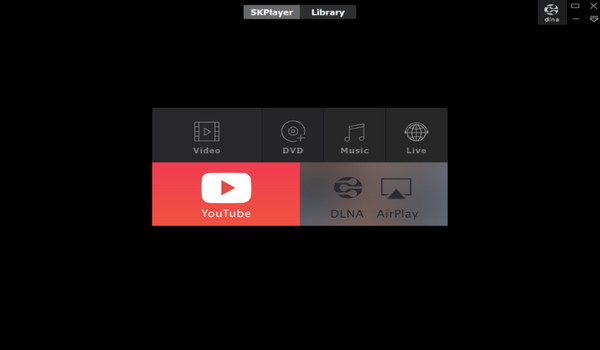
Adım 2. Ana arayüzünde, tıklayın DVD Takılan DVD diskini yükleme ve oynatma seçeneği.

Aşama 3. Ek olarak, farklı platformlardan videoların keyfini çıkarmak için Kütüphane bölümünü seçebilirsiniz.
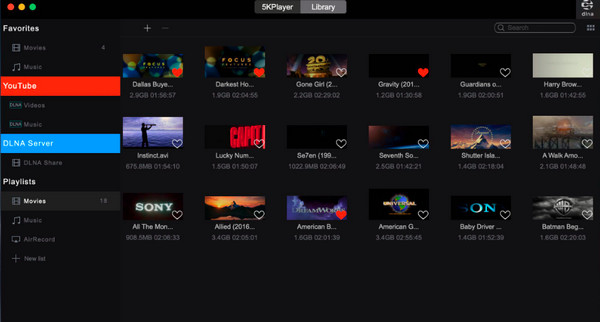
5KPlayer, sorunsuz ve akıcı bir DVD izleme deneyimi sunar. DVD bölge kodları ve çeşitli kopyalama korumaları konusunda endişelenmeden herhangi bir DVD'yi oynatmanıza olanak tanır. Bununla birlikte, zaman zaman yerleşik reklamlar içerir ve gelişmiş özel ayarlar sınırlıdır. Genel olarak, günlük medya oynatımı için hafif bir seçenektir.
Sorun giderme & İçeriden Profesyonel İpuçları
Bölge Kodu Tuzağına Dikkat Edin
Yurt dışından satın aldığınız bir filmi oynatıcınıza taktığınızda 'Oynatma Hatası' veya 'Bölge Uyumsuzluğu' mesajı alıyorsanız, bölgesel kilitleme (1'den 6'ya kadar bölgeler) sorunuyla karşılaşmışsınız demektir. Sürücüler bunu genellikle kalıcı olarak kilitlenmeden önce toplamda yalnızca 5 kez bölge değiştirmenize izin veren yazılım (RPC-2) kullanarak uygular.
Önemli Uyarı: VLC gibi yazılımlar dahili araçlar kullanarak bölge kilitlerini aşabilse de, Windows Aygıt Yöneticisi veya Mac Ayarları'nda donanım sürücüsünün bölgesini doğrudan değiştirmek, 5. değişiklikten sonra sürücüyü kalıcı olarak kilitleyecektir. Doğrudan sürücü ayarlarını değiştirmek yerine yazılım tabanlı kod çözmeyi deneyin!
Geleceğe Yönelik En Kesin Çözüm: Dijitalleşme
Eğer çok seyahat ediyorsanız ve bir şeyi taşımak fikrinden nefret ediyorsanız dizüstü bilgisayar için harici DVD sürücüsü Sırt çantanızda DVD'leriniz varsa, en sevdiğiniz diskleri MP4 veya MKV video dosyalarına dönüştürmeyi düşünün. Ücretsiz bir DVD kopyalama programı kullanarak film kütüphanenizi doğrudan dizüstü bilgisayarınızın dahili depolama alanına kaydedebilir, böylece USB bağlantı noktanıza bağlı ekstra bir donanıma ihtiyaç duymadan uçuşlarda veya seyahatlerde anında çevrimdışı oynatma yapabilirsiniz.
SSS DVD Oynatma hakkında
-
DVD'yi dizüstü bilgisayarıma taktığımda neden otomatik olarak oynatmıyor?
Modern Windows 10/11 ve macOS işletim sistemlerinde güvenlik nedenleriyle varsayılan otomatik oynatma özelliği devre dışı bırakılmıştır. Takılı DVD'lerinizi VLC, Blu-ray Master Free Blu-ray Player ve diğer gelişmiş DVD oynatıcı yazılımlarını kullanarak manuel olarak oynatabilirsiniz.
-
Microsoft Store'daki resmi Windows DVD Oynatıcı uygulamasını gerçekten satın almam gerekiyor mu?
Hayır. Windows DVD Oynatıcısının işlevleri temel düzeydedir. Piyasada birçok DVD oynatıcı yazılımı bulunmaktadır ve bunları inceleyerek VLC gibi uygun bir araç seçebilirsiniz.
-
Standart bir dizüstü bilgisayarın harici DVD sürücüsü Blu-ray diskleri okuyabilir ve oynatabilir mi?
Hayır. Standart DVD sürücüleri kırmızı lazer kullanır ve Blu-ray veya 4K disklerdeki ince fiziksel izleri okuyamaz. Blu-ray diskleri oynatmak için mavi lazerle donatılmış özel bir harici Blu-ray sürücüsüne ihtiyaç duyulur. Ancak, Blu-ray sürücüleri normal DVD disklerini sorunsuz bir şekilde okuyabilir.
-
Oynatma yazılımım neden 'Yanlış Bölge' veya 'Bölgesel Kilit' hatası veriyor?
DVD'lerde, filmlerin farklı ülkelerde ne zaman piyasaya sürüleceğini kontrol etmek için bölge kodları bulunur. DVD'leri oynatmak için DVD bölge kodunuzla eşleşen bir oynatıcı satın almanız gerekir. Aksi takdirde, DVDFab PlayerFab, Blu-ray Master Free Blu-ray Player ve diğerleri gibi bölge kısıtlaması olmayan DVD oynatıcıları deneyebilirsiniz.
-
DVD sürücüsünden film izlemek, yayın akışından izlemeye kıyasla dizüstü bilgisayarımın pilini daha hızlı tüketir mi?
Evet, genellikle. Fiziksel bir diski döndürmek, USB portunun sürücünün içindeki gerçek bir elektrik motoruna güç vermesini ve lazerin çalışmasını sağlamasını gerektirir.
Çözüm
Bu yazıda, sizin için 3 kolay ve etkili yöntemi paylaşıyoruz. Windows 10/11 ve Mac'te DVD oynatınBlu-ray Master Free Blu-ray Player ücretsizdir ve esnek oynatma ayarları sunar. VLC, DVD izlemek için basit bir iş akışı sunar. 5KPlayer, AirPlay/DLNA kablosuz akışını destekler. Kusursuz DVD oynatma deneyiminin keyfini çıkarmak için bunlardan birini seçin!
Daha Fazla Okuma
DVD Filmleri Oynat

Zengin oynatma özellikleriyle Blu-ray'leri, DVD'leri ve çeşitli video/ses formatlarını kolayca oynatın.
100% Güvenli. Virüs yok
