

Tem 15, 2026tarafından gönderildi Kevin Miller ile DVD'yi oynat
| Yöntem | Zorluk | Gereksinimler | İçin en iyisi |
| Harici Sürücü + VLC Uygulaması | Kolay | USB Tak ve Çalıştır Sürücü + VLC (Android/Linux) | Hızlı izleme |
| DVD'den Dijitale (MP4) | Orta | Windows/Mac PC + Ripper Yazılımı | Uzun vadeli ChromeOS kütüphanesi |
| Linux VLC Beta | Zor | Linux Geliştirme Ortamını Etkinleştirin | Gelişmiş Teknoloji Kullanıcıları |
Fiziksel DVD medyasına erişim eskisi kadar yaygın olmasa da, filmlerin ve TV şovlarının yüksek kaliteli ev sürümlerini izlemek için hala en iyi seçeneklerden biridir ve yayın uygulamalarından çok daha iyidir. Bu makalede, nasıl kullanılacağına dair ayrıntılı bir kılavuz sunacağız. Chromebook'lardaki DVD oynatıcılar Kullanabileceğiniz üç yöntemi ele alacağız. Ayrıca her yöntemin en iyi kullanım alanlarını, güçlü yönlerini ve sınırlamalarını da tartışacağız.
- Bölüm 1. Chromebook'ta DVD Oynatabilir miyim?
- Yöntem 1: Harici DVD Sürücüsü Kullanımı (Doğrudan Yöntem)
- Yöntem 2: DVD'yi Dijitale Dönüştürme (En İyi Uzun Vadeli Çözüm)
- Yöntem 3: Gelişmiş Kullanıcılar İçin Linux Üzerinden Oynama (Beta)
- Bölüm 5. Chromebook DVD Oynatıcısı Hakkında Sıkça Sorulan Sorular
Bölüm 1. Chromebook'ta DVD oynatabilir miyim?
Evet, Chromebook, dizüstü veya masaüstü bilgisayarınızda DVD oynatabilirsiniz! Ancak, Chromebook'unuza bağlı harici bir DVD oynatıcıya ihtiyacınız var. Ardından, DVD medyasını oynatmayı destekleyen bir multimedya aracı indirmeniz gerekiyor. Alternatif olarak, başka bir yöntem de kullanabilirsiniz. ücretsiz DVD kopyalama araçları DVD'yi dijital videoya dönüştürmek. Bu sayede Chromebook dizüstü bilgisayarınızda DVD videoları izlemek çok daha kolay ve erişilebilir hale gelecek.
Yöntem 1: Harici DVD Sürücüsü Kullanımı (Doğrudan Yöntem)
İçin en iyisi: Harici bir DVD oynatıcı aracılığıyla fiziksel DVD medyasını izlemek.
Chromebook'ta DVD medyası oynatmak için kullanabileceğiniz ilk seçenek, harici bir DVD oynatıcı kullanmaktır. Bir tane seçmeden önce, modern dizüstü bilgisayarlara bağlanmayı kolaylaştırmak için tak ve çalıştır sistemine sahip bir seçenek kullandığınızdan emin olun.
Harici bir DVD sürücüsü kullanırken, Chromebook'unuz veya dizüstü bilgisayarınız için DVD dosyalarını destekleyen bir DVD oynatıcı uygulaması kullanarak bilgisayarınızı ekran olarak kullanacaksınız. Bu yöntemi nasıl kullanacağınızı öğrenmek için aşağıdaki üç adımlı kılavuzumuzu mutlaka okuyun:
Aşama 1. Dizüstü bilgisayar bağlantısını destekleyen, tak ve çalıştır özellikli harici bir DVD sürücüsü bulun. Modern dizüstü bilgisayarlar için genellikle standart USB-A veya USB-C bağlantı noktaları en çok desteklenenlerdir.
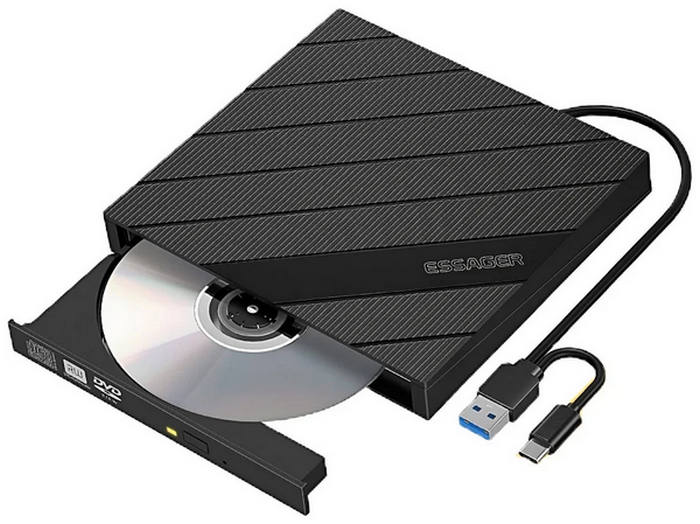
Adım 2. Ardından, harici DVD oynatıcınızı dizüstü bilgisayarınıza bağlayın. Tak ve çalıştır seçeneğini kullanıyorsanız, içine yüklenen DVD'ye doğrudan erişebilirsiniz. Aksi takdirde, harici oynatıcınızdaki kurulum kılavuzunu izleyin.
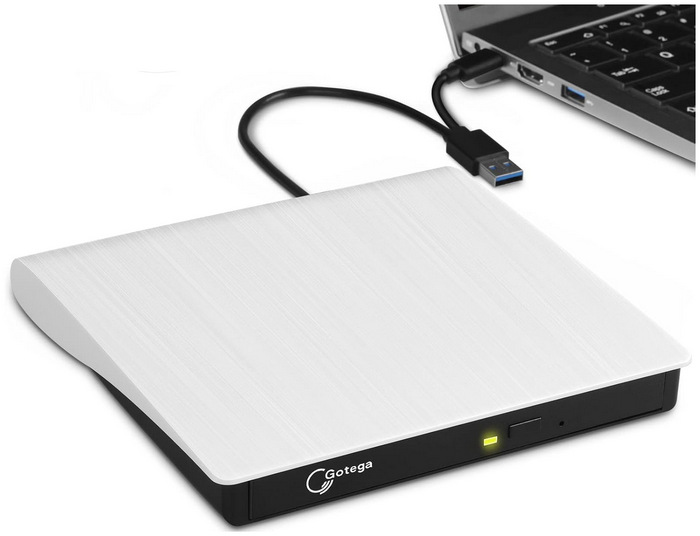
Aşama 3. Harici sürücünüzü bağladıktan sonra, DVD verilerini çözmek için doğru yazılıma ihtiyacınız vardır.
Önemli Güncelleme: Chrome Web Mağazası'ndaki eski VLC for ChromeOS uygulaması ve VOCC uygulaması resmi olarak kullanımdan kaldırıldı ve artık çalışmıyor. Bunları aramakla vakit kaybetmeyin.
Bunun yerine, DVD'nizi oynatmak için aşağıdaki doğrulanmış yöntemi kullanın:
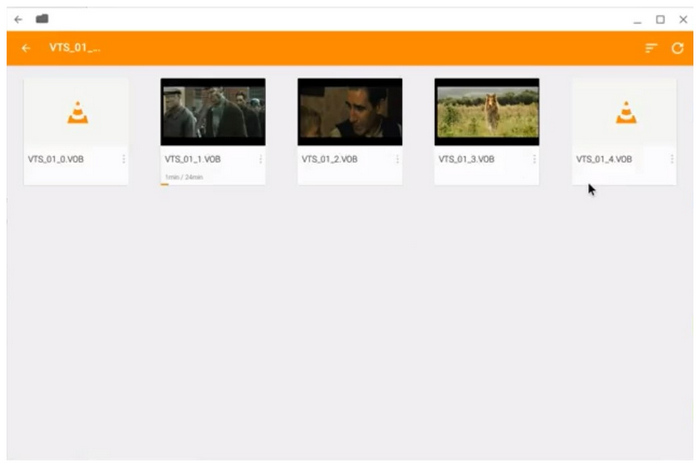
- Aç Google Oyun mağazası Chromebook'unuzda arama yapın Android için VLCUygulamayı indirin ve kurun. Kurulum tamamlandıktan sonra uygulamayı açın, USB aygıtlarınıza erişmesine izin verin ve oynatmayı başlatmak için DVD sürücünüzü seçin.
Artıları
- Bu program, modern bilgisayarlarda DVD'leri doğrudan oynatmak için kullanılabilir.
- Kurulumu çok kolay, sadece indirmeniz gerekiyor. DVD oynatıcı yazılımı.
- En doğrudan çözüm, çünkü geleneksel DVD oynatıcılar gibi çalışıyor.
Eksileri
- Harici bir sürücü satın almanız gerekiyor.
- Tak çalıştır özelliği olmayan yanlış bir harici sürücü seçmiş olabilirsiniz.
- DVD medyayı destekleyebilen bir multimedya oynatıcıya ihtiyacınız var.
Ek olarak, 'ChromeOS Tuzağı'ndan kaçınmanıza yardımcı olacak önemli bir donanım satın alma rehberini de size göstermek istiyoruz:
Tüm harici DVD sürücüleri aynı değildir. Birçok geleneksel sürücü, diskleri çözmek ve okumak için özel Windows veya macOS sürücülerine (.exe veya .pkg kurulum dosyaları) ihtiyaç duyar. Bu dosyaları ChromeOS'a yükleyemediğiniz için, rastgele bir sürücü size 'Biçim Desteklenmiyor' hatası verebilir.
Chromebook'unuzda sorunsuz bir tak ve çalıştır deneyimi sağlamak için, kutusunda Linux veya ChromeOS uyumluluğunu açıkça belirten sürücüleri arayın. Gerçek dünya testlerimize dayanarak, Chromebook'larla kusursuz çalışan, bütçe dostu ve en çok önerilen modeller şunlardır:
- LG Electronics 8X USB 2.0 Ultra İnce Taşınabilir DVD Yazıcı (Model: SP80NB80): Chromebook kullanıcıları arasında kült bir favori. Çok az güç tüketiyor, yani dizüstü bilgisayarınızın pilini anında tüketmiyor ve tamamen sürücü gerektirmeden çalışıyor.
- ASUS ZenDrive U9M (Ultra İnce Taşınabilir DVD Yazıcı): Eğer modern Chromebook'unuzda yalnızca USB-C bağlantı noktaları varsa, bu sizin için en iyi seçenek. Hem USB-C hem de USB-A kablolarıyla birlikte geliyor, böylece can sıkıcı adaptörler satın almanıza gerek kalmıyor.
- Dell DW316 Harici USB İnce DVD Okuma/Yazma Optik Sürücü: Ekstra kurulum gerektirmeden ChromeOS'un yerleşik dosya yöneticisi aracılığıyla mükemmel şekilde çalışan, sağlam ve dayanıklı bir diğer seçenek.
İpuçları
USB-C Chromebook Kullanıcıları İçin Hızlı İpucu: Birçok eski harici sürücü, standart bir USB-C bağlantı noktasının çıkışından daha fazla güç gerektirir. Sürücünüz dönüyor ancak okuma yapmıyorsa, onu bir USB-C portu üzerinden bağlayın. güçlendirilmiş USB hub doğrudan dizüstü bilgisayara takmak yerine.
Yöntem 2: DVD'yi Dijitale Dönüştürme (En İyi Uzun Vadeli Çözüm)
İçin en iyisi: DVD medyalarını maksimum erişilebilirlik için dijital videoya dönüştürme.
Harici bir DVD sürücüsü kullanmak doğrudan bir çözüm sunsa da, DVD medyanızı dijital bir formata dönüştürerek bu tür bir donanıma ve Chromebook DVD oynatıcı yazılımına olan ihtiyacı ortadan kaldırabilirsiniz. Bu çözümü kullanmak için şunları yapabilirsiniz: Blu-ray Master Ücretsiz Blu-ray Ripper DVD medyalarını kopyalamak ve dijital videolara dönüştürmek.
Adından da anlaşılacağı gibi, bu program DVD ve Blu-ray disklerinizdeki fiziksel medyayı doğrudan kopyalayabilir ve tercihlerinize göre 500'den fazla medya formatına dönüştürebilir. Bu, harici bir sürücü veya DVD oynatıcı aracı kullanma ihtiyacını ortadan kaldıracaktır. DVD videolarını dijital olarak dönüştürerek, erişilebilirliklerini de on kat artıracaksınız. Artık dosyayı kolayca paylaşabilir, herhangi bir cihazda izleyebilir ve hantal sürücülere ihtiyaç duymadan oynatabilirsiniz.
Blu-ray Master Free Blu-ray Ripper'ı öne çıkaran en iyi özelliklerini öğrenmek için lütfen aşağıdaki ana özelliklerini okuyun ve ayrıca nasıl kullanılacağına dair kılavuzumuza da göz atın.
Ana Özellikler:
- • Her türden DVD'yi 500'den fazla formata dönüştürün ve kopyalayın.
- • 8K çözünürlüğe kadar video çıkışı desteği.
- • 70 kat daha hızlı dönüştürme süreciyle ultra hızlı yırtma işlemi.
- • Kopyalama ve dönüştürme işleminden önce ve sonra kullanabileceğiniz birçok düzenleme seçeneği.
Aşama 1. DVD'nizi bilgisayarınıza takın, ardından harika DVD kopyalama programını indirip kurun. Programı başlatın ve diski içe aktarmak için "Diski Yükle" simgesine tıklayın.
Ücretsiz indirin
Pencereler için
Güvenli indirme
Ücretsiz indirin
macOS için
Güvenli indirme

Adım 2. Yükleme tamamlandıktan sonra tıklayın. Çıkış biçimi Kopyaladığınız DVD videolarını kaydetmek istediğiniz formatı seçme seçeneği. Tercih ettiğiniz video formatını, kodlayıcıyı veya kaliteyi seçebilirsiniz.

Aşama 3. Sonrasında video dönüştürme seçeneğini belirleyebilirsiniz. Ayarlar DVD filmi yüklendikten sonra düğmeye basın.

Video ayarlarında, kopyalanan videonun dijital olarak nasıl kaydedileceğini düzenleyerek değiştirebilirsiniz. Video Kalitesi, Kodlayıcı, Kare Hızı, Çözünürlük, Bit Hızıve diğer ses parametreleri.

Adım 4. Son olarak, vur Hepsini Kopyala DVD kopyalama işlemine başlamak için düğmeye tıklayın. Ardından, yeni kopyalanan filmleri belirlediğiniz klasörde kontrol edin.
Adım 5. USB'yi Chromebook dizüstü bilgisayara bağlayın ve DVD videolarını izlemek için klasörü açın. DVD'leri bir Chromebook'ta başarıyla oynatabilirsiniz.

Artıları
- Ücretsiz sürümü, temel kopyalama işlemleri için yeterince güvenilirdir.
- Başlangıç seviyesindeki kullanıcılar için uygun arayüz tasarımı.
- MP4, MKV ve daha birçok yaygın olarak desteklenen formata dönüştürmeyi destekler.
- Toplu dönüştürme hizmetleri sunmaktadır.
- Gerekli düzenleme araçlarıyla donatılmıştır.
Eksileri
- Ücretsiz sürümü yalnızca MP4 ve MKV formatlarına dönüştürme yapabilir.
- Sitede bir miktar reklam bulunuyor.
- Düzenleme araçları sınırlıdır.
Yöntem 3: Linux Üzerinden Oynama (Beta) Gelişmiş Kullanıcılar İçin
İçin en iyisi: DVD menü ve bölüm desteği de dahil olmak üzere tam özellikli, masaüstü düzeyinde VLC sürümünü kullanmak isteyen ileri düzey kullanıcılar.
Modern Chromebook'larda yerleşik bir Linux Geliştirme Ortamı bulunur. Bunu etkinleştirerek, ChromeOS'un sınırlamalarını aşabilir ve VLC Media Player'ın orijinal masaüstü sürümünü yükleyebilirsiniz. İşte adım adım kurulumu ve DVD'lerinizi oynatma talimatları:
Aşama 1. Chromebook'unuzun ayarlarına gidin. Ayarlar > Gelişmiş > GeliştiricilerYanında Linux Geliştirme Ortamı, tıklamak AçEkranda beliren yönergeleri izleyerek kullanıcı adınızı ve disk boyutunuzu ayarlayın, ardından tıklayın. Düzenlemek.
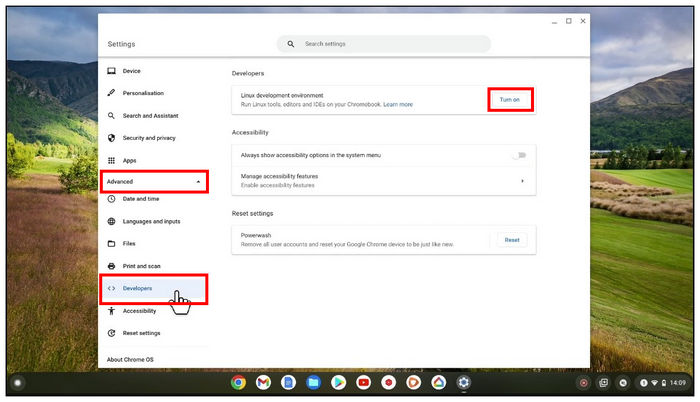
Adım 2. Linux Terminali (siyah bir komut satırı penceresi) açıldıktan sonra, aşağıdaki komutu yazın ve Enter tuşuna basın. Girmek Her şeyin güncel olduğundan emin olmak için: sudo apt update && sudo apt upgrade –y.
Aşama 3. Şimdi, VLC için resmi kurulum komutunu yazın ve Enter tuşuna basın. Şu komutu girin: sudo apt install vlc –y.
ChromeOS, VLC'nin orijinal masaüstü sürümünü otomatik olarak indirip kuracaktır. Artık VLC simgesini Chromebook'unuzun uygulama çekmecesinde bulunan 'Linux Uygulamaları' klasöründe bulabilirsiniz.
Adım 4. VLC'yi açmadan önce ChromeOS'u açın. Dosyalar uygulamasıSol kenar çubuğunda harici DVD sürücünüze sağ tıklayın ve seçin. 'Linux ile paylaşın''.
Not: Bu çok önemli bir adım! Bunu atlarsanız, VLC'nin Linux sürümü fiziksel USB sürücünüzü 'göremeyecektir'.
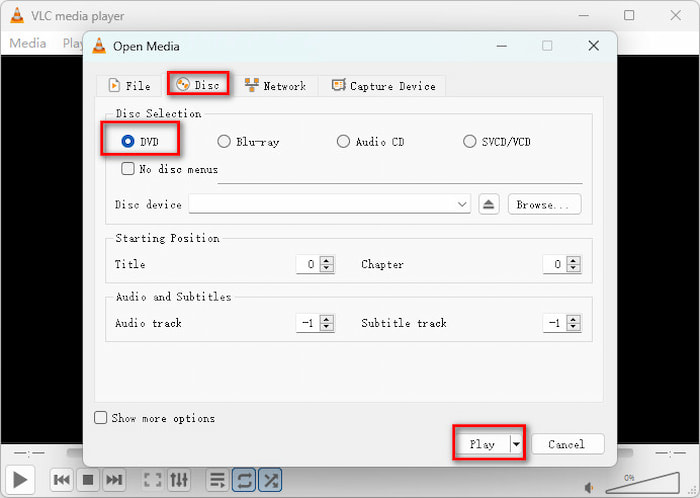
Adım 5. VLC'yi uygulama çekmecenizden başlatın, üzerine tıklayın. Medya > Diski Aç'DVD'nin seçili olduğundan emin olun ve tıklayın. OynamakArtık menüleri, altyazıları ve ses parçalarıyla birlikte filmin tamamının keyfini çıkarabileceksiniz!
Artıları
- Etkinleştirmesi kolay.
- Gelişmiş açık kaynaklı araçlara erişim sağlar.
- Chromebook'unuzda gelişmiş kod düzenleyicilerine doğrudan erişebilirsiniz.
Eksileri
- Sadece ileri düzey kullanıcılar için faydalıdır.
- Ağır Linux tabanlı yazılımların taşınabilir Chromebook'larda işlenmesi daha zordur.
- Chromebook'ların daha küçük depolama alanı, erişebileceğiniz Linux yazılımlarını sınırlandırır.
Bölüm 5. Chromebook DVD Oynatıcısı Hakkında Sıkça Sorulan Sorular
-
Normal bir DVD oynatıcıyı Chromebook'a bağlayabilir miyim?
Hayır, yapamazsınız. Chromebook'lar yalnızca tak ve çalıştır özelliğine sahip DVD oynatıcıları işleyebilir. Taşınabilir dvd oynatıcıBunlar genellikle modern USB-A ve USB-C sistemleri aracılığıyla bağlanır.
-
VLC'nin Android sürümü Chromebook'larda DVD'ler için çalışıyor mu?
Evet. VLC'yi, Android uygulamalarını destekleyen modern Chromebook'lara Google Play Store'dan yükleyebilirsiniz.
-
Harici DVD sürücüm neden görünmüyor?
Bu durum, DVD sürücünüzün tak ve çalıştır özelliğine sahip olmadığını gösterebilir. Bu sorun genellikle kullandığınız harici donanım için doğru sürücüyü yükleyerek çözülebilir. Bu tür sorunlardan kaçınmak için, satın almadan önce tak ve çalıştır özellikli sürücüleri aradığınızdan emin olun.
-
Chromebook'lar nedir?
Chromebook'lar, Google'ın ChromeOS işletim sistemini kullanan dizüstü ve tablet cihazlardır. Basit bilgisayar işleri için uygun fiyatlı, güvenli ve hızlı olacak şekilde tasarlanmışlardır. Bu cihazlar Google ekosistemiyle tamamen entegredir ve bunun nasıl çalıştığına dair harika bir örnek, bu bilgisayarların ana depolama alanı olarak Google Drive'ı kullanmasıdır.
-
Chromebook'larda DVD medyalarını dijital ortama dönüştürebilir miyim?
Hayır, yapamazsınız. Chromebook'larda yerleşik format dönüştürme araçları bulunmamaktadır. DVD kopyalama ve format dönüştürme işlemini ayrı bir bilgisayarda, tercihen bir Windows masaüstü bilgisayarda yapmanız gerekir.
-
Chromebook'uma bir USB DVD sürücüsü takıp film izleyebilir miyim?
Hayır, kolay bir şey değil. Film izlemek için Google Play'den bir medya oynatıcı indirebilirsiniz. Ya da Linux ortamını etkinleştirebilirsiniz.
-
Şu anda ChromeOS'te bulunan en iyi ücretsiz DVD oynatıcı uygulaması hangisi?
Şu anda en iyi ücretsiz uygulama, Chromebook'unuzdaki Google Play Store'dan doğrudan indirebileceğiniz VLC for Android'dir.
-
VLC medya oynatıcısı Chromebook'larda fiziksel DVD'leri oynatmak için çalışıyor mu?
Evet. Farklı özellikleri gösteren VLC'nin Android ve Linux sürümleri mevcuttur.
Çözüm
Şimdiye kadar erişim için en iyi üç seçeneği ele aldık. Chromebook'lardaki DVD oynatıcılarUmarız bu makale, ihtiyaçlarınıza en uygun olanı seçmenize yardımcı olacak yeterli bilgiyi sağlamıştır. DVD'leri medya oynatıcılar aracılığıyla oynatmanın kurulum gereksinimlerinden kaçınmak için, fiziksel medyayı doğrudan dijital dosyalara dönüştürmek üzere bir DVD kopyalama aracı kullanabilirsiniz. Blu-ray Master Free Blu-ray Ripper en iyi seçeneklerinizden biridir ve aşağıdaki bağlantıyı kullanarak indirebilirsiniz.
Ücretsiz indirin
Pencereler için
Güvenli indirme
Ücretsiz indirin
macOS için
Güvenli indirme
Blu-ray Master'dan daha fazlası
En İyi DVD Oynatıcı

Zengin oynatma özellikleriyle Blu-ray'leri, DVD'leri ve çeşitli video/ses formatlarını kolayca oynatın.
100% Güvenli. Virüs yok
