

Haz 10, 2026tarafından gönderildi Kevin Miller ile DVD'yi oynat
Özet: En İyi Seçenekler Bir Bakışta:
En İyi Genel ve Ücretsiz Seçenek: VLC Media Player.
Zengin Ayarlar ve Yüksek Kaliteli DVD Oynatma İçin En İyisi: Blu-ray Master Ücretsiz Blu-ray Oynatıcı
Microsoft'un yerel desteği için en iyisi: Windows DVD Oynatıcı.
Windows bilgisayarlarda DVD oynatmak için birçok kişi hala Microsoft'un yerleşik DVD oynatıcısı olan Windows DVD Oynatıcısını kullanıyor. Ancak bu yöntem Windows 11'de artık mevcut değil. Microsoft, lisans ücretlerinden tasarruf etmek için Windows 11'den yerel MPEG-2 kod çözme ve DVD oynatma desteğini tamamen kaldırdı. DVD izlemek istiyorsanız, modern DVD oynatıcı yazılımları iyi bir seçimdir. Bu kılavuzda, size en iyi 3 yazılımı göstereceğiz. Windows 11 için DVD oynatıcılar Net ve yüksek kaliteli DVD oynatma sağlayan cihazlar.
- Bölüm 1. Windows için En İyi DVD Oynatıcıyı Seçme
- Bölüm 2. DVD Filmleri İzlemek İçin En İyi 3 Windows 11 DVD Oynatıcısı
- Bölüm 3. Sorun Giderme: Sık Karşılaşılan DVD Oynatma Sorunları
- Bölüm 4. Windows 11 için DVD Oynatıcılar Hakkında Sıkça Sorulan Sorular
| Yazılım Oynatıcısı | Fiyat ve Lisans | Şifreleme ve Bölge Atlatma | Donanım ivmesi | DVD Menü Desteği | Diğer Gelişmiş Ayarlar |
| VLC medya oynatıcı | 100% Ücretsiz / Açık Kaynak | Mükemmel (Dahili libdvdcss) | Evet (DXVA 2.0, düşük işlemci yükü) | Evet | Gelişmiş ses ayarları: Ekolayzır, Mekansallaştırıcı, Stereo Genişletici, vb. |
| Blu-ray Master Ücretsiz Oynatıcı | Ücretsiz sürüm (Freemium) | Gelişmiş (Ticari CSS ve çok bölgeli diskleri destekler) | Evet (4K yükseltme için optimize edilmiştir) | Evet | Harici ses/altyazı parçaları eklemenizi sağlar. |
| Windows DVD Oynatıcı | $14.99 (yalnızca 7 günlük ücretsiz deneme sürümü) | Temel (Fiziksel sürücü bellenim bölgesi kurallarına kesinlikle uyar) | Evet (Yerel sistem entegrasyonu) | Sınırlı | Ayarlar menülerinden ses ve altyazı yazı tiplerini manuel olarak ayarlayabilirsiniz. |
Bölüm 1. Windows için En İyi DVD Oynatıcıyı Nasıl Seçersiniz?
Test Yöntemimiz: Windows 11 DVD Oynatma İçin Kullandığımız Metodoloji
Bu DVD oynatıcıların objektif bir değerlendirmesini sağlamak için laboratuvarımız, üç teknik temel üzerine odaklanan titiz bir 48 saatlik stres testi gerçekleştirdi: Mimari Uyumluluk, Kodek Verimliliği ve Donanım Hızlandırma. Donanım stres testi, standartlaştırılmış orta seviye bir tüketici sisteminde yapıldı: Intel Core i5-12400 CPU (6 Çekirdek/12 İş Parçacığı, 2,5 GHz ila 4,4 GHz), entegre Intel UHD Graphics 730 (GPU) ve 16 GB DDR4 3200 MHz RAM ile birlikte, Windows 11 Home'un (Yapı 22621) temiz bir kurulumu çalıştırıldı.
Değerlendirme kütüphanemiz, 10 adet standart tek katmanlı (DVD-5) perakende film, CSS şifrelemesi içeren 10 adet çift katmanlı (DVD-9) ticari film ve 5 adet çok bölgeli ithal film olmak üzere toplam 25 farklı fiziksel diskten oluşuyordu ve bunların tamamı standartlaştırılmış bir LG WP50NB40 Harici USB 2.0 DVD Sürücüsü aracılığıyla okundu.
1. DirectShow ve Media Foundation Entegrasyonu
Windows 11, Media Foundation çerçevesine doğru önemli ölçüde geçiş yaparken, birçok klasik DVD oynatıcısının dayandığı eski DirectShow mimarisini 'uyumluluk modu'nda bıraktı.
- Testimiz: Her bir yazılımın kendi dahili filtrelerini mi kullandığını yoksa sistemin liyakat tabanlı DirectShow filtrelerine mi güvendiğini analiz ettik.
- Bulgu: Windows DVD Oynatıcısı işletim sistemine sıkı bir şekilde entegre edilmiş olsa da, VLC gibi üçüncü taraf araçlar, yerleşik modülleri kullanarak Windows filtre kayıt defterini tamamen atlayarak, MPEG-2 akışlarını işlemeye çalışırken Windows Media Player'ın sık sık çökmesine neden olan yaygın 'Codec Merit' çakışmalarını önler.
2. Kodek Detaylı İncelemesi (MPEG-2, H.264 ve HEVC)
Microsoft'un sistem genelindeki MPEG-2 kod çözücüsünü kaldırmasından (yerel destek için Microsoft Store'dan ayrı bir $0.99 satın alımı gerektiriyor) bu yana, bir oynatıcının kendi kendine kod çözme yeteneği kritik önem taşıyor.
- MPEG-2 (DVD Standardı): Hem çift katmanlı (DVD-9) hem de tek katmanlı (DVD-5) disklerde oynatma kararlılığını test ettik.
- HEVC/H.264 (Modern Standart): Blu-ray Master gibi hibrit oynatıcılar için, 4K yükseltme işlemini gerçekleştirme yeteneklerini test ettik. Yazılımın DXVA 2.0'ı (DirectX Video Hızlandırma) doğru şekilde tetikleyip tetiklemediğini görmek için CPU/GPU kullanımını izledik.
- Sonuç: Yazılım, standart bir i5-12400 işlemcide CPU kullanımını 15%'nin üzerine çıkarmadan H.264 ve HEVC'yi çözebiliyorsa 'En İyi' derecelendirmesi verilir.
3. Bölgesel Şifreleme ve El Sıkışma
Batı pazarı için, RCE (Bölgesel Kod Geliştirme) yönetimi en önemli sorunlardan biridir.
- Testimiz: Diskin takılmasından FBI Uyarı/Menüsünün ilk karesinin görünmesine kadar geçen süre olan 'Bağlantı Gecikmesi'ni test etmek için Bölge 1 (ABD) ve Bölge 2 (İngiltere/Avrupa) ticari disklerinin bir karışımını kullandık.
- Uzman Tavsiyesi: Testlerimizde, VLC şifreli disklerle en yüksek başarı oranını gösterirken, resmi Windows DVD Oynatıcısı, sürücü düzeyindeki HDCP uyumsuzlukları nedeniyle eski harici LG ve ASUS optik sürücülerle 'bağlantı kurmada' bazen başarısız oldu.
| Özellik / Ölçüt | VLC medya oynatıcı | Blu-ray Master Ücretsiz Oynatıcı | Windows DVD Oynatıcı |
| CPU Kullanımı (Ortalama) | Düşük ila Orta (~5-10%) | Orta (~8-12%) | Düşük (~3-5%) |
| Fırlatma Hızı | Hızlı (Anında Başlatma) | Orta (Açılış Ekranı) | Hızlı (Yerel Entegrasyon) |
| Disk Yükleme Süresi | 4-6 Saniye | 10-15 Saniye | 5-8 Saniye |
| Şifreleme Desteği | Yüksek (libdvdcss Entegrasyonu) | İleri Düzey (AACS, BD+) | Temel (Sadece CSS) |
| DirectShow'a Bağımlılık | Yok (Dahili Kodekler) | Düşük (Özel Çerçeve) | Yüksek (Sisteme bağlı) |
| Bölge Kodu Baypası | Evet (Yazılım Geçersiz Kılma) | Sınırlı (Bölge 1-6) | Hayır (Sürücü Firmware'ini Takip Eder) |
| Yapı Kalitesi | Evet (Dahili Destek) | Evet (Donanım Hızlandırmalı) | HEVC/H.265 Desteği |
| Kullanıcı arayüzü | İşlevsel / 'Eski Tarz' | Modern / Şık | Minimalist / Metro tarzı |
Bölüm 2. DVD Filmleri İzlemek İçin En İyi 3 Windows 11 DVD Oynatıcısı
Microsoft, Windows 11'den yerleşik DVD oynatma özelliğini kaldırdı. Ancak bu, artık DVD oynatamayacağınız anlamına gelmiyor; aşağıdaki gibi Windows için en iyi ücretsiz DVD oynatıcıları gibi alternatifleri kullanmaya devam edebilirsiniz.
1.VLC Medya Oynatıcısı
Windows 11,10, macOS 10.7 veya üzeri.
Bölge 1-6 DVD’leri.
4K, 8K
SRT, ASS, SSA gibi çeşitli formatları destekler.
Kısayollar, senkronizasyon, video ve ses efektleri ayarlama.
Evet
VLC, Windows 11, Mac, Linux ve diğer platformlar için ücretsiz bir DVD oynatıcıdır. Şifrelenmiş DVD dosyalarını açmak için libdvdcss kitaplığıyla donatılmış esnek medya oynatıcısıyla tanınır. Ana rolü herhangi bir video ve ses dosyasını oynatmak olsa da VLC ayrıca dönüştürücü, video düzenleyici ve DVD kopyalayıcı gibi başka işlevler de sunar.
Artıları
- Windows 11 için bu DVD oynatıcı DVD'leri, CD'leri ve çoğu dijital formatı oynatabilir.
- Senkronizasyon, video ve ses efektleri gibi gelişmiş ayarlara sahiptir.
- Video oynatımını kontrol etmek için oynatma listesi işlevi vardır.
Eksileri
- Arayüzü güncelliğini yitirmiş.
- Yüksek çözünürlüklü DVD'leri işlerken takılma veya gecikme yaşanabilir.
Aşama 1. İndirdikten sonra bilgisayarınızda VLC Media Player'ı açın. Bir disk yerleştirin ve programın arayüzünden Medya menüsüne tıklayın. Diski Aç seçeneğini tıklayın.
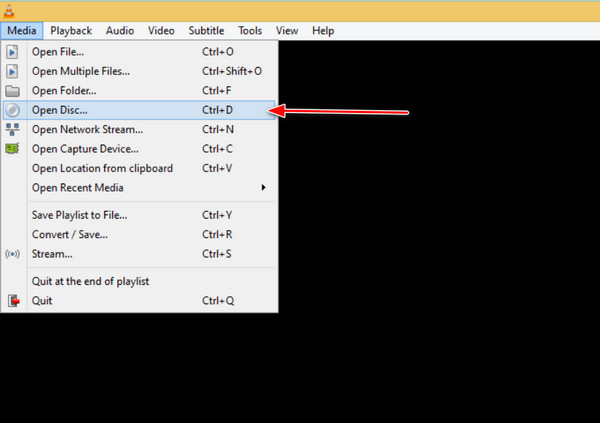
Adım 2. Medyayı Aç penceresi göründüğünde Gözat düğmesini tıklayın ve DVD sürücüsünü seçin. İçeriği izlemek için Oynat'ı tıklayın.
Windows 11'de DVD'leri otomatik oynatmak için VLC'yi varsayılan medya oynatıcınız olarak ayarlayabilirsiniz. (VLC DVD'leri oynatamıyor? Buradaki çözümleri kontrol edin.)
Uzman Tavsiyesi: 'Eğer DVD'niz bölge kilidine sahipse veya güçlü CSS şifrelemesi içeriyorsa, entegre libdvdcss kütüphanesi sayesinde VLC en iyi seçeneğinizdir. Bölgesel kısıtlamaların çoğunu otomatik olarak atlar, bu da onu gurbetçiler veya uluslararası disk koleksiyonuna sahip sinemaseverler için ideal bir tercih haline getirir.'
2. Blu-ray Master Ücretsiz Blu-ray Oynatıcı
Windows 11/10/8.1/8
Bölge 1-6 DVD’leri.
4K
Harici altyazı dosyaları ekleyin.
Çalma listesi ve ekran görüntüsü işlevleri.
Evet
Windows 11'de DVD'ler sınırlama olmaksızın nasıl oynatılır? Blu-ray Master Ücretsiz Blu-ray Oynatıcı Windows 11/10/8/7'de indirilebilecek en iyi alternatiflerden biridir. Sorunsuz oynatma için kontrollere sahip, kullanıcı dostu bir arayüzden oluşan hafif bir programdır. DVD klasörleri, DVD ve DVD ISO dosyaları gibi çok çeşitli DVD video türlerini destekler.
Diğer formatlara gelince, MP4, MOV, FLV, AVI ve benzeri popüler formatları da destekler. Ayrıca yerleşik Anlık Görüntü işleviyle izlerken ekran görüntüsü alabilirsiniz. Blu-ray Oynatıcı minimum Windows ve Mac gereksinimleriyle indirilebilir.
Artıları
- Windows 11 için bu ücretsiz DVD oynatıcı DVD'leri, Blu-ray'leri ve çeşitli dijital formatları oynatabilir.
- DVD oynatmayı yönetmek için bir çalma listesi oluşturabilirsiniz.
- İzleme deneyiminizi iyileştirmek için arayüz ayarlarını düzenleyebilirsiniz.
Eksileri
- Ücretsiz sürümde 3 adet Blu-ray filmi ücretsiz olarak kopyalayabilirsiniz.
- 1080P, 4K ve daha yüksek çözünürlükteki çıktı profilleri yalnızca premium sürümde mevcuttur.
- Özelleştirilebilir ekrana sahip Windows 11 ve 10 için en iyi DVD oynatıcı.
- Video ve ses parçasını, altyazıları ve ses kanallarını değiştirin.
- Oynatma kontrollerini klavye kısayollarıyla tamamlayın.
- Sinema salonundaki gibi film izlemek için HD sesli yüksek kaliteli video.
Ücretsiz indirin
Pencereler için
Güvenli indirme
Ücretsiz indirin
macOS için
Güvenli indirme
Aşama 1. Aşağıdaki butonları kullanarak Blu-ray Oynatıcıyı indirin. Yazılımı bilgisayarınıza yükleyin ve diski optik sürücüye takın. Tıkla Diski Aç düğmesine basın ve Klasörü Aç seçeneğini seçin. Videoları programa yükleyin.
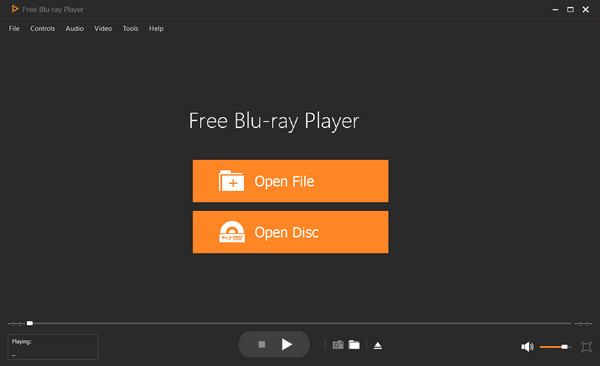
Adım 2. Bölüm, ses, alt başlık, başlık vb. seçimi gibi çeşitli seçenekler sunulacaktır. İstediğiniz içeriği seçtikten sonra, Filmi Oynat düğmesine basın ve filmi oynatacaktır.
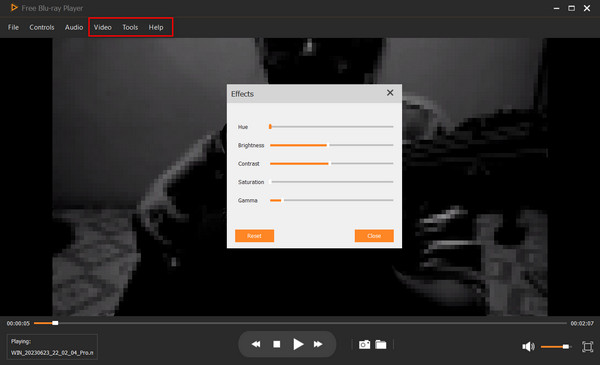
Aşama 3. Ayarları gerektiği gibi yapın. Şuraya git: Kontroller menüsünü açın ve başlığı veya bölümü değiştirin. itibaren Ses ayarlarından yeni bir ses parçası, kanal ve cihaz seçebilirsiniz. Video ayarları ekran boyutu seçeneğinin yanı sıra video ve altyazı parçasına da sahip olun.
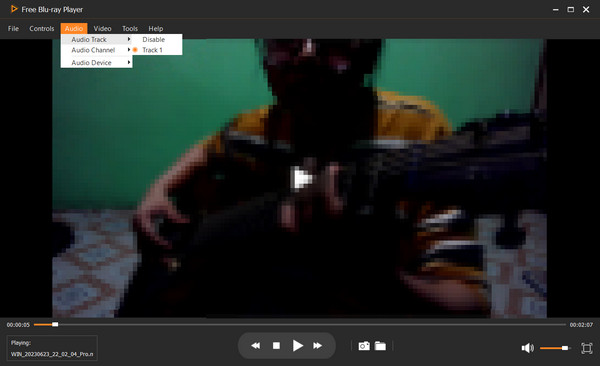
Uzman Tavsiyesi: 'Hem standart DVD'lere hem de yüksek çözünürlüklü Blu-ray'lere sahip kullanıcılar için bu, sağlam bir "hepsi bir arada" köprü görevi görüyor. Dahili ekran yakalama aracı, şifreli oynatmada sık görülen siyah ekran sorunları olmadan yüksek kaliteli fotoğraflar çekmek isteyen film blogcuları veya öğrenciler için gizli bir hazine niteliğinde.'
3. Windows DVD Oynatıcısı
Windows 11, 10
Herhangi bir bölgenin DVD'lerini oynatın.
480P veya 576P
Altyazı parçalarını seçin.
Altyazıları, ses parçalarını ve video ayarlarını düzenleyin.
Evet
Microsoft, Microsoft Mağazası'nda resmi bir Windows DVD Oynatıcı uygulaması sunuyor, ancak eski işletim sistemi sürümlerinin aksine, önceden yüklenmiş veya ücretsiz değil; 14,99 TL'lik bir satın alma gerektiriyor. Ayrıca, neredeyse tüm modern Windows 11 cihazlarında dahili optik sürücü bulunmadığından, disklerinizi okumak için harici bir USB DVD sürücüsü bağlamanız gerekecek. Cihaz uyumluluğunu kontrol etmenizi sağlayan 7 günlük ücretsiz deneme sürümü sunuyor. İzlemek istediğiniz bir DVD koleksiyonunuz varsa denemeye değer.
Artıları
- Basit ve kullanıcı dostu bir arayüze sahiptir.
- Bu dvd oynatıcı yazılımı önceden yüklenmiş olarak gelir ve yazılımı indirmenize gerek yoktur.
Eksileri
- Windows 11'inize yüklemek için Microsoft Mağazası'na gidip satın almanız gerekiyor.
- Birçok kullanıcı hatalarından, çökmelerinden ve bazı DVD'leri oynatamamasından şikayetçi.
Aşama 1. Windows DVD oynatıcısını Microsoft Mağazasından indirin ve yükleyin. Deneme sürümünün uyumluluk kontrolünden başka bir şey sunmadığını unutmayın. Bu nedenle devam etmek için uygulamayı satın almanız gerekecek.
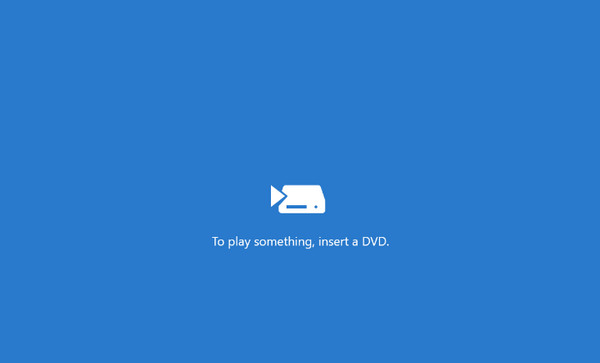
Adım 2. Daha sonra optik sürücüye bir disk yerleştirin; medya oynatıcı onu otomatik olarak okuyacaktır. Windows DVD oynatıcı, izlemeniz için hazır olan filmleri tarayacaktır.
Özet: Bilgisayarınızda önceden yüklenmiş bir DVD oynatıcı yoksa, resmi Windows DVD oynatıcısını Microsoft Mağazasından indirebilirsiniz. Ancak DVD koleksiyonunuzu izleyebilmeniz için satın almanız şarttır.
Uzman Tavsiyesi: 'Eğer sistem istikrarını her şeyin üstünde tutuyorsanız ve $14.99 fiyat etiketini sorun etmiyorsanız, bu uygulama en "temiz" seçenektir. Ancak, eski optik sürücülerle oldukça seçici olduğunu unutmayın; satın alma işlemine karar vermeden önce donanım uyumluluğunu doğrulamak için her zaman 7 günlük deneme sürümünü kullanın.'
Bölüm 3. Sorun Giderme: Sık Karşılaşılan DVD Oynatma Sorunları
Windows Media Player'da Windows 11'de DVD oynatılamıyor.
Endişelenmeniz gereken bir şey, Windows Media Player tarafından her zaman desteklenmeyen ve oynatılamayan DVD dosyasıdır. Yapabileceğiniz şey, videoları MPEG-2 dosyalarına dönüştürmek için DVD Kod Çözücüyü kullanmaktır. Araç, gerekli DVD codec bileşenlerini sağlayarak, varsayılan medya oynatıcınıza, DVD videolarını açmak için eksik olan codec paketini sağlar. Codec kurulumu, ses-video senkronizasyonu ve daha fazlası için XP'yi indirmek üzere Windows Media Player 11 için DVD Kod Çözücüyü ücretsiz kullanın.
Ayrıntılı çözümlere ulaşın Windows Media Player'da DVD oynatma doğru şekilde.
Harici DVD Sürücüsü Tanınmıyor veya Bağlantısı Kesiliyor
Siz fişe takıyorsunuz. harici DVD USB sürücüsüAncak dosya gezgininde görünmüyor veya sürücü çalışmaya başlıyor ve hemen duruyor.
Modern ince dizüstü bilgisayarlar genellikle tek bir USB bağlantı noktası üzerinden yeterli güç sağlamaz. Harici sürücünüzü her zaman güçsüz bir USB hub'ına değil, doğrudan dizüstü bilgisayarın ana bağlantı noktalarına bağlayın. Sürücünüzle birlikte bir Y kablosu (iki USB fişli bir kablo) geldiyse, yeterli güç çekmek için her ikisini de bilgisayarınıza takın.
"MPEG-2 Codec Eksik" veya Sadece Ses Olan Siyah Ekran
Filmin sesini duyabiliyorsunuz ancak video ekranı tamamen karanlık kalıyor veya Windows Media Player bir hata mesajı veriyor.
Bu durum, Windows 11'in yerleşik kod çözme lisansına sahip olmamasından kaynaklanmaktadır. Oynatıcınızı VLC Media Player veya Blu-ray Master Free Player'a geçirin. Her iki yazılım paketi de Windows Kayıt Defterini tamamen atlayan bağımsız, dahili kod çözme çerçeveleri kullanır ve ek kodek paketi kurulumları gerektirmeden MPEG-2 video akışlarını kusursuz bir şekilde işler.
Atlamalar, kesintili oynatma veya yüksek CPU kullanımı
Video oynatımı sırasında video takılıyor, kareler düşüyor veya dizüstü bilgisayarınızın fanı yüksek sesle dönmeye başlıyor.
Oynatıcınız tamamen yazılım tabanlı işlemeye güveniyor olabilir. Medya oynatıcınızın ayarlarına girin (örneğin, VLC'de Araçlar > Tercihler > Giriş / Kodekler'e gidin) ve Donanım hızlandırmalı kod çözmenin DXVA 2.0 veya Otomatik olarak ayarlandığından emin olun. Bu, kod çözme yükünü CPU'nuzdan entegre Intel UHD veya AMD Radeon GPU'nuza aktarır.
Bölgesel Kod Uyumsuzluğu Hatası (Disney/Sony Şifrelemelerinin Düzeltilmesi)
Oynatıcı "Bölge Kodu Hatası" veriyor veya yurtdışı pazarlardan gelen ticari diskleri yükleyemiyor.
Fiziksel DVD sürücüleri, Aygıt Yöneticisi'nde bölge ayarlarını yalnızca 5 kez değiştirmenize izin verir, ardından kalıcı olarak kilitlenir. Donanım yazılımınızı korumak için VLC Media Player kullanın. VLC, yerleşik libdvdcss kütüphanesini kullanarak yazılım düzeyinde CSS şifreleme katmanını atlar ve optik sürücünüzün donanım bölge sayacını değiştirmeden uluslararası diskleri izlemenizi sağlar.
Bölüm 4. Windows 11 için DVD Oynatıcılar Hakkında Sıkça Sorulan Sorular
-
Harici DVD sürücüleri Windows 11 ile çalışır mı?
Genellikle Windows 11, özellikle uyumlu bir USB bağlantısı varsa harici DVD sürücülerini destekler. Ancak yine de harici sürücünün işletim sistemiyle uyumsuz olma ihtimali vardır.
-
Windows'ta ücretsiz bir DVD oynatıcı var mı?
Windows DVD oynatıcısına Windows 8 veya 7'den yükseltme yapan kişiler erişebilir. Ancak önceden yüklenmiş bir DVD oynatıcınız yoksa bunu Microsoft Store'dan satın almanız gerekir.
-
Windows 11'de Blu-ray'i nasıl oynatırım?
Yapabilirsiniz Windows Media Player'da Blu-ray oynatın. Ancak edinilmesi en çok önerilen program Blu-ray Oynatıcıdır. Mükemmel kalitede videoların kullanımı ve akışı kolaydır. Ayrıca çok çeşitli DVD-Video ve MP4, WMV vb. gibi dijital formatları da destekler.
-
Windows 11'de neden artık dahili DVD oynatıcı yok?
Windows 11, yerleşik DVD oynatma özelliğini kaldırdı çünkü çoğu yeni cihazda optik sürücü bulunmuyor ve DVD codec'lerinin lisanslanması maliyetli. Microsoft, sistem yükünü azaltmak ve Windows'u daha hafif tutmak için bu özelliği kaldırdı.
-
Microsoft'un $15 DVD oynatıcı uygulamasına en iyi ücretsiz alternatif hangisidir?
VLC Media Player en iyi ücretsiz alternatiftir. Hafif, açık kaynaklıdır ve çoğu DVD'yi ek kodek gerektirmeden oynatır.
-
VLC oynatıcı, Windows 11'de bölge kodlu DVD'leri oynatmak için çalışıyor mu?
Evet, VLC Windows 11'de çalışıyor, ancak bölge kodlu DVD'ler yine de fiziksel sürücünüzün bölge ayarlarına bağlıdır. VLC donanımsal bölge kilitlerini geçersiz kılamaz.
-
Disk sürücüsü olmayan dizüstü bilgisayarımda DVD nasıl oynatabilirim?
Harici bir USB DVD sürücüsüne ihtiyacınız var. Sürücüyü takın, diski yerleştirin ve VLC gibi bir oynatıcı uygulaması kullanarak DVD'yi izleyin.
-
Microsoft Store'dan ücretsiz DVD oynatıcı uygulamaları indirmek güvenli mi?
Genel olarak evet; Microsoft Store uygulamaları kötü amaçlı yazılımlara karşı tarar. Yine de, düşük kaliteli veya şüpheli uygulamalardan kaçınmak için yorumları ve geliştirici itibarını kontrol edin.
-
Dizüstü bilgisayarımda disk sürücüsü yoksa Windows 11'de DVD oynatabilir miyim?
Evet, yapabilirsiniz. DVD disklerini yüklemek ve okumak için harici bir DVD sürücüsü kullanabilirsiniz.
-
Windows Media Player neden "uyumlu bir DVD kod çözücüye ihtiyaç duyuyor" diyor?
Çünkü Microsoft, standart DVD'lerde video verilerini sıkıştırmak, depolamak ve açmak için kullanılan temel standart olan yerel MPEG-2 video kod çözme özelliğini Windows 11'den kaldırdı.
-
Eski DVD'ler için VLC mi yoksa Windows DVD Oynatıcısı mı daha hızlı?
VLC medya oynatıcı DVD'leri yükleme ve oynatma konusunda daha iyi performans gösteriyor.
Kapanıyor
Sonuç olarak, Microsoft'un Windows 11'de yerleşik DVD desteğini kaldırması önemli bir eksiklik olsa da, oynatma yeteneklerinizi geri kazanmak hem basit hem de uygun maliyetlidir. Aşırı pahalı ve genellikle sorunlu olan resmi uygulamaya razı olmanıza gerek yok. Mutlak en iyi, kısıtlama içermeyen film gecesi için, özel bir üçüncü taraf uygulama indirmeniz yeterlidir. Windows 11 DVD oynatıcısı Bu kesin cevaptır.
VLC Media Player, ücretsiz ve sorunsuz DVD oynatma için sektörün vazgeçilmezlerinden biri olmaya devam ediyor. Ancak, gelişmiş 4K yükseltme özelliğine sahip gelişmiş bir DVD oynatma aracı arıyorsanız, Blu-ray Master Free Blu-ray Player en kapsamlı, hepsi bir arada medya deneyimini sunuyor. Fiziksel film kütüphanenizi Windows 11'de yeniden hayata döndürmek için ücretsiz deneme sürümünü bugün indirin.
Blu-ray Master'dan daha fazlası
En İyi DVD Oynatıcı

Zengin oynatma özellikleriyle Blu-ray'leri, DVD'leri ve çeşitli video/ses formatlarını kolayca oynatın.
100% Güvenli. Virüs yok
