

Tem 03, 2026tarafından gönderildi Kevin Miller ile DVD'yi oynat
| En Çok Tavsiye Edilen Mac DVD Oynatıcıları | En İyi Kullanım Alanı: |
| Blu-ray Master Ücretsiz Mac Blu-ray Oynatıcı | Hem DVD hem de Blu-ray fiziksel medyayı izlemeyi planlıyorsanız en iyi çözüm. Kullanımı kolay ve güvenilir bir ücretsiz sürüm sunuyor. |
| VLC medya oynatıcı | Temel DVD oynatma işlemleri için yeterli. Ancak, dijital videolar için kullanıldığında daha güvenilir. |
| IINA | Modern arayüz tasarımına sahip medya oynatıcıları tercih eden kullanıcılar için uygundur. Mac bilgisayarların şık tasarımıyla mükemmel uyum sağlar. |
Apple'ın yerleşik DVD Oynatıcı uygulamasını Mac bilgisayarlardan resmi olarak kaldırmasıyla birlikte, insanlar DVD koleksiyonlarını izlemek için alternatif DVD oynatıcı yazılımları bulmak zorunda kaldılar. Yayın akışı yaygın olsa da, birçok koleksiyoncu nostaljik değerleri, nadir bonus özellikleri ve çevrimiçi olarak bulunmayan, baskısı tükenmiş yapımları nedeniyle DVD'leri hâlâ çok seviyor.
Standart DVD'ler 480p ile sınırlı olduğundan, yüksek çözünürlüklü Retina ekranlar için akıllı yükseltme özelliğine sahip ve Apple Silicon (M1–M4) ile uyumlu yazılımlar bulmak çok önemlidir. Biz de bu amaçla 6 yazılımı test ettik ve seçtik. en iyi ücretsiz Mac DVD oynatıcıları Kullanıcı arayüzü, kaynak kullanımı ve bölge atlama özelliklerine dayalı olarak, eski koleksiyonunuzu canlandırmanıza yardımcı olacak uygulamalı çözümler sunar.

İçindekiler
Yasal Uyarı:
Aşağıda yer alan bazı yazılımlar ana ekibimiz tarafından geliştirilmiştir, ancak değerlendirmelerimiz gerçek dünya kullanımına dayalı olarak objektif kalmaktadır.
Bölüm 1. Bu Mac DVD Oynatıcılarını Nasıl Test Ettik
Önerilerimizin hem pratik hem de objektif olmasını sağlamak için test ekibimiz titiz bir uygulamalı performans testi gerçekleştirdi. Pazarlama metinlerine güvenmiyoruz; yazılımı gerçek dünya senaryolarında test ediyoruz.
- Test Donanımı: MacBook Pro M3 (16 GB RAM), MacBook Air M2 (8 GB RAM) ve eski bir Intel iMac (eski kullanıcılar için geriye dönük uyumluluğu sağlamak amacıyla) kullanıldı. Tüm testler, harici bir Apple USB SuperDrive ve tak çalıştır özellikli üçüncü taraf bir USB-C sürücü kullanılarak gerçekleştirildi.
- Test Edilen Formatlar: Ticari perakende DVD'ler (CSS şifreli), ev yapımı DVD-R'ler, şifresi çözülmüş DVD klasörleri (VIDEO_TS) ve sıkıştırılmamış .ISO disk görüntüleri.
- Değerlendirme Kriterleri: 2 saatlik kesintisiz film oynatımı sırasında oynatma kararlılığını, ses/video senkronizasyonunu, özelleştirilebilir altyazı oluşturmayı, CPU/bellek yükünü ve pil tüketimini ölçtük.
- Güncelleme sıklığı: En son Haziran 2026'da macOS Sequoia üzerinde kapsamlı bir şekilde test edilmiş ve doğrulanmıştır.
Sezgisel test sonuçlarını incelemenize ve doğru aracı seçmenize yardımcı olmak için, aşağıdaki tabloda Mac kullanıcıları için en önemli olan temel performans ölçütlerine, özellikle Apple Silicon uyumluluğuna ve bölge kodu işlemesine dayalı bulgularımız özetlenmiştir.
| Ürün Adı | Fiyat | M Serisi Yerli | Bölge Bypass | ISO/Klasör Desteği | DTS / Dolby Ses | İçin en iyisi | Değerlendirme |
| Blu-ray Master Ücretsiz Mac Blu-ray Oynatıcı | Ücretsiz / Profesyonel | Evet | Evet (Mükemmel) | Evet | Evet (5.1/7.1 geçişi) | Hepsi bir arada disk oynatma (DVD ve Blu-ray) | |
| VLC medya oynatıcı | 100% Ücretsiz | Evet | Evet (Dahili) | Evet | Evet | Açık kaynak güvenilirliği ve ticari diskler | |
| IINA | 100% Ücretsiz | Evet (Yerli) | Hayır (Rip gerektirir) | Evet (Mükemmel) | Evet | Modern kullanıcı arayüzü ve yerel dijital DVD yedeklemeleri | |
| Elmedia Oynatıcı | Ücretsiz / Ücretli | Evet | Sınırlı | Evet | Evet (Profesyonel sürüm) | Gelişmiş çok formatlı dijital video oynatma | |
| Demleme | Ücretsiz / Ücretli | Evet (Yerli) | HAYIR | Evet | Evet (Lisanslı) | Medya kütüphanesi organizasyonu ve dijital ISO'lar | |
| 5KPoynatıcı | Ücretsiz (Reklam destekli) | Evet | Evet (Güçlü) | Evet | Evet (Dolby/DTS) | DVD'lerin zorlu kopyalama korumalarını aşmak |
Bölüm 2. En İyi 6 Ücretsiz Mac DVD Oynatıcı Yazılımı
En İyi 1. Blu-ray Master Ücretsiz Mac Blu-ray Oynatıcısı
Popüler formatlardaki DVD'leri, Blu-ray'leri veya 1080p HD videoları yüksek kalitede oynatmak isteyen herkes.
4K, 8K
DVD'ler, Blu-ray'ler ve çeşitli dijital formatlar.
Düşük
Harici altyazı dosyaları eklemek için güçlü bir altyazı özelliği.
DVD/Blu-ray diskleri ve filmleri kopya korumalı olarak oynatabilirsiniz. Blu-ray Master Ücretsiz Mac Blu-ray Oynatıcı 100% görüntü kalitesinde. Mac DVD oynatıcı yazılımı, en gelişmiş çekirdeği ve en yeni oynatma teknolojilerini kullanır. Seçilebilir bölümler, başlıklar, ses parçaları ve altyazılarla herhangi bir DVD'yi oynatabilirsiniz.
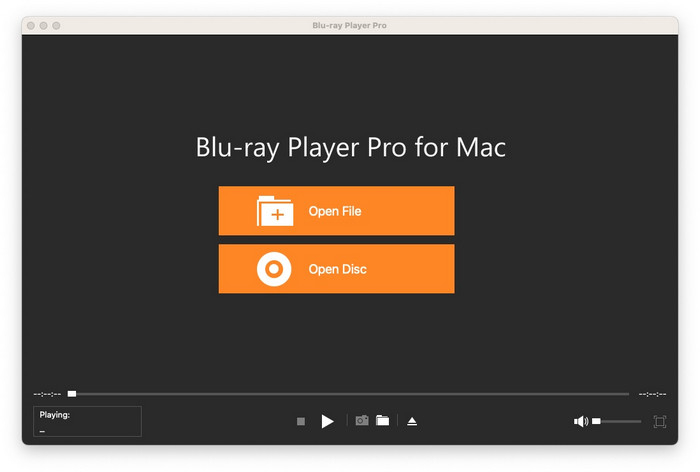
Ayrıca, Mac'inizde DVD filmleri izlerken görsel efektleri ayarlayabilir ve ekran görüntüleri alabilirsiniz. Kullanıcı arayüzü sade ve sezgiseldir. Bu sayede hem yeni başlayanlar hem de uzmanlar, Mac'lerinde DVD'leri yükleyip oynatarak tamamen yeni bir ev eğlence deneyimi yaşayabilirler.
Test Edilen Ortam: M3 MacBook Air, macOS Sequoia, Apple USB SuperDrive.
Test Sonucu: Yazılım, CSS şifreli bölge 2 diskimizi gecikme olmadan anında tanıyabiliyor. CPU kullanımını 5%'nin altında tutarken kusursuz 5.1 Dolby ses aktarımı sağladı ve Apple Silicon için son derece optimize edilmiş olduğunu kanıtladı.
Ücretsiz indirin
Pencereler için
Güvenli indirme
Ücretsiz indirin
macOS için
Güvenli indirme
Artıları
- Ses, video ve altyazı parçalarını ayarlayın.
- Geniş format uyumluluğu.
- DVD izlerken anlık fotoğraf çekin.
Eksileri
- Blu-ray Player Pro'ya kıyasla gelişmiş bir çekirdeğin eksikliği.
- 4K/8K video kalitesi gibi gelişmiş özellikler, premium sürümlerde mevcuttur.
En İyi 2. VLC Medya Oynatıcısı
Çeşitli platformlarda DVD veya diğer ses ve video dosyalarını oynatmak isteyen kullanıcılar.
4K, 8K
DVD'ler, Blu-ray'ler ve birçok video ve ses formatı.
Orta
Harici altyazı eklemek için temel altyazı işlevi.
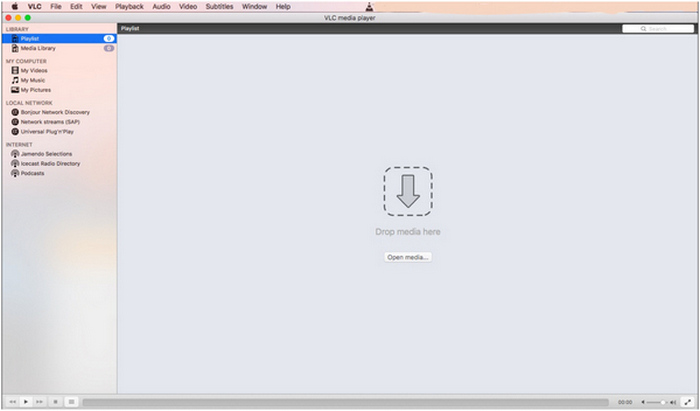
VLC medya oynatıcı VLC, Mac, Windows ve diğer platformlar için ücretsiz bir DVD oynatıcıdır. VLC ile sadece DVD'leri değil, CD'leri, VCD'leri ve genel video ve ses dosyalarını da oynatabilirsiniz. Mac için ücretsiz DVD oynatıcı yazılımı, şifrelenmiş DVD'leri oynatabilir. Ancak, Mac'te VLC ile bir DVD oynatırken, VLC'nin DVD'lerde çalışmaması ve diğer ilgili sorunlarla karşılaşabilirsiniz.
Test Edilen Ortam: M3 MacBook Air, macOS Sequoia, Apple USB SuperDrive.
Test Sonucu: VLC, yerleşik libdvdcss kütüphanesini kullanarak ticari bölge kodlarını başarıyla aştı. Ancak, eski ve çizik fiziksel disklerde bölümler arasında hızlıca geçiş yaparken küçük kare kayıpları fark ettik.
Artıları
- Açık kaynaklı ve ücretsiz DVD oynatıcı.
- Geniş özellikleriyle eklentileri destekler.
- Birden fazla platformla uyumludur.
Eksileri
- DVD oynatmada daha az kararlı.
İlk 3. IINA
Günlük olarak dijital video oynatımı izliyorum. Klasörler ve ISO dosyaları gibi dijital DVD'leri de destekliyor.
4K, 8K
DVD'ler, Blu-ray'ler ve çeşitli dijital formatlar.
Düşük
Çevrimiçi altyazı arama, senkronizasyon, yazı tipi stili ve renk ayarlamaları.
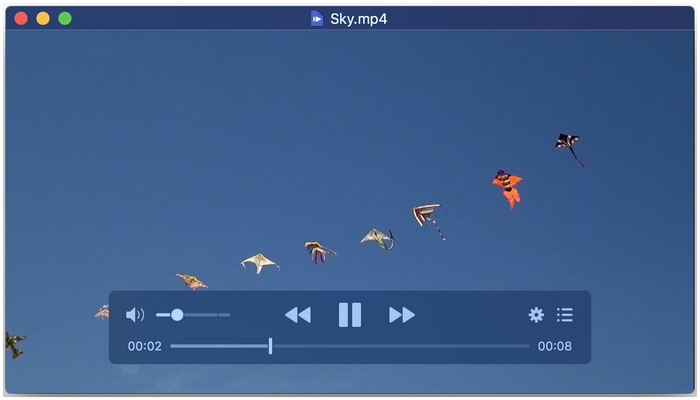
Temiz ve modern bir görünüme sahip, kusursuz bir arayüz tasarımına sahip bir medya oynatıcı istiyorsanız, IINA En iyi seçeneğiniz bu olmalı. Sadece macOS için geliştirilen bu yazılım, performans ve kullanıcı arayüzü tasarımı açısından oldukça etkileyici olup, Mac için en iyi ücretsiz DVD oynatıcılardan biridir. Ancak, yalnızca DVD klasörlerini ve ISO dosyalarını işleyebildiği için DVD oynatıcı olarak kullanıldığında sınırlıdır.
Test Edilen Ortam: M3 MacBook Air, macOS Sequoia, Apple USB SuperDrive.
Test Sonucu: SuperDrive'dan fiziksel DVD diskini doğrudan yükleyemese de, sıkıştırılmamış .ISO yedekleme dosyasını kusursuz bir şekilde oynattı. Ayrıca en güzel yerel macOS kullanıcı arayüzünü ve en düşük pil tüketimini sundu.
Artıları
- Sadece macOS bilgisayarlar için özel olarak tasarlanmıştır.
- Ücretsiz ve açık kaynak.
- Özelleştirilebilir altyazı ayarları.
Eksileri
- Sınırlı DVD desteği.
- Uzun filmleri izlerken istikrarı yetersiz.
İlk 4. Elmedia Player
MKV, AVI ve diğerleri gibi gelişmiş formatlarda kaydedilmiş videoları izlemek.
1080p, 4K
Ücretsiz sürümde DVD oynatma desteği sınırlıdır. MP4, AVI, MKV, FLV, WMV, MOV ve diğer dijital formatlar desteklenmektedir.
Orta
Özelleştirilebilir altyazı metinleriyle otomatik altyazı indirme.
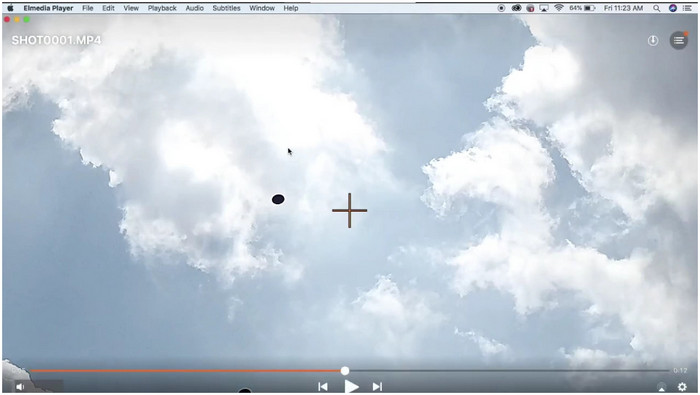
Video format uyumluluğunu en üst düzeye çıkaracak bir çözüm ararken, Elmedia Oynatıcı Bir diğer güvenli seçenek de bu. Bu listedeki seçenekler arasında, bu program çoğu video ve ses formatını okuyabilir. Ancak, temel DVD oynatma konusunda da eksiklikleri var. Bu araç, Mac için ücretsiz olarak indirilebilen bir DVD oynatıcı yazılımı olarak işlevsel olmasına rağmen, öncelikle dijital videolar için tasarlanmıştır.
Test Edilen Ortam: M3 MacBook Air, macOS Sequoia, Apple USB SuperDrive.
Test Sonucu: Dahili video tuner'ı sayesinde standart 480p DVD çözünürlüğünü Retina ekrana mükemmel bir şekilde ölçeklendiriyor. Ancak ücretsiz sürümde orijinal fiziksel DVD'nin etkileşimli menülerinde gezinmek biraz yavaş hissettirdi.
Artıları
- Çok yönlü dijital format desteği.
- Özelleştirilebilir altyazı menüsü.
- Başlangıç seviyesindeki kullanıcılar için uygun kullanıcı arayüzü tasarımı.
Eksileri
- Gelişmiş özellikler, profesyonel sürümde kilitlidir.
- Ücretsiz sürümdeki özellikler yalnızca temel düzeyde olarak değerlendirilebilir.
En İyi 5. İnfüzyon
Daha iyi bir izleme deneyimi için dijital videoları düzenleme.
1080p, 4K
DVD'ler, DVD klasörleri, ISO dosyaları ve çeşitli dijital formatlar.
Orta
Yerel altyazı dosyaları eklemeyi ve çevrimiçi kütüphanelerden indirmeyi destekler.
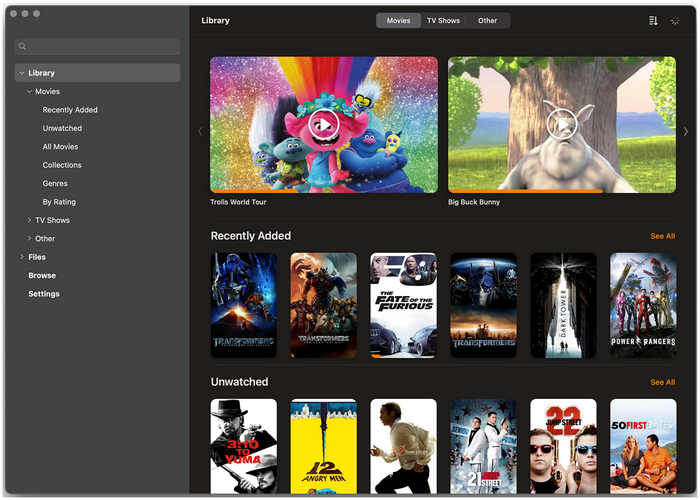
DVD oynatmak sadece ikincil amacınızsa, özellikle kütüphanenizdeki videoları düzenlemekle ilgileniyorsanız, Infuse sizin için iyi bir seçenek olabilir. Video dosyalarını düzenlemek için özel olarak tasarlanmış bu program, videolarınızın cihazınızda dağınık olmamasını sağlamak için en iyi çözümdür. Ancak, menü navigasyonu sınırlı olduğundan, Mac için ücretsiz bir DVD oynatıcı yazılımı olarak kullanırken dikkatli olun.
Test Edilen Ortam: M3 MacBook Air, macOS Sequoia, Apple USB SuperDrive.
Test Sonucu: Harici optik sürücüyü hiç desteklemiyordu, ancak yerel ağımızdaki VIDEO_TS klasörlerini otomatik meta veri ve altyazı alma özellikleriyle muhteşem bir Netflix tarzı kütüphaneye dönüştürüyordu.
Artıları
- İyi tasarlanmış kullanıcı arayüzü.
- Etkileyici format ve altyazı özelleştirme desteği.
Eksileri
- Ücretsiz sürümünün özellikleri oldukça sınırlıdır.
- Sınırlı DVD menü navigasyonu.
En İyi 6. 5KPlayer
DVD'lerin (Disney, Sony, vb.) zorlu ticari kopyalama korumalarını aşmak.
1080p, 4K Yükseltme
Çok bölgeli DVD'ler, ISO görüntüleri, VIDEO_TS klasörleri ve 4K/8K dijital videolar.
Orta ila Yüksek (donanım hızlandırmalı işlem nedeniyle)
Gömülü altyazıları ve harici .SRT/.ASS dosyalarını destekler.
Farklı bölgelerden veya (Disney, Sony veya Paramount gibi) sıkı kopyalama korumasıyla bilinen stüdyolardan çok sayıda ticari DVD koleksiyonunuz varsa, 5KPoynatıcı 5KPlayer, güçlü bir alternatiftir. Birçok ücretsiz oynatıcı CSS, Sony ArccOS veya Disney X-project DRM ile karşılaştığında takılıp kalırken veya donarken, 5KPlayer bu kısıtlamaları anında okuyup aşan sağlam bir dahili şifre çözme çekirdeğine sahiptir. Ayrıca, yüksek çözünürlüklü Retina ekranlarda sorunsuz oynatma sağlamak için gelişmiş donanım hızlandırmasını kullanır ve bu da onu eski, ağır şifrelenmiş stüdyo disklerine yeni bir hayat kazandırmak için mükemmel bir seçim haline getirir.
Test Edilen Ortam: M3 MacBook Air, macOS Sequoia, Apple USB SuperDrive.
Test Sonucu: Diğer oynatıcıların çökmesine neden olan zorlu Disney X-Project DRM korumalarını kolayca aştı. Sağlam donanım desteği sayesinde oynatma sorunsuzdu, ancak uygulama MacBook Air'in VLC'ye kıyasla biraz daha fazla ısınmasına neden oldu.
Artıları
- Bölge kodlu ve kopyalama korumalı DVD'leri kolaylıkla işleyebilir.
- Yüksek çözünürlüklü görüntü işleme sırasında işlemci yükünü azaltmak için DXVA2, Intel ve NVIDIA/AMD donanım hızlandırma teknolojilerinden yararlanır.
- AirPlay kablosuz yayın özelliği, DVD videolarınızı doğrudan Apple TV'ye veya uyumlu büyük ekrana yansıtmanızı sağlayan benzersiz bir özelliktir.
Eksileri
- Ücretsiz sürümde yerleşik reklamlar ve ara sıra açılan uyarı pencereleri bulunur.
- IINA'nın şık ve modern estetiğine kıyasla, kullanıcı arayüzü biraz eski ve ağır görünüyor.
Bölüm 3. MacBook Pro'da DVD Nasıl İzlenir?
Mac için en iyi altı ücretsiz DVD oynatıcı yazılımını inceledikten sonra, şimdi bu programları kullanarak DVD medyalarını doğrudan MacBook Pro bilgisayarınızda nasıl izleyeceğinize dair bir eğitime geçelim. Önerilerimiz arasında en güvenilir DVD oynatıcı olan Blu-ray Master Free Mac Blu-ray Player'ı kullanarak bir eğitim sunacağız. Nasıl kullanılacağını öğrenmek için aşağıdaki ayrıntılı kılavuzumuzu mutlaka okuyun:
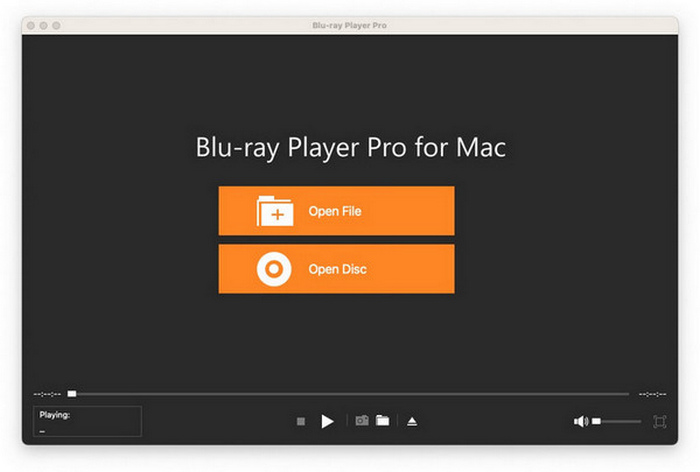
Aşama 1. Mac DVD oynatıcısını başlatın.
Mac için ücretsiz DVD oynatıcısını indirin ve kurun. Programı başlatarak ana arayüzüne ulaşın. Ardından DVD'nizi DVD sürücüsüne takın.
Ücretsiz indirin
Pencereler için
Güvenli indirme
Ücretsiz indirin
macOS için
Güvenli indirme
Adım 2. Mac'te DVD oynatma
“Diski Aç“ seçeneğine tıklayın. Takılı DVD'nizin adını seçin. “ seçeneğine tıklayın.TAMAMOnaylamak ve devam etmek için "" tuşuna basın. Program, Mac'inizde DVD filmlerini anında oynatmaya başlayacaktır.
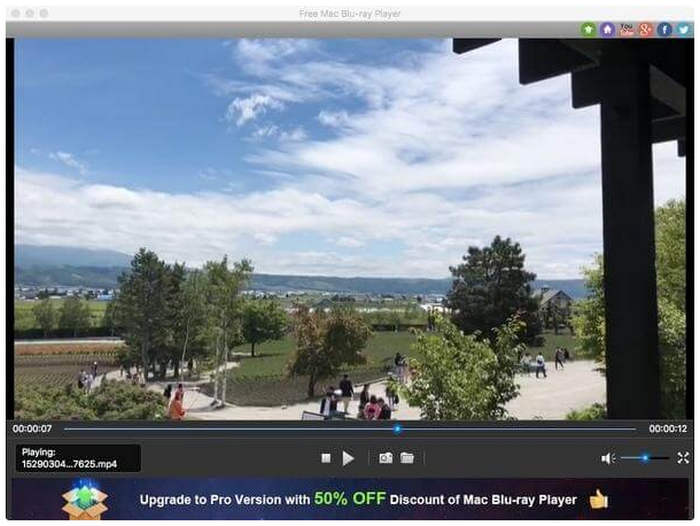
Aşama 3. Görsel ve ses efektlerini ayarlayın
Mac DVD oynatıcısının üst araç çubuğundaki "Kontrol" listesini açın. İstediğiniz DVD başlığını ve bölümünü özgürce seçebilirsiniz. Ayrıca, tek tıklamayla DVD videosunu oynatabilir, durdurabilir, ileri ve geri sarabilir, sesini açıp kapatabilirsiniz.
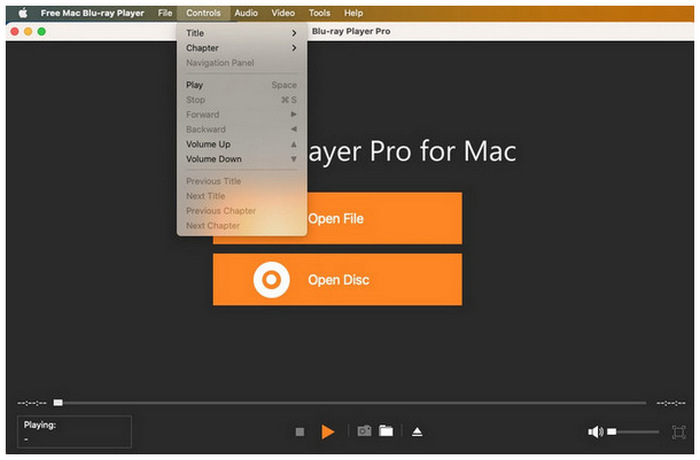
Ayrıca, “Ses” veya “Video” açılır menülerinden ses parçası, ses kanalı, ses cihazı, video parçası, altyazı parçası ve ekran boyutunu özelleştirebilirsiniz.
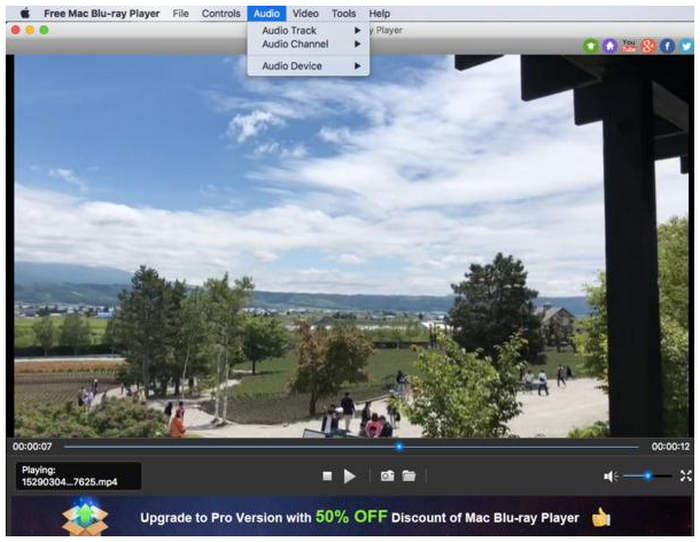
Adım 4. Bir DVD filminin fotoğrafını çekin.
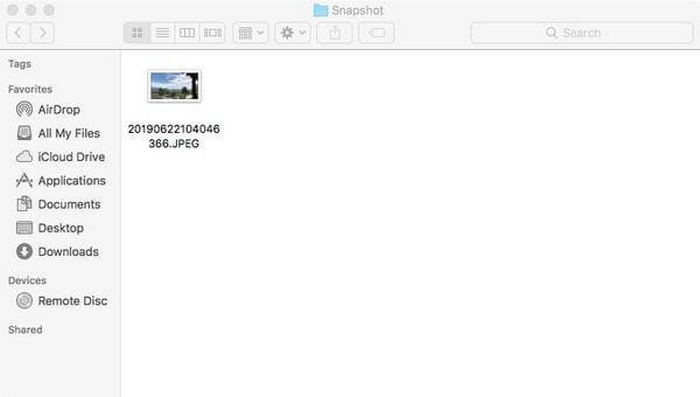
DVD videosunun görüntüsünü yakalamak için alttaki kamera benzeri "Ekran Görüntüsü Al" simgesine tıklayın. Ekran görüntüsüne doğrudan erişmek için yanındaki klasör simgesine tıklayabilirsiniz.
Bölüm 4. Mac'te DVD Oynatma Sorunlarını Giderme
Mac'te DVD oynatırken, DVD izlemeye devam etmenizi engelleyen çeşitli sorunlarla karşılaşabilirsiniz. Bu bölüm bazı yaygın sorunları listeleyecek ve sorun giderme sağlayacaktır.
DVD tanınmadı veya algılanmadı: Öncelikle, harici optik sürücü kullanıyorsanız, bağlantınızın stabil olduğundan emin olmalısınız. Ardından, disk yüzeyindeki toz ve parmak izlerini temiz, tüy bırakmayan bir bezle nazikçe temizleyin.
DVD otomatik olarak dışarı atılıyor: DVD'nizin bölge kodunu ve optik sürücünüzün bölge kodunu kontrol edin. Eşleşmiyorsa, izleyemezsiniz. Yabancı DVD'leri Apple USB SuperDrive'a taktığınızda, bölge kodu istemi tetiklenir ve donanım kalıcı olarak kilitlenmeden önce bölge kodunu 5 kez değiştirmenize olanak tanır. Bu kısıtlamayı ücretsiz ve güvenli bir şekilde kaldırmak için, yerleşik libdvdcss kütüphanesini kullanarak çok bölgeli diskleri sürücünün donanım sayacını değiştirmeden yazılım düzeyinde şifresini çözüp oynatan VLC Media Player'ı kullanmak iyi bir yöntemdir. Alternatif olarak, HandBrake veya MakeMKV gibi ücretsiz araçlar kullanarak DVD'yi kayıpsız, bölge kısıtlaması olmayan dijital .ISO veya .MKV dosyasına dönüştürebilir ve modern Mac oynatıcılarda sorunsuz oynatma sağlayabilirsiniz.
Oynatma hataları: Sık karşılaşılan oynatma hataları arasında takılma, donma, ses gelmemesi vb. yer alır. Mac DVD oynatıcınızın ses çıkış ayarlarını değiştirebilirsiniz. Ayrıca, macOS'u en son sürüme güncelleyebilir ve Mac için başka bir DVD oynatıcı yazılımı deneyebilirsiniz. Ek olarak, DVD oynatmayı iyileştirmek için donanım hızlandırmayı optimize edebilirsiniz.
Altyazı sorunları: Altyazıların görüntülenmediği, senkronize olmadığı ve diğer sorunların yaşandığı durumlar olabilir. Öncelikle, DVD oynatıcının kontrollerinde veya menülerinde altyazıların etkinleştirildiğinden emin olmalısınız. Ardından, dil, yazı tipi, boyut, renk ve diğer ilgili ayarları düzenlemek için altyazı seçeneklerini düzenleyin.
Bölüm 5. Windows ve Mac'te DVD Oynatmayla İlgili SSS
-
En yeni MacBook Pro M3 hala harici DVD oynatıcıları destekliyor mu?
Evet, destekleyebilir. MacBook Pro M3, USB-A ve USB-C bağlantı noktalarına sahiptir. Bu da onu modern tak ve çalıştır DVD sürücülerini destekleyebilecek hale getirir.
-
macOS Sequoia'da DVD oynatmak için en iyi VLC alternatifi hangisidir?
Sequoia Mac bilgisayarınızda VLC'ye alternatif arıyorsanız, Elmedia ve IINA iyi seçeneklerdir. Elmedia, zengin özellikleriyle daha iyi bir tercihtir. IINA ise daha modern bir araçtır.
-
Mac'imde karşılaştığım 'DVD bölge kodu hatasını' ücretsiz olarak nasıl düzeltebilirim?
Mac'te varsayılan ayarlarla bunu düzeltemezsiniz. Ancak, bu medyaları dijital videolara dönüştürmek için DVD kopyalama araçlarını kullanabilirsiniz. DVD medyasını dijitale dönüştürmek, bölge kodlarını kaldıracaktır.
-
Apple DVD Player uygulaması 2026'da hala mevcut mu, yoksa kaldırıldı mı?
Hayır, değil. Apple, uygulamanın desteğini 2026'da sonlandıracak. Artık indiremezsiniz.
-
En az işlemci ve pil tüketen ücretsiz Mac DVD oynatıcısı hangisidir?
IINA, en az bilgisayar kaynağı tüketen en dikkat çekici DVD oynatıcıdır. Şık tasarımı da bunda etkili bir sebep olabilir. Ancak DVD oynatmayacaksanız, QuickTime Player da az miktarda kaynak tüketir.
-
macOS Sequoia'da şifrelenmiş DVD'leri oynatmak için en iyi ücretsiz VLC alternatifi hangisidir?
Mac'te şifrelenmiş DVD'leri sınırlama olmaksızın oynatmak için 5KPlayer, çoğu DVD kopyalama korumasını çözebilen mükemmel şifre çözme yetenekleriyle öne çıkıyor.
-
IINA oynatıcı, M3 MacBook Pro'da fiziksel DVD disklerini oynatabilir mi, yoksa yalnızca ISO dosyalarını mı?
Dahili DVD şifre çözme mimarisine sahip olmadığı için, harici bir sürücüden doğrudan fiziksel, şifrelenmiş DVD disklerini oynatamaz. Sıkıştırılmamış ISO dosyalarını oynatabilir.
-
Apple USB SuperDrive'da 5 kez bölge kodu girme sınırlamasını ücretsiz olarak nasıl aşabilirim?
DVD filmlerini dijital dosya formatlarına dönüştürmek ve sınırsız DVD oynatımı sağlamak için VLC gibi bir DVD dönüştürme programı kullanabilirsiniz.
-
VLC neden Disney DVD'mi Mac'imde oynatmıyor ve ücret ödemeden nasıl düzeltebilirim?
Çünkü Disney DVD'lerindeki karmaşık yapısal kopyalama korumalarını (X-Project DRM gibi) aşamaz.
Çözüm
İle Mac için en iyi ücretsiz DVD oynatıcılar Şimdi ele aldığımız gibi, umarız artık Mac bilgisayarınızda fiziksel medyayı izleyebileceksiniz. Yapmanız gereken tek şey, sizin için en uygun seçeneği belirlemek ve ardından tak ve çalıştır özellikli harici bir sürücü satın almak. Bu listedeki seçenekler arasında, aşağıdaki bağlantıdan indirebileceğiniz Blu-ray Master Free Mac Blu-ray Player'ı şiddetle tavsiye ediyoruz.
Blu-ray Master'dan daha fazlası
En İyi DVD Oynatıcı

Zengin oynatma özellikleriyle Blu-ray'leri, DVD'leri ve çeşitli video/ses formatlarını kolayca oynatın.
100% Güvenli. Virüs yok
