

Tem 31, 2026tarafından gönderildi Kevin Miller ile DVD'yi oynat
Fiziksel medya koleksiyoncuları hala klasik filmlerden, ev kayıtlarından ve özel sürümlerden oluşan kütüphaneler biriktirirken, Windows 11 ve 10 gibi modern işletim sistemleri lisans ücretlerinden tasarruf etmek için yerleşik DVD oynatıcılarını tamamen devre dışı bıraktı. Bu durum, modern Windows bilgisayarlarda fiziksel medyayı açmak için üçüncü taraf DVD oynatıcılarını bir zorunluluk haline getirdi. Bu makalede, kodek sorunlarını ve bölge kısıtlamalarını aşmak için bu sorunu çözmek üzere beş farklı oynatıcıyı tanıtacağız. Windows 10/11 için en iyi DVD oynatıcılarBu programlar incelenecek ve bağımsız olarak test edilerek, bu ücretsiz ve ücretli DVD oynatıcıların yetenekleri hakkında objektif bir rehber sunulacaktır. Bu makale, modern bilgisayarınızda sorunsuz ve yüksek kaliteli oynatma sağlamayı amaçlamaktadır.
- Bölüm 1. DVD Oynatıcı Yazılımlarını Nasıl Test Ediyoruz?
- Bölüm 2. Windows için En İyi 5 DVD Oynatıcı: Detaylı İncelemeler
- Bölüm 3. Hızlı Referans Özellik Karşılaştırma Matrisi
- Bölüm 4. Kritik Donanım ve Teknik Bağlam
- Bölüm 5. Windows'ta DVD Oynatıcılarla İlgili Sıkça Sorulan Sorular
Bölüm 1. DVD Oynatıcı Yazılımlarını Nasıl Test Ediyoruz?
Donanım Kurulumunun Test Edilmesi
Öne çıkardığımız Windows için DVD oynatıcı uygulamalarını test etmek için, masaüstü bilgisayarımızın standart Windows 11 sürümünde çalıştığından emin olduk. Çoğu modern bilgisayar ve dizüstü bilgisayarda dahili DVD sürücüsü bulunmadığından, test sırasında fiziksel DVD medyasına erişmek için harici bir USB 3.0 optik sürücü kullandık.
Disk Seçim Protokolleri:
- Ev yapımı/şifresiz ev video DVD'leri
- Dahili CSS şifrelemeli ticari DVD
- Bölge kilitli uluslararası diskler.
- Yerel dijital kopyalar (ISO ve VOB formatları).
Bilgisayar kurulumunu ele aldığımıza göre, programları incelemek için kullandığımız disklere geçeceğiz. Dört tür DVD medyası test ettik: evde kaydedilmiş bir DVD, temel CSS şifrelemesi içeren ticari bir sürüm, bölge kilitli medya ve ISO görüntüleri olarak kaydedilmiş dijital kopyalarla yazılmış bir DVD.
Temel Metrik Değerlendirmesi
Şifre Çözme Performansı
Çoğu modern DVD'de aktif şifre çözme sistemleri bulunduğundan, değerlendirme için kullandığımız ilk ölçüt, her programın telif hakkı engellerini ve bölge duvarlarını ne kadar hızlı aştığıyla ölçülen hızıydı.
Sistem Kaynaklarının Sürüklenmesi
Her programın kaynak tüketimini değerlendirmek için, her aracın 1080p ölçeklendirme sırasında CPU ve RAM kullanımını da ölçtük. Bu da önemlidir çünkü aşırı tüketim oynatmanın akıcılığını etkileyebilir.
Navigasyon Doğruluğu
Çoğu DVD'de başlık atlama ve gizli bonus özellikler gibi etkileşimli disk menüleri bulunur. Bu nedenle, incelediğimiz DVD oynatıcı yazılımı, bu menülerde ne kadar iyi gezindiği açısından test edilmiştir.
Ses/Görüntü Kalitesi
Son olarak, her bir yazılımda oynatılan DVD'lerin ses ve görüntü kalitesini de test ettik. Bu, renk yükseltme doğruluğu ve çok kanallı ses aktarımı (Dolby/DTS) değerlendirilerek yapıldı.
Bölüm 2. Windows için En İyi 5 DVD Oynatıcı: Detaylı İncelemeler
Araç 1: VLC Media Player (En İyi Açık Kaynaklı ve Tamamen Ücretsiz Alternatif)
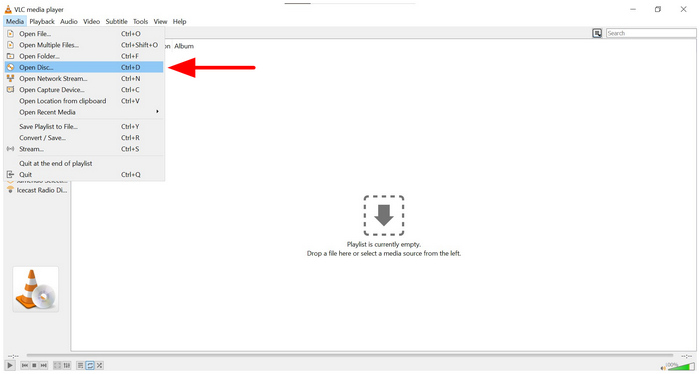
Bu makaleye, reklam içermeyen, hafif bir yardımcı program arayan günlük kullanıcılar için en güvenli seçeneği tanıtarak başlayacağız: VLC medya oynatıcıAdından da anlaşılacağı gibi, VLC aslında DVD medyalarını oynatmak için gelişmiş özelliklere sahip bir multimedya oynatıcısıdır.
Açık kaynaklı ve tamamen ücretsiz bir seçenek olduğu için, Windows 10 için VLC DVD oynatıcısı, halihazırda medya oynatıcısı olarak kullanan kullanıcılar için sağlam bir tercihtir. Ne yazık ki, DVD oynatıcı özelliği sadece bir bonus niteliğindedir ve bu da bu alandaki performansını tutarsız hale getirmektedir.
Detaylı Özellikler:
- Şifresi çözülmüş DVD'leri doğrudan açmak için dahili libdvdcss eklentisi.
- Daha verimli bir iş akışı için sağlam kısayol tuşu ayarları.
- Ses yükseltme ses seviyesi kontrolleri.
Artıları
- 100%, izleme eklentileri olmadan ücretsizdir.
- Dengeli endüstriyel ve multimedya işlevleri.
- Farklı işletim sistemlerinde popüler bir seçenek.
Eksileri
- Eski moda estetik ve arayüz tasarımı.
- Bazen, görüntüleme hataları nedeniyle yeşil ekran hataları meydana gelir.
- Şifrelenmiş Disney ve Sony DVD sürümlerini oynatmaya çalışırken hata verebilir.
Araç 2: PlayerFab DVD Oynatıcı (Menü Gezinmesi ve Koleksiyoncular İçin Genel Olarak En İyi Seçenek)
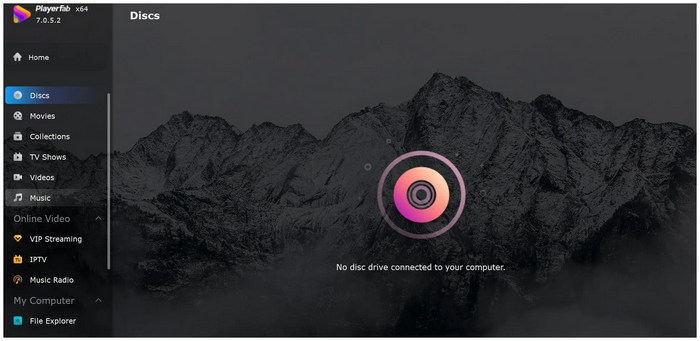
Orijinal bir donanım oynatıcısına en yakın deneyimi arıyorsanız, PlayerFab DVD Oynatıcı Bu program, en iyi seçeneklerinizden biri olmalı. Özel bir DVD oynatıcı moduyla donatılmış olan bu program, geleneksel donanım gibi DVD medyalarını okuyabilir. DVD meta verilerini algılayabilir ve bölge kilitlerini otomatik olarak atlayabilir. Bu nedenle, Windows 11/10 için en gelişmiş DVD oynatıcılardan biridir.
Ancak programın en dikkat çekici özelliği, etkileşimli DVD menülerini sorunsuz bir şekilde işleyebilmesidir. Bu, geleneksel DVD oynatıcılara alternatif arayan kullanıcılar için onu çok cazip kılan ana özelliktir. Bununla birlikte, tüm bu özellikler yaklaşık $170 gibi daha yüksek bir maliyetle birlikte gelir.
Detaylı Özellikler:
- ISO dosyalarının birebir kopyalanmış halini yazar.
- Otomatik meta veri saklama.
- Otomatik bölge kilidi açma algoritması.
Artıları
- Karmaşık etkileşimli menüleri yönetmek üzere tasarlanmıştır.
- En güvenilir ücretli DVD oynatıcılardan biri.
- Modern tasarım ve arayüz işlevselliği.
Eksileri
- Diğer ücretli DVD oynatıcılara kıyasla oldukça pahalı.
- Normal çalışması için yüksek sistem gereksinimleri.
- Küçük kullanıcı topluluğu.
Araç 3: Blu-ray Master Ücretsiz Blu-ray Oynatıcı (Uygun Fiyatlı 1080p ve Temiz Performans İçin En İyisi)
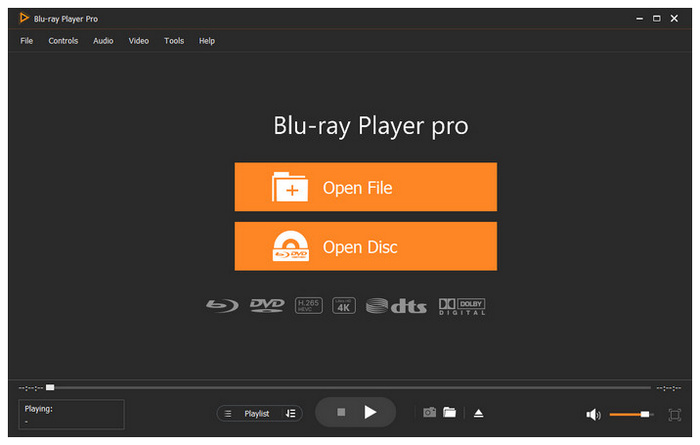
Şimdi, sistem kaynaklarınızı zorlamadan standart DVD'leri ve ticari Blu-ray'leri güvenli bir şekilde oynatan, oldukça kararlı ve hafif bir ücretsiz yazılım arıyorsanız en iyi seçeneklerden birine geçelim: Blu-ray Master Ücretsiz Blu-ray Oynatıcı.
Windows 11, 10 ve 8'in farklı sürümleriyle uyumlu olan Blu-ray Master Blu-ray oynatıcısı, DVD'ler, klasörler ve kopyalanmış ISO dosyaları da dahil olmak üzere birden fazla fiziksel medya dosyasını yüklemek ve oynatmak için optimize edilmiştir. Program ayrıca DVD oynatımını kolayca kontrol etmek için bir oynatma listesi oluşturmak için de kullanılabilir.
Tüm bu özelliklere erişimi kolaylaştırmak için program olabildiğince basit olacak şekilde geliştirilmiştir. Kullanmak için izlemek istediğiniz DVD başlığını seçin, ardından oynatmayı gezinmek için programın sezgisel menüsünü kullanın.
Üstelik, daha iyi bir izleme deneyimi için harici altyazıları da destekliyor. Ek olarak, DVD oynatıcının teması, boyutu, dili ve diğer küçük parametreleri tamamen özelleştirilebilir.
Program hakkında daha fazla bilgi edinmek için, aşağıda yer alan özelliklerini, avantajlarını ve dezavantajlarını mutlaka okuyun. Kullanımını daha kolay öğrenmek için indirmeyi de unutmayın.
Ücretsiz indirin
Pencereler için
Güvenli indirme
Ücretsiz indirin
macOS için
Güvenli indirme
Detaylı Özellikler:
- Fiziksel diskleri işleyen çok formatlı mimari
- ISO görüntülerini, VOB dosyalarını ve BDMV klasörlerini DVD'lere yazar.
- Yerelleştirilmiş ses kodlama işlem hatlarına (Dolby 5.1 / DTS) sahiptir.
- Doğrudan ekran görüntüsü alma özelliği.
- Özelleştirilebilir renk tonlaması ve kontrast kontrolleri.
Artıları
- Son derece sade ve sezgisel Windows 11 tarzı arayüz.
- Kurulum dosyasında kullanıcı takibi veya kötü amaçlı yazılım bulunmamaktadır.
- Etkin kaynak yönetim sistemi.
- Eski dizüstü bilgisayar pillerinde iyi çalışarak hızlı tükenmeyi önler.
- Kullanımı kolay ve yeni başlayanlar için uygundur.
Eksileri
- Ücretsiz sürüm, orijinal etkileşimli menü navigasyonunu devre dışı bırakır.
- Ücretsiz sürüm 4K UHD ve 7.1 surround ses desteği sunmamaktadır.
Araç 4: CyberLink PowerDVD (En İyi Premium Ev Sinema Sistemi ve Yapay Zeka Destekli Görüntü Yükseltme)
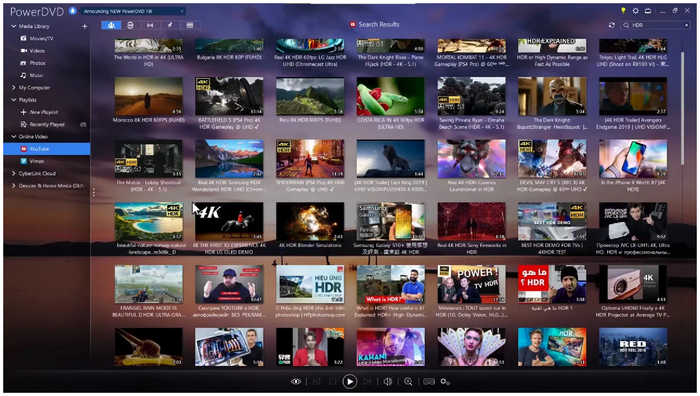
Önceki üç seçenekte açık kaynaklı, premium ve dengeli DVD oynatıcıları ele almıştık; bu yazıda ele alacağımız dördüncü araç ise üst düzey monitörlerde ve modern televizyonlarda DVD görüntü kalitesini en üst düzeye çıkarmak için tasarlanmış olan, işte karşınızda... Cyberlink PowerDVD'si.
Kullanıcılarına daha iyi bir izleme deneyimi sunmak için, medya dosyalarının video ve sesini otomatik olarak yükselten, keskinleştiren ve optimize eden TrueThreater AI özelliğini de sunuyor. Bu sayede standart çözünürlüklü içerik, yüksek çözünürlüklü ekranlarda daha iyi görünecek. Ne yazık ki, tüm bu geliştirme özellikleri bilgisayarınızda çok fazla kaynak tüketiyor ve programı oldukça zorlayıcı hale getiriyor.
Detaylı Özellikler:
- TrueTheater'a özel yapay zeka geliştirme paketi.
- Renk düzeltme ve kare büyütme özellikleriyle donatılmıştır.
- Akıllı ekranlara olanak sağlayan yayın desteği.
Artıları
- Yüksek kaliteli DVD'leri işlerken sinema kalitesinde görüntüler elde edin.
- Dolby Atmos ses aktarımı.
- Modern arayüz tasarımı ve işlevleri.
Eksileri
- Yüksek arka plan kaynak tüketimi.
- Agresif yükseltme uyarıları ve yerleşik reklamlar.
Araç 5: VideoByte Blu-ray Oynatıcı (Sorunsuz Şifre Çözme İçin En İyi Çok Yönlü Cihaz)
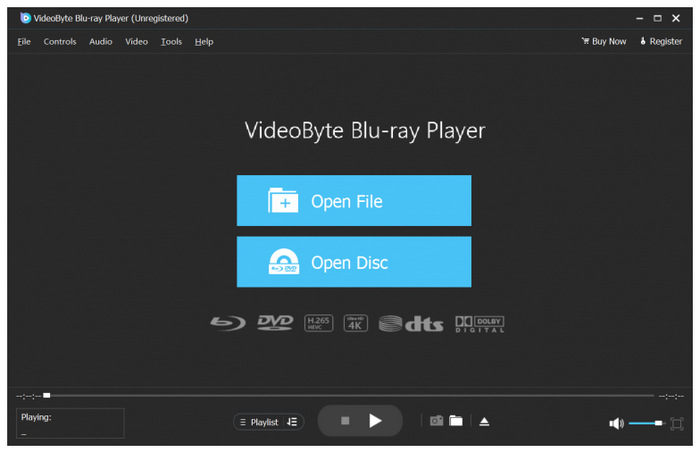
Son olarak, vurgulayacağımız beşinci seçenek şudur: VideoByte Blu-ray OynatıcısıModern DVD'ler, ISO'lar ve DVD klasörleri de dahil olmak üzere her türlü video formatını güvenli bir şekilde işleyen, en popüler orta seviye oynatıcılardan biridir.
Önceki programlara benzer şekilde, donanım hızlandırmasıyla donatılmıştır. Ancak, çok fazla kaynak tüketmediği için bu açıdan da dengelidir. Bununla birlikte, ücretsiz sürümü kullanırken rahatsız edici bir açılır reklam mevcuttur. Bu, video oynatımını her duraklattığınızda ortaya çıkar.
Detaylı Özellikler:
- Donanım hızlandırma sistemi.
- Intel/NVIDIA/AMD GPU'larda sorunsuz çalışır.
- Blu-ray ile uyumludur.
Artıları
- Temiz ve sadeleştirilmiş arayüz.
- Anlık şifre çözme sistemi.
- GPU hızlandırması sayesinde hızlı yükleme süreleri.
Eksileri
- Oynatma duraklatıldığında rahatsız edici açılır reklamlar gösteriliyor.
- Ücretsiz deneme sürümünü kullanırken özellikler oldukça sınırlıdır.
- Diğer ücretli DVD oynatıcılara kıyasla sınırlı özelliklere sahip.
Bölüm 3. Hızlı Referans Özellik Karşılaştırma Matrisi
Windows 10/11 için en iyi beş ücretli ve ücretsiz DVD oynatıcısını ele aldığımıza göre, şimdi okuyucularımızın öne çıkan programlarımızı kolayca karşılaştırıp değerlendirebilmeleri için hızlı referans kılavuzuna geçelim.
Bu araçları uyumlulukları, fiyatlandırmaları, kullanım kolaylıkları, bölge kodları, menüleri ve her programda bulunan diğer özellikler temelinde ele alacağız.
| DVD oynatıcı | Sistem Uyumluluğu | Fiyat | Kullanım kolaylığı | Bölge Kısıtlamasız Motor | Doğrudan Menü Desteği | Diğer Ayarlar |
| VLC medya oynatıcı | Windows, macOS, Linux | Özgür | Kolay | Sınırlı (Üçüncü taraf eklentileri gerektirir). | Evet | ●Oynatma hızı, ekolayzır ●Altyazı senkronizasyonu ●Ses/video filtreleri |
| PlayerFab DVD Oynatıcı | pencereler | $169.99 | Çok Kolay | Evet | Evet | ●HDR oynatma ●Altyazı yönetimi, ●Donanım hızlandırması |
| Blu-ray Master Ücretsiz Blu-ray Oynatıcı | Windows, macOS | Ücretsiz – $40.21 | Çok Kolay | Evet | Evet | ●Çalma listesi oluşturma ●Ekran görüntüsü ve anlık görüntüler ●Altyazı/ses parçası seçimi ●Gelişmiş oynatma kontrolleri ●Donanım hızlandırması |
| CyberLink PowerDVD'si | pencereler | $69.99/Yıl | Kolay | Evet | Evet | ●TrueTheater geliştirmeleri ●HDR Video Kalitesi ●Çevrimiçi depolamaya erişim için bulut senkronizasyonu. |
| VideoByte Blu-ray Oynatıcısı | Windows, macOS | $29.95 – $94.43 | Çok Kolay | Evet | Evet | ●Donanım hızlandırması ●Altyazı ve ses değiştirme ●Kayıpsız ses |
Bölüm 4. Kritik Donanım ve Teknik Bağlam
Harici Sürücü İkilemi
Bu DVD oynatıcı yazılımını test etmeden önce, tak ve çalıştır özellikli bir USB 3.0 harici optik sürücü edinmenizi öneririz, çünkü çoğu modern ince dizüstü bilgisayarda artık dahili disk sürücüsü bulunmamaktadır. Bu özellik modern bilgisayarlarda da nadiren mevcuttur.
Bölge Kilitlerinin Gizemini Çözmek
Uluslararası kaynaklardan klasik DVD'lere erişiminiz varsa, bölge kilidi sistemiyle karşılaşmaya hazır olmalısınız. Bu, kullandığınız medya oynatıcısıyla uyumlu değilse DVD oynatmayı zorlaştırır.
DVD bölgelerinin temellerini öğrenmek için lütfen aşağıdaki tabloya bakın:
| Bölge 1 | ABD, Kanada, ABD toprakları |
| Bölge 2 | Avrupa, Japonya, Orta Doğu, Mısır, Güney Afrika, Fransız denizaşırı toprakları |
| Bölge 3 | Güneydoğu Asya, Güney Kore, Tayvan, Hong Kong, Makao |
| Bölge 4 | Avustralya, Yeni Zelanda, Latin Amerika, Karayipler |
| Bölge 5 | Rusya, Doğu Avrupa, Hindistan, Afrika'nın büyük bölümü, Kuzey Kore, Moğolistan |
| Bölge 6 | Çin |
Kod Çözme Donanım Hızlandırması
Seçtiğiniz DVD oynatıcı GPU hızlandırmayı destekliyorsa, eski dizüstü bilgisayarlarda kullanırken bunu etkinleştirmeniz önerilir. Bu çok önemlidir çünkü DVD oynatmak, normal dijital videoları oynatmaktan daha fazla kaynak gerektirir. Bu özelliği etkinleştirmek, eski bilgisayarınızın yavaşlamasını veya aşırı ısınmasını önleyecektir.
Bölüm 5. Windows'ta DVD Oynatıcılar Hakkında Sıkça Sorulan Sorular
-
DVD'yi sürücüye taktığımda Windows 11 neden düzgün bir şekilde oynatmıyor?
Bunun nedeni, Windows 11'in DVD'leri destekleyen yerleşik bir medya oynatıcısına sahip olmamasıdır. Bu nedenle, bu medya dosyalarını oynatmak için üçüncü taraf uygulamalara ihtiyacınız vardır. Ayrıca, harici sürücünüzün önceden tamamlamanız gereken herhangi bir kurulum gereksinimi olup olmadığını da kontrol etmeniz gerekebilir.
-
Ücretsiz DVD oynatıcıları yüklemek güvenli mi ve kötü amaçlı yazılımlardan veya gizli ek yazılımlardan nasıl kaçınabilirim?
Evet, öyleler. Ancak, bu seçenekler arasında kötü amaçlı yazılımlar ve zararlı yazılımlar yaygındır. Bu tür sorunlardan kaçınmak için, Blu-ray Master veya VLC gibi açık kaynaklı araçlar gibi yalnızca güvenilir seçenekleri kullandığınızdan emin olun.
-
VLC gibi ücretsiz yazılım seçenekleri, ticari Blu-ray diskleri standart DVD'ler kadar kolaylıkla oynatabilir mi?
Evet, mümkün. Ancak, VLC için ek eklentiler yüklemeniz gerekiyor. Varsayılan olarak Blu-ray oynatmayı desteklemiyor.
-
“MPEG-2 Codec Eksik” hatası ne anlama geliyor ve bunu Microsoft Store'dan satın almak zorunda mıyım?
Bu, bilgisayarınızda klasik MPEG-2 kodeğini destekleyen bir medya oynatıcısının bulunmadığı anlamına gelir. Bu kodek, öncelikle eski DVD'lerde kullanıldığı için klasik olarak kabul edilebilir. Bu medya dosyalarını oynatmak için VLC gibi üçüncü taraf oynatıcıları indirdiğinizden emin olun.
-
Bu masaüstü programları, .ISO görüntü dosyalarını yakmadan doğrudan sabit diskimden okuyup oynatabilir mi?
Evet, yapabilirler. Çoğu ISO imajı, medya oynatıcılara DVD olarak yüklenebilir. Daha sonra, sanki fiziksel bir DVD oynatıyormuş gibi izleyebilirsiniz.
Çözüm
Şimdi de en iyi beş ücretli ve ücretsiz uygulamayı sizlere sunduk. Windows 11/10 için DVD oynatıcılarUmarız bu makale, bu programlardan hangisinin ihtiyaçlarınıza en uygun olduğunu seçmenize yardımcı olmuştur. Açık kaynaklı seçenekler söz konusu olduğunda, VLC Media Player sağlam bir tercihtir. Ücretli seçenekler için, CyberLink PowerDVD video kalitesini en üst düzeye çıkarmak için iyidir. Ancak, performans ve dengeyi tercih ediyorsanız, Blu-ray Master Free Blu-ray Player açık ara en iyi çözümdür.
Blu-ray Master'dan daha fazlası
En İyi DVD Oynatıcı

Zengin oynatma özellikleriyle Blu-ray'leri, DVD'leri ve çeşitli video/ses formatlarını kolayca oynatın.
100% Güvenli. Virüs yok
