

Ağu 27, 2026tarafından gönderildi Kevin Miller ile DVD'yi oynat
Kısa Özet
Modern Windows 11 bilgisayarlarda yerleşik araçlar kullanılarak DVD'ler oynatılamadığı için, üçüncü parti DVD oynatıcılar en iyi çözümdür. Bu nedenle, modern Windows PC'lerde DVD medyası oynatmak için şiddetle tavsiye ettiğimiz programlar şunlardır:
- En İyi Ücretsiz Çözüm: Blu-ray Master Ücretsiz Blu-ray Oynatıcı
- En Çok Kullanılan Multimedya Oynatıcı: VLC medya oynatıcı
- Premium Seçenek: DVDFab PlayerFab
Modern Windows bilgisayarlar kullanıyorsanız, Microsoft'un Windows 10'dan itibaren yerleşik DVD oynatma araçlarını kaldırması nedeniyle DVD oynatmak ek engeller oluşturmaktadır. Bu nedenle, DVD'leri varsayılan olarak yüklemek mümkün değildir ve Microsoft Store'dan pahalı uygulamalar satın almadan bunlara erişemezsiniz. Bu makalede, DVD oynatmayı öğrenmek için kullanabileceğiniz en güvenilir ve ücretsiz üç üçüncü taraf yazılımı inceleyeceğiz. Windows 11'de DVD nasıl oynatılır? Bilgisayarlar. En çok tavsiye ettiğimiz araç olan Blu-ray Master Free Blu-ray Player hakkında kapsamlı bir eğitim vereceğiz ve ayrıca iki alternatif daha sunacağız.
İçindekiler
- Bölüm 1. Windows 11 Neden DVD'leri Otomatik Olarak Oynatmıyor?
- Bölüm 2. En İyi Ücretsiz Çözüm: Blu-ray Master Ücretsiz Blu-ray Oynatıcı
- Bölüm 3. Windows 11'de DVD Oynatmanın Diğer İki Yöntemi
- Bölüm 4. Sık Karşılaşılan Windows 11 DVD Sorunlarının Giderilmesi
- Bölüm 5. Windows 11'de DVD Oynatma Hakkında Sıkça Sorulan Sorular
Bölüm 1. Windows 11 neden DVD'leri otomatik olarak oynatmıyor?
Windows 11'de kullanabileceğiniz üçüncü taraf DVD oynatıcı araçlarına geçmeden önce, modern Windows sürümlerinin neden farklı DVD oynatıcıları otomatik olarak desteklemediğini ele alalım. DVD türleri Oynatma için. O zamanlar DVD'ler, Windows 7'deki Windows Media Center gibi varsayılan Windows oynatıcısıyla oynatılabiliyordu. Ancak Windows Media Player'a geçişten bu yana DVD oynatma desteği sona erdi.
Ancak, Windows'un resmi DVD oynatıcısını arıyorsanız, Microsoft Mağazası'ndan Windows DVD Oynatıcı uygulamasını indirebilirsiniz. Ne yazık ki, ücretsiz değil ve 1.500 TL'ye mal oluyor. Program hakkındaki geri bildirimler de yetersiz ve kullanıcı yorumları karışık.
Windows 11'de DVD'leri güvenilir bir şekilde nasıl oynatacağınızı öğrenmek istiyorsanız, aşağıda yer alan programımızı ve iki alternatif seçeneği kullanmanızı öneririz. Bu programların tümü, fiziksel DVD'leri oynatmak için güvenilir ücretsiz yazılımlar olarak tasarlanmıştır.
Bölüm 2. En İyi Ücretsiz Çözüm: Blu-ray Master Ücretsiz Blu-ray Oynatıcı
Windows 11'de DVD oynatmayı öğrenme önerilerimize başlamak için, öncelikle piyasadaki en iyi ücretsiz çözümün özelliklerini özetleyeceğiz: Blu-ray Master Ücretsiz Blu-ray Oynatıcı.
Bu listedeki seçenekler arasında, tamamen ücretsiz olması ve hem kullanıcı gizliliği hem de kurulum güvenliği açısından güvenli olacak şekilde optimize edilmiş olması nedeniyle bu araç en iyi sonucu vermektedir. Dahası, oldukça çok yönlüdür. Yazılım, DVD'ler, Blu-ray'ler ve ISO dosyalarına ek olarak MP4 ve MKV gibi dijital video formatlarını da oynatabilir.
Modern fiziksel medya oynatma deneyimini sunmak için program, Dolby, DTS ve HD video ile yüksek kaliteli ses ve video oynatmayı destekler. Tüm bunlar, programın DVD ve Blu-ray oynatma kalitesinden tam olarak yararlanmasını sağlamak üzere tasarlanmıştır.
Bu üstün özelliklerin yanı sıra, yazılım erişilebilir olacak şekilde geliştirilmiştir. Kullanıcı dostu bir arayüzü ve iyi etiketlenmiş düğmeleri vardır; bunların hepsi yeni başlayanlar için mükemmeldir.
Blu-ray Master Ücretsiz Blu-ray Oynatıcısını nasıl kullanacağınızı öğrenmek için lütfen aşağıdaki kurulum kılavuzumuzu okuyun.
Aşama 1.Aşağıdaki indirme bağlantısını kullanarak Blu-ray Master Ücretsiz Blu-ray Oynatıcısını indirin ve kurun.
Ücretsiz indirin
Pencereler için
Güvenli indirme
Ücretsiz indirin
macOS için
Güvenli indirme
Adım 2.Oynatmak istediğiniz DVD'yi harici DVD sürücünüze yerleştirin, ardından seçin. Diski Aç Yazılımda, ardından yüklenen DVD medyasını seçin.

Aşama 3.DVD içeriği yüklendikten sonra, Blu-ray Master Free Blu-ray Player'da bulunan tam gezinme menüsünü kullanarak izleyebilirsiniz.

Sadece Blu-ray ve DVD oynatıcı olarak tasarlandığı için, programın arayüzü ve tasarımı bu tür sistem yoğun görevleri yerine getirmek üzere optimize edilmiştir. Bu nedenle Blu-ray Master Free Blu-ray Player, modern Windows 11 bilgisayarlarda DVD oynatmak için en çok tavsiye ettiğimiz çözümdür.
Bölüm 3. Windows 11'de DVD Oynatmanın Diğer İki Yöntemi
Windows 11 için Blu-ray Master programında yer alan öne çıkan DVD oynatıcımıza ek olarak, Windows'un en son sürümünde fiziksel DVD medyasını oynatmak için iki ek yöntem daha önereceğiz. Bu alternatiflerin her ikisi de Windows 11'de DVD dosyalarını nasıl oynatacağınızı öğrenmek için iyi çözümlerdir.
Seçenek 1: VLC Medya Oynatıcısı
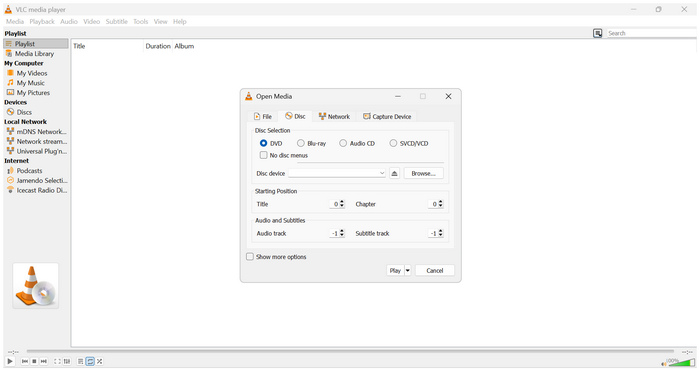
Açık kaynaklı multimedya oynatıcılarının hayranıysanız, büyük olasılıkla şunları kullanıyorsunuzdur: VLC medya oynatıcı Eğer birincil video oynatıcınız olarak kullanıyorsanız, şanslısınız çünkü bu program doğrudan DVD yükleme özelliğine sahip ve bu da onu bilgisayarlar için işlevsel bir DVD oynatıcı haline getiriyor.
Bu nedenle, bu aracı temel koruma sistemlerine sahip DVD'leri oynatmak için kullanabilirsiniz. Ne yazık ki, daha yüksek seviyeli şifreleme sistemlerine sahip modern fiziksel medyaya VLC erişemez. Bölge kodları genellikle yazılımın oynatılmasını engelleyen en büyük bariyerdir.
Neyse ki, bu şifreleme sorununu çözmek için programa libdvdcss eklentisini ekleyebilirsiniz. VLC'yi kurmak için teknik becerileriniz varsa, özel DVD oynatıcı yazılımlarına iyi bir alternatif oluşturur.
VLC'de DVD oynatmayı öğrenmek için lütfen aşağıdaki üç adımlı kısa kılavuzumuzu okuyun:
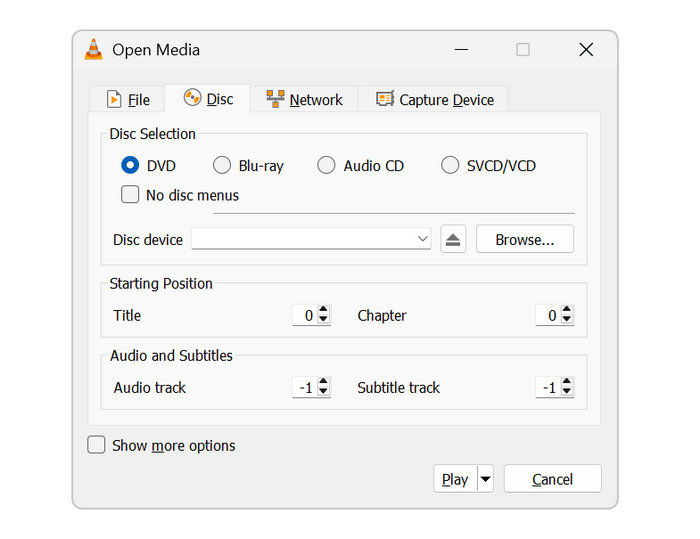
Aşama 1.Oynatmak istediğiniz DVD'yi harici veya dahili bir sürücü aracılığıyla bilgisayarınıza VLC'ye yükleyin. VLC Media Player'ı açın ve ardından seçin. Medya. Ardından, seçin Diski aç.
Adım 2.Açık Medya sekmesinde, DVD'yi seçin. Disk Seçimi, ardından tıklayın Disk Aygıtı Bilgisayarınıza yüklenmiş olan DVD'yi seçmek için.
Aşama 3.Tıklamak Oynamak DVD seçildikten sonra, yüklediğiniz DVD medyasını izlemeye başlayabilirsiniz.
Windows 11'de ana DVD oynatıcınız olarak VLC Media Player'ı kullanmayı planlıyorsanız, özel DVD oynatıcılar kadar kararlı veya sorunsuz olmasını beklemeyin. İşinizi görebilir, ancak program önemli miktarda sistem kaynağı tükettiği için takılmalar ve küçük görsel hatalar meydana gelebilir.
Seçenek 2: DVDFab PlayerFab
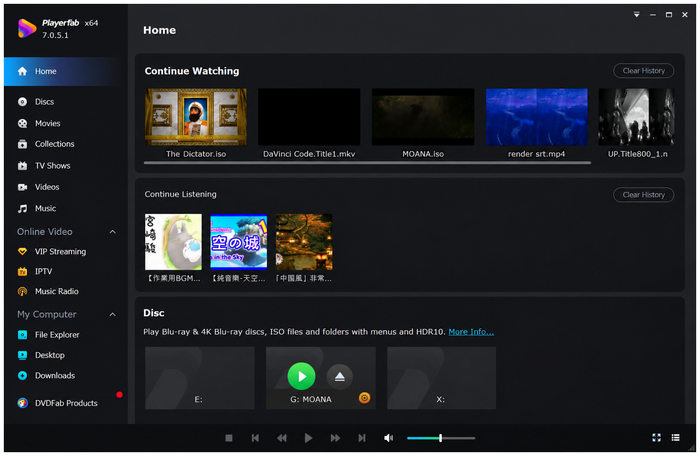
Daha üst düzey sürüme geçecek olursak, elimizde şunlar var: DVDFab PlayerFab Blu-ray Master'ın yazılımına benzer şekilde, bu araç özellikle DVD oynatma için tasarlanmıştır. Bu sayede araç, Blu-ray, ISO görüntüleri, 4K Blu-ray, DVD klasörleri ve dijital video dosyalarını da destekler.
Ne yazık ki, yüksek kaynak tüketimi önemli bir dezavantaj oluşturuyor. Bu durum, ultra HD videolar oynatmanın önemli miktarda kaynak tüketmesi nedeniyle, programı giriş seviyesi ve orta seviye cihazlara sahip kullanıcılar için en iyi çözüm olmaktan çıkarıyor.
Bu sınırlamalara rağmen, Windows 11'de harici bir sürücüden DVD oynatmak isteyen kullanıcılar için bu araç hala geçerli bir çözümdür. Ancak, hataları önlemek için programın yoğun kaynak kullanımını kaldırabilecek güçlü bir bilgisayar kullandığınızdan emin olun.
Aşağıdaki eğitim videomuzla DVDFab PlayerFab'de DVD izlemenin temellerini öğrenin:
Aşama 1.Oynatmak istediğiniz DVD'yi bilgisayarınıza takın. Ardından, DVDFab PlayerFab yazılımını açın ve DVD'nizi otomatik olarak algılamasını bekleyin.
Adım 2.Seçme Menü Modu DVD'nin tüm içeriğine erişmek için tıklayın. Aksi takdirde, tıklayın. Basit Mod Ana film dosyasını doğrudan izlemek için.
Aşama 3.DVD içeriğine nasıl erişmek istediğinizi seçtikten sonra izleyebilirsiniz.
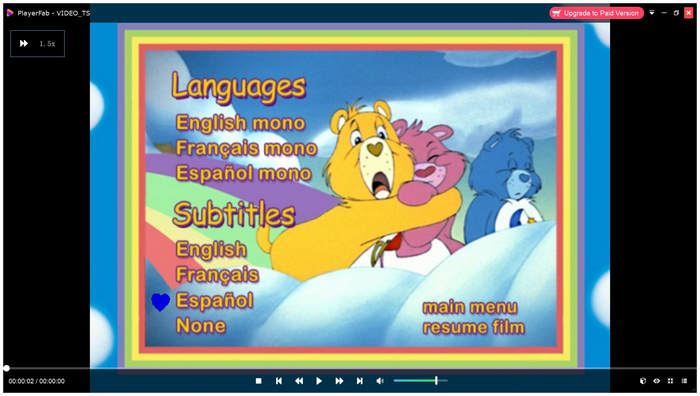
Kullanım kolaylığına ve doğrudan DVD medya izlemeye öncelik veren kullanıcılar için, DVDFab PlayerFab'ı kullanmak ve bunun için ekstra ücret ödemek buna değer olabilir. Basit Mod seçeneği, DVD izlemeyi dijital video açmaya daha çok benzetiyor.
Bölüm 4. Windows 11 DVD ile İlgili Sık Karşılaşılan Sorunların Giderilmesi
Sorun 1: DVD Sürücüsü Windows 11 Tarafından Tanınmıyor
Bu tür sorunlarla karşılaşıldığında, en yaygın neden cihazınızın düzgün bağlanmamış olması veya cihaz sürücünüzün güncel olmamasıdır. Bu sorunu çözmek için, harici DVD sürücünüzün bilgisayarınıza olan bağlantısını tekrar kontrol edin. Ardından, Aygıt Yöneticisi'ni kontrol edin ve DVD/CD-ROM sürücülerinin güncel olup olmadığını inceleyin.
2. Sorun: Bölge Kodu Hataları
Bölge kodu hataları, DVD oynatıcınız ve oynattığınız DVD'nin uyumsuz bölge kodlarına sahip olması durumunda ortaya çıkar. Neyse ki, kopyalama korumasını aşmak üzere tasarlanmış modern dijital DVD oynatıcılar için bu bir sorun değildir. Bu listedeki programlar arasında, Blu-ray Master Free Blu-ray Player, bölge kodundan bağımsız olarak herhangi bir DVD veya Blu-ray'i oynatabildiği için en iyi çözümü sunmaktadır.
3. Sorun: Disk Çizik veya Kirli
Eski DVD'leri oynatmaya çalışırken, fiziksel medyanın çizilme veya kirlenme olasılığı kaçınılmazdır. DVD'nizi güvenli bir şekilde temizlemek ve daha fazla çizilmeyi önlemek için yumuşak bir mikrofiber bez ve birkaç fıskiye izopropil alkol kullanın. Daha fazla hasarı önlemek için DVD'nizin doğru şekilde saklandığından emin olun.
Bölüm 5. Windows 11'de DVD Oynatma Hakkında Sıkça Sorulan Sorular
-
Windows 11'de Windows Media Player neden DVD'mi otomatik olarak oynatmıyor?
Windows 11'de artık DVD'leri destekleyen yerleşik bir oynatıcı bulunmuyor. Windows 10'dan beri DVD'leri varsayılan olarak oynatabilen son Windows DVD oynatıcısı desteği sona erdi. Ancak, Microsoft Mağazası'ndan satın alarak resmi Windows DVD Oynatıcısını kullanmaya devam edebilirsiniz.
-
Microsoft Store'daki resmi Windows DVD Oynatıcı uygulamasını ücret karşılığında satın almam gerekiyor mu?
Evet, öyle. Resmi Windows DVD Oynatıcı uygulaması yerleşik bir yazılım değil. Fiyatı $15.00.
-
Harici DVD sürücüm neden sürekli bağlantı kesiyor veya dizüstü bilgisayarımda tıklama sesi çıkarıyor?
Sürücünün ve dizüstü bilgisayarınızın prizinin fiziksel bağlantısını kontrol edin. Ayrıca, aygıt yöneticinizde güncellemeleri de kontrol edebilirsiniz. Bunlar, DVD sürücüsünün bağlantısının kararsız olmasının yaygın nedenleridir.
-
Filmim yüklenmiyorsa Windows 11'de DVD bölge kodunu nasıl değiştirebilirim?
Aygıt Yöneticinizi açın. Ardından, DVD/CD-ROM sürücülerine gidin. Sağ tıklayın ve Bölge sekmesini düzenlemek için Özellikler'i seçin. Daha kolay bir çözüm için, Blu-ray Master Free Blu-ray Player gibi bölge kısıtlaması olmayan multimedya oynatıcıları kullanabilirsiniz.
-
Windows 11'de fiziksel DVD'leri oynatmak mı yoksa MP4 formatına dönüştürüp saklamak mı daha iyi?
Depolama alanı konusunda endişeniz varsa, fiziksel DVD'leri oynatmak daha iyidir. Aksi takdirde, DVD'leri MP4 formatına dönüştürmek daha iyi bir çözümdür çünkü dönüştürülmüş DVD medyasına erişim çok daha kolaydır. Dijital videolar modern cihazlar için her zaman daha iyi olacaktır.
Çözüm
Windows 11, yerleşik medya oynatıcılarıyla DVD oynatmayı doğrudan desteklemese de, bu sorunu çözmek hızlı ve tamamen ücretsizdir. Bunun için birden fazla seçeneğiniz var. Windows 11'de DVD oynatmaBunlar arasında en güvenilir olanı, sorunsuz ve akıcı bir izleme deneyimi sunan Blu-ray Master Free Blu-ray Player'dır. Program kullanıcılarına sormak istediğiniz sorularınız varsa, lütfen aşağıdaki yorumlar bölümüne yazın veya Blu-ray Master programında izlemek istediğiniz favori DVD filmlerinizi paylaşın.
Blu-ray Master'dan daha fazlası
DVD Filmleri Oynat

Zengin oynatma özellikleriyle Blu-ray'leri, DVD'leri ve çeşitli video/ses formatlarını kolayca oynatın.
100% Güvenli. Virüs yok
