

29 Mayıs 2026tarafından gönderildi Kevin Miller ile DVD'yi kopyala
DVD'ler mükemmel oynatma kalitesi açısından üstünlük sağlamıştır. Ve elbette, herkes iyi bir görüntü kalitesiyle her yerde film izlemeyi sever. Ancak disklerin DVD oynatıcılarla oynatılması gerektiğinden, bu neredeyse imkansızdır. Neyse ki, kaydedebilirsiniz. DVD'leri USB'ye aktarın Araç içi eğlence, ev medya sunucuları veya DVD'lerde saklanan nostaljik anıları dijital ortama aktarmak için DVD'leri her yerde rahatça izlemeyi kolaylaştıran çözümleri ele alacağız. Orijinal video kalitesini korurken hızlı aktarım hızlarını sürdürmenin en etkili yollarını tartışacağız.

İçindekiler
| Aletler | DVD Veri Türleri | Hız | Kullanım kolaylığı | Artıları | Eksileri | Fiyat |
| Varsayılan Fotokopi Makinesi | DVD-5-DVD-9, CD | Yavaş | Kolay | • Dahili DVD kopyalama aracı. • Herhangi bir Windows sürümünde erişilebilir. | • DVD'leri yalnızca VOB formatına dönüştürün. • Çıktı kalitesi garanti edilmez. | Özgür |
| Blu-ray Master Ücretsiz DVD Dönüştürücü | DVD-5, DVD-/+RW, DVD-/+R, DVD-9 vb. | Hızlı | Kolay | • Kullanımı kolay, ancak DVD'leri profesyonelce kopyalayıp dönüştürüyor. • Videoları iyileştirmek için daha fazla düzenleme aracı. • Hızlı yırtma teknolojisi. | • Ücretsiz sürüm, kullanıcının diğer özelliklerden yararlanmasını kısıtlar. | Özgür |
| Walmart Hizmeti | DVD, EvetDVD, DVD, MiniDVD, vb. | Hızlı | Kolay | • Diskleri mağazaya göndermeniz yeterli, onlar da bunları USB'ye dönüştürecekler. • Dijital, cihazlara aktarma vb. gibi çok çeşitli çıktı formatları. | • Çok pahalı. • Disklerin teslimatı zaman alıyor. | $13-$60 |
Bölüm 1. DVD'yi USB Flash Sürücüye Doğrudan Nasıl Kopyalayabilir/Aktarabilirsiniz
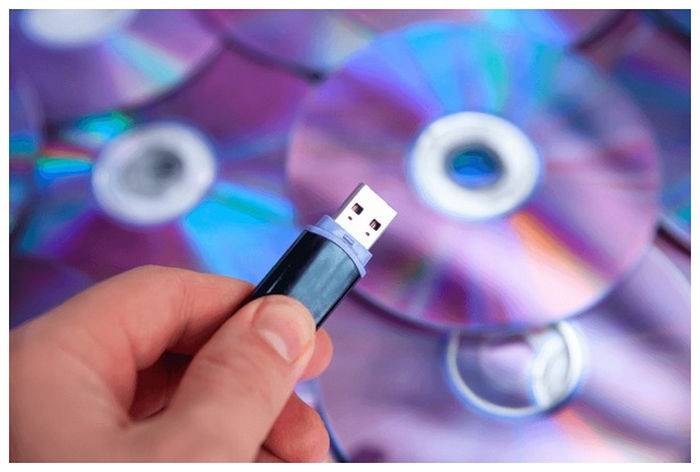
Öncelikle deneyebileceğiniz en uygun seçeneklerden biri, bilgisayarınızdaki varsayılan kopyalama aracıdır. DVD'deki verilerin çoğunu depolayabilecek uyumlu bir USB belleğe ihtiyacınız olacak. Ancak, bu yöntemin örneğin kopyalama korumalı DVD'ler veya tüm verileri kopyalamak için çok etkili olmadığını belirtmekte fayda var. Ayrıca, bir DVD'yi USB belleğe kopyalamak yalnızca dosyaları VOB dosyaları olarak kaydetmenize olanak tanır, bu da işlemi uzatır çünkü daha sonra bunları dönüştürmeniz gerekecektir. Ancak yine de devam etmek isterseniz, işte basit adımlar:
Aşama 1. Öncelikle diski optik sürücüye takın ve USB sürücüyü bağlantı noktasına takın. Bilgisayarınızın takılı aygıtları tanıması için birkaç saniye bekleyin.
Adım 2. DVD içeriği algılandıktan sonra, DVD sürücüsünü açın ve kopyalamak istediğiniz dosyaları seçin. Ctrl ve C tuşlarına aynı anda basabilir veya farenizin sağ tuşuna tıklayıp Kopyala seçeneğini seçebilirsiniz.
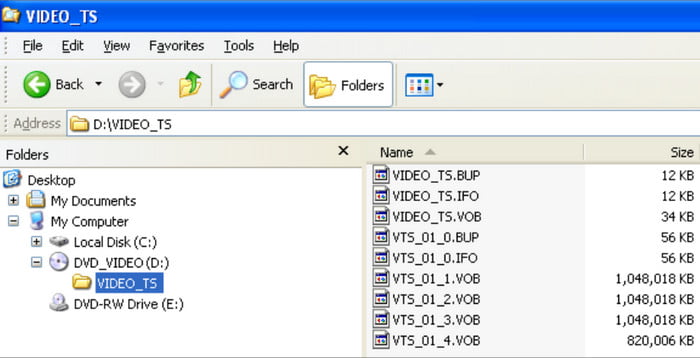
Aşama 3. Son olarak, USB sürücüsünü açın ve verileri içine yapıştırın. Çok fazla dosya seçerseniz, bunların sürücüye aktarılması biraz zaman alabilir. Ayrıca, bu yöntemin bazı verilerin kaybolmasına neden olabileceğini unutmayın, bu nedenle yavaş hareket etmek daha iyidir.
Bu çözüm kullanışlı olabilir, ancak kimsenin yaşamak istemeyeceği bazı talihsiz sorunları da beraberinde getiriyor. DVD'leri doğrudan USB'ye dönüştürmeyi denemek veya bir sonraki bölümde başka bir çözüm kullanmak tavsiye edilir.
Bölüm 2. DVD Filmini Ripleme Yoluyla USB Flash Sürücüye Ücretsiz Dönüştürme/Kaydetme
Nerede olursanız olun izlemek için filmleri USB'nize kaydetmek ister misiniz? Elinize alabileceğiniz en iyi DVD'den USB'ye dönüştürücü Ücretsiz DVD Dönüştürücü Blu-ray Master'dan.
Yazılım, DVD'leri veri kaybı olmadan çeşitli formatlara dönüştürmeye yardımcı olan temel özelliklerle doludur. DVD'leri MP4, VOB, MOV, AVI vb. çeşitli dijital formatlara dönüştürebilir ve ardından dönüştürülmüş medya dosyalarını bir USB belleğe kopyalayıp yapıştırabilir. Video veya ses dosyalarını dışa aktarmadan hemen önce, bu araç ayrıca kırpma, efekt ekleme veya istediğiniz gibi sıkıştırma gibi düzenleme araçları da sunar.
Üstelik, hızlı işlem için GPU hızlandırmasına da sahip. Bir numaralı DVD kopyalama yazılımı ile Windows ve Mac'te DVD'leri USB'ye dönüştürmek kolaylaşıyor. Bu özellik, NVIDIA, AMD ve Intel donanımları için tamamen destekleniyor ve optimize ediliyor, böylece tüm bilgisayarlarda maksimum uyumluluk sağlanıyor.
Hemen denemek için Ücretsiz İndir düğmesine tıklayın.
- • Bölge kodlarından bağımsız olarak DVD'lerin kopyalanmasını, dönüştürülmesini ve yeniden düzenlenmesini sağlar.
- • DVD içeriğini kalite kaybı olmadan 1:1 oranında dijital formatlara aktarın.
- • Kopyalamadan önce dosyaları iyileştirmek, sıkıştırmak ve değiştirmek için dahili video düzenleyici.
- • Birden fazla dosyayı aynı anda bile hızlı bir şekilde DVD'den USB'ye kopyalama.
Ücretsiz indirin
Pencereler için
Güvenli indirme
Ücretsiz indirin
macOS için
Güvenli indirme
Aşama 1. Blu-ray Master Free DVD Ripper'ı resmi web sitesinden indirin ve bilgisayarınıza kurun. Daha sonra uygulamayı başlatın ve DVD'yi optik sürücüye takın. Bu DVD ripper bunu anında tanıyacaktır. Diski Yükle Ana arayüzden butonuna tıklayın.

Adım 2. Seçtiğiniz yükleme seçeneğine bağlı olarak, içerik başarılı yüklemenin bir işareti olarak ana arayüzde görünecektir. Sonraki adım, dosyayı dışa aktarmak istediğiniz çıktı formatını seçmektir. Tıklayın Çıkış biçimi Dilerseniz MP4, MOV, AVI, MKV vb. formatlardan birini seçin. En iyi uyumluluk için MP4 formatını öneriyoruz.

Aşama 3. Düzenleme araçlarına erişmek için şunu seçin: Düzenlemek Seçenek. Düzenleme araçlarında, gerekli ayarlamaları yapmak için Video Kırpıcı, Meta Veri Düzenleyici, Videoyu İyileştirme, Döndürme, Kırpma ve diğer düzenleme araçlarını kullanmayı seçebilirsiniz. Tıklayın TAMAM Yapılan her değişikliği videoya uygulamak için kullanılan düğme.

Adım 4. Yapacağınız bir sonraki şey, bu durumda USB sürücüsü olan bir isim veya konum seçmektir. USB'yi porta takın ve bilgisayar algılayana kadar bekleyin. Ardından, Şuraya kaydet Kopyalanan dosyaların kaydedileceği yeri belirleme seçeneği. Son olarak, tıklayın. Hepsini Kopyala işlemek için düğmeye basın.

İşte Windows veya Mac kullanıyor olsanız da, DVD Ripper kullanarak bir DVD'yi flash belleğe kolayca nasıl aktarabileceğiniz. Ücretsiz İndir düğmesine tıklayarak ücretsiz olarak deneyebilir veya daha fazla mükemmel özelliğin kilidini açmak için premium sürüme yükseltebilirsiniz. Daha sorunsuz veri aktarımı için, dönüştürülen DVD medyasını daha hızlı aktarmak üzere USB 3.0/3.1 bağlantı noktası kullanmanızı öneririz.
Editörün Test Notları
Bunu 4,7 GB'lık bir DVD-9 disk kullanarak test ettik. Free DVD Ripper ile standart bir USB 3.0 sürücüye aktarım 12 dakika sürdü.
Bölüm 3. Çevrimiçi Hizmetle Yakınımda DVD'yi USB'ye Nasıl Taşırım/Kopyalarım
Peki ya bir şey yapmak için bilgisayarınız yoksa? DVD koleksiyonunuzun kopyasıPeki, denenebilecek en iyi seçeneklerden biri Walmart gibi Ev Filmi Aktarım Hizmetleri aracılığıyla olabilir. Tek yapmanız gereken disklerinizi mağazaya getirmek; personel, disklerdeki verileri istediğiniz çıkış sürücüsüne aktaracaktır. Bundan önce, bu hizmet farklı fiyatlandırılmış çeşitli veri aktarım seçenekleri sunuyordu, bu nedenle bunlar hakkında daha fazla bilgi edinmek en iyisidir.
Walmart'ın Fotoğrafı
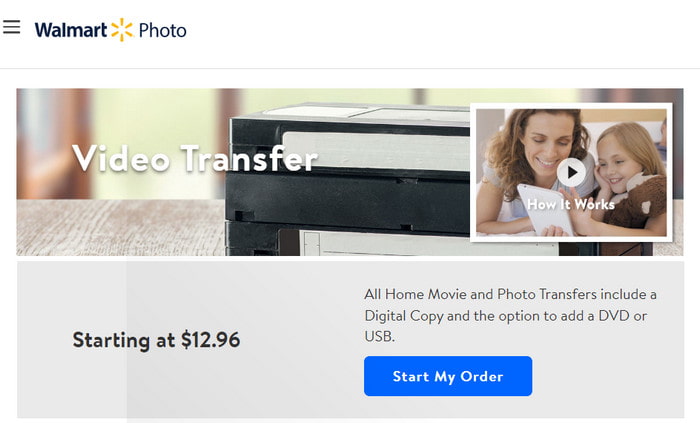
Bu seçenek için, yalnızca çevrimiçi sipariş vermeniz ve diski en yakın Walmart mağazasına bırakmanız yeterlidir; ardından onlar DVD'yi dijital dosyalara dönüştüreceklerdir. Dosyalara MemoryCloud hesabınızdan erişebilir ve indirebilir veya DVD'leri bir USB belleğe aktarabilirsiniz. Walmart Photo, bir dijital kopya için 12,96 TL ücret alır ve bu ücret yalnızca ilk 30 dakika için geçerlidir. Bundan sonra fiyat artabilir.
CVS Fotoğrafı
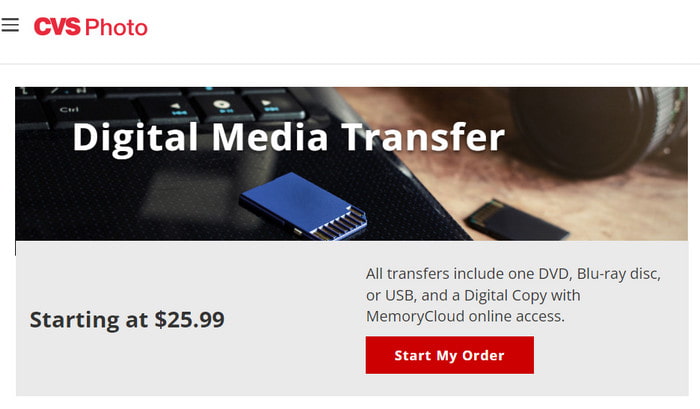
İkinci seçenek, DVD ve CD gibi çoğu diski kabul eder. Walmart Photo ile aynı prosedürü izler: Sadece çevrimiçi başvuru yapmanız, diski yerel mağazaya göndermeniz yeterlidir; onlar verileri dijitalleştireceklerdir. Disklerinizi size geri gönderecekler; daha sonra dosyaları MemoryCloud hesabınızdan 60 gün boyunca görüntüleyebilir veya indirebilirsiniz. CVS Photo'nun farkı, 90 dakika için $25.99 ücret alması ve yalnızca tek bir cihaz üzerinden erişilebilir olmasıdır. Walmart Photo'dan daha pahalıdır.
Sonsuza Kadar Stüdyolar
Forever Studios aracılığıyla bilgisayar kullanmadan DVD'lerinizi USB'ye aktarabilirsiniz. Bu hizmet, içeriği USB sürücülere, depolama disklerine ve diğer cihazlara aktarmayı içerir. Aktarmak istediğiniz medya birimi sayısını belirtmeniz gerekecek ve DVD başına $15 ücret alınacaktır. Mağaza, işlem tamamlandıktan sonra disklerinizi USB kopyasıyla birlikte size geri gönderecektir. Bunun dışında, çıktı sürücüsü olarak Forever Cloud bağlantısını veya bir DVD setini seçebilirsiniz.
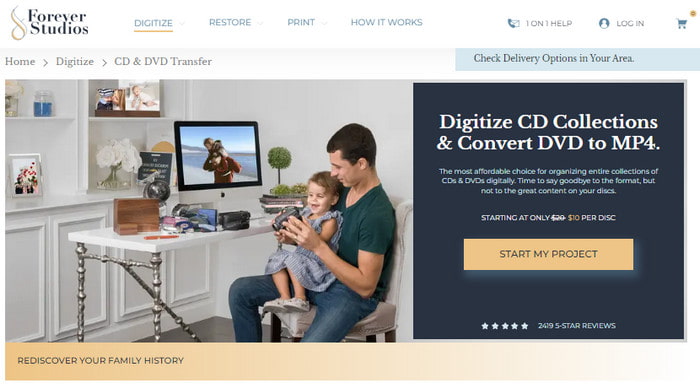
DVD'leri USB belleğe yedeklemek için bir servis kullanmak daha hızlı ve güvenlidir. Ancak, her bir dosya için çok fazla para maliyeti vardır ve bahsedilen seçeneklerin çoğu telif hakkı korumalı disklerden içerik aktarımını kabul etmez.
Editörün Test Notları
Oldukça pahalı olmasına rağmen, Ev Filmi Aktarım Hizmetleri daha sorunsuz bir dijital dönüştürme imkanı sunuyor. Bu, teknolojiye fazla aşina olmayan kişiler için iyi bir alternatif.
Adil Kullanım ve Kopya Sınırlamaları
DVD içeriğini kopyalamak, yalnızca dönüştürmeye çalıştığınız medya kişisel bir kayıt ise yasaldır. Şifrelenmiş DVD medyasını kopyalamak ve dağıtmak yasaktır ve korsanlık teşkil ettiği için yasa dışıdır.
Bölüm 4. DVD'den USB'ye hakkında SSS
-
DVD'yi USB flash sürücüye kopyalamak için en iyi yazılım nedir?
DVD içeriğini USB sürücüye aktarırken mükemmel çıktı kalitesi sağlayan Blu-ray Master'ın DVD Ripper yazılımını kullanmanızı öneririz. Yazılım ayrıca dosyaları birkaç tıklamayla kopyalamak, dönüştürmek ve aktarmak için tasarlanmıştır.
-
USB DVD sürücüsü TV'ye bağlanabilir mi?
USB bellek TV modunu destekliyorsa, akıllı TV'ye bağlanabilir. Böylece, USB'ye kaydettiğiniz disklerdeki ev yapımı filmlerinizi TV üzerinden izlemenin keyfini çıkarabilirsiniz.
-
DVD'yi USB'ye kaydetmek ne kadar sürer?
Diskten USB belleğe içerik kaydetme veya kopyalama işlemi, kullanılan araç, cihaz ve video uzunluğu gibi birçok faktöre bağlıdır. Çoğu durumda, işlem 3 ila 4 saat sürebilir.
-
USB'den DVD oynatabilir misiniz?
Hayır, DVD içeriğini doğrudan USB sürücüden oynatmak mümkün değildir. Diske yalnızca USB sürücü aracılığıyla erişilebilir. Dvd oynatıcılar Optik sürücülü cihazlar için de geçerlidir, aksi takdirde USB belleğe kopyalamanız gerekir.
-
Samsung Smart TV'de USB üzerinden oynatmak için DVD'yi hangi formata dönüştürmek en iyisidir?
MP4 ve MKV iyi seçeneklerdir. Daha küçük dosya boyutu için MP4 önerilir. Alternatif olarak, daha yüksek kaliteli videolar için MKV daha iyi bir seçimdir ve TV'de izleme için idealdir.
-
Sahip olduğum bir DVD'yi kişisel kullanım için flash belleğe kopyalamak yasal mı?
Evet, öyle. Kişisel DVD'lerin dijitalleştirilmesi yasaldır. Ancak, şifrelenmiş ticari DVD'ler için bu işlemi yapmak kesinlikle yasaktır.
-
Bilgisayarım, USB belleğe kopyalamaya çalıştığım DVD'yi neden tanımıyor?
Sorun DVD sürücünüzden kaynaklanıyor olabilir. Bir diğer olası neden ise DVD'nizin şifrelenmiş olmasıdır. Bu sorunu önlemek için, kopyalama korumalarını aşabilen bir DVD kopyalama aracı kullandığınızdan emin olun.
-
HandBrake, kopyalama korumalı Disney DVD'lerini bir USB belleğe kopyalayabilir mi?
Evet, mümkün. Ancak, bunu doğrudan yapamaz. Öncelikle libdvdcss eklentisini nasıl kuracağınızı öğrenmeniz gerekiyor.
-
10 DVD filmi depolamak için bir USB bellekte ne kadar depolama alanına ihtiyacım var?
Ham DVD filminin dosya boyutu 4-8 GB arasındadır. Bu durumda, kopyalamak istediğiniz DVD filminin boyutunun on katı büyüklüğünde bir USB belleğe ihtiyacınız olacaktır. Neyse ki, ham DVD medyasının dosya boyutunu küçültmek için kullanabileceğiniz sıkıştırma araçları mevcuttur.
Kapanıyor
Bunun birçok yolu var DVD'leri USB'ye dönüştürünHatta Windows bilgisayarlarda bile bunu yapmanın varsayılan yolunu bulacaksınız. İsteğe bağlı olarak, Walmart, CVS ve Forever Photos'un hizmetleri disklerinizden verileri hızlı bir şekilde aktarmanıza veya kopyalamanıza yardımcı olabilir, ancak bunlar pahalıdır. Bu nedenle, daha uygun fiyatlı ve etkili bir yol istiyorsanız, Blu-ray Master DVD Ripper en iyi seçimdir! Bunun da ötesinde, şifrelenmiş DVD medyalarını işlemek için en hızlı ve en güvenilir yazılımdır. Ücretsiz olarak indirdiğinizden emin olun.
Blu-ray Master'dan daha fazlası
DVD'den Cihazlara

Bilgisayarınızda tüm DVD'leri kolayca dijital ortama aktarmak için hızlı ve ücretsiz kopyalama yazılımı.
100% Güvenli. Virüs yok
