

23 Eylül 2026tarafından gönderildi Kevin Miller ile DVD'yi kopyala
Kısa Özet
Bu makale, dijital DVD koleksiyonunuzu bulutta saklamaya yönelik kapsamlı bir kılavuzu ele alacaktır. Bu kılavuz, fiziksel medyayı hazırlamaktan çıktı formatını optimize etmeye, Blu-ray Master Free DVD Ripper kullanarak verileri kopyalamaya ve dijitalleştirilmiş içeriği buluta yüklemeye kadar DVD'lerin dijitalleştirilmesi için gerekli tüm aşamaları içermektedir.
Fiziksel medya söz konusu olduğunda, yüksek kaliteli video içeriği depolayabilmeleri nedeniyle DVD'ler günümüzde en popüler seçenektir. Ne yazık ki, fiziksel DVD'ler disk çürümesine ve çiziklerden kaynaklanan fiziksel bozulmaya karşı bağışık değildir; bu da içeriklerinin dijitalleştirilmesini hala en üstün yedekleme seçeneği haline getirir. Dahası, DVD'ler çok fazla raf alanı kaplar ve bu donanım uyarı vermeden arızalanabilir. Bu nedenle, öğrenmek önemlidir. DVD'leri buluta nasıl depolayabilirim? DVD verilerini korumak için gerekli bir çözümdür. Bu, DVD'leri verimli bir şekilde kopyalayarak ve elde edilen dijital kopyaları dijital yedekleme olarak bulut depolama alanına kaydederek yapılabilir. Bu makalede, fiziksel diskleri 1:1 orijinal kaliteyi koruyarak güvenli, buluta hazır dijital dosyalara dönüştürmek için ayrıntılı bir çözüm sunacağız.

İçindekiler
- Bölüm 1. Bulut Depolama, DVD Koleksiyonları İçin Neden En İyi Güvenlik Ağıdır?
- Aşama 1. Fiziksel Medyanızı Kopyalama İşlemine Hazırlama
- 2. Aşama. Dijital Dosyaların Bulut Yüklemeleri İçin Optimize Edilmesi
- 3. Aşama. DVD'lerinizi Bulut Uyumluluğu İçin Kopyalama
- 4. Aşama. Kütüphanenizi Buluta Yükleme ve Güvenliğini Sağlama
- Bölüm 6. Sıkça Sorulan Sorular ve SSS Şeması
Bölüm 1. DVD Koleksiyonlarınız İçin Bulut Depolamanın Nihai Güvenlik Ağı Olmasının Nedenleri
Disk Çürümesi ve Fiziksel Aşınmanın Gizli Tehdidi
Fiziksel yapıları nedeniyle DVD'ler aşınmaya, yıpranmaya, kazara düşmelere ve hatta iyi korunmuş DVD'lerin bile bağışık olmadığı doğal disk çürümesine karşı savunmasızdır. DVD'ler korunsa da, veri bozulması riski devam etmektedir. İşte bu noktada dijital yedeklemeler devreye giriyor.
Yerel Sabit Diskler mi, Bulut Depolama mı: Uzaktan Yedeklemenin Avantajları
Bulut depolamada dijital yedeklemeler oluşturmak, orijinal DVD içeriğinizin bir kopyasına sahip olduğunuzdan emin olmanın akıllı bir yoludur. Medya yedeklemelerinin amacı budur. Fiziksel kopyanız zarar görürse, yine de dijital yedeğinizi kullanarak ona erişebilirsiniz ve bunun tersi de geçerlidir.
Aşama 1. Fiziksel Medyanızı Kopyalama İşlemine Hazırlama
DVD'leri buluta kaydetmenin ilk adımı, DVD'nin kendisini hazırlamaktır. Bunu yapmak için, DVD'nizde herhangi bir hasar olup olmadığını kontrol edin ve bilgisayarınız için uygun bir DVD sürücüsü kullanın.
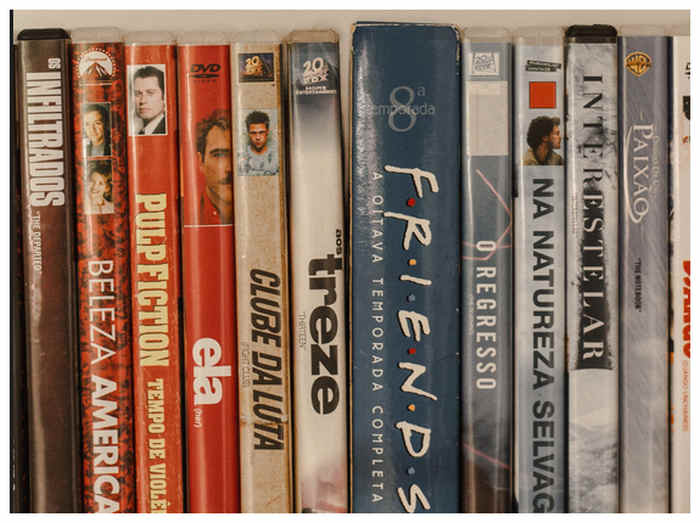
Aşama 1.Fiziksel yedeğini oluşturmak istediğiniz DVD'yi bulun. Ardından, kılıfında herhangi bir hasar olup olmadığını inceleyin. Ayrıca, DVD'nin kendisinde de görünür çizikler olup olmadığını kontrol edin.
Adım 2.DVD'nin bütünlüğü doğrulandıktan sonra, bilgisayarınıza doğrudan bağlanan harici bir sürücü arayın. Bu tür donanımı kullandığınızdan emin olun, çünkü modern bilgisayarlar için çok pratiktir.
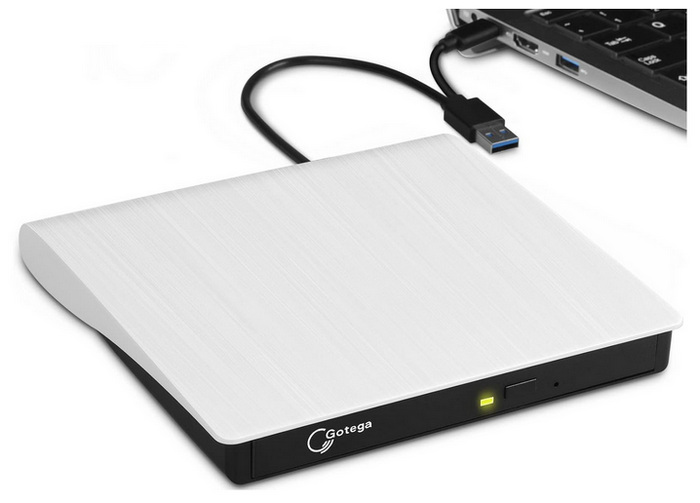
Profesyonel İpucu / NotDiskleri her zaman mikrofiber bir bez kullanarak merkezden dışa doğru dairesel olarak temizleyin. Okuma hatalarına neden olabilecek veya kopyalama yazılımının işlem sırasında çökmesine yol açabilecek mikro aşınmaları önlemek için dairesel silme işleminden kaçının. Yüksek hızlı çıkarma sırasında voltaj düşüşlerini önlemek için harici USB DVD sürücünüzün güçlendirilmiş bir USB hub'ına veya doğrudan bağlantı noktasına takılı olduğundan emin olun.
2. Aşama. Bulut Yüklemeleri İçin Dijital Dosyaların Optimizasyonu
DVD'nizi bilgisayarınıza yükledikten sonra, onu dijital bir formata dönüştürmek için modern bir DVD dönüştürme programı kullanmanız gerekir. Önerdiğimiz dönüştürme araçlarına geçmeden önce, öncelikle DVD'leri dönüştürmek için en uygun ayarları özetleyeceğiz.
Öncelikle, DVD kopyalama için kullanmanız gereken format şudur: MKV veya MP4Her ikisi de kalite ve sıkıştırma açısından iyidir. Ayrıca, görsel kaliteden minimum düzeyde ödün vererek dosyaları sıkıştırabilen bir DVD kopyalama aracı da kullanmalısınız.
Son olarak, dijital olarak kopyaladığınız videonun nereye kaydedileceğini seçtiğinizden emin olun. İdeal bulut depolama seçenekleri arasında Plex veya Emby gibi yayın hizmetlerinin yanı sıra Google Drive veya Dropbox gibi geleneksel bulut depolama hizmetleri de yer almaktadır.
3. Aşama. DVD'lerinizi Bulut Uyumluluğu İçin Kopyalama
Yöntem 1: Blu-ray Master Free DVD Ripper Kullanımı (Hızlı ve Yüksek Kaliteli Dönüştürmeler İçin En İyisi)
Ele alacağımız ilk DVD yöntemi şudur: Blu-ray Master Ücretsiz DVD DönüştürücüHızlı ve yüksek kaliteli dönüştürmeler için en iyi DVD kopyalama programı. Modern DVD kopyalama programları arasında bu yazılım, performans ve kaliteyi koruma konusunda önemli bir avantaj sunmaktadır.
Sadece DVD kopyalama için tasarlanmış olan bu yazılım, performans, hız ve kalite koruma açısından en iyi dengeyi sunar. Dahası, kullanımı da çok kolaydır, bu da onu her beceri seviyesindeki kullanıcı için erişilebilir bir çözüm haline getirir.
Ancak, yüksek oranda kopyalama korumalı DVD'ler için gelişmiş çok açılı düzenleme özelliğinden yoksun olması, yeni DVD sürümlerinde düşük performansa yol açmaktadır. Buna rağmen, veri yedeklemeleri için genel DVD kopyalama işlerinde yine de işini görebilir.
Programı kullanmayı öğrenmeyi kolaylaştırmak için lütfen aşağıdaki bağlantıyı kullanarak yazılımı indirdiğinizden emin olun.
Ücretsiz indirin
Pencereler için
Güvenli indirme
Ücretsiz indirin
macOS için
Güvenli indirme
Aşama 1.DVD'yi bilgisayarınıza takın, ardından Blu-ray Master Free DVD Ripper programını açın. Daha sonra, aşağıdaki adımları izleyin: DVD'yi yükle, ve Seç DVD Diski Yükle.

DVD Yükle seçeneğinde, şunu seçin: Ana başlık Eğer sadece videoyu dijitalleştirmek istiyorsanız veya Tam Başlık Listesi DVD içeriğinin 1:1 kopyasını oluşturmak.

Adım 2.DVD yüklendikten sonra, seçin Çıkış biçimi ve Seç MP4 DVD'nizi evrensel uyumluluğa sahip bir video dosyası olarak kaydetmek için. Alternatif olarak, şunları seçebilirsiniz: MKV Daha iyi video kalitesi için.

Aşama 3.Çıkış Formatı ayarlandıktan sonra, ana Ripper sekmesine yönlendirileceksiniz. Orada, şunu seçin: Hepsini Kopyala DVD'deki verileri dijital olarak kopyalamaya başlamak için.

DVD içeriğiniz dijitale dönüştürüldükten sonra, dosyalarınızı saklamak istediğiniz buluta veya yayın sunucusuna yükleyebilirsiniz.
Editörün TavsiyesiGelişmiş çıktı formatı düzenlemesi için, seçtiğiniz çıktı formatında Ayarlar seçeneğini seçebilirsiniz. Orada, videonun kodlayıcısını, kare hızını, çözünürlüğünü ve bit hızını ayarlayabilirsiniz.
Yöntem 2: VLC Media Player Kullanımı (En İyi Ücretsiz Açık Kaynak Alternatifi)
Windows veya Mac bilgisayar kullanıyorsanız, kullanma olasılığınız yüksektir. VLC Birincil multimedya seçeneğiniz yüksek olduğundan, neyse ki DVD içeriğini kopyalamak için gelişmiş ayarlarını kolayca kullanabilirsiniz.
Özel bir DVD dönüştürme programı indirmekten kaçınmak için, VLC Media Player'ın Medya ve Dönüştür/Kaydet işlevini kullanarak DVD içeriğini dijital video medyasına dönüştürebilirsiniz. Bu da aracı temel dönüştürmeler için çok yönlü bir çözüm haline getirir.
Ne yazık ki, VLC'nin gelişmiş ayarları, özel DVD kopyalama araçlarına kıyasla oldukça zorlu bir öğrenme eğrisine sahip. Ayrıca donanım hızlandırmasının olmaması nedeniyle performansı da yetersiz; sonuç olarak, özellikle uzun metrajlı filmleri işlerken dönüştürme hızı çok yavaş.
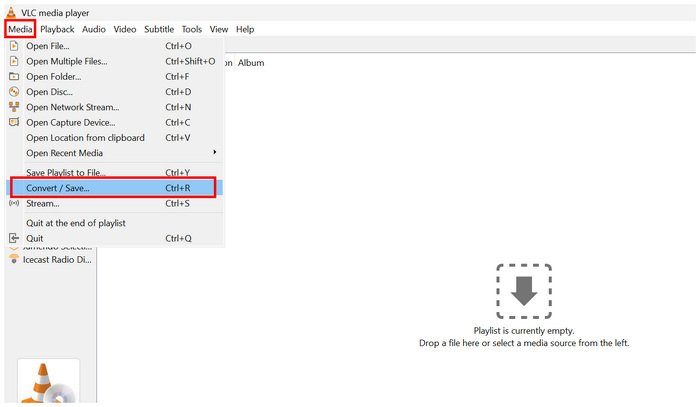
Aşama 1.Yedeklemek istediğiniz DVD'yi takın, ardından VLC Media Player'ı açın ve seçin. Medyave seçin Dönüştür/Kaydet.
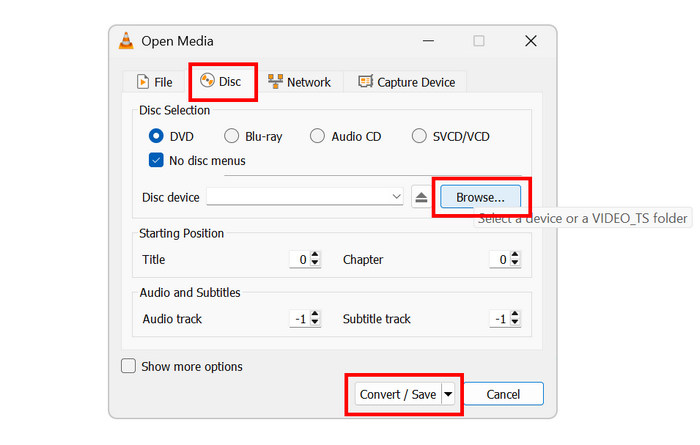
Adım 2.Açık Medya menüsünde, şuraya gidin: Disk, ardından seçin Araştır DVD'yi yüklemek için tıklayın. Ardından tıklayın. Dönüştür/Kaydet.
Aşama 3.DVD takılıyken, Dönüştürme menüsüne geçin. Ardından, seçin. Profil ve Seç Video - H.264 + MP3 (MP4)Ardından, dönüştürülen videonun kaydedileceği yeri belirlemek için Gözat'ı seçin. İşleme başlamak için Başlat'a tıklayın.
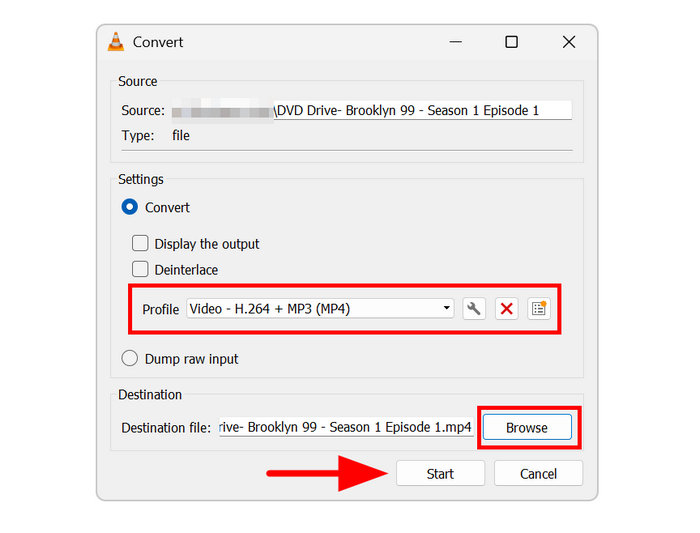
Eğer halihazırda birincil oynatıcınız olarak VLC kullanıyorsanız, bu seçenek herhangi bir kurulum gerektirmeden DVD'leri dönüştürmenin sağlam bir yoludur. Tek yapmanız gereken gelişmiş özelliklerinin temellerini öğrenmek.
Editörün Tavsiyesi: Büyük DVD dosyalarıyla çalışırken, önemli miktarda bilgisayar kaynağı tüketebileceğinden VLC kullanılması önerilmez. Daha büyük DVD içerikleri için özel bir DVD kopyalama programı kullanmanızı öneririz.
4. Aşama. Kütüphanenizi Buluta Yükleme ve Güvenliğini Sağlama
Bulut Hizmeti Sağlayıcısı Seçme (Google Drive, OneDrive, Dropbox veya pCloud)
Dönüştürülmüş DVD medyalarını yedeklemenin en doğrudan çözümü, bunları tercih ettiğiniz bir bulut depolama hizmetine yüklemektir. En popüler seçeneklerden bazıları Google Drive, OneDrive, Dropbox veya pCloud'dur. Bu programlar sorunlarınızı çözecek ve DVD'lerinizi bulutta saklayıp saklayamayacağınıza karar vermenize yardımcı olacaktır.
Senkronizasyonları Otomatikleştirme ve Bant Genişliği Kısıtlamalarını Yönetme
Ham DVD videoları doğal olarak büyük boyutlu olduğundan, bunları yüklemenin çok fazla bant genişliği kullanacağını aklınızda bulundurmalısınız. Ayrıca, otomatik senkronizasyonun depolama kullanımını önemli ölçüde artıracağını da unutmayın.
Kişisel Medya Arşivleri için Gizlilik ve Şifreleme En İyi Uygulamaları
Dönüştürdüğünüz videoyu cihazınıza yerel olarak kaydetmek istiyorsanız, bunu dosya yöneticinizden yapabilirsiniz. Kişisel arşivlerinizin güvenliğini sağlamak için iyi bir seçenek, onları bir arşive sıkıştırmak ve parola belirlemektir.
Bölüm 6. DVD'leri Bulutta Saklama Hakkında Sıkça Sorulan Sorular
-
DVD'yi önce kopyalamadan doğrudan Google Drive'a yükleyebilir miyim?
Hayır, yapamazsınız. DVD'ler doğrudan Google Drive'a yüklenemez. Bunu yapmanız gerekiyor. DVD'yi ISO'ya dönüştürün Resim veya doğrudan video dosyası.
-
Bulut depolamada DVD'ler için en iyi video formatı hangisidir?
MP4 iyi bir seçenektir. Bu dosya türü, en iyi sıkıştırma-kalite oranını sunar. Bu da aracı, çok sayıda video dosyasını kaydetmek için iyi bir seçim haline getirir.
-
Büyük bir DVD koleksiyonu için ne kadar bulut depolama alanına ihtiyacım var?
4-5 GB'a kadar bulut depolama alanı kaydedin. Bu, tek bir DVD koleksiyonu için yeterli olmalıdır. Ancak, DVD'lerinizde çok fazla içerik varsa, 10 GB veya daha fazla alan kaydedin.
-
Kendi DVD'lerimi bulut depolama için kopyalamak yasal mı?
Hayır, öyle değil. DVD'ler herhangi bir yasal sorun olmadan bulut depolama alanına yüklenebilir. Ancak, bunları çevrimiçi olarak paylaşmamaya dikkat edin, çünkü bu korsanlık sayılır.
-
Bulut depolama alanında sakladığım DVD'leri televizyonuma nasıl aktarabilirim?
Kullanabileceğiniz yayın uygulamaları mevcut. Plex iyi bir örnek. Bunları akıllı TV'nizde açmak için uygulamayı indirin ve ardından seçtiğiniz yayın platformundaki hesabınıza giriş yapın.
Çözüm
Tam hazırlıklarla birlikte DVD'leri bulutta saklamak Şimdi ele aldığımız hizmetlerle birlikte, bu makalenin DVD yedeklerinizi daha hızlı ve verimli bir şekilde oluşturmanıza yardımcı olacağını umuyoruz. Ele aldığımız adım adım kılavuz, DVD'lerinizi fiziksel hasara karşı daha iyi korumak için tasarlanmıştır. DVD içeriğini kopyalamak için, aşağıdaki bağlantıdan indirebileceğiniz Blu-ray Master Free DVD Ripper'ı kullandığınızdan emin olun.
Blu-ray Master'dan daha fazlası
