

29 Mayıs 2026tarafından gönderildi Kevin Miller ile DVD'yi kopyala
Kısa Özet:
Beş DVD kopyalama aracı arasında, ücretsiz temel kopyalama işlemleri için HandBrake'i, hızlı izleme için VLC'yi ve M1/M2/M3 Mac'lerde şifrelenmiş 99 başlıklı Disney DVD'leri için Blu-ray Master Free DVD Ripper'ı kullanmanızı öneririz.
Mac bilgisayarlar, kullanıcı gizliliğini sağlamak için karmaşık güvenlik önlemleriyle tanınır. Aynı şey, tasarlanmış yazılımlar için de söylenebilir. Mac'te DVD'leri kopyalaNe yazık ki, DVD içeriğini şifre çözmek için tasarlanmış modern yazılım seçenekleri daha çok Windows platformu için optimize edilmiştir. Bunu göz önünde bulundurarak, bu makale Mac bilgisayarlarda indirilebilen ve kullanılabilen en güvenilir beş DVD kopyalama seçeneğini vurgulamaktadır. Farklı amaçlar için birden fazla araç ve her birinin nasıl kullanılacağına dair ayrıntılı bir eğitim sunacağız.
Bu makalede yer alan programlara hızlı bir genel bakış için, doğru DVD şifre çözme araçlarını seçerken dikkate alınması gereken en önemli ölçütlerden bazılarını içeren bir tablo aşağıda sunulmuştur. En iyisinin hangisi olduğunu öğrenmek için lütfen aşağıdaki makaleyi okumaya devam edin.

İçindekiler
- Uyumluluk Kontrol Listesi
- Mac'te DVD Kopyalama Öncesi Hazırlık
- Yöntem 1. Blu-ray Master Free DVD Ripper ile Mac'te DVD Kopyalayın
- Yol 2. HandBrake ile Mac'te DVD Kopyalayın
- Yol 3. WinX DVD Ripper ile Mac'te DVD Kopyalayın
- Yöntem 4. Leawo DVD Ripper ile Mac'te DVD Kopyalayın
- Yöntem 5. MakeMKV ile Mac'te DVD Kopyalayın
- Mac'te DVD Kopyalama Hakkında Sıkça Sorulan Sorular
| DVD Şifre Çözücü Aracı | Desteklenen macOS | Kullanım kolaylığı | En İyi Kullanım Alanı | Kopyalama Koruması Baypası | Kurtarılan DVD Verilerinin Video Kalitesi | DVD Kopyalama Hızlandırıcı |
| Blu-ray Master Ücretsiz DVD Dönüştürücü | macOS 10.12 veya sonraki sürümler. | DVD içeriklerini dijital formata dönüştürmek ve kopyalamak için tasarlanmıştır. Öğrenmesi kolaydır. | Ücretsiz, güvenilir ve son derece etkili DVD kopyalama aracı. | • Hiper-iş parçacığı • Süper kodlama motoru • CSS • Kopya korumasını atlama • Bölge kodu atlama | • 720p • 1080p | • Çok çekirdekli işlem • Donanım Hızlandırma |
| El freni | MacOS 10.13 veya üzeri sürümler. | Son derece özelleştirilebilirdir ve etkili bir şekilde kullanmak için teknik beceri gerektirir. | İçerisinde işlenen DVD videolarının dosya formatını dönüştürmek. | • Dahili bir seçenek bulunmamaktadır. • Kopyalama korumasını aşmak için ek bir eklenti gereklidir. | • 480p • 720p • 1080p | • Çok çekirdekli işlem |
| WinX DVD Dönüştürücü | MacOS 10.6 veya üzeri sürümler. | Basit arayüzü sayesinde kullanımı kolaydır. | Kullanımı kolay arayüzü sayesinde hızlı ve kolay DVD kopyalama. | • CSS • Kopya korumasını atlama • Bölge kodu atlama | • 720p | • GPU hızlandırmalı |
| Leawo DVD Kopyalayıcı | MacOS 10.13 veya üzeri sürümler. | Başlangıç seviyesindeki kullanıcılara uygun ve basit kullanım için tasarlanmıştır. | Filigransız DVD video kopyalama. | • CSS • Kopya korumasını atlama • Bölge kodu atlama | • 1080p | • GPU hızlandırmalı |
| MakeMKV | MacOS 10.6 veya üzeri sürümler. | Otomatik DVD içerik tarama ve MKV dönüştürme. | DVD videolarını kayıpsız kalitede MKV formatına dönüştürme. | • CSS • Kopya korumasını atlama • Bölge kodu atlama | • 720p • 1080p | • GPU hızlandırmalı |
Uyumluluk Kontrol listesi
Donanım Kılavuzu
M1/M2/M3 çipli bir macOS bilgisayar kullanıyorsanız, harici bir DVD sürücüsünü bağlamak için USB-C'den USB'ye bir adaptör kullanmanız gerekir. Resmi Apple SuperDrive'ı veya Apple bilgisayarlarla çalıştığı kanıtlanmış üçüncü taraf bir sürücüyü kullanmanızı öneririz.
Yazılım Optimizasyonu
Apple Silicon kullanıcıları için, HandBrake ve VLC'nin yalnızca Apple çipi için optimize edilmiş sürümlerini kullanın. Bu önemlidir çünkü Silicon için optimize edilmiş sürümleri kullanmak, Intel muadillerine kıyasla 2-3 kat daha hızlı kodlama hızları sağlayacaktır.
Sistem İzinleri
Kaynak bulunamadı hatalarını düzeltmek için, Dosya ve Klasör ayarlarınızı düzenleyerek harici DVD sürücünüze izin verdiğinizden emin olun. Bunu yapmak için şu adımları izleyin: Sistem Ayarları > Gizlilik ve Güvenlik > Dosyalar ve KlasörlerBu, algılanmayan harici sürücü için çözümdür.
Hazırlık Mac'te DVD kopyalamadan önce
DVD kopyalama araçlarını ele almadan önce, bir inceleme ve eğitim sunacağız. Öncelikle, Mac'te DVD kopyalamadan önce hazırlık yapmanız gereken üç temel noktayı belirtelim. Aşağıda ele alacağımız tüm seçenekler, modern donanım kısıtlamalarına, genel depolama ipuçlarına ve güvenilir bir DVD kopyalama programı seçmeye yönelik bir giriş niteliğindedir.
Harici veya Dahili DVD Sürücüsü Kullanın
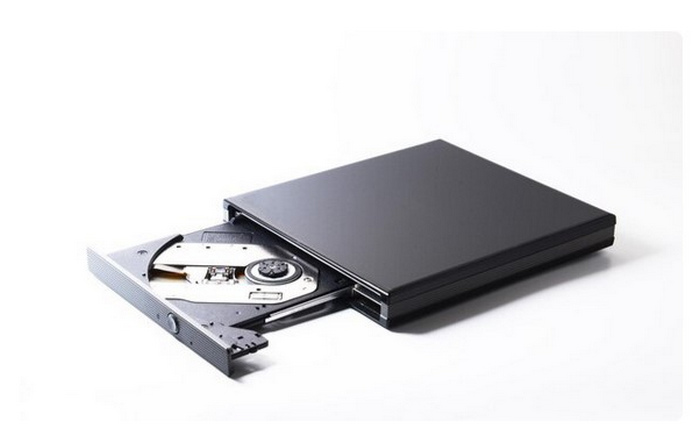
Dijital depolamanın artan güvenilirliği nedeniyle DVD'ler sonradan akla gelen bir şey olduğundan, kullandığınız Mac bilgisayarında yerleşik bir DVD sürücüsünün olmadığını güvenle varsayabiliriz. Durum buysa, DVD'nin cihazınıza yüklenmesi için harici bir DVD sürücüsü satın almak şarttır. Ancak bilgisayarınızda yerleşik bir sürücü varsa, harici bir seçenek satın almayı atlayabilirsiniz.
Depolama Alanını Temizle
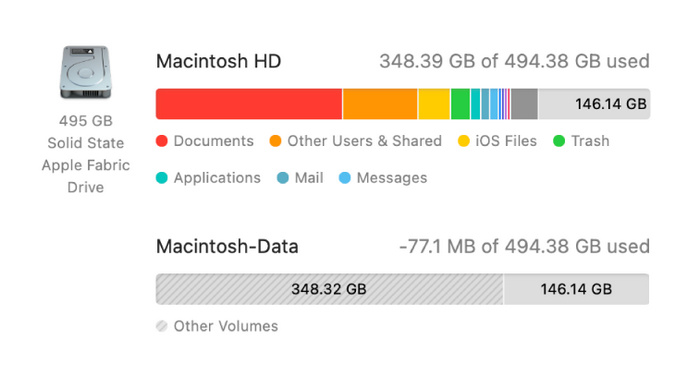
DVD medyaları genellikle büyük boyutludur ve çoğu sıkıştırılmak üzere tasarlanmamıştır; bu nedenle, bir DVD'yi içe aktarmadan önce bilgisayarınızın depolama alanını boşaltmak çok önemlidir. Bu, DVD'nizdeki verilerin tamamen dijitalleştirilmesini ve kopyalanmasını sağlayabilir.
İşlevsel bir DVD Kopyalayıcı Bulun
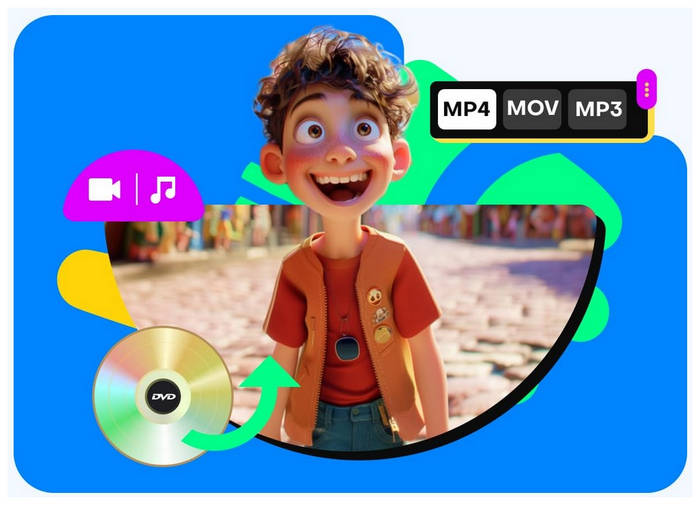
Son olarak, DVD kopyalama işlemini gerçekleştirecek olan işlevsel ve güvenilir bir DVD kopyalama yazılımı kullanmalısınız. DVD'nizden kurtarılan verilerin yüksek kalitede olmasını ve sorunsuz bir şekilde erişilebilmesini sağlamak için doğru yazılımı seçmelisiniz. Ayrıca, seçtiğiniz DVD kopyalama aracının şifre çözme özelliklerini de kontrol ettiğinizden emin olun. Başlamak için, seçtiğiniz yazılımın en yaygın şifreleme yöntemleri arasında yer alan İçerik Karıştırma Sistemi (CSS), Gelişmiş Erişim İçerik Sistemi (AACS) ve Disney 99 başlıklarını işleyip işleyemediğini kontrol edin. Neyse ki, yapmanız gereken tek şey bu makalede yer alacak beş seçenek arasından seçim yapmak.
Yol 1. Blu-ray Master Free DVD Ripper ile Mac'te DVD Kopyalayın
Mac için en iyi DVD kopyalama yazılımını, en güvenilir ücretsiz kullanım seçeneğiyle tanıtmaya başlayacağız, başkası değil Blu-ray Master Ücretsiz DVD DönüştürücüBu DVD şifre çözme aracı, macOS 10.12 ve üzeri sürümlerde çalışan Mac masaüstü bilgisayarlarla uyumlu olduğu için modern kullanım için tasarlanmıştır ve 2025 yılında DVD'lere erişmek için sağlam bir seçenektir.
Üstelik, standart DVD'lerin yanı sıra DVD klasörlerini ve ISO dosyalarını da okuyabildiği için diğer seçenekleri de işleyebilir. Ek olarak, programın işlediği dosyalar, MKV, MOV, MP4, MP3, ALAC, WAV ve daha fazlası gibi popüler seçenekler de dahil olmak üzere 200'den fazla video ve ses formatına dönüştürülebilir.
Ayrıca, DVD içeriğini güvenilir bir şekilde düzenlemek için bir yazılım arıyorsanız, Blu-ray Master Free DVD Ripper işinizi görebilir; çünkü format özelleştirme ve çıktı formatı, kodlayıcı, video çözünürlüğü düzenleyici, bit hızı, video kalitesi, video kırpma aracı, kesme aracı, 3D düzenleyici ve diğer video ayarlama seçenekleri de dahil olmak üzere temel video düzenleme seçenekleri sunar.
Bu düzenleme araçları, kopyaladığınız DVD içeriğini özelleştirmenize ve modern kullanıma uygun hale getirmenize olanak tanır. Aracı kullanarak videonun en boy oranını modern 16:9'a değiştirebilir veya akıllı TV'ler için kalitesini 4K UHD'ye kadar yükseltebilirsiniz.
Blu-ray Master Free DVD Ripper'ı kullanmakla ilgileniyorsanız, aşağıdaki bağlantıyı kullanarak yazılımı indirin, ardından Mac'te DVD kopyalama işlemini öğrenmek için eğitimimizi izleyin.
Ücretsiz indirin
Pencereler için
Güvenli indirme
Ücretsiz indirin
macOS için
Güvenli indirme
Aşama 1. Okumak istediğiniz DVD'yi Mac bilgisayarınıza takın. Cihazınız DVD'yi okuduktan sonra, Blu-ray Master Free DVD Ripper'ı açın, "Diski Yükle"ye tıklayın ve ardından seçin. DVD Diski Yükle.

Adım 2. Yazılım yüklediğiniz DVD'yi okuduktan sonra, Çıktı Formatları Dönüştürme işlemi tamamlandıktan sonra DVD medyasını kaydetmek için kullanmak istediğiniz format budur. Hangi formatı seçeceğinizden emin değilseniz, Mac bilgisayarlar MP4 veya MOV formatındaki video dosyalarını okumak için optimize edilmiştir.

Aşama 3. İşlediğiniz DVD ortamı optimize edildiğinde, Kaydet sekmesinde Dönüştürülen dosyanın bilgisayarınızdaki hedef konumunu belirlemek için tıklayın. Son olarak, üzerine tıklayın. Hepsini dönüştür DVD kopyalama işlemini başlatmak için.

Mac'te bir DVD'den nasıl kopyalanacağına dair bu kılavuzu izleyerek, artık modern Mac bilgisayarınızda DVD medyasını kopyalamaya başlayabilirsiniz. Bu, videoları dijitalleştirmeyi ve DVD'lerde depolanan çevrimdışı dosyalara erişmeyi çok daha kolay hale getirir.
Kullanıcı Yorumu
Blu-ray Master Free DVD Ripper'ın kullanıcılarının çoğu, özellikle ücretsiz kullanım ve indirme imkanı sunması göz önüne alındığında, DVD içeriğini kopyalama ve düzenleme performansını övüyor. Ücretli kullanıcılar ayrıca, isteğe bağlı olan ücretli sürümlerinde daha gelişmiş özelliklerin keyfini çıkarabilirler.
Yol 2. HandBrake ile Mac'te DVD Kopyalama
Açık kaynak yazılımların hayranıysanız ve Mac'iniz için güvenilir bir seçenek arıyorsanız, aradığınız şey tam olarak bu. El freni Video kodlayıcı. Başlangıçta dosya formatı dönüştürücü olarak geliştirilmiş olsa da, bu program aynı zamanda işlevsel bir DVD kopyalama aracı da içeriyordu.
Maalesef, program DVD sürümlerinde uygulanan kopyalama koruma mekanizmalarını aşmak için üçüncü taraf bir eklenti gerektiriyor. Ancak, eklenti yüklendikten sonra program tüm DVD'leri güvenilir bir şekilde kopyalayabiliyor.
Aşağıdaki eğitim bunu açıklıyor bir videoyu DVD'den nasıl kopyalarım Mac'te HandBrake kullanmak.
Aşama 1. DVD'yi Mac'inize takın, cihazınız okuma işlemini tamamladıktan sonra HandBrake'i açın. Ardından tıklayın. Kaynak HandBrake'te ve menüde DVD Sürücüsünü bulun. Programın DVD'yi okumasını bekleyin.
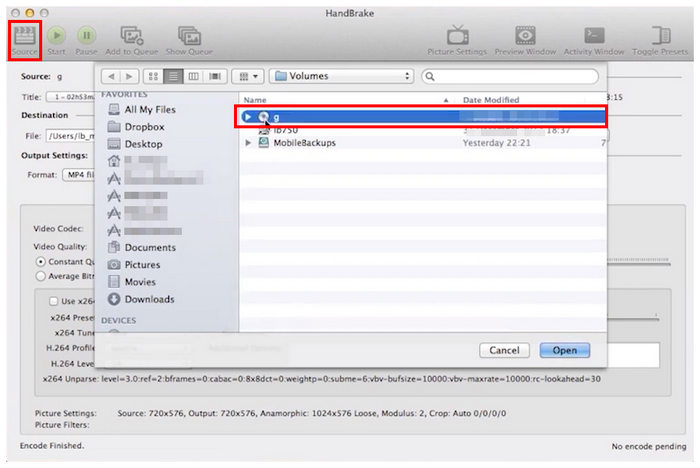
Adım 2. DVD kod çözme işlemine başlamadan önce, kodlanmış DVD dosyasının hedef konumunu belirleyin.
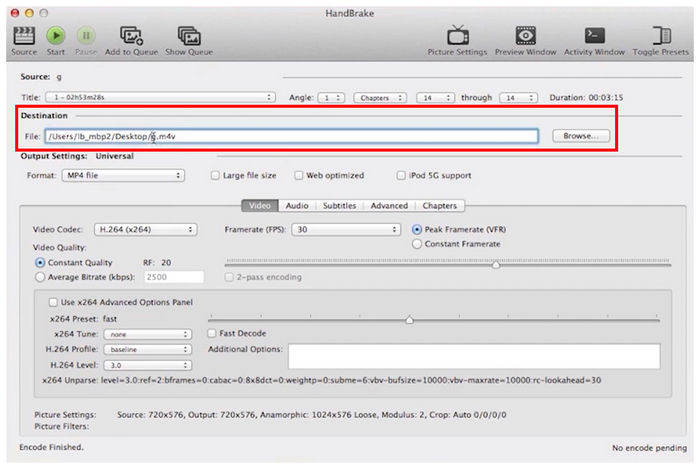
Aşama 3. Son olarak, ayarlayarak kodlanacak DVD içeriğini seçin. Bölüm Ayarlar. Ayarlandıktan sonra, tıklayabilirsiniz Kodlamayı Başlat DVD kopyalama işlemine başlamak için.
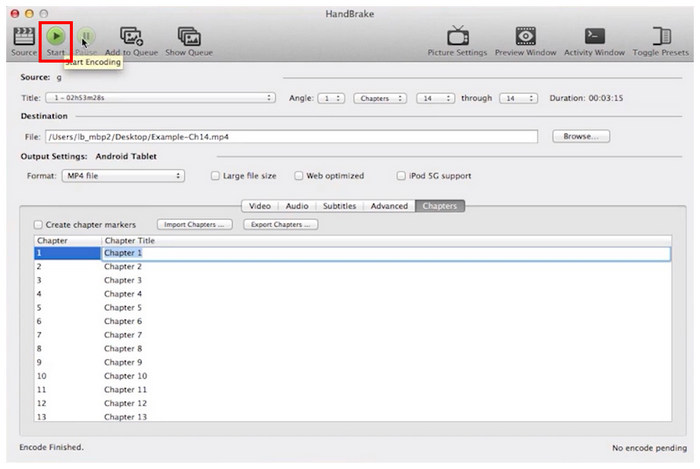
Açık kaynaklı araçların güvenilirliği için ek bir eklenti yüklemek biraz fedakarlık gerektiriyorsa HandBrake'i kullanmaktan çekinmeyin.
Kullanıcı Yorumu
HandBrake kullanıcıları, video dosyalarının çıktı formatını değiştirme özelliğini takdir ediyor. Ne yazık ki, yerleşik DVD kopyalama korumasını atlama özelliğinin olmaması, DVD kopyalama programı olarak etkinliği açısından önemli bir dezavantaj oluşturuyor.
Yol 3. WinX DVD Ripper ile Mac'te DVD Kopyalayın
Resmi olarak desteklenen DVD şifreleme yazılımına doğru ilerlerken, WinX DVD Dönüştürücü DVD medyalarını kopyalamak için kullanabileceğiniz bir diğer seçenek ise kullanımı kolay bir programdır. Adından da anlaşılacağı gibi, bu araç çeşitli çıktı özelleştirme seçeneklerine sahip yetenekli bir DVD kopyalama programı olarak geliştirilmiştir.
Bu makalede sunulan seçenekler arasında, Apple'ın modern işlemci çipleriyle entegre edilmiş bir GPU hızlandırma sistemiyle çalışan WinX DVD Ripper, hızlı DVD kopyalama için en iyilerden biridir.
WinX DVD Ripper'ı öğrenmek için kısa bir kılavuz aşağıda verilmiştir.
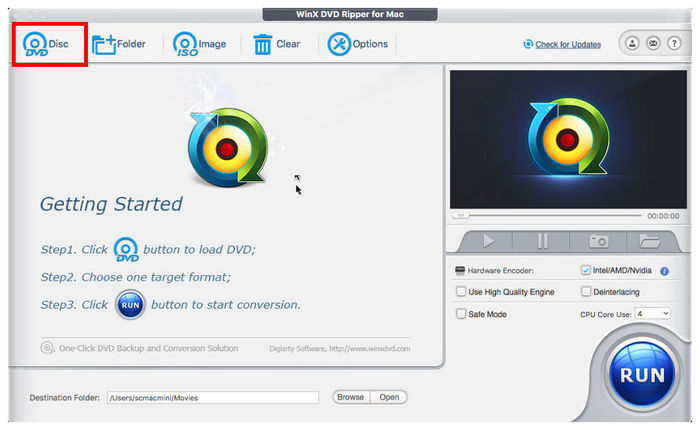
Aşama 1. WinX DVD Ripper'ı açmadan önce DVD'yi bilgisayarınıza yükleyin. Programın menüsünde, DVD Disk düğme.
Adım 2. Program DVD içeriğine eriştiğinde, Seçme DVD'den kopyalamak istediğiniz medya dosyalarını da ekleyebilirsiniz. Ayrıca eklemeye başlayabilirsiniz Video düzenleme Dönüştürülecek DVD videosu için seçenekler.
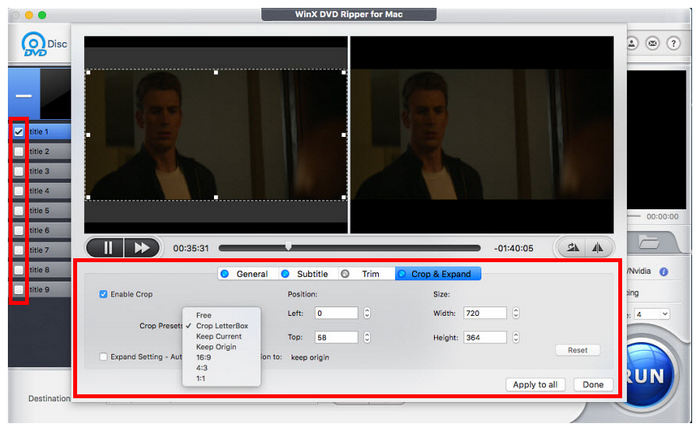
Aşama 3. DVD dönüştürme ayarlarını yaptıktan sonra, Koşmak yırtma işlemini başlatmak için.
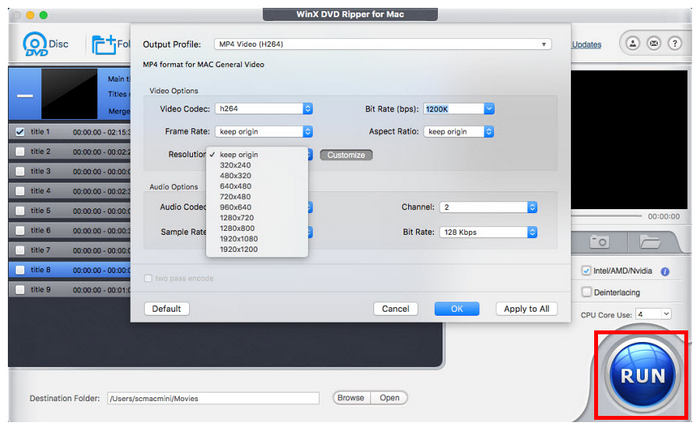
WinX DVD Ripper, Mac'te DVD'leri kopyalamak için en basit seçeneklerden biridir.
Maalesef bu ücretli bir hizmet ve ücretsiz versiyonunda en fazla 5 dakika uzunluğundaki videolar işlenebiliyor.
Kullanıcı Yorumu
WinX DVD Ripper, Mac bilgisayarlarda DVD kopyalamak için en yeni başlayanlara uygun araçlardan biridir.
Ne yazık ki kullanıcılarının en büyük sıkıntısı programın güvenilir bir ücretsiz versiyonunun bulunmaması.
Yol 4. Leawo DVD Ripper ile Mac'te DVD Kopyalayın
WinX DVD Ripper'ın yakın bir rakibi olan bu listedeki dördüncü seçenek şudur: Leawo DVD KopyalayıcıBu DVD kopyalama programı, sadeliğe odaklanmış olması ve işlevlerinin kolay anlaşılır olması nedeniyle önceki seçeneğe yakın bir rakip olarak düşünülebilir.
Leawo'nun kopyalama korumalarını aşmada önemli bir avantajı var. CSS, bölgesel kodlar ve temel şifreleme gibi standart gizlilik önlemlerini aşabiliyor. Ne yazık ki, bu Mac DVD kopyalama programı DVD içeriğini kopyalarken yavaş çalışıyor.
Leawo DVD Ripper'ın artılarını ve eksilerini artık bir kenara bıraktığımıza göre, okuyucularımızın nasıl kullanılacağını öğrenmelerine yardımcı olmak için aşağıda kısa bir eğitim sunuyoruz.
Aşama 1. Leawo DVD Ripper'ı açmadan önce DVD'yi cihazınıza yükleyin. Ardından, Dönüştür düğmesine tıklayın ve UHD/Blu-ray/DVD ekle.
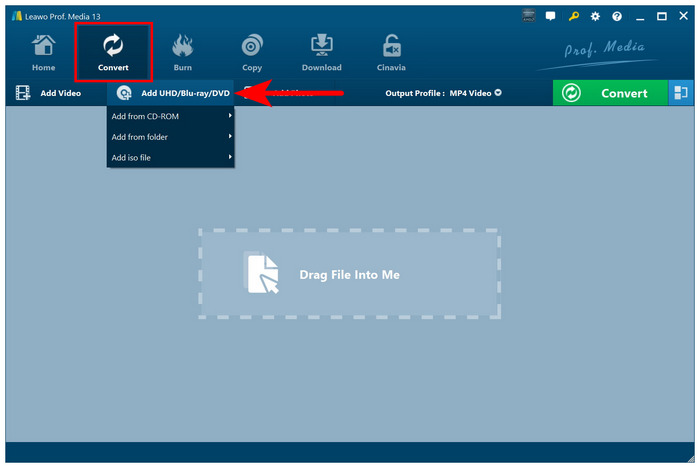
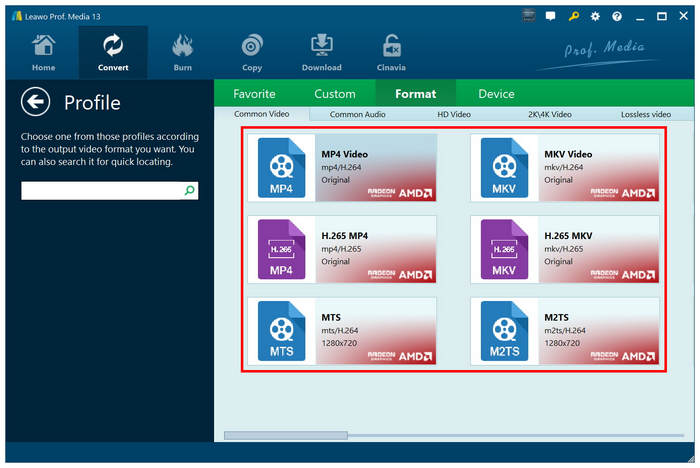
Adım 2. DVD medyası artık programa yüklendiğinde, Biçim İçeriğinin dönüştürülmesini istediğiniz şey.
Aşama 3. Son olarak, üzerine tıklayın Dönüştürmek Yüklediğiniz DVD'den verileri kopyalamaya başlamak için.
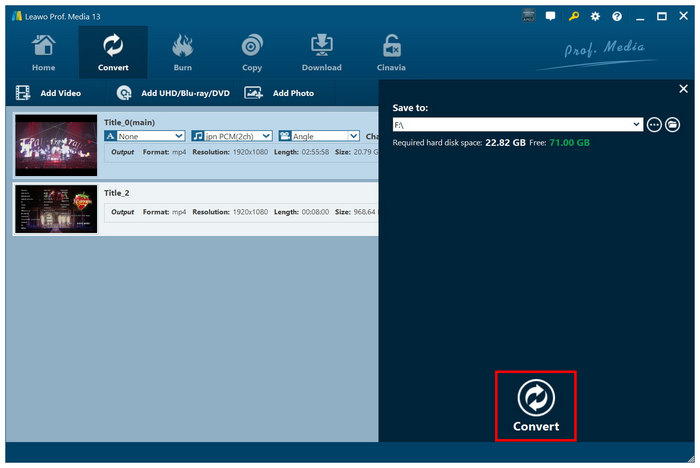
Mac için iyi bir DVD şifre çözme aracı arıyorsanız, Leawo DVD Ripper hala işe yarar bir seçenek. Ancak, bu programın önemli bir dezavantajı olduğu için (yavaş işlem hızı) önce diğer seçenekleri kontrol edin.
Kullanıcı Yorumu
Leawo DVD Ripper kullanıcılarının çoğu sezgisel arayüz tasarımını övüyor. Çünkü inanılmaz derecede yeni başlayanlar için uygun. Ancak, yavaş işleme hızı onu toplu işleme için en iyi seçenek olmaktan çıkarıyor.
Yol 5. MakeMKV ile Mac'te DVD Kopyalama
Önerilen yazılımlar listemizi, açık kaynak geliştiricileri tarafından tasarlanmış başka bir programla sonlandıracağız. MakeMKVAdından da anlaşılacağı gibi, bu araç özellikle DVD sürümlerini kayıpsız MKV dosyalarına dönüştürmek için tasarlanmıştır.
MKV formatı, geliştiricileri tarafından kayıpsız kalite sunması ve TV şovları ve dizilerinin DVD sürümlerini 1:1 kalitede dönüştürmeye olanak sağlaması nedeniyle seçilmiştir. Bu özelliği sayesinde MakeMKV, komedi dizisi koleksiyonlarından ve benzer kaynaklardan DVD içeriğini dijitalleştirmek isteyen kullanıcılar için en iyi seçenek olmuştur.
Okuyucularımızın MakeMKV'yi nasıl kullanacaklarını öğrenmelerine yardımcı olmak için aşağıda MakeMKV'nin kullanımına dair kısa bir kılavuz sunulacaktır.
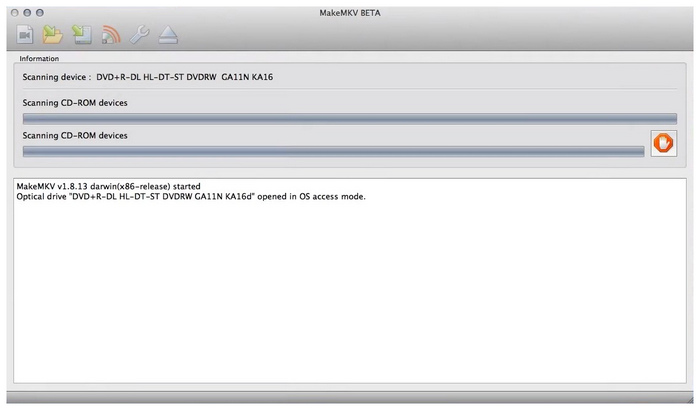
Aşama 1. DVD'yi Mac'inize takın, ardından MakeMKV'yi açın ve araç DVD verilerini tararken kısa yükleme işlemini bekleyin.
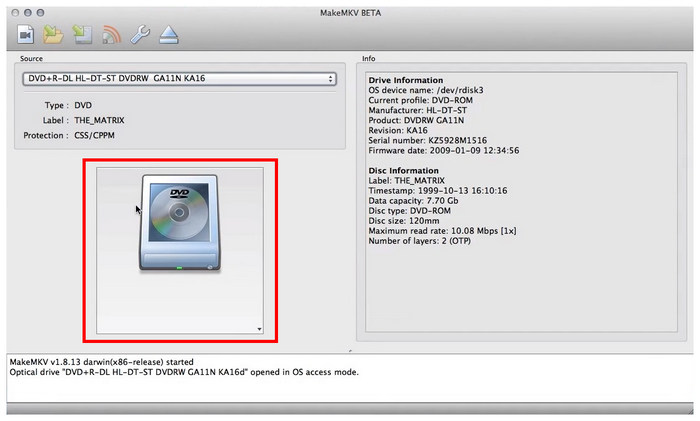
Adım 2. Program yüklenen DVD'nizi okuduğunda, DVD simgesi İçeriğine erişmek için menüsünde.
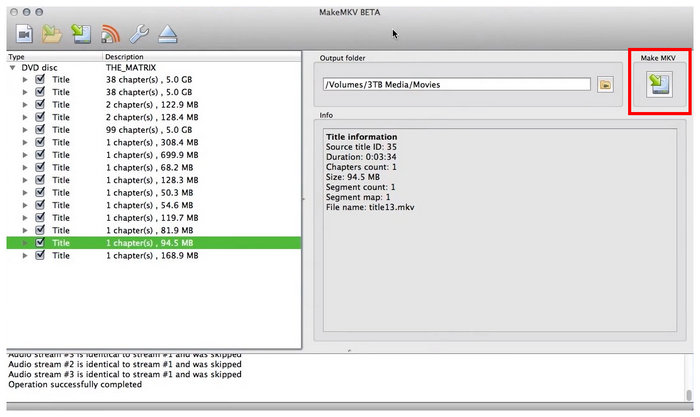
Aşama 3. Son olarak, DVD'den taranan medya dosyasını seçin ve dönüştürmek istediğiniz dosyaları belirleyin. Dönüştürmek istediğiniz seçenekleri belirledikten sonra, tıklayın. MKV'yi yap DVD kopyalama işlemini başlatmak için düğmeye basın.
Eğer büyük miktarda DVD verisini kayıpsız kalitede videolara dönüştürmek istiyorsanız MakeMKV en iyi seçenektir. Ancak, MKV formatının daha yüksek kalitesi, dosyalarının MP4 gibi sıkıştırılmış formatlara göre daha büyük olmasına da neden olur.
Kullanıcı Yorumu
MakeMKV, dönüştürmeyi planladığınız DVD medyası için en iyi seçenek olacağından emin olduğunuzda sağlam bir tercihtir. Ancak, yalnızca MKV formatıyla yetinmeniz yeterli olduğundan emin olun, çünkü diğer çıktı formatlarını sunmamaktadır.
| Hata Kodu / Belirtisi | Asıl Sebep | Çözüm (Eylem) |
| “Kaynak Bulunamadı” | SIP veya İzin Eksikliği | Mac Sistem Ayarları'nda "Tam Disk Erişimi" iznini verin. |
| “Hata 13” (El Freni) | Şifrelenmiş CSS Koruması | libdvdcss'i kurun veya profesyonel bir şifre çözme programı kullanın. |
| “Geçerli Başlık Yok” | 99 Başlıklı Çalma Listesi Hilesi | En uzun başlığı belirleyin veya [Yazılımınız] ifadesini kullanın. |
SSS Mac'te DVD Kopyalama Hakkında
-
macOS Sonoma'da gerçekten çalışan en iyi ücretsiz DVD kopyalama programı hangisidir?
Blu-ray Master Free DVD Ripper, özellikler ve kullanım kolaylığı arasında denge kurduğu için macOS Sonoma için en iyi ücretsiz seçenektir. Dahili şifreleme özelliği, onu HandBrake'ten daha uygun bir seçim haline getiriyor. Program tarafından kurtarılan DVD'ler daha küçük boyutlu olduğundan MakeMKV'den daha iyidir.
-
M2 çipli bir Mac'e DVD kopyalamak için libdvdcss'i nasıl kurarım?
Homebrew'u indirmeniz gerekiyor. libdvdcss'i kurmanız şart. Homebrew, macOS güvenliğini atlayabildiği için kurulumun en kolay yoludur.
-
QuickTime Player kullanarak Mac'te DVD kopyalayabilir miyim?
Hayır, kullanamazsınız. QuickTime'ın DVD kopyalama özelliği yoktur. DVD'leri yalnızca dijital videoya dönüştürüldükten sonra izlemek için kullanabilirsiniz.
-
Mac bilgisayarıma DVD taktığımda HandBrake neden 'Geçerli kaynak bulunamadı' diyor?
Bu, açmak istediğiniz DVD'nin şifrelenmiş olduğu anlamına gelir. Varsayılan olarak, HandBrake korumalı DVD'leri açamaz ve bu da bu mesajı tetikler. Bunu aşmak için libdvdcss eklentisini yüklemeniz gerekir.
Çözüm
Size beş sağlam seçenek sunduk. Mac'te DVD kopyalamaUmarız bu makale, Mac'te DVD kopyalama hakkında sorunuza cevap bulmanıza yardımcı olmuştur. Başlangıç olarak, Mac'te korumalı DVD'leri kopyalamak için güvenilir bir çözüm olarak Blu-ray Master Free DVD Ripper'ı kullanmanızı şiddetle tavsiye ederiz. Yazılımı aşağıdaki bağlantıdan indirebilirsiniz. Blu-ray kopyalama için Blu-ray Master ayrıca özel bir Blu-ray kopyalama seçeneği de sunmaktadır.
Ücretsiz indirin
Pencereler için
Güvenli indirme
Ücretsiz indirin
macOS için
Güvenli indirme
Blu-ray Master'dan daha fazlası
- Windows 10/11 ve Mac'te DVD'leri Nasıl Kopyalayabilirsiniz (Ücretsiz ve Kolay 2026)
- 2025'te DVD'yi QuickTime MOV'a Dönüştürmenin 3 Kolay Yöntemi
- Mac için En İyi 10 DVD Kopyalama Programı (2026 İncelemesi): Ücretsiz ve Profesyonel Araçlar
- 2026 Yılında Windows 11/10 İçin En İyi 5 DVD Kopyalama Programı (Ücretsiz ve Test Edilmiş)
DVD'den Cihazlara

Bilgisayarınızda tüm DVD'leri kolayca dijital ortama aktarmak için hızlı ve ücretsiz kopyalama yazılımı.
100% Güvenli. Virüs yok
