

Haz 05, 2026tarafından gönderildi Kevin Miller ile DVD'yi kopyala
Kısa Özet:
Hız ve Arşivleme İçin: MakeMKV Sadece 8 dakikada bitirerek rakiplerini ezdi geçti. Yeniden kodlama yapmadan ham veriyi çıkardığı için neredeyse hiç işlemci gücü gerektirmiyor, ancak 5,8 GB'lık devasa bir çıktı dosyasına hazırlıklı olmalısınız.
Başlangıç Noktası: VLC İsviçre çakısı özelliğini koruyarak güvenilirliğini sürdürüyor ancak seri üretim için çok yavaş ve hantal olduğu ortaya çıktı. Blu-ray Master Ücretsiz DVD Dönüştürücü Genel kullanıcılar için mükemmel şekilde uygun, oldukça sezgisel ve orta düzey bir performans sunuyordu.
En İyi Sıkıştırma ve Donanım Verimliliği İçin: WinX DVD Ripper Transkodlama kategorisinde üstünlük sağladı. RTX 4070 GPU'muzu (65% kullanım oranı) aktif olarak kullanarak, Core i7 CPU'nun üzerindeki ağır iş yükünü hafifletti ve son derece optimize edilmiş 1,2 GB'lık bir MP4 dosyasını inanılmaz hızlı bir şekilde 14 dakikada teslim etti.
Derinlemesine Özelleştirme İçin (Sınırlamalarla): El Freni Görsel netliği yüksek, en küçük ve depolama açısından en uygun dosyayı (1,1 GB) oluşturdu, ancak standart profiller için tamamen CPU yazılım kodlamasına dayandığı ve ayrı kütüphaneler olmadan korumalı disklerin şifresini çözemediği için, zorlu 45 dakika sürdü ve CPU fanlarımızı sınırlarına kadar zorladı.
Geçmişteki DVD koleksiyonları, klasik Disney filmleri veya değerli aile düğün videoları gibi sayısız kıymetli anıyı bir araya getiriyor. Ancak şimdi bunların çoğu raflarda toz içinde kalmış durumda ve çizilme riskiyle karşı karşıya.
Ne yazık ki, Windows 11 veya Windows 10 kullanıyorsanız, Microsoft'un artık medya içeriğinizi kolayca ayıklamak ve dijitalleştirmek için yerleşik bir DVD dönüştürme aracı sağlamadığını fark etmiş olabilirsiniz. Ayrıca, ticari diskler, yerel medya oynatıcılarının atlayamayacağı katı bölgesel kısıtlama kodları ve kopyalama koruma mekanizmalarıyla birlikte gelir.
Değerli aile hatıralarınızı disk hasarından korumak veya depolama alanını boşaltmak istiyorsanız, profesyonel bir çözüme ihtiyacınız var. Bu kapsamlı kılavuzda, tüm ürünleri detaylı bir şekilde test ettik ve inceledik. Windows 10 ve 11 için en iyi DVD kopyalama programlarıBu sayede, fiziksel diskleri görüntü kalitesinden ödün vermeden yüksek kaliteli, evrensel MP4 veya MKV dijital dosyalarına dönüştürmek için adım adım, hassas bir yöntem sunuyoruz.

- Bölüm 1. Test Sürecimiz Detaylı Olarak
- 1. sırada MakeMKV
- En İyi 2. Blu-ray Master Ücretsiz DVD Kopyalama Programı
- En İyi 3. WinX DVD Ripper
- İlk 4. El Freni
- En İyi 5. VLC Medya Oynatıcısı
- Bölüm 7. Windows 10/11 için En İyi DVD Kopyalama Programı Hakkında Sıkça Sorulan Sorular
| Değerlendirme Kriterleri | MakeMKV | Blu-ray Master Ücretsiz DVD Dönüştürücü | WinX DVD Ripper (Ücretsiz Sürüm) | El Freni (sürüm 1.9+) | VLC medya oynatıcı |
| Şifre Çözme Yeteneği | Elite (CSS, RC, RCE, Sony ARccOS, UOPs'yi atlar). | Standart CSS, Bölge Kodları, temel yapısal bloklar. | Gelişmiş (Disney 99 oyununu, CSS'yi ve bozuk sektörleri atlar). | Yerel olarak mevcut değil (Harici libdvdcss.dll gerektirir). | Sadece temel CSS ve bölge oynatma atlama özelliği. |
| Test Edilen Çıktı Formatı | MKV (Kayıpsız Geçiş) | MP4 (H.264 + AAC) | MP4 (H.264 + AAC) | MP4 (H.264 + AAC) | MP4 (H.264 + MP3) |
| Ortalama Video Bit Hızı | 8.900 kbps (Orijinal Kaynak) | 2.100 kbps | 1.800 kbps | 1.650 kbps | 2.700 kbps (Optimize Edilmemiş) |
| Çıkış Dosya Boyutu (7,4 GB VOB Kaynak) | 5,8 GB (Kısaltılmış örnek başlıklar) | 1,4 GB | 1,2 GB | 1,1 GB (Yüksek Oranda Sıkıştırılmış) | 1,8 GB |
| Ses/Altyazı Saklama | Kusursuz | Seçilebilir tek parça | Seçilebilir ana akım ses parçaları ve SRT altyazıları. | Çoklu kanal eşleme, altyazı yerleştirme/aktarma. | Dönüştürme sırasında yalnızca temel stereo ses karıştırma işlemiyle sınırlıdır. |
| Hedef Kullanıcı Amacı | Plex/Emby sunucusu, 1:1 dijital ana dosyaların arşivlenmesini sağlar. | Hızlı düzenlemelere ihtiyaç duyan sıradan, genel kullanıcılar. | Aşırı korumalı, okunamaz ticari disklere sahip kullanıcılar. | Teknolojiye meraklı, aşırı sıkıştırma kontrolü arayan kullanıcılar. | Yeni yazılım yüklemeye gerek kalmadan acil kullanım durumları. |
Bölüm 1. Test Sürecimiz Hakkında Detaylı Bilgiler
Teknoloji laboratuvarlarımızda, sadece çevrimiçi teknik özellikleri bir araya getirmiyor veya pazarlama metinlerini tekrarlamıyoruz. En iyi DVD kopyalama yazılımını önermenin tek yolunun, kolları sıvayıp her yazılımı titiz, gerçek dünya stres testlerinden geçirmek olduğuna inanıyoruz.
Mutlak kıyaslama tutarlılığını sağlamak ve donanım darboğazlarını ortadan kaldırmak için bu araçları bir sistemde test ettik. Intel Core i7-13700K işlemci ve RTX 4070 ekran kartı ile Windows 11 işletim sistemli bilgisayar.Test nesnemiz, standart CSS ve bölge kodu korumalarıyla kodlanmış, standart ticari çift katmanlı bir DVD (DVD-9, yaklaşık 90 dakika video, orijinal VOB yapısal boyutu: 7,4 GB) idi.
Değerlendirmemiz dört kritik unsur üzerine odaklandı: Şifre Çözme Yeteneği, Kopyalama Hızı, Çıktı Kalitesi ve Kaynak Verimliliği.
Mükemmel aracı bir bakışta seçmenize yardımcı olmak için, Windows 11 test sistemimizde 7,4 GB'lık test DVD'mizi dönüştürürken yaptığımız kıyaslama testlerinden elde edilen doğrulanmış performans verilerini aşağıda bulabilirsiniz:
| Yazılım Adı | Hızla Vuruş (90 Dakikalık DVD) | Çıkış biçimi | Çıktı Dosya Boyutu | Ortalama Video Bit Hızı | CPU / GPU Kullanımı | İçin en iyisi |
| MakeMKV | ~12 Dakika | MKV (Kayıpsız) | 5,8 GB | 8.900 kbps (Orijinal) | CPU: 12% / GPU: 0% | 1:1 Arşivciler ve Plex Medya Sunucuları |
| Blu-ray Master Ücretsiz DVD Dönüştürücü | ~25 Dakika | MP4 (H.264) | 1,4 GB | 2.100 kbps | İşlemci: 35% / Grafik İşlemci: 15% | Dengeli günlük kopyalama ve hafif düzenleme |
| WinX DVD Kopyalama Programı (Ücretsiz) | ~33 Dakika | MP4 (H.264) | 1,2 GB | 1.800 kbps | İşlemci: 18% / Grafik İşlemci: 65% | Ağır şifrelenmiş Disney/Paramount diskleri |
| El Freni (sürüm 1.9+) | ~45 Dakika | MP4 (H.264) | 1,1 GB | 1.650 kbps | İşlemci: 88% / Grafik İşlemci: 0% | Açık kaynak kod hayranları ve gelişmiş ince ayarlar |
| VLC medya oynatıcı | ~75 Dakika | MP4 (H.264) | 1,8 GB | 2.700 kbps | İşlemci: 60% / Grafik İşlemci: 5% | Ekstra montaj gerektirmeyen hızlı ve rahat kesimler. |
En iyi 1. MakeMKV
Beta sürümündeyken ücretsiz.
Windows, macOS ve Linux.
Sadece MKV
HAYIR
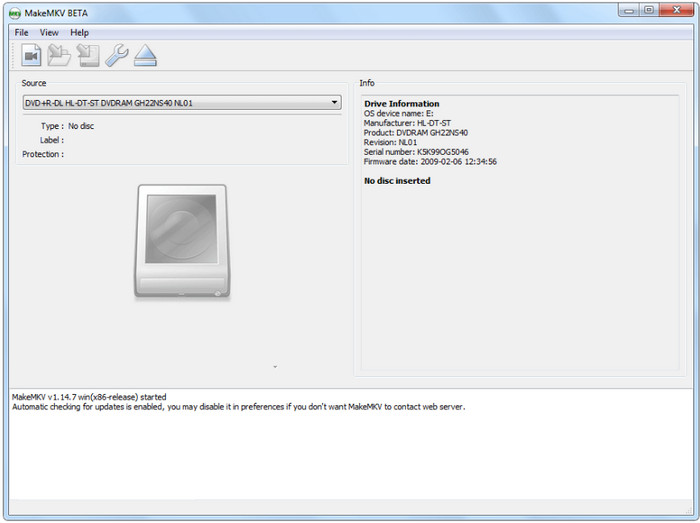
MakeMKV, DVD filmlerini kolayca MKV formatına dönüştürebilen, sektör standardı bir DVD kopyalama aracıdır. Adından da anlaşılacağı gibi, diskinizdeki video ve ses parçalarını patentsiz, kayıpsız bir MKV konteynerine dönüştürebilir. Bu güçlü araçla, DVD'nin orijinal kalitesini kolayca koruyabilirsiniz. Gerekirse, çıktı dosya boyutunu küçültmek için saklamak istediğiniz ses parçalarını ve altyazıları manuel olarak seçebilirsiniz.
Artıları
- Dolby Digital veya DTS gibi tüm orijinal video ve çok kanallı ses parçalarını koruyun.
- CSS, bölge kodları ve diğerlerini atlatabilen güçlü şifre çözme yeteneği.
- Ücretsiz olarak kullanılabilir ve MakeMKV forumundan düzenli olarak aktivasyon anahtarları edinebilirsiniz.
- DVD dönüştürme işlemlerinde yüksek kopyalama hızları sunar.
Eksileri
- Sadece MKV formatında çıktı verebilir.
- Oluşturulan MKV dosyaları büyük miktarda depolama alanı kaplar.
Kişisel Deneyim:
MakeMKV'yi, yüksek düzeyde korunan, çok bölgeli standart bir perakende DVD'nin yedeğini almak için kullandık. Arayüzü inanılmaz derecede basit görünüyor, ancak performansı eşsiz. Diski taktığımızda, MakeMKV karmaşık yapıyı 30 saniyeden kısa sürede analiz etti. Gerçek kopyalama işlemi şaşırtıcı derecede hızlıydı - 90 dakikalık bir filmi kopyalamak sadece 12 dakika sürdü. Çıktı dosyası orijinal 5.1 surround sesi mükemmel bir şekilde korudu. Değerli fiziksel koleksiyonunuzu bir ağ sürücüsüne arşivlemek için, başlamak için daha iyi bir araç yok.
İlk 2. Blu-ray Master Ücretsiz DVD Dönüştürücü
Ücretsiz sürüm mevcut; Pro yükseltmeleri yaklaşık olarak başlıyor. $29.95 Ömür boyu lisanslar için.
Windows ve Mac
MP4, MKV, H.264/H.265, FLV, AVI, MOV, MP3 ve daha fazlası
HAYIR.
En iyi DVD kopyalayıcı hangisidir? Denemeniz gerekir Blu-ray Master Ücretsiz DVD Dönüştürücü. Windows 11/10/8/7 için özel bir kopyalama programıdır. İçeriği disklerden, ISO dosyalarından ve hatta şifrelenmiş DVD'lerden çıkarmak için ücretsiz olarak kullanabilirsiniz. Medya dosyalarını MP4, MKV, FLV, AVI, HEVC, MP3, AAC ve diğerleri gibi desteklenen herhangi bir biçime dönüştürmenize olanak tanır. Windows 10 için bu en iyi ücretsiz DVD kopyalayıcı, çıkarılan videoları kesmenize, kırpmanıza, bölmenize veya güzelleştirmenize yardımcı olacak temel araçlarla da donatılmıştır. Son olarak, bu kopyalama aracı, kaliteyi düşürmeden orijinal içeriği korumak veya kopyalamak için gelişmiş bir teknolojiye sahiptir. Teknoloji meraklısı olmasanız bile, bu DVD kopyalama için sağlam bir çözümdür.
- Bilgisayarlarda DVD'leri çözmek ve çıkarmak için idealdir.
- Dosyaları kopyalama, dışa aktarma ve aktarmada yüksek hız.
- Kopyalanan dosyaların çeşitli cihazlarla uyumlu olmasını sağlayan ön ayarlar.
- Yan yana önizleme ile eksiksiz düzenleme araçları.
Kişisel Deneyim:
Yaklaşık 90 dakikalık 3 standart DVD'yi dönüştürmek için Blu-ray Master Free DVD Ripper'ı denedik. Diski yükledikten sonra, Windows 10/11 için bu DVD kopyalama yazılımı ana film başlığını hızla tanıdı ve dönüştürmek istediğimiz başlıkları manuel olarak seçebiliyoruz. Kopyalama işlemi hızlıydı, tüm bir diski dönüştürmek yaklaşık 25 dakika sürdü. Dönüştürme işlemi sırasında önemli bir sorun olmadı ve çıktı kalitesinin de iyi olduğunu düşünüyoruz. Genel olarak, arayüz sezgiseldi ve ayarlar basitti. Windows 10 için bu en iyi DVD kopyalama yazılımının basitliği ve verimliliğinden oldukça etkilendik.
Aşama 1. Free DVD Ripper'ı indirmek için Free Download butonuna tıklayın. Bilgisayarınıza yüklenip çalışmaya başladıktan sonra diski takın ve başarıyla tanınana kadar bekleyin.
Ücretsiz indirin
Pencereler için
Güvenli indirme
Ücretsiz indirin
macOS için
Güvenli indirme
Tıkla Diski Yükle düğmesine basın ve diskten kopyalamak istediğiniz başlıkları seçin. Alternatif olarak, birden fazla dosyayı aynı anda kopyalamak için tüm klasörü yükleyebilirsiniz.

Adım 2. Dosyaları içe aktardıktan sonra, şuraya geçin: Profil Arayüzün en üstündeki alt menüden, videoların uyumlu olmasını istediğiniz cihazı, formatları vb. içeren bir ön ayar seçin.

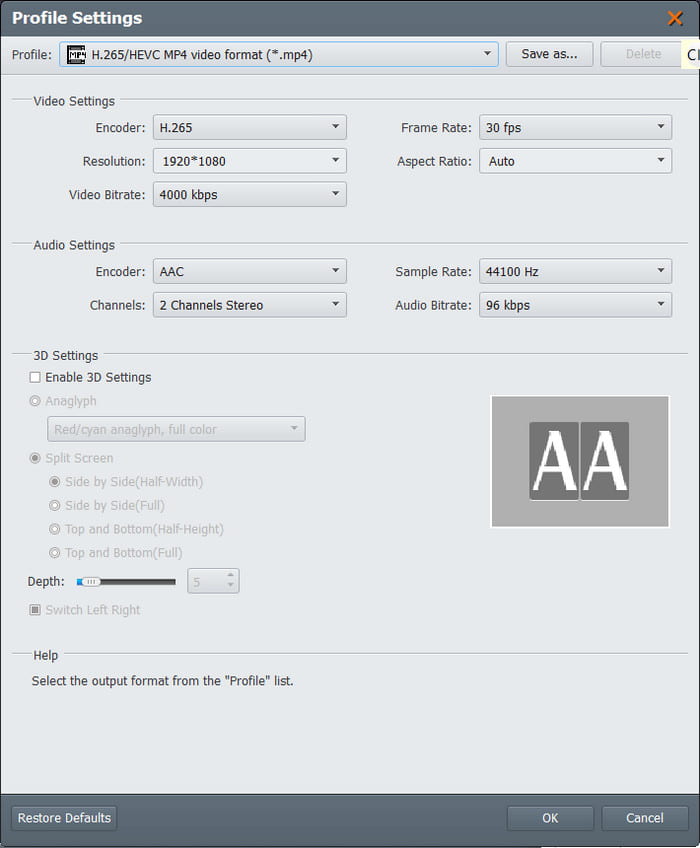
Aşama 3. Çıkış ayarlarını özelleştirmek için Ayarlar düğmesine tıklayın ve yeni bir pencere açılacaktır. Burada kodlayıcı, çözünürlük, bit hızı, kare hızı ve en boy oranı gibi video ayarlarını değiştirebilirsiniz. Ayrıca kanallar ve örnek hızı gibi bazı ses ayarlarını da değiştirebilirsiniz. TAMAM uygulamak için düğmeye basın.
Adım 4. Düzenlemeyi tamamladıktan sonra, Oynamak Videoyu önizlemek için düğmeye tıklayın. Ardından, Araştır Hedef seçeneğinin yanındaki düğmeye tıklayın ve çıkarılan videoları kaydetmek istediğiniz klasörü seçin. Dönüştürmek her şeyi sonlandırmak için butona basın ve her şey bitene kadar bekleyin.

Free DVD Ripper'ın DVD kopyalama için pek çok avantajı olmasını beklemezsiniz. Bunun yerine, düzenleme, sıkıştırma ve daha fazlası dahil olmak üzere şaşırtıcı derecede en iyi işlevlere sahiptir. Bunun üstüne, DVD klasörlerini dosyalara dönüştürmek için bir klasörden ISO dönüştürücü olarak da kullanabilir ve bunları birçok cihazda erişilebilir hale getirebilirsiniz.
İlk 3. WinX DVD Dönüştürücü
Ücretsiz sürüm mevcuttur; Tam Platin sürümün perakende fiyatı genellikle $39.95 – $59.95 arasındadır.
pencereler
MP4, HEVC, H.264, MPEG, MOV, iPhone/iPad profilleri ve Android ön ayarları
HAYIR
WinX DVD Dönüştürücü En güçlü modern DVD dönüştürme programlarından biridir. DVD'leri kolayca MP4, MKV ve diğer yaygın dijital formatlara dönüştürebilir. Gelişmiş şifre çözme yetenekleriyle, Disney'in 99 filmlik DVD'lerini ve Paramount yapımlarını bile işleyebilir. GPU hızlandırmalı teknolojisiyle, DVD koleksiyonlarınızı kolayca toplu olarak dijitalleştirebilirsiniz.

Artıları
- DVD kopyalama işlemini hızlandırmak için Nvidia, Intel ve AMD GPU hızlandırmasından yararlanır.
- iPad, iPhone, Xbox ve diğer cihazlar için optimize edilmiş birden fazla ön ayar sunar.
- DVD diskleri, klasörler ve ISO dosyalarını kopyalamak için birden fazla mod içerir.
Eksileri
- Kullanıcı arayüzü yeni başlayanlar için biraz karmaşık.
- Ücretsiz sürüm sınırlıdır ve sizi premium sürüme abone olmaya teşvik eder.
Kişisel Deneyim:
Ünlü Disney yapımı 99 filmlik animasyon DVD'sini WinX DVD Ripper'a verdik; bu disk, yapay başlık karıştırması nedeniyle HandBrake'i sürekli olarak çökertebiliyordu. WinX, sahte başlıklar arasında kaybolmadan, doğru ve gerçek ana film başlığını anında tespit etti. Seviye 3 Donanım Hızlandırması sayesinde, işlemcimiz yaklaşık 20% kullanımda serin kalırken, grafik kartımız ağır işleri üstlendi. DVD'den kompakt, net 1,5 GB MP4 dosyasına dönüştürme işlemi tam 14 dakika sürdü. Video kalitesi mükemmeldi, hiçbir aralıklı görüntü bozukluğu yoktu ve iPad'de oynatılmaya hemen hazırdı.
İlk 4. El freni
Özgür
Windows, macOS ve Linux
MP4, MKV ve WebM (Video); AAC, MP3, FLAC ve Passthrough (Ses)
HAYIR
HandBrake DVD'leri ücretsiz kopyalıyor Windows, Mac ve Linux'ta. Videoları dönüştürme, dönüştürme ve düzenlemedeki özel performansı, özellikle ücretsiz ve açık kaynaklı olması nedeniyle popülerlik kazanmasını sağlar. En boy oranı, çözünürlük, kalite ve daha fazlası gibi video ayarlarını özelleştirebilen harika yapılandırma seçenekleri setleriyle donatılmıştır. Dahası, çıktı kalitesini dikkate alarak işleme hızını seçmenize olanak tanıyan ön ayarlara sahiptir.
Artıları
- DVD ve Blu-ray kopyalamada büyük destek.
- Başlıkları, bölümleri veya bölümleri ayrı ayrı kopyalayabilir.
- Kullanıcılar daha gelişmiş seçenekler için daha fazla eklenti ekleyebilirler.
Eksileri
- Modern şifreli diskleri desteklemez.
- Tüm başlıkları tek bir dosyada birleştirme seçeneği bulunmuyor.
- İşlenmesi zaman alır.
Kişisel Deneyim:
HandBrake kullanarak yaklaşık 90 dakikalık 3 DVD diski dönüştürdük. Diski yükledikten sonra, Windows 10 için bu ücretsiz DVD kopyalayıcı başlıkları hızla taradı. Dönüştürme işlemi şaşırtıcı derecede uzun sürdü - genişletilmiş sürüm için yaklaşık 2 saat 15 dakika, ki bu tahmin ettiğimizden daha uzundu. İşlem sırasında CPU kullanımında bir artış gözlemlesek de, dizüstü bilgisayarımızın fanlarının tam hızda çalışmasına neden oldu, hiçbir sorun veya çökme olmaması bizi oldukça rahatlattı. Acemi kullanıcılar için bile kullanımı inanılmaz derecede kolay. Her şeyi göz önünde bulundurduğumuzda, sonuçtan memnunuz - dönüştürülen dosya harika görünüyor.
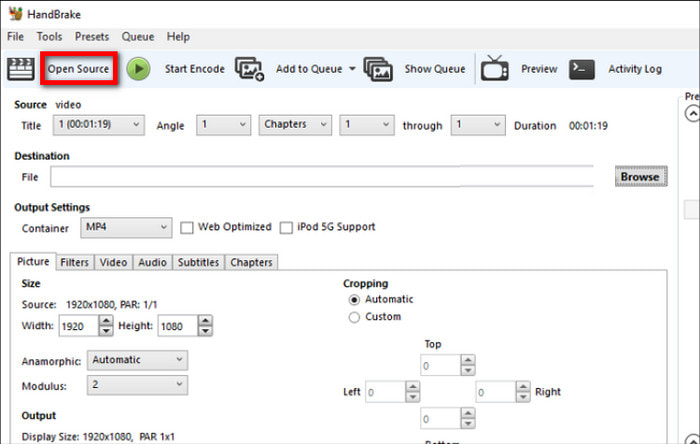
Aşama 1. HandBrake'i resmi web sitesinden indirin ve bilgisayarınıza kurun. DVD kopyalama için libdvdcss'e ihtiyacınız olacak, bu yüzden HandBrake'e kurulu olduğundan emin olun. Disk takıldıktan sonra HandBrake'in Açık kaynak Menüye tıklayın ve ihtiyacınız olan başlığı seçin.
Adım 2. İstenilen ön ayarları Ön Ayar menüsünden seçmeye veya Özet, Video, Ses ve Altyazı sekmelerinden çıktı ayarlarını yapılandırmaya devam edin. HandBrake'in önizleme seçeneği vardır, böylece düzenleme sırasında dosyadaki değişiklikleri görebilirsiniz.
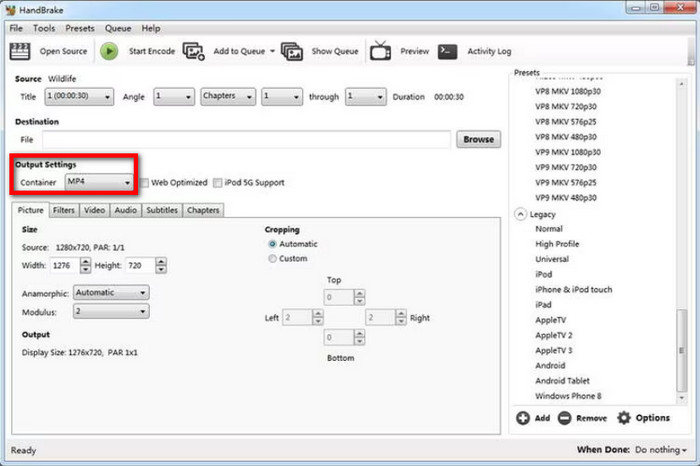
Aşama 3. Dışa aktarmak için Farklı Kaydet seçeneğine gidin ve bilgisayarınızda bir hedef seçin. Her şeyden sonra, Kodlamayı Başlat düğmesine basın ve yazılımın kopyalama işlemini gerçekleştirmesine izin verin.
Windows 10/11'de harika bir DVD kopyalayıcıya sahip olmak gerçekten erişilebilir ve kullanışlıdır. HandBrake ücretsiz ve mükemmel kopyalama özellikleri sunar, ancak yazılımın yavaş bir işlem ve şifreli DVD'ler için destek olmaması gibi dezavantajları vardır.
En iyi 5. VLC medya oynatıcı
Özgür
Windows, macOS, Linux, iOS ve Android
MP4, WebM, TS, OGG, ASF ve MP3
HAYIR
Eğer bir multimedya oynatıcı istiyorsanız, VLC medya oynatıcı aklınıza gelen ilk yazılım olabilir. Ücretsiz ve açık kaynaklıdır, neredeyse tüm video ve ses formatlarını yayınlamak için kullanabilirsiniz. Ancak bunun dışında VLC, Windows, macOS ve Linux için DVD kopyalama da sunar. Kullanıcıların DVD, Blu-ray ve CD'den içerik çıkarmasına izin vererek yeteneklerini genişletir. Ancak medya oynatıcısı gelişmiş bir kopyalama işlemi için donatılmamıştır, bu nedenle çıktıyı özelleştirmek için yükseltilmiş özellikler olmadan yalnızca basit bir çıkarma için iyidir.
Artıları
- DVD başlıklarını MP4 ve AVI gibi yaygın dosyalara dönüştürün ve kopyalayın.
- DVD kopyalamak için ek bir uzantıya gerek yok.
Eksileri
- Çıktı ayarları için özelleştirme eksikliği.
- DVD içeriğini çıkarma işlemi çok yavaş.
Kişisel Deneyim:
3 farklı DVD diskini dönüştürmek için VLC Media Player kullandık. İşlem şaşırtıcı derecede basitti, ancak biraz zaman aldı. Dönüştürme 90 dakikalık bir DVD için yaklaşık 1 saat 15 dakika sürdü, bu da makul geldi. Başlangıçta bir çıktı dosyası adı ve konumu belirtmeyi unuttuğumuzda küçük bir aksaklık oldu, ancak VLC herhangi bir ilerleme kaybını önleyerek bunu düzeltmemizi istedi. En önemli nokta, bu en iyi DVD kopyalayıcı Windows 10'un herhangi bir üçüncü taraf aracı olmadan kopyalama korumasını ne kadar kolay hallettiğiydi, bu özellik diğer ücretsiz dönüştürücülerde genellikle eksiktir. Genel olarak, VLC'nin bir DVD dönüştürücü olarak yeteneğinden gerçekten etkilendik; eski anılarımızın dijitalleştirilmesini basit ve zahmetsiz hale getiren, hayranlık uyandıran güçlü ve güvenilir bir araç.
Aşama 1. VLC'yi açın ve diski optik sürücüye takın. Medya menüsüne gidin ve Dönüştür/Kaydet seçeneği. Disk sekmesine geçin ve doğru DVD sürücüsünü seçin.
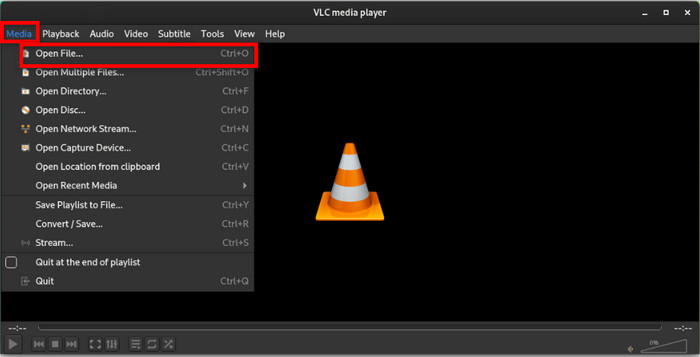
Adım 2. Bulun Disk menüsü yok seçeneğini seçin ve onay kutusunu işaretleyin. Bu, VLC'nin yalnızca DVD menülerini kopyalamasını önleyecektir. Dönüştür/Kaydet Devam etmek için düğmesine basın.
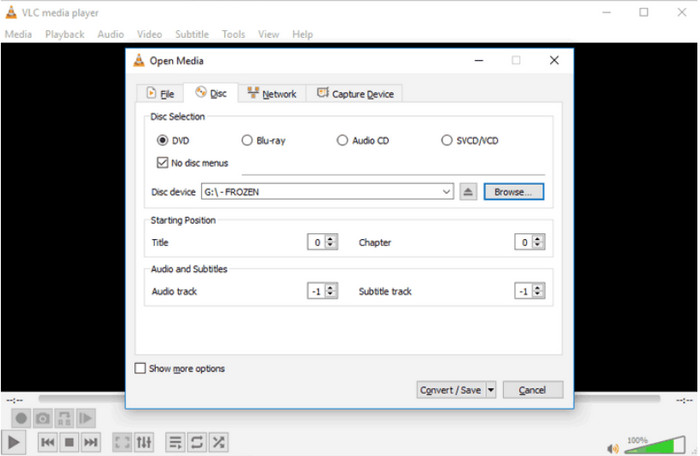
Aşama 3. Profil menüsü altında, kopyalanan dosyalar için bir çıktı biçimi seçin. Sonra, Araştır Bilgisayarınızda belirlenmiş bir klasörü seçmek için Hedef'teki düğmeye tıklayın. Ardından, Başlangıç düğmesine basın ve kopyalama işlemi bitene kadar bekleyin.
VLC Media Player'ın amacı MP4, FLV ve diğer yaygın dijital dosyalar için daha iyi bir oynatıcı sağlamaktır. Ayrıca, disklerden videoları çıkarmak için basit bir yol olarak DVD kopyalama özelliğine de güvenebilirsiniz. Ancak, VLC'nin daha iyi bir kopyalama işlemi için ihtiyaç duyduğunuz çoğu özellikten yoksun olması nedeniyle özel bir program aramanızı öneririz. Ayrıca, yalnızca bir dosyayı kopyalamak çok fazla zaman alır, bu nedenle toplu bir işlem için bir gün veya daha fazla zamanınızı alacaktır.
Bölüm 7. Windows 10/11 için En İyi DVD Kopyalayıcı Hakkında SSS
-
Windows Media Player ile DVD'yi kopyalayabilir misiniz?
Evet, ancak kopyalama özelliği yalnızca Windows'un eski sürümlerinde mevcuttur. Ayrıca yavaş bir işlem, DVD'yi WMV'ye dönüştürme vb. gibi birçok dezavantajı da vardır. Dahası, Windows Media Player'daki eski DVD kopyalama seçeneği şifreli DVD'lerin kopyalanmasını desteklemez, bu nedenle yine de üçüncü taraf alternatifler aramanız gerekecektir.
-
DVD'leri ücretsiz olarak MP4'e nasıl dönüştürebilirim?
Blu-ray Master tarafından sunulan Free DVD Ripper'ı kullanabilirsiniz. DVD'lerden videoları çıkarır ve MP4 veya MKV gibi çıktı formatlarını seçmenize, içeriği düzenlemenize ve yüksek kalitede dışa aktarmanıza olanak tanır.
-
Bir DVD'yi MP4'e dönüştürmek ne kadar zaman alır?
Zamanı DVD'yi MP4'e kopyalama kullandığınız yazılım, donanım ve internet bağlantısı gibi birçok faktöre bağlıdır. Ayrıca, çözünürlük, FPS ve bit hızı dahil olmak üzere, kopyaladığınız DVD içeriğinin miktarını da göz önünde bulundurmanız gerekir.
-
Windows 11 için Disney'in kopyalama korumasını gerçekten aşan en iyi ücretsiz DVD kopyalama programı hangisidir?
Elbette, MakeMKVDisney'in kopyalama korumalarını aşmak ve DVD'leri MKV formatına dönüştürmek için güçlü şifre çözme özelliklerine sahiptir.
-
Windows 10'da HandBrake kullanarak ticari bir DVD'yi nasıl kopyalayabilirim? libdvdcss'ye hala ihtiyacım var mı?
Evet, Handbrake'in kendisinde şifre çözme özelliği yok ve ticari DVD'leri işlemek için libdvdcss'yi yüklemeniz gerekiyor.
-
Windows için, büyük bir filigran eklemeden DVD'leri MP4 formatına dönüştürebilen ücretsiz bir DVD kopyalama programı var mı?
Evet, var. HandBrake, DVD'lerinizi filigran olmadan MP4'e dönüştürebilen ücretsiz ve açık kaynaklı bir araçtır.
-
Eski DVD koleksiyonumu orijinal 5.1 surround ses kaydını koruyarak bir sabit diske nasıl dijitalleştirebilirim?
MakeMKV, orijinal 5.1 surround ses de dahil olmak üzere, DVD video ve ses kalitesini yeniden kodlamaya gerek kalmadan 1:1 oranında koruyan mükemmel bir seçenektir.
Kapanıyor
Keşfettiniz Windows 10/11 için en iyi puan alan DVD kopyalama programlarıKullanım kolaylığı, ücretsiz olması ve profesyonel kopyalama özellikleri sunan MakeMKV, büyük çıktı dosyalarına aldırış etmeyen çoğu kişi için ideal bir seçimdir. HandBrake ve VLC iyi bir çıktı kalitesi sunsa da, genel performans açısından yetersiz kalmaktadır. Öte yandan, profesyonel ve gelişmiş DVD ve Blu-ray kopyalama özellikleri sunan Blu-ray Master Free DVD Ripper ve WinX DVD Ripper'ı kullanabilirsiniz. Vakit kaybetmeyin ve bunları deneyin.
Blu-ray Master'dan daha fazlası
- DVD Klonlamayı Öğrenmek İçin En İyi 4 Araç: 2026'da Tam İnceleme
- Windows 11 ve 10 için En İyi 3 DVD Oynatıcı (2026 Test Edildi)
- 2026 Yılında Piyasaya Sürülecek En İyi 5 Ücretsiz DVD'den MP3'e Dönüştürücü (Test Edildi ve Sıralandı)
- En İyi 10 Çok Bölgeli DVD Oynatıcı (2026): Her Yerde Her Diski Oynatın
En iyi DVD Ripper

Bilgisayarınızda tüm DVD'leri kolayca dijital ortama aktarmak için hızlı ve ücretsiz kopyalama yazılımı.
100% Güvenli. Virüs yok
