

Eki 13, 2026tarafından gönderildi Kevin Miller ile DVD'yi kopyala
Kısa Özet
YouTube'a DVD içerik yüklemeyi öğrenmeye başlamak için üç farklı aşamaya hazırlanmanız gerekiyor.
Aşama 1: Harici DVD sürücünüzü ve yüklemek istediğiniz DVD'yi hazırlayın.
2. Aşama: DVD medyalarınızı kayıpsız kalitede kopyalamak için Blu-ray Master Free DVD Ripper programını kullanın.
Aşama 3: Yüklemeden önce videonun çözünürlüğünü, en boy oranını ve bit hızını YouTube için optimize edecek şekilde ayarlayın.
DVD'ler, çevrimdışı depolama ortamı olarak güvenilirlikleri ve olası dijital bozulmalara karşı korumaları sayesinde fiziksel medyayı saklamak için en iyi seçenek olmaya devam ediyor. Ne yazık ki, optik diskler doğal olarak oksitlendiği ve çizilmelere yatkın olduğu için hasara karşı savunmasız kalıyorlar. Bu makalede, bu soruna hızlı bir çözüm ve ayrıntılı bir kılavuz sunacağız. DVD'leri YouTube'a yüklemekDVD medyanızın fiziksel donanımın sınırlamalarından daha uzun süre korunabilmesi için YouTube'u bulut tabanlı bir dijital arşivleme stratejisi olarak kullanacağız ve böylece dijital yedek kopyalarınızın olmasını sağlayacağız.

- Bölüm 1. Doğrudan DVD Yüklemeleri Neden Başarısız Olur (Ve Nasıl Düzeltilir)
- Aşama 1. Donanımınızı ve Diskinizi En İyi Kopyalama İçin Hazırlama
- 2. Aşama. Blu-ray Master Free DVD Ripper (En İyi Genel Program) ile DVD'yi Kopyalama
- 3. Aşama. Dönüştürülmüş Videonuzu Biçimlendirme ve YouTube'a Yükleme
- Bölüm 5. DVD Videolarını YouTube'a Yükleme Hakkında Sıkça Sorulan Sorular
Bölüm 1. Doğrudan DVD Yüklemeleri Neden Başarısız Olur (Ve Nasıl Düzeltilir)?
Biçim Uyumsuzluğu Engeli (MPEG-2 ve MP4/MOV Arasındaki Uyumsuzluk)
DVD'den YouTube'a doğrudan yüklemenin başarısız olmasının en belirgin nedeni biçimlendirme sorunlarıdır. Basitçe söylemek gerekirse, DVD medyaları YouTube'un desteklediği ve yüklemeler için önerdiği dijital video formatında kaydedilmemiştir. YouTube'a DVD yüklemeye başlamak için öncelikle DVD medyasını kopyalamanız ve dijital bir formatta kaydetmeniz gerekir.
Kopya Koruma Engeli (CSS, Bölge Kodları ve DRM)
Bir diğer engel de kopyalama koruması olacaktır. Bu sorun, kullanacağınız DVD kopyalama programının sorumluluğundadır, çünkü çoğu modern DVD'de kopyalama koruması bulunur. Bu nedenle, kopyalama için kullandığınız programın yeterli kopyalama korumasına sahip olduğundan emin olun. DVD kod çözücü CSS, bölge kodları ve diğer temel DRM'ler gibi kopyalama korumalarını aşabilen yöntemler.
Aşama 1. Donanımınızı ve Diskinizi En İyi Kopyalama İşlemi İçin Hazırlama
YouTube'a DVD medyası yüklemeye hazırlanırken ilk adım, DVD'yi bilgisayarınıza yüklemek için doğru donanımı edinmektir. Bu çok önemlidir çünkü DVD'nin içeriğini kopyalamak için bilgisayarınızda açmanız gerekir.
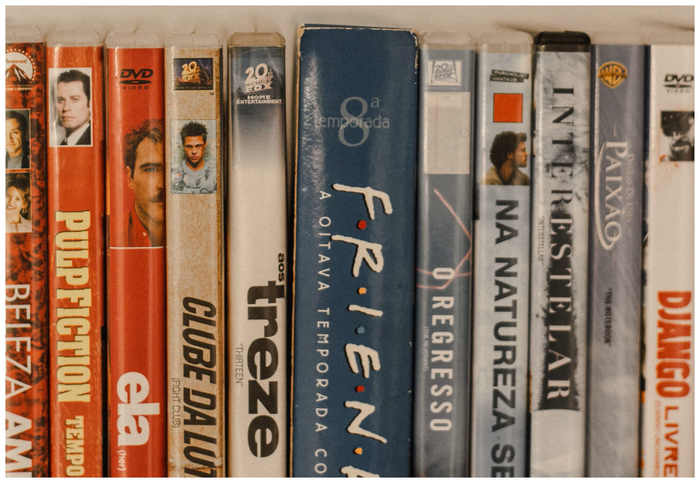
Aşama 1.Kopyalamak istediğiniz DVD'yi alın ve fiziksel hasar görmediğinden ve verilerin sağlam olduğundan emin olun.
Adım 2.Daha modern bir bağlantı türü kullanan, daha yüksek hızlar ve daha fazla güç sağlayan harici bir DVD sürücüsü satın alın; bu nedenle USB-C bağlantı noktasına sahip olması daha iyidir.
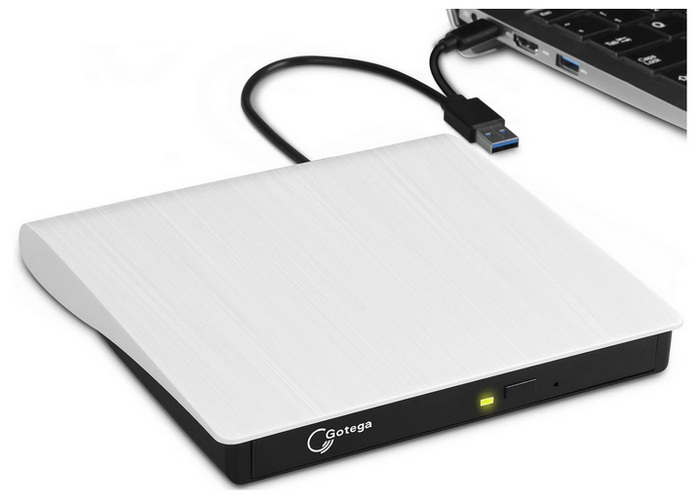
Harici sürücünüzü bilgisayarınıza bağlayın ve ardından kopyalamak istediğiniz DVD'yi takın. DVD'nin doğru şekilde yüklendiğini kontrol etmek için Dosya Yöneticinizi açın ve Bu Bilgisayar'a giderek DVD sürücüsünün tanınıp tanınmadığını kontrol edin.
Profesyonel İpucu:
DVD sürücünüzün yüzeyini her zaman mikrofiber bir bez kullanarak merkezden dışa doğru nazikçe temizleyin ve voltaj düşüşlerinden kaynaklanan okuma hatalarını önlemek için harici USB DVD sürücülerini doğrudan anakartın arka bağlantı noktalarına takın (veya bir Y kablosu/güçlendirilmiş USB hub kullanın).
2. Aşama. Blu-ray Master Free DVD Ripper ile DVD'yi kopyalama (Genel olarak en iyi program)
DVD'nizi harici sürücü aracılığıyla bilgisayarınıza yükledikten sonraki adım, DVD kalitesini koruyan güçlü bir DVD kopyalama programı kullanmaktır. Bu durumda, şunu kullanmanızı şiddetle tavsiye ederiz: Blu-ray Master Ücretsiz DVD Kopyalama Programı.
Genel DVD kopyalama veya DVD koleksiyonunuzun dijital yedeğini oluşturma işlemleri için Blu-ray Master yazılımı, yeni başlayanlar için bile erişilebilir kılan sade bir arayüze sahip harika bir seçimdir.
Ancak onu diğerlerinden ayıran özellik, gelişmiş şifre çözme özellikleriyle kopyalama korumasını aşabilme yeteneğidir.
Programdaki DVD kopyalama özelliği, hızlı dönüştürme hızı ve 1:1 kayıpsız çıktı sayesinde desteklenerek DVD kalitesinin tamamen korunmasını sağlar. Ne yazık ki, ücretsiz sürümde toplu düzenleme özellikleri bulunmamaktadır ve GPU hızlandırmasını en üst düzeye çıkarmak için ücretli bir yükseltme gereklidir.
Blu-ray Master Free DVD Ripper programını kullanarak DVD'leri dijital videoya nasıl dönüştüreceğinizi öğrenmek için aşağıdaki eğitimimize göz atın.
Aşağıdaki bağlantıyı kullanarak indirebilirsiniz.
Ücretsiz indirin
Pencereler için
Güvenli indirme
Ücretsiz indirin
macOS için
Güvenli indirme
Aşama 3.Blu-ray Master Free DVD Ripper uygulamasını açın ve seçin. DVD'yi yükle, ardından tıklayın DVD diskini takın. Açılan menüden şunu seçin: Ana başlık DVD'den yalnızca ana videoyu kopyalama seçeneği.

Adım 4.Video yüklendikten sonra, aşağıdaki seçeneklerden birini seçin. Çıkış biçimi ve Seç MP4 YouTube için optimize etmek amacıyla.

Çözünürlüğü, en boy oranını, bit hızını ve diğer gelişmiş ayarları düzenlemek için. Seçin Vites Seçtiğiniz Çıkış Profilinin yanındaki simgeye tıklayın. En iyi YouTube ayarlarını öğrenmek için lütfen aşağıdaki 3. Aşamadaki adımlara bakın.

Adım 5.Son olarak, Çıkış Formatı ayarlandıktan sonra, Ripper menüsüne yönlendirileceksiniz. Orada, şunu seçin: Hepsini Kopyala DVD medyasını YouTube ile uyumlu MP4 formatına dönüştürmeye başlamak için.

Bu işlemden sonra, artık elinizde şunlar var: DVD'nizi MP4'e dönüştürdüm. Formatı artık hazırladınız. Şimdi DVD'yi YouTube'a yüklemeye devam edebilirsiniz. Bunlar, eğitimimizin 3. aşamasındaki sonraki adımlar olacak.
3. Aşama. Dönüştürülmüş Videonuzu Biçimlendirme ve YouTube'a Yükleme
DVD videonuz artık dijital formata dönüştürüldüğüne göre, YouTube'a yüklemeye geçebiliriz. İlk olarak en uygun çözünürlüğü, en boy oranını ve bit hızını seçeceğiz.
Adım 6.YouTube'a video yüklerken ideal çözünürlük şudur: 1920x1080 16:9 en boy oranıyla. İyi ses kalitesi sağlamak için, 16:9 ile 16:9 arasında bir bit hızı kullanın. 128 ve 320 kbps.
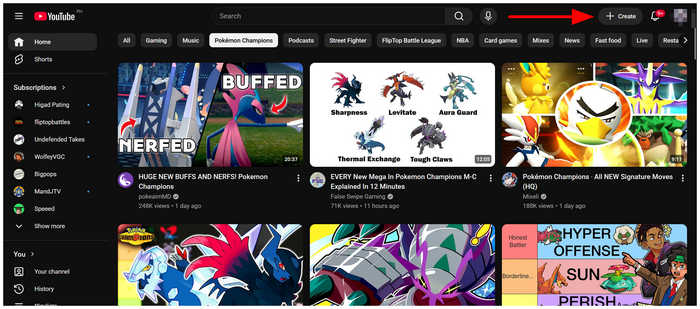
Adım 7.Son olarak, DVD videonuzu yüklemeye başlamak için YouTube'a gidin ve tıklayın. Yaratmak YouTube Studio'ya geçmek için YouTube'un yükleme adımlarını izleyerek DVD koleksiyonunuzu yedekleyin.
Yükleme işleminin son adımlarını da ele aldığımıza göre, DVD'nizi YouTube'a yükleme hakkında sorularınızı yanıtlamış olmayı umuyoruz.
Bölüm 5. YouTube'a DVD Videoları Yükleme Hakkında Sıkça Sorulan Sorular
-
Ticari amaçlı telif hakkı bulunan bir filmin DVD'sini telif hakkı ihlali uyarısı almadan doğrudan YouTube'a yükleyebilir miyim?
Hayır, yapamazsınız. YouTube, DVD içeriklerini telif hakkı ihlali olarak işaretleyecektir. Bu nedenle, en yeni DVD sürümlerini platforma yüklemekten kaçının.
-
YouTube'a yüklediğiniz videolarda kalite kaybını önlemek için en iyi video formatı ve çözünürlüğü nedir?
YouTube videoları için ideal format MP4'tür. Yüksek kalite sağlamak için 1920x1080 çözünürlük kullanın. Bu ayarların birleşimi kalite kaybını en aza indirecektir.
-
Uluslararası bir DVD'yi kopyalarken bölge kodu kısıtlamalarını nasıl aşabilirim?
DVD kopyalama programı kullanmanız gerekiyor, bu program engellemeyi aşabilir. DVD bölge koduBunun iyi bir örneği Blu-ray Master Free DVD Ripper'dır. Kullanıcı kolaylığı için dahili koruma atlama özelliğine sahiptir.
-
YouTube'a yüklediğim DVD dosyasının önizlemesinde neden ses yok veya oynatma kesintili oluyor?
Endişelenmeyin, videonuzda bir sorun yok. YouTube önizlemelerinde düşük video kalitesi yaygın bir durumdur. Bunun nedeni, sitenin hala videonuzun çözünürlüğünü işlemesidir.
-
Donanım hızlandırması kullanarak 90 dakikalık tam uzunluktaki bir DVD'yi kopyalamak ne kadar sürer?
Hızlandırma özelliğine sahip yüksek performanslı bir video kopyalama programı için ortalama 10-15 dakika hız bekleyebilirsiniz. Bu, temel video kopyalama işlemleri için yeterince hızlıdır. Ancak, daha güçlü donanımlar daha yüksek hızlara ulaşabilir.
Çözüm
Detaylı bir kılavuzla DVD'leri YouTube'a yüklemekUmarız artık fiziksel DVD medyanızın dijital yedeklerini daha kolay oluşturabilirsiniz. Başlamak için, DVD'nizin ciddi fiziksel hasar görmediğinden emin olun ve bilgisayarınızla uyumlu modern bir harici DVD oynatıcı edinin. Son olarak, Blu-ray Master Free DVD Ripper gibi güvenilir bir kopyalama aracıyla DVD içeriğini kopyalamaya başlayın.
