

Tem 31, 2026tarafından gönderildi Kevin Miller ile DVD'yi kopyala
Kısa Özet:
DVD bölümlerini tek tek kopyalamak için HandBrake size en kolay ve ücretsiz yöntemi sunuyor. İşte ayrıntılı adımlar:
• Aşama 1. Optik sürücüye bir DVD diski yerleştirin. HandBrake uygulamasını açın ve DVD'yi yüklemeyi seçin.
• Adım 2. Dönüştürmek istediğiniz bölüm aralığını belirleyin ve çıktı formatı olarak MP4'ü seçin.
• Aşama 3. Hedef klasörü belirleyin ve dönüştürme işlemini başlatın.
Bir DVD'den yalnızca tek bir bölüme ihtiyacınız varsa, tek bir bölümü kopyalamak mümkündür. Tüm diski dönüştürmek yerine, yalnızca gerçekten ihtiyacınız olan kısmı tutmak için belirli başlıkları çıkarabilirsiniz. Bu yaklaşım, birden fazla başlık veya bölüm içeren büyük DVD'lerle çalışırken faydalıdır. Bu gönderi size üç en iyi uygulamayı öğretecektir DVD bölümlerini tek tek kopyala maliyetsiz. Bu şekilde, tüm bir dosyayla uğraşmadan belirli sahneleri yedekleyebilirsiniz. Tüm bir DVD'yi kopyalamak için çok fazla zaman harcamanıza gerek kalmaz.

- DVD Başlıkları ve Bölümler Arasındaki Farkı Anlamak: Yapının Önemi
- Yöntem 1. Blu-ray Master Free DVD Ripper ile DVD Bölümlerini Tek Tek Kopyalayın
- Yol 2. MakeMKV ile DVD Bölümlerini Tek Tek Kopyalayın
- Yol 3. HandBrake ile DVD Bölümlerini Tek Tek Kopyalayın
- DVD Bölümlerini Tek Tek Kopyalama Hakkında Sıkça Sorulan Sorular
Anlamak DVD Başlıkları mı Bölümler mi: Yapı Neden Önemli?
Kopyalama işlemine başlamadan önce, DVD'lerin video dosyalarını nasıl yapılandırdığını anlamak çok önemlidir. DVD'ler içeriği şu şekilde düzenler: Başlıklar Ve Bölümler:
- Bölüm Başlıkları (Bölümler / Ana Filmler): Bir Başlık, birincil video akışıdır. TV dizisi DVD'lerinde, her bölüm genellikle bağımsız bir Başlık olarak kaydedilir. Kopyalama programınızda bir Başlık seçmek genellikle bir bölümün tamamını çıkarır.
- Bölümler (Sahneler / Kesitler): Bölüm, bir Başlık içindeki bir alt bölümdür. Film DVD'lerinde, filmin tamamı uzun bir Başlık (örneğin, Başlık 1) altında saklanır ve bu Başlık daha sonra sahneler arasında gezinmek için 15 ila 30 Bölüme ayrılır.
Pratik bir kural:
- Bir dizi DVD'sini kopyalıyorsanız, genellikle ayrı bölümleri elde etmek için tek tek başlıkları seçmek istersiniz.
- Bir film veya konser DVD'sini kopyalıyorsanız, belirli sahneleri veya parçaları çıkarmak için tek bir başlık içindeki belirli bölümleri seçmek isteyeceksiniz.
Yol 1. Blu-ray Master Free DVD Ripper ile DVD Bölümlerini Tek Tek Kopyalayın
Blu-ray Master Ücretsiz DVD Dönüştürücü DVD bölümlerini tek tek kopyalayabilen güvenilir bir DVD kopyalama yazılımıdır. Windows 11/10/8/7 ve macOS 10.12 veya üzeri ile uyumludur. Kopyalamak istediğiniz belirli başlıkları veya bölümleri manuel olarak seçmenize olanak tanır. En iyisi, ev yapımı, kopya korumalı ve farklı bölgelerden gelen DVD'leri verimli bir şekilde işleyebilir. Çözünürlük, bit hızı, kodlayıcı vb. gibi profil ayarlarını özelleştirme desteğiyle 500'den fazla çıktı biçimi sunar. Ayrıca, dönüştürmeden önce videoyu düzenlemek ve geliştirmek için yerleşik araçlar içerir. Bölümler seçildikten sonra, kopyalanan dosyaları kaydetmek için kolayca bir çıktı dizini ayarlayabilirsiniz.
İşte DVD'den ayrı bölümleri nasıl kopyalayacağınız:
Aşama 1. Öncelikle, Blu-ray Master Free DVD Ripper programını bilgisayarınıza indirip kurun. Kurulum tamamlandıktan sonra, diski optik sürücüye takın ve yazılımı çalıştırın.
Ücretsiz indirin
Pencereler için
Güvenli indirme
Ücretsiz indirin
macOS için
Güvenli indirme
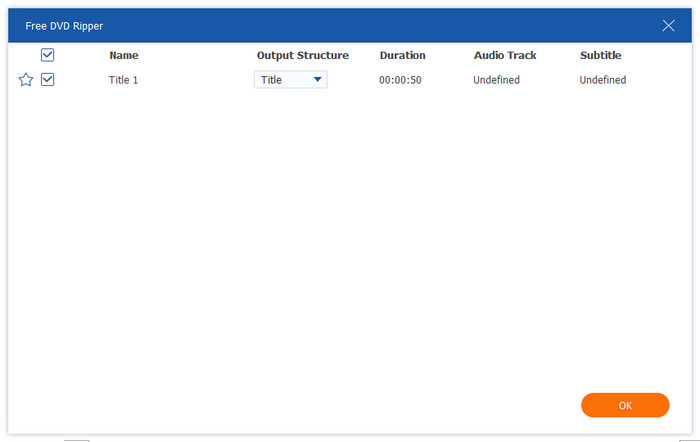
Adım 2. Tıkla DVD'yi yükle > DVD Diski Yükle DVD'yi içe aktarmak için sol üst köşedeki düğmeyi kullanın. Diğer iki seçeneğe tıklayarak VIDEO_TS klasörünü veya ISO dosyasını da yükleyebilirsiniz. Açılan pencerede uygun DVD yükleme modunu seçin: Ana başlık veya Tam Başlık Listesi.

DVD ile ilgili tüm bilgiler arayüzde listelenmiştir. Kopyalamak istediğiniz başlıkları tek tek seçin ve işaretleyin.
Aşama 3. Sonra tıklayın Çıkış biçimi Açılır listeyi açmak için. Çeşitli çıktı profilleri arasından seçim yapın. MP4, HD1080P Çıktı profili olarak bu seçeneği kullanabilirsiniz. Dosya için özel ihtiyaçlarınız varsa, kodlayıcıyı, bit hızını ve çıktı dosyasının diğer parametrelerini düzenlemek için dişli çark simgesine de tıklayabilirsiniz.
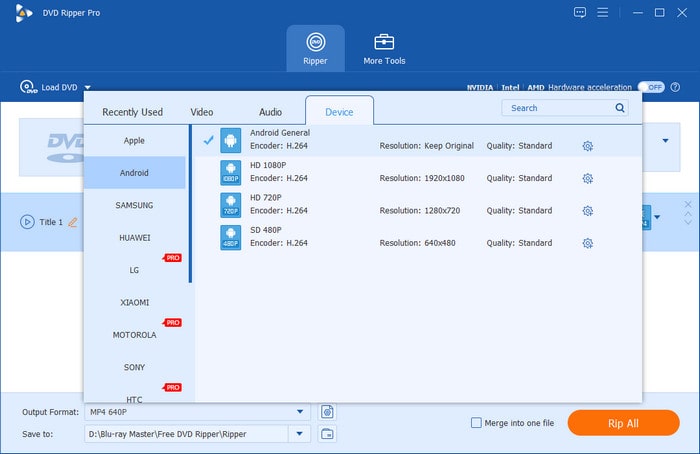
Ek olarak, video ve ses efektlerini manuel olarak ayarlamak için Düzenle, Kes ve diğer simgeleri seçebilirsiniz.

Adım 4. Her şey bittikten sonra, en alttakine tıklayın. Hepsini Kopyala DVD'nin çeşitli bölümlerini ayrı ayrı kopyalamak için kullanılan düğme.

Blu-ray Master Free DVD Ripper, bölümleri tek tek kopyalamak için en basit çözümü sunuyor. Tek tek bölümleri manuel olarak seçmeme ve uygun bir çıktı biçimi seçmeme olanak sağlıyor. Dönüştürmeden önce rötuş yapmak için yerleşik düzenleme araçlarını beğendim.
Yol 2. MakeMKV ile DVD Bölümlerini Tek Tek Kopyalayın
MakeMKV DVD içeriğini ayıklamak ve bölümleri tek tek kopyalamak için ücretsiz bir araçtır (Beta sürümü). DVD'ye şifrelenmiş her türlü kopyalama korumasını atlayabilir ve onu MKV dosyalarına dönüştürebilir. Tüm özelliklere sınırlama olmadan erişmek için yazılımı etkinleştirmeniz gerekir. Yükseltilmiş sürümde, 1:1 kalite koruma ile bölümü dönüştürebilirsiniz. Dönüştürme işleminden sonra, yalnızca tam başlıklar halinde dosya çıktısı verebildiğinden, dönüştürülen MKV dosyalarını daha da bölmek için MKVToolNix'i kullanın.
İşte DVD'den ayrı bölümleri nasıl kopyalayacağınız:
Aşama 1.DVD'nizi alın ve bilgisayarın disk sürücüsüne yerleştirin. MakeMKV'yi açın ve diskinizi algılamasına ve içeriği taramasına izin verin. Tarama tamamlandığında, tüm bölümler diskte görüntülenecektir. Tek tek kopyalamak istediğiniz belirli başlığı bir onay işareti koyarak seçin.

Adım 2.Seçtiğiniz başlık birden fazla ses parçası ve altyazı içeriyorsa, daha fazla öğeyi genişletmek için çift tıklayın. Çok sayıda ses ve altyazı parçasının bir listesini göreceksiniz. Hangi parçanın kopyalanacağını seçin; belirli bir parça veya hepsi olabilir.

Aşama 3.Dışa aktarılan dosyanın hedefini belirlemek için Çıktı Klasörü bölümünün altındaki Klasör düğmesine tıklayın. Şimdi, MKV'yi yap Bireysel DVD kopyalamayı başlatmak için düğmeye basın. DVD kopyalama işleminin tamamlanması 30 dakika veya daha fazla sürebilir.

MakeMKV şifrelenmiş ve bölge kilitli DVD'leri işlemede mükemmeldir. Kopyalama sırasında bölüm işaretlerini otomatik olarak korur ve sıkıştırma olmadan yüksek kaliteli MKV'ler sunar. Bu, videonun orijinal kalitesini korumak için mükemmeldi. Ancak mesele şu: yalnızca MKV formatlarını çıktı olarak verir.
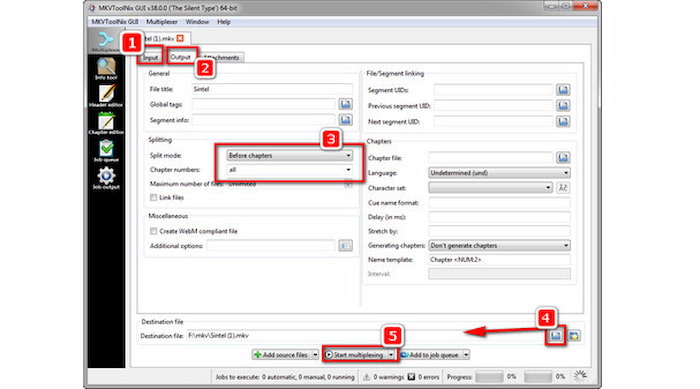
Adım 4. Ardından, MKV dosyasını hızlıca bölmek için MKVToolNix'i kullanmanız gerekiyor.
- MKVToolNix'i bilgisayarınıza indirin, kurun ve açın. Ardından, .mkv dosyanızı giriş alanına sürükleyin.
- Şuraya git: Çıktı sekme ve ayarlama Bölünmüş mod ile Önceki bölümler.
- Girmek Tümü altında Bölüm numaraları.
- Tıklamak Çoklu yayın başlat Bölme işlemine başlamak için.
MakeMKV şifrelenmiş ve bölge kilitli DVD'leri işlemede mükemmeldir. Kopyalama sırasında bölüm işaretlerini otomatik olarak korur ve sıkıştırma olmadan yüksek kaliteli MKV'ler sunar. Bu, videonun orijinal kalitesini korumak için mükemmeldi. Ancak mesele şu: yalnızca MKV formatlarını çıktı olarak verir.
Yol 3. HandBrake ile DVD Bölümlerini Tek Tek Kopyalayın
El freni temel video dönüştürmenin ötesine geçen bir video kod dönüştürme yazılımıdır. Bu ücretsiz ve açık kaynaklı yazılım ayrıca tek DVD bölümlerini ve başlıklarını kopyalayabilir. Belirli bir bölümü MP4, MKV veya WebM formatına dönüştürmenize olanak tanır. Ayrıca gelişmiş kodlama seçenekleriyle farklı cihazlar ve çözünürlükler için kapsamlı ön ayarlar içerir.
DVD bölümlerini tek tek nasıl kopyalayacağınız aşağıda açıklanmıştır:

Aşama 1.Kopya koruması olmayan DVD'yi disk sürücüsüne takın ve okunabilir olduğundan emin olun. İşletim sisteminizde HandBrake'i başlatın ve Dosya Kaynak seçiminiz olarak seçeneğini seçin. DVD kaynağını seçin ve tüm mevcut başlıkları tararken bekleyin.
Adım 2.Şuraya gidin: Başlık Alanı açın ve ana video parçanızı seçin. Ardından değiştirin. Menzil Saniye/Kare açılır menüsünden Bölümler. Çıkarmak istediğiniz bölüm aralığını tam olarak belirtin, örneğin: Bölüm 1'den 1'e.
Not: Kopya korumalı DVD'lerle çalışmak için HandBrake'e libdvdcss'yi yükleyin.
Aşama 3.Farklı Kaydet alanının yanında, dışa aktarılan dosya için hedef yolu belirlemek üzere Gözat'a tıklayın. Tüm ayarlar hazır olduğunda, Kodlamayı Başlat seçili bölümün kopyalanmasını başlatmak için düğmeye basın. Bu arada, kuyruğa birden fazla öğe eklerseniz, bunları sırayla işleyecektir.
Bu en iyi açık kaynaklı DVD kopyalayıcı hassas bölüm seçimi, kapsamlı ayarlar ve cihaz ön ayarlarıyla beni etkiledi. Ev yapımı DVD'lerden tek tek bölümleri hızlıca çıkarabiliyor ve profil ayarlarını özelleştirebiliyordum. Ancak HandBrake, kopya korumalı DVD'leri kopyalayamıyor.
SSS DVD Bölümlerini Tek Tek Kopyalama Hakkında
-
MakeMKV, bir DVD'yi otomatik olarak bölümlere ayırarak ayrı MKV dosyalarına bölebilir mi?
Hayır, yapamaz. Sadece tüm bölümlerin birleştirilmiş halini içeren başlıkları çıkarır.
-
Mac'te bir film DVD'sinden tek tek bölümleri ayıklamanın en kolay ve ücretsiz yolu nedir?
Mac'inizde tek bir DVD bölümünü ücretsiz olarak ayıklamak için HandBrake en doğru seçimdir.
-
Büyük bir VOB dosyasını yeniden kodlama yapmadan ayrı ayrı bölüm videolarına nasıl bölebilirim?
VOB dosyasını yeniden kodlama yapmadan (kayıpsız ve anında) bölmek için LosslessCut veya Avidemux kullanın.
-
HandBrake neden DVD'nin tüm bölümlerini tek bir MP4 dosyasına birleştiriyor ve bunu nasıl düzeltebilirim?
HandBrake'in varsayılan dışa aktarma ayarı, dosyanın tamamını dışa aktarmaktır. Tek bir dosyayı dönüştürmek için Aralığı Bölüm 1 - 1 olarak ayarlayabilirsiniz.
-
Windows 11'de kopyalama korumalı DVD bölümlerini tek tek kopyalamak için ücretsiz bir araç var mı?
Evet. Blu-ray Master Free DVD Ripper, DVD bölge kodlarını ve kopyalama korumalarını işleyebilecek güçlü bir şifre çözme özelliğine sahiptir. Ayrıca HandBrake'e libdvdcss'i yükleyin. Ticari DVD'leri işlemek için.
Çözüm
Artık üç çözümünüz var DVD bölümlerini tek tek kopyala! DVD bölümlerini kopyalamak, içeriğinizi yönetmenin daha verimli bir yolunu sunar. Bu uygulama, tam olarak ihtiyacınız olanı vererek zamandan, depolama alanından ve emekten tasarruf etmenize yardımcı olur. İncelediğimiz üç DVD kopyalama aracı arasında Blu-ray Master Free DVD Ripper gerçekten parlıyor. Ücretsiz, kullanımı kolay ve özelliklerle dolu, bu da onu en iyi seçenek haline getiriyor.
Blu-ray Master'dan daha fazlası
DVD'leri Dijitale Kopyalayın

Bilgisayarınızda tüm DVD'leri kolayca dijital ortama aktarmak için hızlı ve ücretsiz kopyalama yazılımı.
100% Güvenli. Virüs yok
