

Ağu 27, 2026tarafından gönderildi Kevin Miller ile DVD'yi kopyala
Hızlı Seçim Kılavuzu
DVD'leri Mac'e kopyalamak için üç yöntemden birini seçebilirsiniz:
- Disk Utility, ev yapımı DVD'lerin yedeklerini almak isteyen sıradan kullanıcılar için iyidir.
- Mac için Blu-ray Master DVD Copy, kopyalama korumalı DVD'leri DVD ve ISO dosyalarına kopyalamak için 3 mod sunar.
- MakeMKV, DVD'lerdeki bilgileri birebir kopyalayarak dijital yedekleme sağlayan bir yöntemdir.
Apple, dahili optik sürücüsünü yıllar önce üretimden kaldırmış olsa da, DVD'leri Mac'e kopyalamak, eski aile videolarını saklamanın veya nadir diskleri fiziksel hasardan korumanın en iyi yoludur. Verilerinizi dahili bir SSD'ye, ev tipi bir NAS'a veya harici bir sabit sürücüye kaydediyor olsanız da, Apple Silicon çipleri (M1/M2/M3/M4) ile donatılmış modern Mac bilgisayarların yalnızca Thunderbolt/USB-C bağlantı noktalarına sahip olduğunu lütfen unutmayın; bu nedenle, uyumlu bir harici USB DVD sürücüsünü doğrudan Mac'inize bağlamak ve veri aktarımı sırasında istikrarlı bir güç kaynağı sağlamak için uygun bir USB-C adaptörü kullanmanız gerekecektir. Bu makalede, 3 pratik yöntemi tanıtacağız. DVD'leri Mac'e kopyala Zorlu bir iş akışı olmadan.

İçindekiler
- Mac'te DVD Kopyalamadan Önce İhtiyacınız Olanlar
- Yöntem 1: Disk Yardımcı Programı (Ücretsiz ve Dahili) Kullanarak Ev Yapımı/Korumasız DVD'leri Kopyalama
- Yöntem 2: Blu-ray Master DVD Copy ile DVD'leri Klonlama veya Yedekleme
- Yöntem 3: MakeMKV Kullanarak Herhangi Bir DVD'yi Kopyalamanın En Kolay Yolu (Kayıpsız Kalite)
- Mac Kullanıcıları İçin Sorun Giderme ve Profesyonel İpuçları
- Mac'te DVD Kopyalama Hakkında Sıkça Sorulan Sorular
İpuçları
Yasal Uyarı: DVD kopyalama yazılımı, yalnızca yerel yasaların izin verdiği durumlarda, telif hakkı olmayan veya yasal olarak sahip olunan içeriklerin kişisel yedeklerini oluşturmak için kullanılmalıdır. Kullanıcılar, kendi yetki alanlarındaki DMCA gibi geçerli tüm telif hakkı düzenlemelerine uymaktan tamamen sorumludur.
| Araç Adı | Şifre Çözme Yeteneği | Kopyalama Hızı | Çıktı Formatları | Fiyat | Kullanım kolaylığı |
| Disk Yardımcı Programı | Hiçbiri (Şifreli ticari DVD'lerde başarısız olur) | Hızlı (Bit bit disk görüntüleme) | DMG, ISO (CD/DVD Master formatı) | 100% Ücretsiz (macOS'a entegre) | Kolay (Apple'ın yerel arayüzü) |
| Mac için Blu-ray Master DVD Kopyası | Standart DVD kopyalama korumalarını devre dışı bırakır. | Hızlı (Doğrudan diskten diske veya ISO yapısı kopyalama) | DVD ISO, DVD Klasörü, Boş Disk | Ücretli (Ücretsiz deneme sürümü mevcuttur) | Çok Kolay (Basit 3 modlu grafik arayüzü) |
| MakeMKV | Mükemmel (CSS, bölge kodları ve DRM'yi atlar) | Hızlı (Yeniden kodlama yapmadan ham veri akışlarını çıkarır) | Kayıpsız MKV | Ücretsiz (Beta aşamasındayken ücretsiz) | Kolay (Tek tıklamayla optik disk tarama) |
Ne Mac'te DVD kopyalamadan önce ihtiyacınız olanlar
Donanım ve Yazılım Gereksinimleri
- Harici DVD Sürücüsü: Modern Apple Silicon Mac'lerde (M1/M2/M3/M4) artık dahili optik sürücü bulunmadığından, harici bir USB DVD sürücüsüne ihtiyacınız olacak. Aktarım sırasında güç kesintilerini önlemek için güvenilir bir USB-C adaptörüne veya doğrudan bağlantı kablosuna sahip olduğunuzdan emin olun.
- Yeterli Depolama Alanı: Genellikle tek bir DVD-5 sürücüsü 4,7 GB'a kadar, çift katmanlı bir DVD-9 sürücüsü ise 8,5 GB'a kadar veri depolayabilir. Başlamadan önce dahili SSD'nizin veya harici sürücünüzün yeterli boş alana sahip olduğundan emin olun.
- Doğru Yazılım: Çıktı hedeflerinize bağlı olarak disk okuma, şifre çözme veya sıkıştırma işlemlerini gerçekleştirebilecek, macOS için tasarlanmış güvenilir bir DVD kopyalama veya dönüştürme programına ihtiyacınız olacaktır.
Mac, iPhone ve Apple TV için En İyi Video Formatları
Doğru çıktı formatını seçmek, cihaz uyumluluğuna, düzenleme yeteneklerine veya genel dosya kalitesine öncelik verip vermediğinize bağlıdır.
| Biçim | İçin en iyisi | Başlıca Avantaj |
| MP4 (H.264) | Evrensel Oynatma | Minimum depolama alanı kullanımıyla Mac, iPhone, iPad ve Apple TV'de maksimum uyumluluk. |
| MKV | Kalite ve Çok Kanallı Koruma | Orijinal video kalitesini 1:1 oranında korur, menü yapılarını eksiksiz olarak sunar ve birden fazla ses/altyazı parçası içerir. |
| MOV | Apple Native ve Video Düzenleme | Düzenleme projeleri için QuickTime, iMovie ve Final Cut Pro ile sorunsuz bir şekilde entegre olur. |
Yöntem 1: Disk Utility (Ücretsiz ve Dahili) Kullanarak Ev Yapımı/Korumasız DVD'leri Nasıl Kopyalayabilirsiniz?
İçin en iyisi: Ek araç indirmeden korumasız DVD'leri kopyalayın.
MacOS'un Disk Yardımcı Programı, öncelikle bölümleme, biçimlendirme ve depolama aygıtlarını onarma dahil olmak üzere disk ve disk birimi yönetimi için kullanılan güçlü bir yerleşik yardımcı programdır. Birçok disk yönetimi özelliği içermesine rağmen, 'DVD kopyalama' özelliği, bir DVD'den disk görüntüsü oluşturma olarak daha doğru tanımlanabilir.
Disk Yardımcı Programı yalnızca korumasız veya ev yapımı DVD'lerde (örneğin kişisel ev filmleri) çalışır. Ticari film DVD'lerindeki Dijital Hak Yönetimi (DRM) veya Şifreleme (CSS) korumasını atlayamaz. Disk Yardımcı Programı kullanarak mağazadan satın alınmış bir film DVD'sini kopyalamaya çalışırsanız, işlem başarısız olur veya okunamaz bir hata verir.
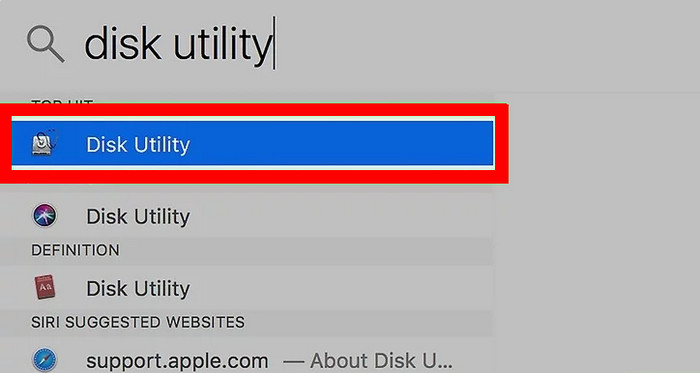
Aşama 1.Harici optik sürücünüze bir DVD diski yerleştirin. Ardından, Uygulamalar ve tıklayın Disk Yardımcı Programı başlatmak için.
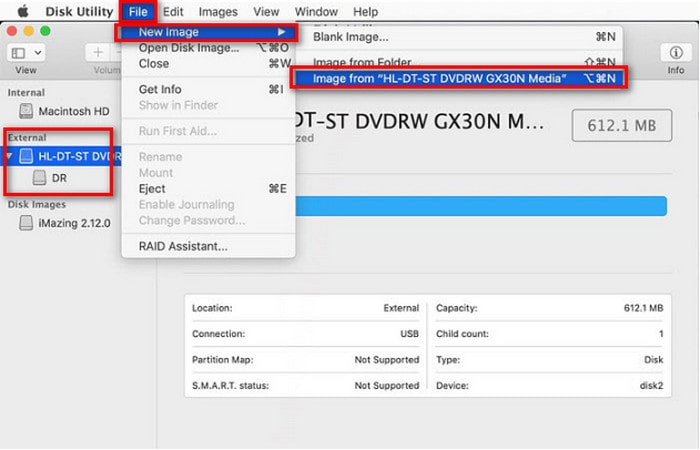
Adım 2.DVD'nizi seçin Harici Sol kenar çubuğundaki bölüme tıklayın. Ardından, Dosya > Yeni görüntü > [DVD adı]'ndan görüntü yeni bir pencere açmak için.
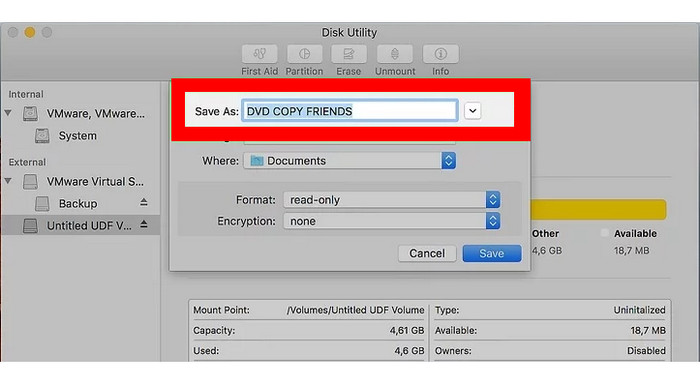
Aşama 3.Ardından, yeni pencerede ad, konum, biçim ve şifreleme dahil olmak üzere görüntü ayarlarını yapılandırın. Ardından, Kaydetmek Kopyalama işlemini başlatmak için DVD'nizi çıkarabilirsiniz.
Disk Utility, birçok sıradan kullanıcı için ev yapımı DVD'leri kopyalamanın kolay ve ücretsiz bir yolunu sunar. Bu yerleşik özellik sayesinde, üçüncü taraf yazılım yüklemeden korumasız veya ev yapımı DVD'leri dijital DMG veya ISO görüntülerine dönüştürebilirsiniz. Adımlar sezgiseldir; bunu yapmak için adımları izleyin.
Yöntem 2: Blu-ray Master DVD Copy ile DVD'leri Klonlama veya Yedekleme Nasıl Yapılır?
İçin en iyisi: Şifrelenmiş DVD'leri kolay adımlarla kopyalayın.
Mac için Blu-ray Master DVD Copy, karmaşık komut satırı ayarlarına gerek kalmadan eksiksiz disk yedeklemeleri oluşturmanın basit ve kullanıcı dostu bir yolunu sunar. Üç farklı mod kullanarak DVD'leri doğrudan ISO görüntülerine, yerel klasörlere veya boş disklere çıkarmanıza olanak tanır: Tam Kopyalama, Ana Film veya Özelleştirme. Depolama yönetimi için ideal olan bu program, çift katmanlı DVD-9'dan tek katmanlı DVD-5 disklere sıkıştırmayı otomatik olarak gerçekleştirirken, çıktı hacimlerini ve toplu kopyalama ayarlarını birkaç basit adımda ayarlamanıza olanak tanır.
Aşama 1.Aşağıdaki İndir düğmesine tıklayarak indirip kurun Blu-ray Master DVD Kopyası Mac'inizde. Ardından yazılımı açın.
Ücretsiz indirin
Pencereler için
Güvenli indirme
Ücretsiz indirin
macOS için
Güvenli indirme
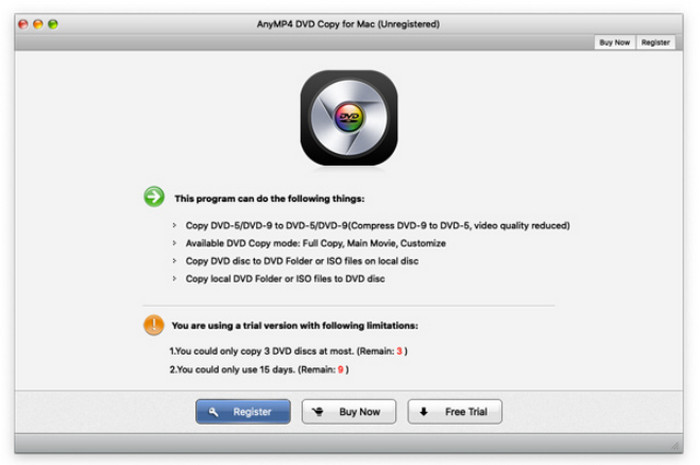
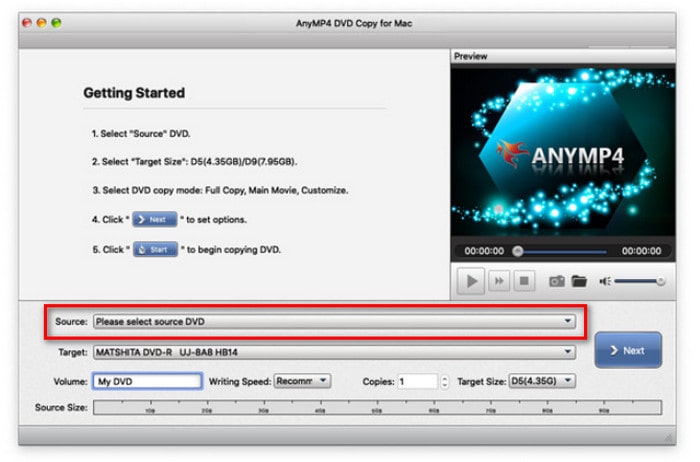
Adım 2. DVD diskini sürücünüze yerleştirin. Ardından, Kaynak Kopyalamanız gereken DVD'yi yüklemek için arayüzün alt kısmındaki düğmesine basın.
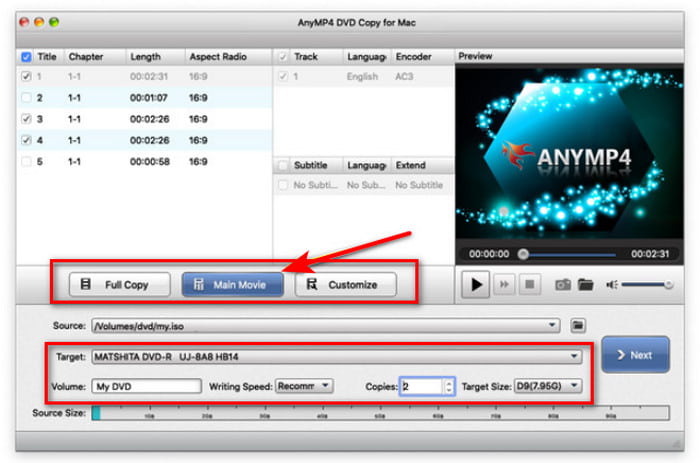
Aşama 3.Şimdi kopyalama için istediğiniz modu seçin ve aynı zamanda ses, altyazı ve çıkış hedefi seçeneklerini ayarlayın.
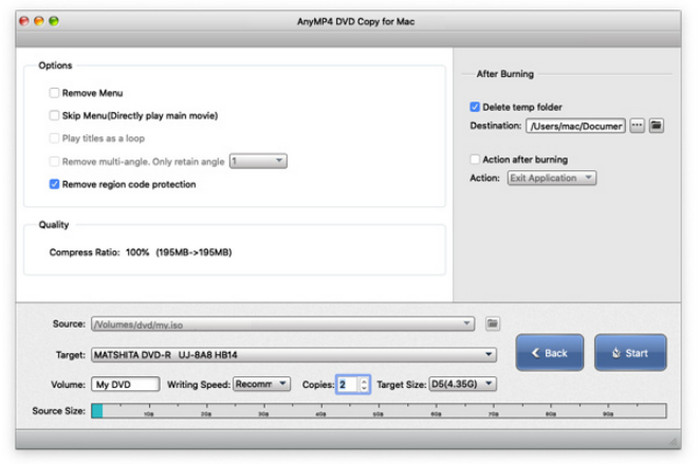
Adım 4.Ayarları tamamladığınızda, Sonraki Devam etmek için düğmeye basın. Ardından, kopyalama ayarlarını optimize edin ve seçin. Başlangıç kopyalama işlemini başlatmak için.
İpuçları
Testimizde, 4,7 GB'lık bir DVD'yi M2 MacBook Air'e kopyalamak yaklaşık 12 dakika sürdü.
Mac için Blu-ray Master DVD Copy, şifrelenmiş DVD'lerin yedeklenmesi için idealdir. DVD bölge kodlarını ve CSS gibi çoğu DVD kopyalama korumasını destekler. 3 kopyalama modu sunar ve kendi durumunuza göre seçim yapabilirsiniz. Bazı kişiler arayüzünün eski olduğunu düşünse de, iyi bir DVD kopyalama performansı sunar.
Yöntem 3: MakeMKV kullanarak herhangi bir DVD'yi kopyalamanın en kolay yolu (kayıpsız kalite)
İçin en iyisi: Kopyalama korumalı ticari DVD'lerin 1:1 kayıpsız yedeklemesi ücretsiz.
Önermek istediğimiz son araç ise en iyi DVD kopyalama aracıdır. MakeMKVMakeMKV, DVD'leri kayıpsız bir şekilde MKV formatına dönüştürebilen, beta sürümünde ücretsiz ve oldukça popüler bir araçtır. Orijinal video verilerini değiştirmeden veya yeniden kodlamadan DVD kopyalama korumalarını kolayca aşabilir. Bu özelliği sayesinde, ham video akışını çıkarabilir ve başlıklar, ses parçaları ve altyazılar dahil olmak üzere DVD bilgilerini 1:1 kopyalayabilir. DVD'lerinizi dijital olarak yedeklemek istiyorsanız, MakeMKV sizin tercihiniz olmalıdır.
Aşama 1.MakeMKV'nin resmi web sitesine gidin, indirin ve Mac'inize kurun.
Adım 2.Kopyalamak istediğiniz DVD'yi optik sürücüye takın. Yazılımı başlatın; yazılım DVD'yi otomatik olarak yükleyecektir. Kaynak bölüm.
İpuçları
Otomatik olarak atlayabilir DVD bölgesi Takılan DVD'yi taramak ve yüklemek için kodları ve kopyalama korumalarını kullanır.

Aşama 3.DVD hakkında tüm bilgileri listeleyecektir. Korumak istediğiniz başlıkları, ses parçalarını ve altyazıları işaretleyin ve seçin.
Ardından, aşağıdaki seçeneklerden bir varış noktası seçin. Çıktı klasörüve MKV'yi yap DVD'den MKV'ye dönüştürme işlemini başlatmak için düğme.

Sabırla bekleyin, MKV dosyalarınızı alacaksınız. MakeMKV, Mac'te ticari DVD'lerin kayıpsız, birebir dijital kopyalarını oluşturmak için şüphesiz en iyi seçimdir. MakeMKV, DVD'nin orijinal bilgilerini birebir kopyaladığı için, çıktı MKV dosyaları büyük olacaktır; bu da bu aracın tek küçük dezavantajı olarak kabul edilebilir. Kullanabilirsiniz. El freni MKV dosyalarını daha uyumlu olan MP4 veya MOV formatlarına sıkıştırmak ve dönüştürmek.
Sorun giderme Mac Kullanıcıları İçin Profesyonel İpuçları
Bu süreçte birçok sorun ortaya çıkıyor. DVD kopyalama Bu süreçle ilgili sorun giderme kılavuzuna göz atabilirsiniz.
A. Mac'im DVD'yi tanımıyor
Bu genellikle gevşek bir kabloyu, arızalı bir bağlantı noktasını, kirli veya arızalı bir diski veya harici bir sürücünün görüntülenmesini engelleyen macOS ayarlarını gösterir. Bağlantıları kontrol etmek, bağlantı noktalarıyla denemeler yapmak ve Finder ayarlarını değiştirmek, temel sorun giderme sürecinin bir parçasıdır.
B. Kopyalama Koruması Hataları
Ticari DVD'lerin çoğu CSS ve diğer Dijital Hak Yönetimi (DRM) yazılımlarıyla korunmaktadır. Birçok yargı bölgesinde, kişisel yedeklemeler söz konusu olduğunda bile, bu önlemleri aşmak genellikle yasa dışıdır. DVD koleksiyonlarınızı yedeklemek için DVD şifre çözme özelliğine sahip modern DVD kopyalama araçlarını kullanabilirsiniz.
C. Yavaş Kopyalama Hızı
Yavaş bir DVD sürücüsü, çizik veya kirli bir disk ya da videoyu yeniden kodlamanın işlemciyi yoğun bir şekilde yorması (örneğin HandBrake'de olduğu gibi) buna sebep olabilir. Daha hızlı bir sürücü veya daha az zorlayan bir program veya ayar kullanmak faydalı olabilir.
D. Çıktı Kalitesi Sorunları
Yanlış yazılım ayarları (örneğin aşırı düşük bit hızı veya çözünürlük), videonun yanlış deinterlacing işlemi veya düşük kaliteli orijinal DVD, kopyalama sonrasında düşük kalitenin en yaygın nedenleridir. Buradaki püf nokta, kopyalama yazılımınızın ayarlarını düzenlemektir.
E. Yazma Sırasında 'Disk Dolu' Hataları
Bu durum genellikle, yazdırmaya çalıştığınız içerik boş DVD'nin kapasitesini aştığında (örneğin, bir DVD-9 görüntüsünü bir DVD-5 diskine yazdırmaya çalışırken) meydana gelir. Çıktı boyutunun boş diske sığdığından emin olun veya gerekirse çift katmanlı boş diskler kullanın. Ayrıca, daha düşük hızlarda yazdırmak başarı oranlarını artırabilir.
SSS Mac'te DVD Kopyalama hakkında
-
Yazılım ücreti ödemeden, kopyalama korumalı bir DVD'yi Mac bilgisayarıma ücretsiz olarak nasıl kopyalayabilirim?
MakeMKV, DVD filmlerini Mac bilgisayara ücretsiz olarak kopyalamak için kesinlikle ilk tercihtir. Kopya korumalı DVD'leri bile çözebilecek güçlü bir şifre çözme özelliğine sahiptir.
-
Mac'te film DVD'sini kopyalamaya çalışırken Disk Yardımcı Programı neden çalışmıyor?
Bu program yalnızca ev yapımı veya korumasız DVD'lerde çalışır. DVD'niz kopyalama korumalıysa, MakeMKV ve diğer gelişmiş DVD şifre çözme araçlarını tercih edin.
-
MacBook Pro M2/M3 ile kullanılabilecek en iyi harici DVD sürücüsü hangisidir?
Durumunuza bağlı. Apple USB SuperDrive'ı kullanmak için USB-A'dan USB-C'ye bir adaptöre ihtiyaç duyulur. LG AP60NB60 ve GP65NB60 uygun fiyatlıdır ve çoğu kişi için uygundur. ASUS ZenDrive SDRW-08U9M-U, dahili USB-C kablosu içerir.
-
DVD'leri Mac'e yedeklemek için MakeMKV mi yoksa HandBrake mi daha iyi?
MakeMKV, güçlü DVD şifre çözme yeteneğine sahip olsa da, her zaman büyük MKV dosyaları üretir. HandBrake ise şifrelenmiş DVD'leri işlemek için karmaşık kurulumlar gerektirir. En iyi çözüm, şifre çözme için MakeMKV'yi, sıkıştırma ve MKV'yi MP4'e dönüştürme için ise HandBrake'i kullanmaktır.
-
DVD kopyalamak video kalitesini düşürür mü ve birebir kaliteyi nasıl koruyabilirim?
Kesin bir şey söylemek zor. MakeMKV gibi gelişmiş kayıpsız araçlar, ham video akışını çıkarabilir ve orijinal kaliteyi koruyabilir. Ayrıca, 1:1 kaliteyi korumak için çıktıyı ISO görüntüleri olarak kaydedebilirsiniz.
Çözüm
Bu kılavuzda, 3 kolay yöntemi paylaşıyoruz. DVD'leri Mac'e kopyala Bilgisayarlar. Bu yöntemler size DVD koleksiyonlarınızı yedekleme özgürlüğü verir. Bunlar arasında Disk Utility, ev yapımı DVD'leri kolayca kopyalamanıza olanak tanır. Mac için Blu-ray Master DVD Copy, şifrelenmiş DVD'leri DVD veya ISO'ya kopyalamak için 3 farklı mod sunar. MakeMKV, DVD'lerinizi MKV dosyalarına yedekleyebileceğiniz dijital bir yöntemdir. Uygun yöntemlerden birini seçin ve kullanıcı deneyiminizi paylaşmak için bize yorum yapabilirsiniz.
Blu-ray Master'dan daha fazlası
