

Eylül 03, 2026tarafından gönderildi Kevin Miller ile DVD'yi kopyala
Bir DVD'nin fiziksel kopyası, videolar, ses, belgeler ve diğerleri gibi verileri depolamak için harika bir yoldur. Ancak, içeriğe erişmenizi engelleyecek olası çizikler de dahil olmak üzere dezavantajları da vardır. Bunun da ötesinde, taşınabilir oynatıcılar günümüzde nadirdir, bu nedenle verileri dijital olarak depolamak daha iyidir. Nasıl yapılacağına aşina değilseniz DVD'leri bilgisayarınıza kopyalayın, bu yazı tam size göre.

İçindekiler
- DVD'yi bilgisayara kopyalamanız neden gerekiyor?
- Yöntem 1. Free DVD Copy programı ile bir DVD'yi bilgisayarınıza kopyalayın.
- Yöntem 2. HandBrake kullanarak bir DVD'yi bilgisayara yedekleyin.
- Yöntem 3. VLC Media Player kullanarak bir DVD'yi bilgisayara kopyalayın.
- Yöntem 4. MakeMKV ile DVD'yi Bilgisayara Kaydedin
- Yöntem 5. Yazılım Olmadan DVD'yi Bilgisayara Kopyalama
- SSS
| platformu | Kullanım kolaylığı | İçin en iyisi | Çıktı Formatları | Şifreli DVD'leri yönetir | İşlem Hızı | Kalitenin Korunması | |
| Blu-ray Master DVD Kopyası | Windows 11/10/8, Mac OS X 10.9 veya üzeri | 5/5 | Kolay ve yüksek kaliteli kopyalama işlemi. | DVD/klasör/ISO |  | Hızlı | Kayıpsız |
| El freni | Windows 11/10, macOS 10.14 veya üzeri | 4/5 | Gelişmiş kod dönüştürme, geniş format desteği. | MP4, MKV, WebM |  | Ilıman | İyi |
| VLC | Windows 11/10, macOS 10.7.5 veya üzeri | 4/5 | Temel kopyalama, medya oynatma. | MP4, MKV, AVI vb. | | Düşük | Düşük |
| MakeMKV | Windows 11/10 | 4.5/5 | Kayıpsız MKV yedekleme, disk ayrıntılarını korur. | MKV | | Hızlı | İyi |
| Dahili | Dahili | 5/5 | Şifrelenmemiş/ev yapımı DVD'ler için basit bir kopya. | VIDEO_TS | | Düşük | Düşük |
Neden DVD'yi bilgisayara kopyalamanız gerekiyor mu?
DVD'leri bilgisayarınıza kopyalamak size birçok avantaj sağlar. İşte buna neden ihtiyacınız olacağının birkaç nedeni:
- DVD'lerin içindeki içerik, fiziksel çizikler ve zamanla eskime nedeniyle zarar görebilir. Bu nedenle, verileri dijital olarak saklamak harika bir alternatiftir, çünkü risksiz bir şekilde arşivlemenize yardımcı olur.
- Verilere DVD oynatıcıya ihtiyaç duymadan erişilebilir. Sadece bir bilgisayardan değil, telefon ve tablet gibi çeşitli cihazlardan da erişilebilir.
- DVD'deki verileri düzenlemenize ve özelleştirmenize, altyazı ve video efektleri eklemenize ve çıktı ayarlarını yapılandırmanıza olanak tanır.
- Arkadaşlarınıza veya ailenize göndermek için DVD'nin başka bir fiziksel kopyasını oluşturmak yerine, onu çevrimiçi platformlar aracılığıyla dijital olarak göndermek en iyisidir.
- DVD formatlarını MP4, MOV veya MKV gibi yaygın formatlara dönüştürerek videoların programlar ve cihazlarla uyumlu olmasını sağlayabilirsiniz.
Yöntem 1. Ücretsiz DVD Kopyalama ile DVD'yi Bilgisayara Kopyalayın
Blu-ray Master DVD Copy ile DVD'lerinizi hızlıca kopyalayabilir ve yedekleyebilirsiniz. DVD'leri DVD, klasör ve ISO imajına 1:1 kopyalamaya odaklanan bir masaüstü yazılımıdır. Gelişmiş şifre çözme teknolojisiyle, DVD bölge kodlarını aşarak her türlü bölgedeki DVD'leri ve DVD kopyalama korumasına sahip DVD'leri yedekleyebilir. Tam Kopyalama, Ana Film ve Özel olmak üzere üç farklı kopyalama modu sunarak farklı kopyalama ihtiyaçlarınızı karşılar.
Üstelik, orijinal DVD+R, DVD-R, DVD+RW, DVD-14, DVD-18 vb. disklerinizi tek veya çift katmanlı olarak yüksek kaliteli DVD-9 ve DVD-5 disklere sıkıştırarak bilgisayarınızda yer açmanızı sağlar. DVD'leri orijinal kalitesinde izlemeyi tercih eden teknik kullanıcılar için, bu araçla DVD verilerini kopyalarken bit hızı, kare hızı ve tarama giderme seçeneklerinin gelişmiş ayarlarına da erişebilirsiniz.
Ancak en büyük avantajı, programın Disney X-Project, Sony ARccOS ve diğer en yeni şifreleme şemaları gibi gelişmiş ve modern kopyalama korumalarını işleyebilmesidir. Bu özellikler, Windows 11 çalıştıran PC'ler veya macOS Sequoia çalıştıran Mac masaüstü bilgisayarlar gibi modern cihazlarda DVD açmayı tercih eden kullanıcılar için faydalıdır.
- Kolay ve sezgisel arayüz.
- Orijinal kaliteyi korumak için gelişmiş kalite bakım teknolojisi.
- DVD-9, DVD-5, ISO ve diğer DVD türlerini destekler.
- Hızlı ve güvenilir işlem hızı, DVD'leri anında bilgisayara kopyalama.
Ücretsiz indirin
Pencereler için
Güvenli indirme
Ücretsiz indirin
macOS için
Güvenli indirme
Şimdi DVD'leri bilgisayara yedeklemenin detaylı adımlarını görmek için bizi takip edin.
Aşama 1. İndirin ve yükleyin Blu-ray Master DVD Kopyası Bilgisayarınızda. Yazılım simgesine çift tıklayarak açın.
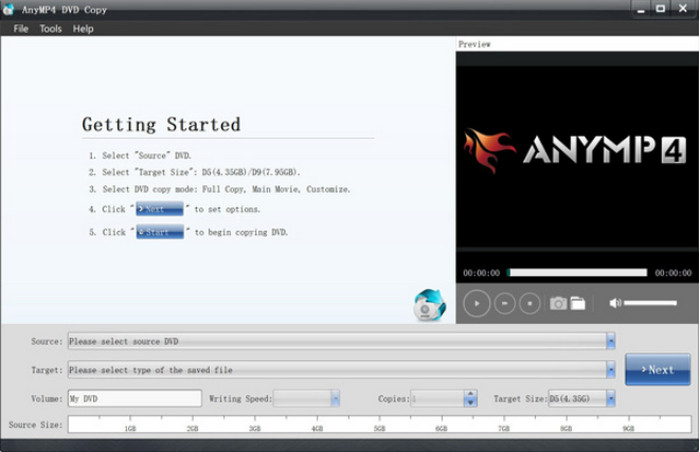
Adım 2. Bilgisayarınıza bir DVD takın. Yazılım, DVD bilgilerini otomatik olarak yükleyebilir. Ardından, şuraya gidin: Kaynak DVD'yi disk, klasör veya ISO olarak kaydetmek için açılır seçenekler.
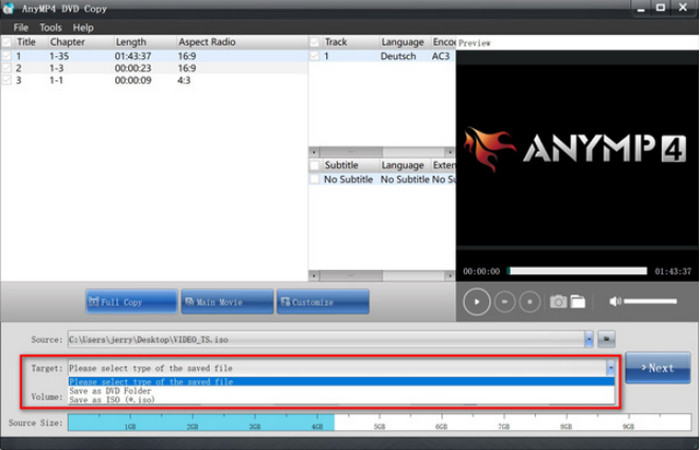
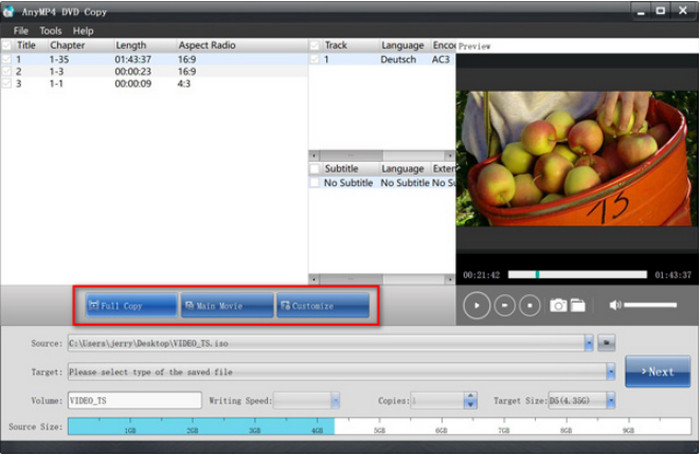
Aşama 3. Tam Kopyalama, Ana Film ve Özelleştirme seçeneklerinden istediğiniz kopyalama modunu seçin. Son olarak, Sonraki kopyalama arayüzüne girmek ve seçmek için Başlangıç Yedekleme işlemini başlatmak için.
İpuçları
Kopyalamak istediğiniz DVD'nin kopyalama koruması konusunda emin değilseniz, hem eski hem de modern şifrelemeleri işleyebildiği için Blu-ray Master DVD Copy'yi en güvenli seçenek olarak kullanabilirsiniz.
Yöntem 2. HandBrake kullanarak bir DVD'yi bilgisayara yedekleyin.
HandBrake, dijital dosyaları dönüştürmede mükemmeldir. Elbette, özellikle Windows, Mac ve Linux'ta ücretsiz olarak kullanılabilmesi nedeniyle, DVD'leri bilgisayara kopyalamak için de harika bir alternatiftir. Bununla birlikte, çok çeşitli giriş ve çıkışları destekleyerek farklı DVD türlerini MKV, MP4, VOB, AVI ve daha fazlasına dönüştürmenize olanak tanır.
Modern DVD sürümlerini kopyalayacak kullanıcılar için HandBrake önemli bir avantaja sahip, çünkü program 4K Blu-ray videoları sorunsuz bir şekilde işleyebiliyor. Bu, programın Sabit Kalite Oranı Faktörü sayesinde kalite tabanlı sıkıştırma ayarlarıyla destekleniyor.
Aşama 1. HandBrake için libdvdcss'i indirip kurmanız gerekecek. Bunu yapmak için http://download.videolan.org/pub/videolan/libdvdcss/ adresine gidin ve cihazınızın işletim sistemine uygun libdvdcss'i indirin.
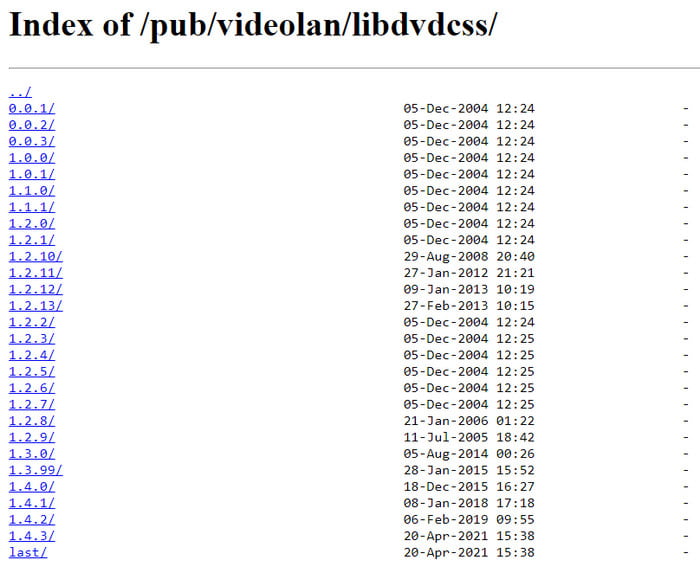
Adım 2. Bitirmek için, indirilen libdvdcss'yi HandBrake'in kurulum dizinine taşımanız yeterlidir. Ardından, HandBrake'i açın ve diski sürücüye yerleştirin. Bir kenar çubuğu göründüğünde, DVD sürücüsünü seçin. Yazılımın diski okuması biraz zaman alacaktır.
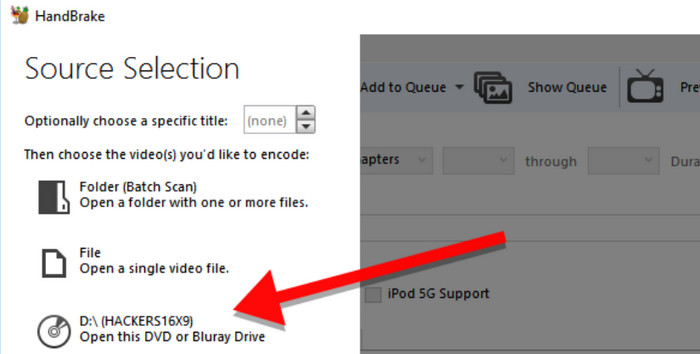
Aşama 3. İşiniz bittiğinde, Başlık menüsünü açın ve kopyalamak istediğiniz başlığı seçin. Ardından, yeni bir çıktı kalitesi, cihaz uyumluluğu vb. ile bir ön ayar seçebilirsiniz. Bundan sonra, bir hedef klasör belirleyin ve Kodlamayı Başlat işlemek için düğmeye basın.
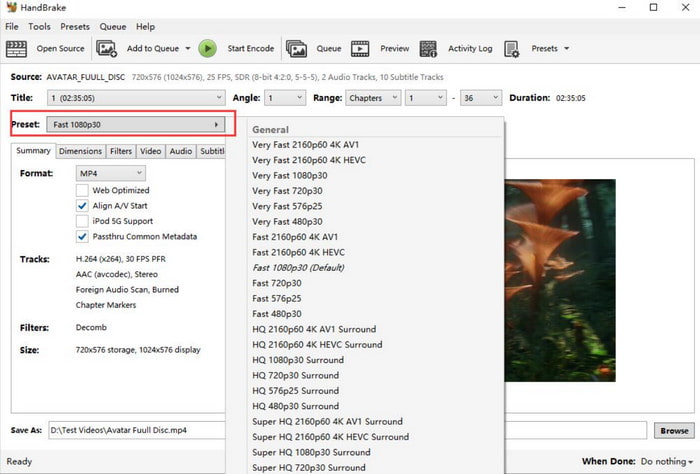
HandBrake, bilgisayarlarda DVD kopyalama için sunduğu zengin özellikler nedeniyle popülerdir. Ayrıca ücretsizdir ve birçok platformda erişilebilir olup, format kısıtlaması olmaksızın çeşitli DVD türlerini dönüştürebilir. Öte yandan, kullanımı zor olabilir ve çok fazla kaynak tüketebilir.
Artıları
- DVD dönüştürme için zengin ön ayarlar sağlar.
- Filtreler, altyazılar ve daha birçok özelleştirme ayarına sahiptir.
Eksileri
- Tasarımı biraz eski.
- DVD kopya korumasını kendi başına halledemez.
İpuçları
HandBrake, orta ve ileri düzey kullanıcılar için en güvenilir seçeneklerden biridir. Zengin özellikleri, DVD'nizin sorunsuz bir şekilde dijital olarak kopyalanmasını sağlamak üzere optimize edilmiştir.
Yöntem 3. VLC Media Player kullanarak bir DVD'yi bilgisayara kopyalayın.
Başka bir ücretsiz seçenek için, VLC medya oynatıcı DVD'leri bilgisayarınıza kopyalamak için kullanılabilir. Video akışı konusunda uzmanlaşmış olsa da, temel DVD kopyalama işlevleri de sunmaktadır. Ancak, VLC'nin DVD kopyalama için gerekli donanıma sahip olmadığını ve bu nedenle kalitenin istikrarlı olmasının garanti edilemeyeceğini unutmayın. Bu nedenle, programın hatalara yatkın olması nedeniyle VLC'yi birincil seçeneğiniz olarak kullanmanızı önermiyoruz.
Aşağıdaki adımları izleyerek bilgisayarınızda da deneyebilirsiniz:
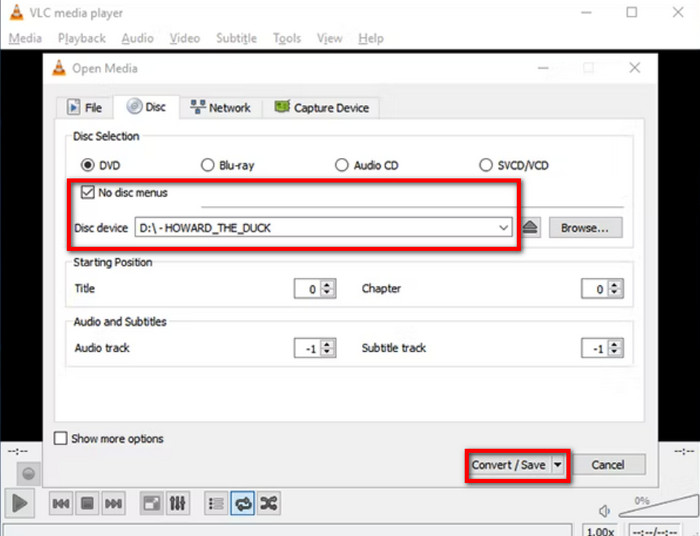
Aşama 1. VLC'yi başlatın ve diski sürücüye takın. Medya sekmesine gidin ve Dönüştür/Kaydet seçeneğini seçin. Açılan pencerede, VLC'nin diski doğru şekilde okuduğundan emin olmak için Disk sekmesine gidin.

Adım 2. İşaretle Disk menüleri yok VLC yalnızca menüleri kopyalayıp başlıkları bırakacağı için onay kutusunu işaretleyin. Ardından, başlıkları veya bölümleri seçmek için başlangıç konumunu ayarlayın. Daha sonra tıklayın. Dönüştür/Kaydet düğmesine basın DVD'leri bilgisayarınıza kopyalayın.
Elbette VLC, DVD'ler için bile akış hizmetleri sunabiliyor. Ayrıca temel video düzenleme için harika bir alternatif, ancak ne yazık ki profesyonel bir DVD kopyalama programı değil. Dahası, işlem süresi özel bir DVD kopyalama programına göre daha uzun, bu da bir dezavantaj.
Artıları
- Ücretsiz ve açık kaynaklı bir araçtır.
- DVD'leri kopyalamak için başlangıç bölümünü seçmenize olanak tanır.
Eksileri
- Profesyonel bir DVD kopyalama aracı değildir.
- DVD kopya koruması olan DVD'leri kopyalayamaz.
İpuçları
VLC Media Player, DVD içerikleri için multimedya oynatıcı olarak daha iyi bir seçenektir. Bu aracı yalnızca başka seçeneğiniz kalmadığında kullanın.
Yöntem 4. MakeMKV ile DVD'yi Bilgisayara Kaydetme
DVD'leri kopyalamanız ve dönüştürmeniz gerekiyorsa, MakeMKV dikkate alınması gereken iyi bir seçenektir. Beta sürümü ücretsizdir ve bölümler, ses parçaları vb. gibi tüm disk ayrıntılarını korumayı garanti eder. Dahası, DVD'leri bilgisayarınıza kopyalamak için ek uzantılara gerek kalmadan yalnızca tek bir yazılıma ihtiyacınız vardır.
DVD meraklıları arasında MakeMKV, işlediği DVD'lerin kayıpsız kopyalarını üretebildiği için en güvenilir seçeneklerden biridir. Kaliteye önem veriyorsanız ve depolama alanı sizin için sorun değilse, bu seçenek sağlam bir tercih olabilir.
Aşama 1. MakeMKV'yi bilgisayara yükleyin ve diski takın. Dosya menüsünü açın ve dijital olarak kopyalamak istediğiniz başlıkları veya bölümleri seçmek için Diski Aç seçeneğini seçin.
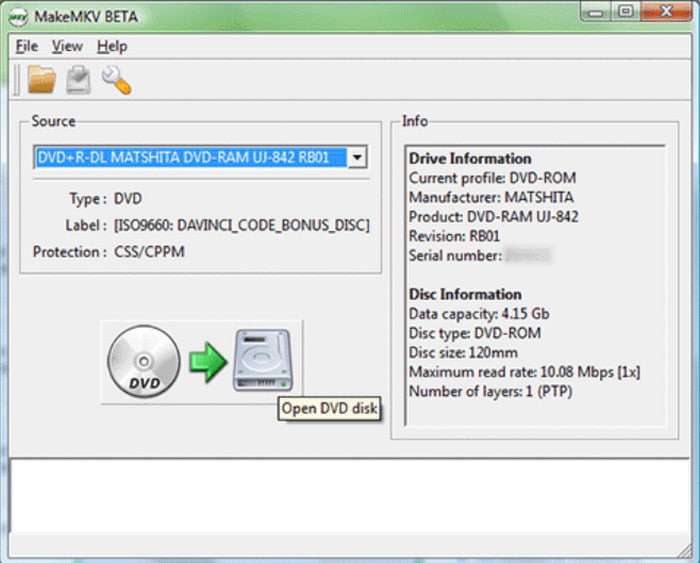
Adım 2. "MKV Oluştur" düğmesine tıklayarak süreci başlatabilirsiniz. İşlem biraz zaman alacağından, süreci takip etmeniz önerilir.
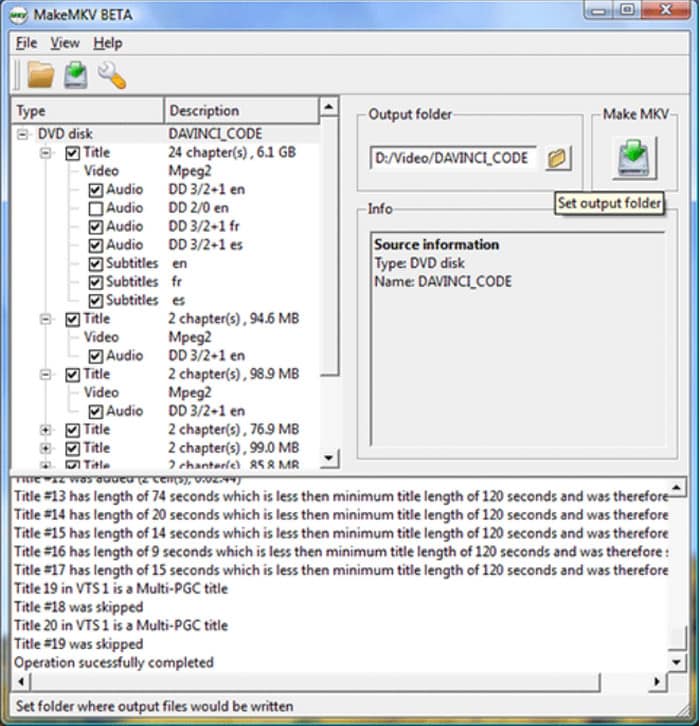
MakeMKV, DVD ve Blu-ray kopyalama için tek tıklamalı dönüştürme özelliğiyle övünür. Ancak, beta sürümü yalnızca MKV'yi dönüştürebilir. Dahası, çıktıyı düzenlemek veya istenmeyen kısımları kesmek için diğer temel araçları sunmaz.
Artıları
- DVD kopya korumasını kaldırarak yedekleme yapabilirsiniz.
- DVD koleksiyonunuzu yedeklemek için hızlı bir kopyalama hızına sahiptir.
- Ücretsizdir ve basit bir arayüze sahiptir.
Eksileri
- Ücretsizdir ve basit bir arayüze sahiptir.
- Gelişmiş DVD kopyalama özellikleri bulunmuyor.
İpuçları
MakeMKV kullanırken, yazılımın kopyalayacağı ham DVD medyasının boyutunun depolama alanınız tarafından karşılanabileceğinden emin olun. MakeMKV videoların ham halini kopyalar, ancak video dosyasının kendisi çok büyük olacaktır.
Yöntem 5. Yazılım Olmadan DVD'yi Bilgisayara Kopyalama
Windows ve Mac'te yerleşik bir DVD kopyalama aracı bulunur ve bunu ek uzantılara gerek kalmadan bilgisayarınızda kullanabilirsiniz. Ancak, DVD dosyalarını yalnızca yerel medya oynatıcısında oynatılabilen tek bir ortak biçime dönüştürmesi, şifrelenmiş DVD'lerde çalışmaması ve daha birçok dezavantajı gibi, özel DVD kopyalama yazılımlarına kıyasla çok fazla dezavantajı vardır. Bununla birlikte, aşağıdaki adımları izleyerek cihazınızda yine de deneyebilirsiniz:
Bu yöntemi ticari DVD'ler için kullanmayı planlıyorsanız, bunu önermiyoruz. Yalnızca Dosya Yöneticisi'ni kullanmak video dosyalarının şifresini çözemez ve bu da doğrudan kopyalamanın başarısız olmasına neden olur. Film içeriği olan DVD'leri, flash sürücüler veya harici depolama aygıtlarıyla aynı şekilde kullanamazsınız.
Aşama 1. Diski sürücüye takın ve tamamen tanınana kadar bekleyin. Ardından, Windows'ta Dosya Gezgini'ne veya Mac'te Finder'a gidin. Cihazınızın dosya yönetim uygulamasına gidin.
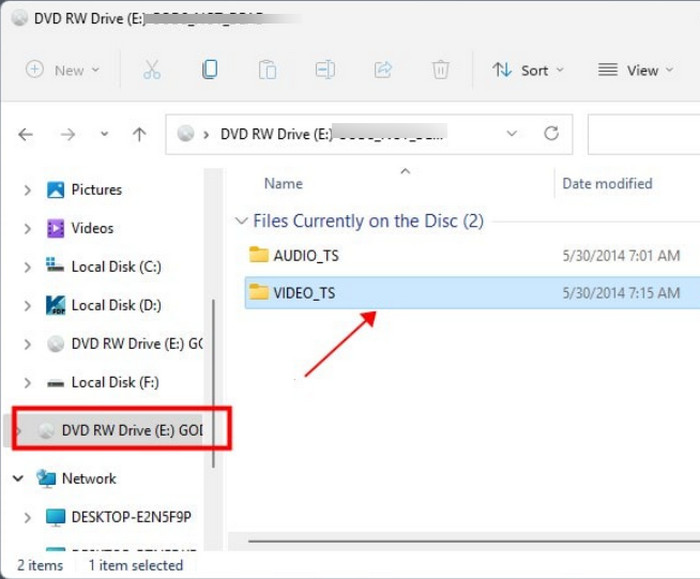
Adım 2. DVD sürücüsünü gördüğünüzde, açın ve kopyalamak istediğiniz tüm klasörleri veya dosyaları seçin. Seçili dosyalara sağ tıklayın ve Kopyala düğmesi. Kopyalanan tüm DVD'lerin dışarı aktarılacağı yeni bir klasör oluşturun.
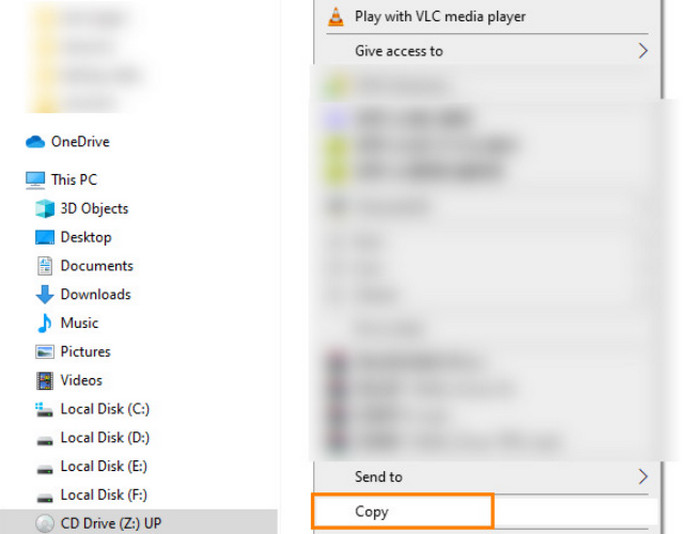
Neyse ki, Windows ve Mac bilgisayarlarda DVD kopyalamanın yerleşik bir yolu var ve dosyaları bilgisayarınıza aktarmak oldukça kolay. Ancak bu yöntemin yalnızca ev yapımı DVD'ler için geçerli olduğunu ve videoları ilgili işletim sistemleri tarafından desteklenen yaygın formatlara dönüştüreceğini unutmayın.
Artıları
- DVD'leri herhangi bir ekstra yazılıma ihtiyaç duymadan kopyalayabilirsiniz.
Eksileri
- Kopyalama korumalı DVD'leri bu şekilde kullanamazsınız.
İpuçları
DVD içeriğinin doğrudan kopyalanması, DVD videosunu dijital olarak bilgisayarınıza aktarmanızı sağlamaz. Bu, DVD'leri bilgisayara kopyalamanın tavsiye edilen bir yolu değildir.
SSS
-
DVD'leri sabit diske kopyalayabilir misiniz?
Evet, DVD'leri sabit diske kopyalayabilir veya yedekleyebilirsiniz. Bunu, disklerden sabit disklere veri kopyalamayı veya kopyalamayı destekleyen özel yazılımlar kullanarak yapabilirsiniz.
-
DVD'yi bilgisayarıma kopyalamak yasal mıdır?
DVD'lerin şifresini çözmenin bir yolunu bulursanız, içeriği başkalarıyla paylaşmadığınız sürece kopyalamak yasaldır. Ancak bazı bölgesel yasalar uyarınca hala yasa dışıdır. Alternatif olarak, şunları deneyebilirsiniz: bölge bağımsız DVD oynatıcı Diski kopyalamadan içeriğe erişmek için.
-
Walmart DVD kopyalıyor mu?
Evet. Walmart ev yapımı DVD'leri bir bilgisayar hesabına kopyalayabilir veya aktarabilir. Ancak mağaza ticari DVD'leri kopyalamaz; bunun yerine bunları resmi olarak satar.
-
2026 yılında korumalı bir DVD'yi dizüstü bilgisayarıma kopyalamanın en iyi yolu nedir?
Multimedya araçları ve DVD kopyalama yazılımları kullanabilirsiniz. Blu-ray Master DVD Copy ve MakeMKV iyi örneklerdir. Yeni başlayan kullanıcılar için Blu-ray Master programını öneririz.
-
Disney DVD'lerini HandBrake kullanarak kopyalayabilir miyim, yoksa bir eklentiye mi ihtiyacım var?
Hayır, yapamazsınız. HandBrake, Disney DVD'leri gibi korumalı DVD'leri doğrudan kopyalayamaz. Korumaları atlatabilmesi için libdvdcss eklentisini yüklemeniz gerekir.
-
DVD'yi orijinal kalitesini kaybetmeden MP4'e nasıl dönüştürebilirim?
Kayıpsız video kopyalama yazılımı kullanmanız gerekiyor. Bu listedeki seçenekler arasında 1:1 kopyalama için en güvenilir olanı MakeMKV'dir. Ancak, bu programı kullanarak dijitalleştirilen videoların son derece büyük olduğunu bilmelisiniz.
-
Eski DVD koleksiyonumu ABD'deki bir Plex sunucusuna kopyalamak yasal mı?
Plex sunucusunu DVD koleksiyonunu paylaşmak için kullanmak gri bir alandır. Çoğu yasaya göre, DVD medyasını paylaşmak başlı başına yasa dışı değildir. Ancak, ticari kopyalama korumasını ihlal etmek yasa dışıdır. Bu tür sorunlardan kaçınmak için, DVD'leri yalnızca kişisel yedekleme amacıyla kopyaladığınızdan ve ticari olarak kullanmadığınızdan emin olun.
-
Windows 11'de DVD bölge kodlarını atlatmak için hangi ücretsiz yazılımlar kullanılabilir?
MakeMKV varsayılan olarak bu kodları atlayabilir. Daha üst düzey seçenekler için Blu-ray Master DVD Copy de iyi bir alternatiftir. Bu araçların her ikisi de işi halledebilir.
Kapanıyor
Artık farklı çözümleriniz var. DVD'leri Mac veya Windows bilgisayara kopyala Çok fazla zahmete girmeden. Ancak ücretsiz DVD kopyalama araçlarının dezavantajları olduğunu göz önünde bulundurarak, yüksek kaliteli kopyalama ve güven, hız ve kullanım kolaylığına dayalı sonuçlar elde etmek için Blu-ray Free DVD Ripper'ı denemenizi öneririz. DVD'leri MP4, MOV ve diğer formatlara zahmetsizce kopyalamak için Ücretsiz İndir düğmesine tıklayın!
Blu-ray Master'dan daha fazlası
