

Ağu 07, 2026tarafından gönderildi Kevin Miller ile DVD'yi kopyala
Tozlanmış DVD kutuları ve televizyonunuzun yanındaki film koleksiyonu rafları ilginizi çekmeye mi başladı ve bu DVD'lerin kullanılmadığında zamanla bozulabileceğini biliyor muydunuz? Korkmayın, çünkü... DVD'den video dosyalarını çıkarın Modern DVD kopyalama yazılımlarını kullanarak dijital bir kurtarma görevi gerçekleştiriyoruz. Bu sayede format uyumsuzluğu ve donanım sınırlamaları artık sorun olmayacağı için tablet veya telefonda DVD izlemek de kolaylaşacak. Bu kılavuz, DVD koleksiyonunuzu sorunsuz bir şekilde dijitalleştirmek için üç farklı yöntemi adım adım açıklayacak ve her bir araç hem teknolojiye yeni başlayanlar hem de ileri düzey kullanıcılar için uygundur.

İçindekiler
- Temel Bilgiler: "Başlat" Düğmesine Basmadan Önce Bilmeniz Gerekenler
- Yöntem 1. Kusursuz Denge — Blu-ray Master Ücretsiz DVD Kopyalama Programı
- 2. Yol. Açık Kaynak Yazılımın Güçlü Merkezi — HandBrake
- Yöntem 3. Ham Arşivleyici — MakeMKV
- Karşılaştırma Matrisi: Hangi Yolu Seçmelisiniz?
- DVD'den Video Dosyası Çıkarma Hakkında Sıkça Sorulan Sorular
Temel Bilgiler: "Başlat" düğmesine basmadan önce bilmeniz gerekenler
Neden Sadece "Kopyala ve Yapıştır" Yapamazsınız?
DVD medyasından dosya çıkarmanın, diskin içindeki dosyayı kopyala-yapıştır yöntemiyle yapılabileceğini düşünüyorsanız yanılıyorsunuz, çünkü bu formatta video dosyası bulunmamaktadır. Bunun yerine, bu DVD yapılarında yazılı olan tek veri, video dosyası olmayan IFO, VOB ve BUP dosyalarını içeren TS klasörleridir.
Bu dosyaları video formatında kaydetmek için, DVD medyanızı dijital video olarak yazmak üzere DVD kopyalama araçları kullanmanız gerekir. İşte bu noktada bu makaledeki üç yöntem devreye giriyor.
Yasal Uygunluk Kontrolü
DVD kopyalama yöntemlerimizin incelemesine geçmeden önce, öncelikle DVD'lerden video çıkarmanın yasal yönlerine değinelim. Bunu göz önünde bulundurarak, dönüştürülmüş DVD videosunu yalnızca kişisel dijital yedeklemeniz olarak kullandığınızdan emin olun; bu medya dosyaları telif hakkı koruması altındadır ve adil kullanım sınırları bununla sınırlıdır. Bunları para kazanmak amacıyla dağıtırsanız, bu bir tür korsanlık olacaktır.
Yol 1. Kusursuz Denge — Blu-ray Master Ücretsiz DVD Kopyalama Programı
Ele alacağımız ilk yöntem, yüksek kaliteli sonuçlar, süper hızlı işlem ve kullanıcı dostu bir arayüz sunmak üzere tasarlanmış DVD kopyalama yazılımıdır: Blu-ray Master Ücretsiz DVD DönüştürücüHem Windows hem de macOS masaüstü bilgisayarlar için mevcuttur.
Bu listedeki seçenekler arasında Blu-ray Master'ın yazılımı, özellikler arasında kusursuz bir denge sunuyor. Temiz bir kullanıcı arayüzüne, çıktı optimizasyon ayarlarına ve DVD'lerin orijinal video kalitesini koruyarak MP4 ve AVI gibi yüksek uyumluluğa sahip dijital video formatlarına dönüştürme yeteneğine sahip.
Bu pratik özelliklerin yanı sıra, program DVD bölge kodları ve CSS gibi telif hakkı korumalarını da aşabiliyor. Yazılımda ayrıca video kırpma, kesme, çıktı formatları, video kodlayıcılar, çözünürlükler ve bit hızı gibi temel ve gelişmiş video düzenleme seçenekleri de bulunuyor.
Blu-ray Master Free DVD Ripper'ı nasıl kullanacağınızı öğrenmek için, aşağıdaki üç adımlı kılavuzumuzu okuyun ve yazılımı indirin; böylece kullanımı daha kolay öğrenebilirsiniz.
Ücretsiz indirin
Pencereler için
Güvenli indirme
Ücretsiz indirin
macOS için
Güvenli indirme
Aşama 1.Dijital olarak dönüştürmek istediğiniz DVD medyasını harici sürücünüze yükleyin. Ardından, Blu-ray Master Free DVD Ripper uygulamasını açın ve ilgili seçeneği belirleyin. DVD diskini takın.

DVD Yükle menüsünde, aşağıdakilerden birini seçin. Ana Başlık veya Tam Başlık Listesi DVD medyasının hangi bölümünü dönüştürmek istediğinize bağlı olarak.

Adım 2.Ardından, seçin Çıkış biçimi ve Seç VideoArdından kullanmak istediğiniz formatı seçin. kullanmanızı öneririz. MP4. Ardından kullanmak istediğiniz dönüştürme profilini seçin.

Aşama 3.Video formatını ayarladığınıza göre, şimdi seçin. Hepsini Kopyala DVD medyanızı dijital videoya dönüştürmeye başlamak için.

DVD medyanız dönüştürüldükten sonra, MP4 ve diğer video formatları tüm işletim sistemlerinde oynatılabildiğinden, içeriğini herhangi bir modern cihazda izleyebilirsiniz.
Yol 2. Açık Kaynak Kodlu Güçlü Şirket — HandBrake
Daha gelişmiş video ayarlama özelliklerine sahip açık kaynaklı bir çözüm arıyorsanız, şunu kullanabilirsiniz: HandBrake ile DVD'leri kopyalamaÜcretsiz bir program olduğu için, bit hızını, video çözünürlüğünü ve kalitesini ayarlamak isteyen deneyimli editörler için harika bir seçenektir.
Ücretsiz olmasının yanı sıra, yazılım güvenli bir ücretsiz yazılımdır ve kodlama ve sıkıştırma için güçlü önceden ayarlanmış kütüphanelerle birlikte gelir.
HandBrake kullanarak DVD'den video nasıl çıkarılacağını öğrenmek için aşağıdaki kılavuzumuzu mutlaka okuyun.
Aşama 1.El frenini açın ve seçin Dosya Blu-ray medyasından çıkarılan MKV dosyasını açmak için.
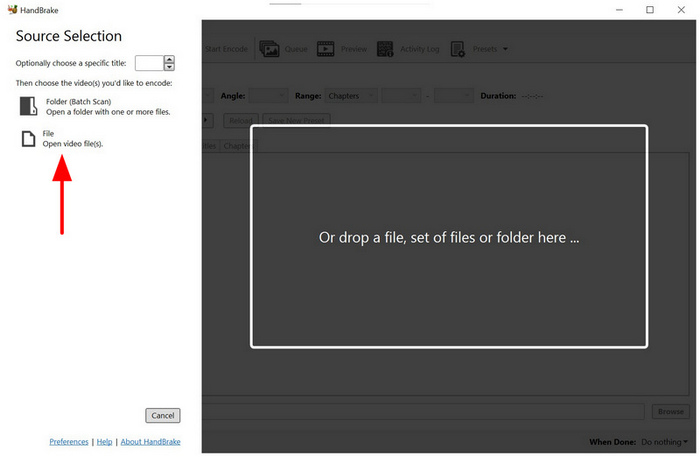
Adım 2.HandBrake'te dönüştürmeyi seçin. Ön ayar Video kalitesini ayarlamayı kolaylaştırmak için. Ardından, seçin. Format: MP4 maksimum uyumluluk için.
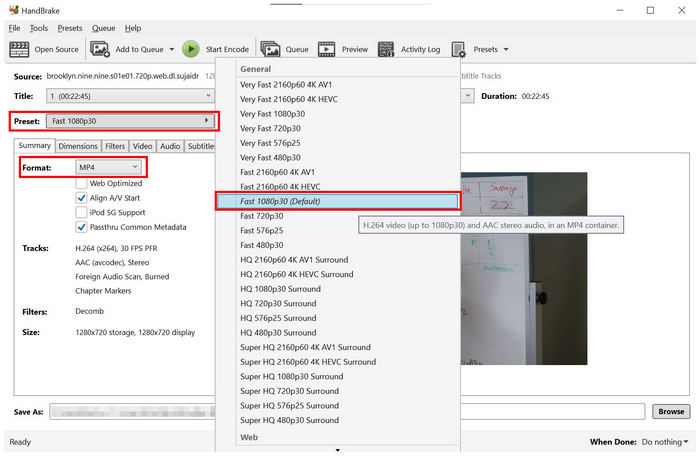
Aşama 3.Biçim ayarlandıktan ve düzenlemeler yapıldıktan sonra, seçin. Kodlamayı Başlat Çıkarılan MKV medyasını MP4'e dönüştürmeye başlamak için.
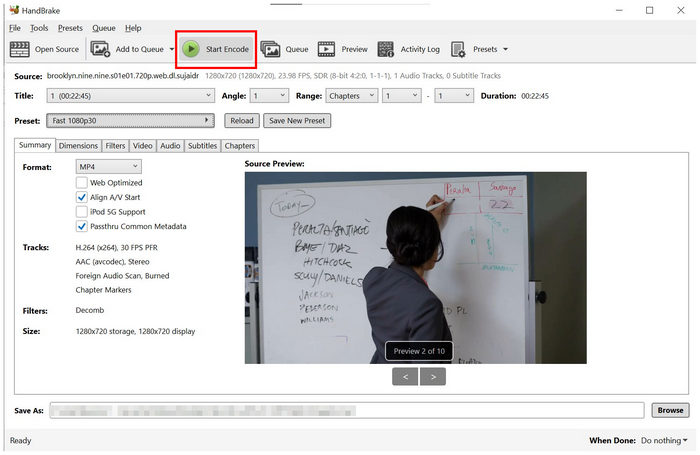
HandBrake, yalnızca DVD kodlayıcı olarak tasarlandığı için, gelişmiş video ayarlarıyla açık kaynaklı bir çözüm arayan kullanıcılar için sağlam bir tercihtir.
Yol 3. Ham Arşivleyici — MakeMKV
Çıkarılan DVD videolarının kalitesi mükemmel olduğundan, DVD medyasının 1:1 dijital kopyasını istiyorsanız, RAW arşivleme programı kullanmak en iyi seçenektir. Bu durumda, MakeMKV Kullanmanız gereken program bu olmalı.
Blu-ray Master ve HandBrake ile karşılaştırıldığında, MakeMKV, işlediği DVD medyasını yeniden kodlamaz veya sıkıştırmaz. Yazılım, yalnızca disk kısıtlamalarını kaldırır ve ham görüntüleri kayıpsız bir MKV konteynerine sarar. MP4 gibi, MKV de dijital bir video formatıdır.
MakeMKV'yi nasıl kullanacağınızı öğrenmek için üç adımlı kılavuzumuza başvurabilirsiniz.
Aşama 1.DVD'yi harici sürücünüze yerleştirin ve ardından MakeMKV'yi açın. Daha sonra, seçin. DVD Kaynak olarak.
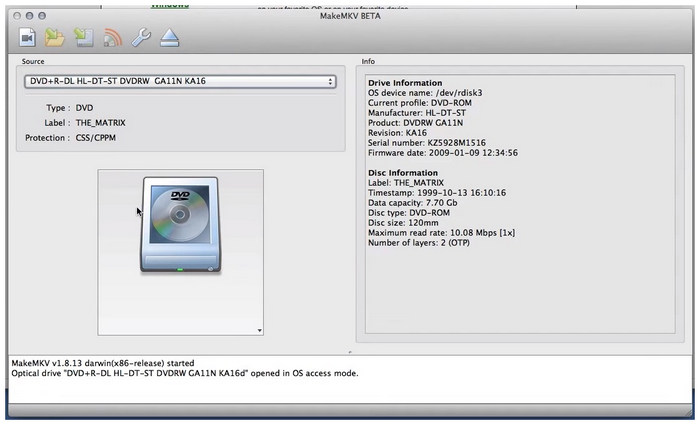
Adım 2.DVD yüklendikten sonra, programın içeriğini taramasını bekleyin.
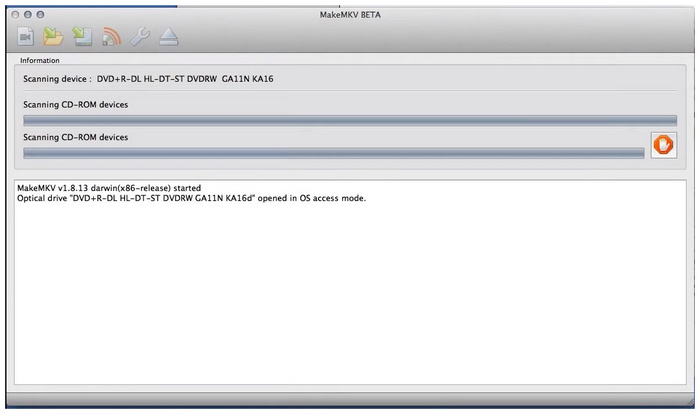
Aşama 3.DVD tarandıktan sonra, aşağıdaki seçeneği belirleyin. DVD başlıkları Dijital MKV video formatına dönüştürmek istediğiniz dosyayı seçin. MakeMKV DVD içeriğini dijitalleştirmeye başlamak için düğmeye tıklayın.
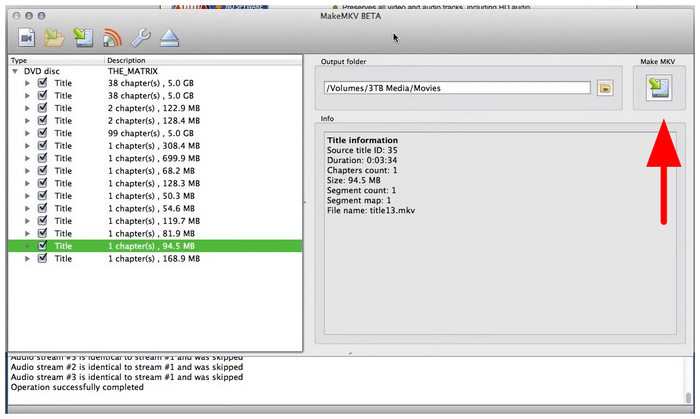
Bu listedeki seçenekler arasında, DVD'lerden video zaman damgalarını çıkarıp çıkaramayacağınızı öğrenmek istiyorsanız MakeMKV iyi bir seçenektir. DVD'ler başlıklarına göre ayrılabildiğinden, bu zaman damgaları ayarlanabilir.
Karşılaştırma Matrisi: Hangi yolu seçmelisiniz?
Test ve inceleme sürecimizde, modern Windows 11 ve macOS Tahoe dizüstü bilgisayarlarda üç DVD çıkarma yöntemini kullandık. Her iki test cihazı da 16 GB RAM'e sahip olup sırasıyla Intel Core i7 ve Intel Core M5 işlemciler kullanmaktadır.
Önerdiğimiz yöntemleri kullanırken, her bir yazılım uygulamasının bilgisayarda çalışan tek uygulama olmasını sağlayarak, bilgisayar kaynaklarının tam olarak kullanılmasını garanti altına aldık. DVD'den H.265'e veya H.264 dijital video dönüştürme.
Araçların nasıl incelendiğini ele aldığımıza göre, şimdi üç yazılım programını içeren karşılaştırma matrisimize geçelim. Bu bağlamda, programlar en iyi kullanım alanları, kopyalama verimliliği, çıktı dosya boyutu ve öğrenme eğrisi temelinde incelenmiştir.
| Özellik / Ölçüt | Blu-ray Master Ücretsiz DVD Dönüştürücü | El freni | MakeMKV |
| İçin en iyisi | Dengeli, kullanıcı dostu dönüşüm | Gelişmiş ince ayar ve sıkıştırma | 1:1 Kayıpsız arşivleme |
| Ripping Hızı | Hızlı | Orta (İşlemci yoğun) | Hızlı |
| Çıktı Dosya Boyutu | Son Derece Optimize Edilmiş (Küçük/Orta Boy) | Ayarlanabilir (Küçük/Orta) | Büyük (Ham boyut) |
| Öğrenme eğrisi | Son derece kolay | Ilıman | Kolay |
DVD'den Video Dosyası Çıkarma Hakkında Sıkça Sorulan Sorular
-
Bilgisayarım veya harici sürücüm DVD'yi neden hiç tanımıyor?
Bilgisayarınız DVD'ye erişemiyorsa, harici sürücünüzün doğru şekilde bağlı olup olmadığını kontrol edin. Ayrıca, sürücünüzün gözden kaçırmış olabileceğiniz ek kurulum gereksinimleri olup olmadığını da tekrar kontrol edin.
-
Video dosyasını çıkarmak fiziksel DVD'ye zarar verir mi veya optik sürücümde aşınmaya neden olur mu?
Hayır, etkilemeyecek. Videoyu DVD'nize kaydetmek fiziksel olarak DVD'ye zarar vermez. Sadece programda yazılan veriler dijital videoya dönüştürülmek üzere işlenecektir.
-
Çıkardığım video modern bir 4K monitörde neden bulanık veya pikselli görünüyor ve çözünürlüğünü yükseltebilir miyim?
Videonuzun çözünürlüğü artık doğru şekilde ölçeklendirilmiş olabilir. Ne yazık ki, yalnızca sınırlı sayıda multimedya programı 4K kalitesine yükseltme yapabiliyor. HandBrake ve Blu-ray Master Free DVD Ripper iyi örneklerdir.
-
Filmin tamamını kopyalamak yerine belirli bölümleri veya bonus özellikleri nasıl çıkarabilirim?
Özel DVD kopyalama programları kullanmanız gerekiyor. Bu yöntemler arasında Blu-ray Master Free DVD Ripper ve MakeMKV iyi seçeneklerdir. Bu seçeneklerin her ikisi de yalnızca belirli başlıkları dönüştürmek için seçim yapmanıza olanak tanır.
-
DVD yazılımı bölgesel kilitlenme (Bölge 1, 2, 3, vb.) ile ilgili bir hata verirse ne yapmalıyım?
Bölge kodlarını atlayabilen bir DVD kopyalama programı kullanmanız gerekiyor. Bu yöntemler arasında Blu-ray Master Free DVD Ripper ve MakeMKV bunu yapabiliyor. HandBrake ise bölge kodlarını atlamayı desteklemek için ek bir eklenti gerektiriyor.
Çözüm
Şimdi seçenekleri görüştüğümüze göre... DVD'nizden videoyu çıkarın. Medya dosyalarınızı dijital ortama aktarırken, DVD'den çıkardığınız videoları güvenli bir sabit diske, yayın platformuna aktarabilir veya bulut üzerinden ailenizle kişisel kullanım için kolayca paylaşabilirsiniz. Fiziksel diskler veri bozulması açısından zaman bombası gibidir; bu nedenle, DVD kopyalama araçlarını kullanarak bunları dijital ortama aktarmak, koruma için mükemmel bir çözümdür. Bu durumda, Blu-ray Master Free DVD Ripper, medya tarihini korumaya yönelik ilk adımınız olmalıdır.
Blu-ray Master'dan daha fazlası
