

Ağu 27, 2026tarafından gönderildi Kevin Miller ile DVD'yi kopyala
Kısa Özet
Windows'ta DVD kopyalamayı öğrenmeyi kolaylaştırmak için, farklı çözümler arayan kullanıcılar için tasarlanmış üç yöntem sunduk. Bu nedenle, öne çıkan programlar farklı kullanıcılar için tasarlanmıştır:
- Ücretsiz ve Dahili Çözüm: Windows Dosya Gezgini
- Kayıpsız Kalitede Kopyalama İçin En İyi Seçenek: El freni
- Ticari DVD'lerin Kopyalanması İçin Üretilmiştir: Blu-ray Master DVD Kopyası
Fiziksel ortamların dijitalleştirilmesi, yedek kopyalar oluşturmak veya dosyalarına erişilebilirliği artırmak isteyen kullanıcılar için temel bir çözüm olmuştur. Bu durum, aile videoları ve film koleksiyonları için yaygın olarak kullanılan DVD'ler için mükemmel bir şekilde geçerlidir. Bu nedenle, DVD'leri öğrenmek önemlidir. Windows'ta DVD nasıl kopyalanır? DVD verilerinizi nasıl işlediğiniz veya sakladığınız konusunda iyileştirmeler sağlamak için çok önemlidir. Ne yazık ki, Windows'ta DVD kopyalamayı veya çoğaltmayı kolaylaştıran yerleşik bir DVD kopyalama aracı bulunmamaktadır. Bu nedenle, Windows 10 ve 11 masaüstü bilgisayarlarda DVD kopyalamak için en kolay üç ücretsiz yazılım seçeneğini sunacağız.

İçindekiler
- Bölüm 1. DVD Kopyalamayı Anlamak: "Kopyalama" ve "Ripping" Arasındaki Fark
- Yöntem 1. Windows Dosya Gezgini (Ücretsiz ve Dahili) aracılığıyla Veri DVD'lerini Kopyalama
- Yöntem 2. HandBrake Kullanarak Video DVD'lerini MP4/MKV Formatına Kopyalama (Dijital Oynatma İçin En İyisi)
- Yöntem 3. Blu-ray Master DVD Copy kullanarak ticari DVD'lerin kopyalanması
- Bölüm 5. Windows'ta DVD Kopyalama Hakkında Sıkça Sorulan Sorular
| Windows'ta DVD Kopyalama Araçları | Kullanım kolaylığı | En İyi Kullanım Alanı | Gelişmiş Ayarlar |
| Windows Dosya Gezgini | Kolay | Kişisel dosyaların, fotoğrafların ve diğer verilerin çevrimdışı yedeklerini oluşturma. | Hiçbiri |
| El freni | Orta seviye | DVD'nin içeriğini dijital video olarak kopyalamak. |
|
| Blu-ray Master DVD Kopyası | Kolay | DVD'nin birebir kopyasını ISO veya DVD klasörü olarak oluşturmak, bu kopyayı dijital olarak kaydedebilir veya boş bir diske yazdırabilirsiniz. |
|
Bölüm 1. Bölüm 1. DVD Kopyalamayı Anlamak: "Kopyalama" ve "Ripping" Arasındaki Fark
Windows 11'de DVD kopyalama yöntemlerine geçmeden önce, yakından ilişkili ve sıklıkla karıştırılan DVD kopyalama ve "ripping" işlemleri arasındaki farkı ele alalım.
Basitçe söylemek gerekirse, DVD kopyalama, bir DVD'nin verilerinin dijital bir kopyasını oluşturma işlemidir; bu kopya genellikle ISO görüntüsü veya VIDEO_TS klasörü olarak kaydedilir. Bir DVD veri diski kullanırken, tıpkı bir USB sürücü gibi verileri doğrudan diske kopyalayıp yapıştırabilir ve diski çevrimdışı depolama olarak kullanabilirsiniz.
Öte yandan, DVD kopyalama, DVD içeriğini dijital bir dosyaya dönüştürme işlemidir. Bu genellikle dijital videoya dönüştürülebilen DVD filmleri için kullanılır. Yazılabilir bir DVD kullanıyorsanız, dijital verileri üzerine yazmak için bir yazma aracı kullanabilirsiniz.
Yöntem 1. Windows Dosya Gezgini (Ücretsiz ve Dahili) ile Veri DVD'lerini Kopyalama Nasıl Yapılır?
Bu yazıda ele alacağımız ilk yöntem, Windows Dosya Gezgini'ni kullanarak en basit çözümdür. DVD kopyalama yazılımıÜcretsiz ve yerleşik bir seçenek olmasının yanı sıra, bu yazılım bilgisayara takılan bir USB sürücüsü gibi çalışır. Tek yapmanız gereken dosyayı bilgisayarınızdan kopyalamak, yüklenen veri DVD'sine gitmek ve yapıştırmak.
Maalesef, bu seçenek oynatıcılarda okunabilir DVD'ler oluşturmak istiyorsanız işe yaramaz. Kullanacağınız veri DVD'si, USB sürücülere benzer şekilde, daha çok fiziksel çevrimdışı depolama alanı görevi görecektir. Bu, kişisel dosyalarınızı bilgisayarınızın dışında yedeklemek için en iyi yöntemdir.
Artıları
- Doğrudan kopyala yapıştır işlemi.
- Windows bilgisayarlara yerleşik olarak gelir. Kurulum gerektirmez.
- Ayrıca korumasız DVD'lere yazılmış verileri kopyalayıp yapıştırmak için de kullanılabilir.
Eksileri
- Aktarılan verilere DVD oynatıcılarda, hatta DVD-Video disklerde bile erişilemez.
- Korumalı DVD'lerin şifresini çözemez.
- DVD menüsü ve yazma seçeneği yok.
Aşama 1.DVD'yi bilgisayarınıza takın ve ilgili klasöre gidin. Bu bilgisayar Dosya Gezgini'ndeki ilgili bölüme giderek diskin yüklenip yüklenmediğini kontrol edebilirsiniz. İçeriğini seçmek için DVD'ye çift tıklayabilirsiniz.

Adım 2.DVD'ye kopyalamak istediğiniz veriyi bulun, ardından üzerine sağ tıklayın. Sonra, seçin. Kopyala.

Aşama 3.Yüklediğiniz DVD'ye geri dönün, sağ tıklayın ve seçin. Yapıştırmak.

Bu yöntem en kolay yöntem olmasa da, aynı zamanda en sınırlı olanıdır. Bu nedenle, yalnızca çok sınırlı amaçlar için kullanabilirsiniz.
Yöntem 2. HandBrake kullanarak DVD videolarını MP4/MKV formatına nasıl kopyalayabilirsiniz (Dijital oynatma için en iyisi)
Bir sonraki yönteme geçecek olursak, elimizde şunlar var: El freni DVD kopyalama programı. Her ne kadar öncelikle bir kodlama aracı olarak tasarlanmış olsa da, bu yazılım aynı zamanda bir DVD kopyalama programı olarak da işlev görür ve bu da onu DVD içeriğinizin dijital bir kopyasını oluşturmak için bir kopyalama programından daha pratik hale getirir.
Bu nedenle, HandBrake, filmleri mobil cihazlarına kaydetmek veya Plex ve diğer akış medya sunucularında paylaşmak isteyen kullanıcılar için son derece tavsiye edilir. Ayrıca, bu açık kaynaklı DVD kopyalama ve dönüştürme programının DVD'leri doğrudan MP4, MKV veya WebM video formatına dönüştürebilmesi de avantaj sağlar.
Artıları
- Ücretsiz ve açık kaynaklı çözüm.
- DVD'leri MP4 veya MKV formatına dönüştürmek için harika çalışıyor.
- Dahili sıkıştırma ve video kalitesi kontrolleri.
Eksileri
- DVD kopyalama cihazından ziyade DVD dönüştürme ve yazma aracı gibi çalışır.
- Menüler, bölümler ve videolar gibi DVD'nin tüm yapısını kopyalayamaz.
- Varsayılan olarak korumalı DVD'leri şifreleyemez. llibdvdcss eklentisi gereklidir.
Aşama 1.DVD'yi cihazınıza takın, ardından HandBrake'i açın ve seçin. DosyaArdından, yüklü DVD sürücüsünü kaynak olarak seçin ve tıklayın. Açık.

Adım 2.DVD içeriği HandBrake'e yüklendikten sonra, aşağıdaki seçeneklerden birini seçin. Ön ayar Videonuzun nasıl kaydedileceğine ilişkin ayarları seçmek için. Ardından, seçin. Biçim Videonuz için dosya türünü seçmek üzere.

Aşama 3.Ön ayar ve biçim ayarlarını istediğiniz gibi yaptıktan sonra, üzerine tıklayın. Kodlamayı Başlat DVD medyasını dijital videoya dönüştürmeye başlamak için.

İpuçları
HandBrake, standart çözümler olmadan kopyalama korumalı ticari DVD'leri doğrudan kopyalayamaz. Neyse ki, libdvdcss eklentisini ekleyerek bunu kolayca yapabilirsiniz.
Yöntem 3. Blu-ray Master DVD Copy kullanarak ticari DVD'leri nasıl kopyalayabilirsiniz?
Son olarak, bu makaledeki üçüncü yöntem, listedeki yalnızca DVD kopyalama için tasarlanmış tek programdır: Blu-ray Master DVD KopyasıYazılımın adından da anlaşılacağı gibi, bu araç DVD içeriğini bir ISO dosyasına veya DVD klasörüne kopyalayabilir ve bu dosya veya klasör daha sonra başka bir boş diske yazılabilir.
Yüklenen disklerin mükemmel bir dijital kopyasını oluşturmak üzere tasarlandığı için, program mükemmel bir DVD klonlama yazılımı olarak çalışır. Bu da aracı, dijital yedekleme oluşturmak, çevrimdışı depolama olarak kullanılan DVD'lerden ham verileri aktarmak veya klonlanmış ISO görüntülerini yakarak tam bir DVD kopyası üretmek için ideal hale getirir.
Ayrıca, mükemmel şifre çözme yeteneklerine sahip olması, ticari DVD sürümlerini işlemek için onu son derece güvenilir kılıyor. Donanım hızlandırma sistemi sayesinde, veri kaybı veya çökmeler olmadan yüksek hızlı yazma ve kopyalama sağlanarak, kopyalanan DVD verileri mümkün olan en verimli şekilde üretilebiliyor.
Erişilebilirliği artırmak için program, kullanıcı dostu bir arayüze de sahiptir. Temiz düzeni, sezgisel kontrolleri ve iyi etiketlenmiş düğmeleri sayesinde, yeni başlayanlar bile fiziksel medyalarını birkaç tıklamayla kolayca yedekleyebilirler.
Artıları
- DVD kopyalama ve klonlama işlemleri için özel olarak tasarlanmıştır.
- Gezinme menüsü, bölümler ve videolar da dahil olmak üzere DVD'nin tüm yapısını korur.
- Dijital DVD yedeği oluşturmak isteyen kullanıcılar için tasarlanmıştır.
Eksileri
- Bazı gelişmiş özellikler ücretli sürümü gerektirir.
- Doğrudan video dönüştürme için önerilmez.
Aşama 1.Blu-ray Master DVD Copy dosyasını bilgisayarınıza indirin.
Ücretsiz indirin
Pencereler için
Güvenli indirme
Ücretsiz indirin
macOS için
Güvenli indirme
Ardından, klonlamak istediğiniz DVD'yi harici veya dahili bir sürücü aracılığıyla bilgisayarınıza yükleyin.
Adım 2.Tıkla Kaynak Açılır menüden bilgisayarınıza yüklenmiş DVD'yi seçin. Ardından, Hedef DVD kopyasının kaydedileceği yeri ayarlamak için.

Ardından, programınızda DVD'yi nasıl kopyalamak istediğinizi seçin. Şunlar arasından seçim yapabilirsiniz: Tam Kopya, Ana film, veya Özelleştirmek DVD içeriğini kopyalamak için.
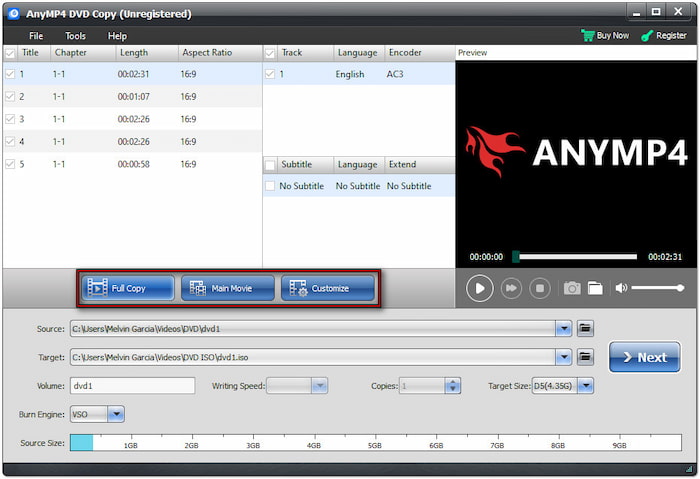
Aşama 3.DVD içeriğini programa yükledikten ve kopyalama modunu ayarladıktan sonra, DVD verilerini kopyalamaya başlamak için Başlat'a tıklayın.

İpuçları
Eğer yalnızca bir DVD sürücünüz varsa, önce DVD'yi ISO dosyası olarak kaydedebilir, ardından orijinal diski boş bir diskle değiştirerek kopyayı yazdırabilirsiniz. Blu-ray Master programını hem veri kurtarma aracı hem de DVD yazma yazılımı olarak kullanabilirsiniz.
Bölüm 5. Windows'ta DVD Kopyalama Hakkında Sıkça Sorulan Sorular
-
Windows bilgisayarım neden DVD'yi okumuyor?
İlk adım, DVD sürücülerinizi kontrol etmektir. Güncellemeleri kontrol edin ve doğru şekilde bağlı olduğundan emin olun. Veri kaybını önlemek için DVD'nizde çizik olup olmadığını da kontrol edin.
-
Windows işletim sisteminde DVD kopyalamak yasal mı?
Evet, öyle. Kişisel yedeklemeler için DVD kopyalamak yasaldır. Ancak, ticari DVD'lerin DRM korumasını aşmak ve bunları dağıtmak bir tür korsanlıktır.
-
Windows Media Player DVD kopyalayabilir mi?
Windows Media Player'da DVD kopyalamayı öğrenmek istiyorsanız, yalnızca ses dosyalarını kopyalayabiliyorsanız bunu yapabilirsiniz. Windows Media Player video içeriğini kopyalayamaz. Videoları kurtarmak istiyorsanız, Blu-ray Master Blu-ray Ripper gibi DVD kopyalama araçlarını kullanmanız önerilir.
-
Veri kopyalama veya DVD yazma işlemlerini ne zaman kullanmalıyım?
Çevrimdışı yedeklemeler oluşturmak için veri kopyalama yöntemini kullanmalısınız ve bu yedeklemeleri DVD'ye kaydetmelisiniz. Öte yandan, oynatılabilir DVD'ler oluşturmak isteyen kullanıcılar için DVD yazma yöntemi önerilir. Bu yöntemlerin kendi kullanım alanları vardır.
-
Veri içeren bir DVD'yi DVD oynatıcıda oynatabilir miyim?
Hayır, yapamazsınız. Veri DVD'leri kesinlikle oynatılamaz. Harici sürücüler veya USB sürücüler gibi çevrimdışı depolama için kullanılırlar.
Çözüm
En popüler üç yöntemle birlikte Windows'ta DVD kopyalama Şimdi ele aldığımız konulara göre, tek bir mutlak çözüm mümkün olmadığından, ihtiyaçlarınıza en uygun programı seçebileceğinizi umuyoruz. Bu nedenle, veri kopyalamak için temel Dosya Gezgini'ni, mobil cihazlarda izlemek için videoları kopyalamak için HandBrake'i ve tüm DVD görüntüsünü 1:1 kopyalamak için Blu-ray Master DVD Copy'yi kullanmanızı öneririz. İyi bir DVD kopyalama aracı arayan diğer okuyuculara yardımcı olmak için lütfen yorum bırakın ve sizin için en iyi çalışan programları paylaşın.
Blu-ray Master'dan daha fazlası
