

29 Mayıs 2026tarafından gönderildi Kevin Miller ile DVD'yi kopyala
Kısa Cevap:
Blu-ray Master Free DVD Ripper, ister PC ister Mac masaüstü bilgisayarınızda olsun, DVD medyalarınızı sabit diske kopyalamak için güvenilir bir araç arıyorsanız güvenli bir seçimdir. Kullanımı kolaydır, kullanışlı özelliklerle doludur ve ücretsiz sürümü dijital dönüştürme ihtiyaçlarınız için güvenilirdir.
DVD'leri bilgisayarınızın sabit diskine kopyalamanın mümkün olup olmadığını merak ediyorsanız, bu makale tam size göre, çünkü size nasıl yapılacağını öğrenmenize yardımcı olacak çeşitli seçenekleri ele alacağız. DVD'leri sabit disklere kopyalaİster Windows PC ister Mac bilgisayar kullanıyor olun, bu makalede ele alınan eğitimler, depolama amacıyla kullanılan DVD'lerin dijital yedeklerini oluşturmak, DVD sürümlerindeki filmlerin veya dizilerin kopyasını yapmak, bölge kilitleme kodlarını atlamak veya DVD medyasını dijitalleştirmek gibi genel kolaylıklar için faydalı olacaktır. DVD kopyalama ve dosyaları bilgisayarlara aktarma hakkında daha fazla bilgi edinmek için lütfen aşağıdaki kılavuzları okumaya devam edin.
İçindekiler
- DVD'leri Sabit Diske Kopyalamadan Önce İhtiyacınız Olanlar
- Yöntem 1. Korunmasız DVD'leri Doğrudan Sabit Sürücüye Kopyalayın
- Yöntem 2. Korunan DVD'leri Windows Sabit Sürücüsüne Kopyalayın ve Kopyalayın
- Yöntem 3. Korunan DVD'leri Mac Sabit Sürücüsüne Kopyalayın ve Kopyalayın
- DVD'yi Sabit Diske Kopyalama Hakkında Sıkça Sorulan Sorular
| DVD Aracı | Hız | Video kalitesi | Şifre Çözme Desteği | Kullanım Örnekleri |
| Dahili DVD Kopyalama (İşletim sistemi araçları) | Yavaş | Kayıplı Kalite | Hiçbiri | Korumasız DVD'lerin temel dosya yedeklemesi. |
| Blu-ray Master Ücretsiz DVD Dönüştürücü | Hızlı | Yüksek Kalite HD, Kayıpsız Kalite. | Gelişmiş (CSS, bölge kodları, Sony ARccOS ve daha fazlası) | DVD yedekleme, kopyalama ve yüksek kaliteli dönüştürme. |
| AnyMP4 DVD Kopyalama | Hızlı | Kayıpsız kalite, 4K yükseltme. | Standart şifre çözme (CSS, bölge kodları) | Şifrelenmiş DVD'lerin gelişmiş dosya yedeklemesi. |
Ne DVD'leri Sabit Diske Kopyalamadan Önce İhtiyacınız Olanlar
Harici DVD Sürücüsü
Kopyalamak istediğiniz DVD sürücüsüne erişmek için öncelikle onu bilgisayarınızda açmanız gerekir. Bu, yalnızca bilgisayarınızda uyumlu bir harici DVD sürücüsü kullanıyorsanız mümkün olacaktır. Modern dizüstü bilgisayarların artık dahili sürücülerle gelmemesi nedeniyle bu durum zorunlu hale gelmiştir.
Yeterli Sabit Disk Alanı
Tanıtacağımız araçlar ham DVD verilerini kurtarmak için tasarlandığından, bu ham video dosyalarının büyük dosya boyutlarını göz önünde bulundurmanız gerekir. Bu durumda, ham DVD verilerini dijital olarak kopyalamayı planlıyorsanız, öncelikle bilgisayarınızda yer açmanız akıllıca olacaktır.
Yedekleme Formatı (ISO, VIDEO_TS Klasörü veya MP4)
Dönüştürme işlemi tamamlandıktan sonra DVD medyanızı nasıl kaydetmek istediğinizi seçtiğinizden emin olun. Yaygın formatlar arasında şunlar yer almaktadır: ISOVIDEO_TS, MKV ve MP4 yaygın seçeneklerdir. Ancak, seçtiğiniz DVD uygulaması destekliyorsa MP4 formatını kullanmanızı öneririz. Bu format, tam dijital uyumluluk için en iyisidir.
Yol 1. Korunmasız DVD'leri Doğrudan Sabit Sürücüye Kopyalayın
Korunmasız DVD'lerin içeriğini dijital ortama aktarmak ve dijital yedekleme oluşturmak.
Özgür
Bu kılavuza en temel seçenekle başlayacağız: DVD'leri sabit diske kopyalamak; bu yöntem hem Windows hem de Mac işletim sistemlerinde çalışır. Bu, korumasız DVD'lerin doğrudan bilgisayar sabit diskine kopyalanmasından başka bir şey değildir.
Bu işlem, kopyalamak istediğiniz DVD cihazınıza yüklendikten sonra bilgisayarınızdaki kopyala-yapıştır işlevini kullanarak gerçekleştirilir. Bu, bu makalede sunulan seçenekler arasında en basit ve kolay olanıdır.
Ne yazık ki, bu seçenek yalnızca herhangi bir şifreleme veya veri güvenliği sistemiyle korunmayan DVD'ler için geçerlidir. Bu, bu seçeneğin uygulanabilir olduğu durumlarda, DVD'lerin yalnızca manuel olarak yakılan ve sadece depolama amaçlı kullanılanlarla sınırlı olduğu anlamına gelir. Film ev sürümleri gibi korumalı DVD'ler bu seçenekle korunamaz.
Şifrelenmiş DVD'lerde kullanıldığında, bu yerleşik çözüm CSS gibi temel şifreleme sistemlerini bile atlayamadığı için doğrudan dosya kopyalama düzgün çalışmayacaktır. Bu seçeneği kullanırken, hem PC hem de Mac için mevcut olan LG GP60NB50 veya ASUS SDRW-08D2S-U Lite gibi harici DVD sürücülerini öneriyoruz.
Ayrıca, 4K çözünürlüğe yükseltilmiş DVD'leri yedeklerken MKV formatını tercih etmenizi öneririz, çünkü bu formatı kullanmak programın MP4'e göre 20% daha hızlı çalışmasını sağlamıştır. Ancak, bu seçeneği ana DVD kopyalama yönteminiz olarak kullanırken dikkatli olun, çünkü gelişmiş DVD'lerin işlenmesinde 50% hata oranı vardır.
Lütfen aşağıdaki kılavuzu okuyarak, korumasız DVD verilerini sabit diskinize kopyala-yapıştır yöntemiyle nasıl aktaracağınızı öğrenin.
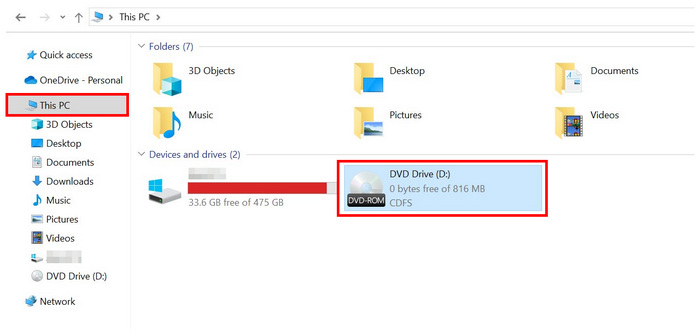
Aşama 1. Bilgisayarınıza açmak istediğiniz DVD'yi yükleyin. Harici bir DVD sürücüsü veya cihazınızda varsa dahili bir sürücü kullanabilirsiniz. Bu bilgisayar Bilgisayarınızın DVD'yi tarayıp taramadığını kontrol etmek için dosya yöneticinizin bölümüne gidin ve ardından açın.
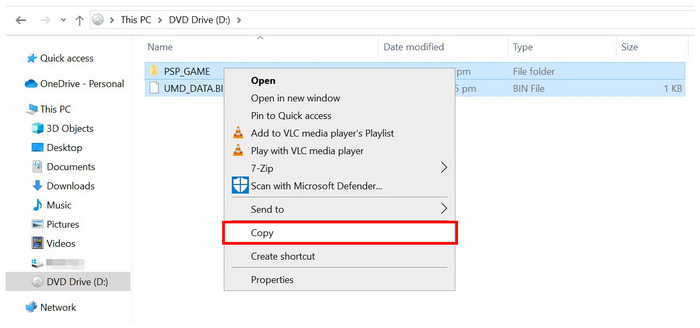
Adım 2. Açmak istediğiniz DVD'nin içine girdikten sonra, bilgisayarınıza kopyalamak istediğiniz içeriği seçin. Dosyaları seçtikten sonra, sağ tık onları seçin KopyalaDVD'deki veriler panonuza kopyalandı.
Aşama 3. Kopyaladığınız yüklü DVD'den verileri yapıştırmak istediğiniz sabit diskinizdeki klasöre gidin. Konuma ulaştığınızda, sağ tık tekrar ve seçin YapıştırmakDosya aktarım işleminin yüklenmesini bekleyin.
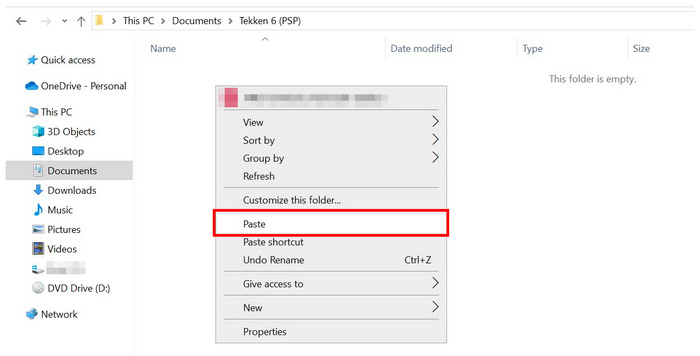
DVD'leri sabit diske nasıl aktaracağınızı öğrenmek istiyorsanız, bu seçenek en basit olanıdır, çünkü bir belge dosyasından diğerine metin kopyalayıp yapıştırmak kadar kolaydır.
Ne yazık ki, bu seçeneğin basitliği, yetenekleriyle ödeniyor. Herhangi bir güvenlik biçimiyle DVD'lerde veri kopyalama ve yapıştırmayı kullanamazsınız.
Yol 2. Korunan DVD'leri Windows Sabit Sürücüsüne Kopyalayın ve Kopyalayın
Windows PC'de kopya korumalı DVD'leri atlama.
Özgür
DVD içeriğini bir Windows PC'ye kopyalamak istiyorsanız, Blu-ray Master Ücretsiz DVD Dönüştürücü En iyi seçenek budur. Uyumluluk açısından, bu seçenek Windows 11/10/8 için mükemmel çalışır ve modern bilgisayarlar için optimize edilmiş bir araçtır. Program ayrıca macOS 10.12 veya daha yeni sürümlerini çalıştıran Mac'ler için de mevcuttur.
Blu-ray Master Free DVD Ripper, DVD içeriğini önce dijitalleştirerek güvenlik engellerini aşabilir ve DVD verilerini sabit diskinize kopyalayabilir. Bu yazılım, MP4, MKV, MOV, AVI, MP3, WAV, FLAC ve daha fazlası dahil olmak üzere desteklediği 200'den fazla dijital video ve ses formatına DVD medyasını dönüştürebilir. Bu da, bir DVD'yi sabit diske nasıl kopyalayacağınızı öğrenmek istiyorsanız bu aracı iyi bir seçenek haline getiriyor.
DVD'den dijitale dönüştürme özelliğinin yanı sıra, bu araç, dönüştürülen dosyalarınızın dijital kullanım için optimize edilmesini sağlamak amacıyla dosya özelleştirme seçenekleri ve video düzenleme özellikleri de sunmaktadır. Bu seçeneklerden bazı örnekler arasında çıktı formatları, video kodlayıcı, çözünürlük, bit hızı, video kırpma aracı, video kesme aracı, 3D video düzenleyici ve diğer değerli özellikler yer almaktadır.
Ayrıca, ev yapımı veya kişisel olarak yakılmış DVD veya Blu-ray diskleri kopyalamak istiyorsanız, Blu-ray Master Free DVD Ripper, üstün donanım hızlandırması sayesinde en hızlı seçenektir. Bu da onu yerleşik seçeneğe göre çok daha güvenilir hale getirir.
Eğitimimize başlamadan önce, DVD'leri sabit diske kopyalamak için en iyi formatı ele alalım. Dosya formatları açısından, MKV ve MP4, DVD videolarını dijital olarak dönüştürmek için en iyi seçeneklerdir. Video kalitesine mi yoksa dosya sıkıştırmasına mı öncelik vereceğinize karar vermelisiniz.
MKV formatı, dönüştürme sırasında kalite kaybını en aza indirdiği ve altyazı ile çoklu ses verilerini koruduğu için video kalitesini en iyi şekilde muhafaza eder. Öte yandan, depolama açısından daha uygun bir seçenek arayan kullanıcılara, kalite pahasına dönüştürülen videoların dosya boyutunu küçülttüğü için MP4 formatını kullanmaları önerilir.
Blu-ray Master Free DVD Ripper yazılımını kullanarak DVD medyalarınızı dijital ortama nasıl aktaracağınızı ve sabit diskinize nasıl kaydedeceğinizi öğrenmek için lütfen aşağıdaki kılavuzu okuyun. Öncelikle, eğitimimizi daha kolay takip edebilmeniz için yazılımı indirin.
Ücretsiz indirin
Pencereler için
Güvenli indirme
Ücretsiz indirin
macOS için
Güvenli indirme
Aşama 1. Kopyalamak istediğiniz DVD'yi harici veya dahili bir DVD sürücüsü kullanarak sabit diskinize takın. Ardından, bilgisayarınızın DVD'nin içeriğini taramasını bekleyin. Daha sonra, Blu-ray Master Free DVD Ripper programını açın ve ilgili dosyayı seçin. Disk Seçeneğini Yükle. Tıklamak TAMAM Seçiminizi onaylamak için açılan menüde.

Adım 2. Programın yüklenen DVD'nin içeriğini okumasını bekleyin. Okuma işlemi tamamlandığında, DVD'yi açma seçeneğiniz olacaktır. Ana başlık veya Tam Başlık Listesi. Seçme TAMAM DVD'yi nasıl açmak istediğinizi seçtikten sonra.

Ana Başlık ve Tam Başlık Listesi arasından seçim yaptıktan sonra, şunu seçin: Çıkış biçimi DVD medyanızı sabit diskinize nasıl kaydetmek istediğinizi belirtmek için. Bu formatlar arasında, kullanmanızı öneririz. MP4.

Aşama 3. Son olarak, kopyalamak istediğiniz DVD içeriği için çıktı formatını seçtikten sonra tıklayın. Tümünü şuraya kopyala: DVD medyasını dijital formata dönüştürme işlemine başlayın ve aynı anda sabit diskinize kaydedin. Dönüştürme işleminin bitmesini bekleyin.

DVD dönüştürme işleminden sonra, Blu-ray Master Free DVD Ripper'a yüklediğiniz dönüştürülmüş DVD içeriği otomatik olarak bilgisayarınıza kaydedilecektir. Bu, yazılımı DVD medyasını dijital formata dönüştüren ve tek seferde bilgisayarınızın sabit diskine kopyalayan iki işlevli bir araç haline getirir. Daha fazla bilgi için kılavuzumuza göz atmanızı öneririz. en iyi Blu-ray kopyalama araçları Blu-ray diskleri kopyalamak istiyorsanız.
Yol 3. Korunan DVD'leri Mac Sabit Sürücüye Kopyalayın ve Kopyalayın
Mac'te kopyalama korumalı DVD'leri atlama.
Ücretsiz – $69.96
Mac'te DVD dosyalarını aktarmak söz konusu olduğunda, AnyMP4 DVD Copy, bir DVD'yi sabit diskinize kopyalamak ve Mac depolama alanınız için dijital olarak kaydetmek için en iyi seçenektir. Windows bilgisayarlar için yazılımımızda ele aldığımız seçeneğe benzer şekilde, özellikle Mac donanımı için tasarlanmış bu program, kopyalama koruma mekanizmalarını atlatmak için araçlar da içerir. Bu özellik, modern ev yapımı film ve dizi sürümleri de dahil olmak üzere tüm DVD içerikleri için DVD dosyalarını kopyalamak, yedeklemek veya sıkıştırmak için uygun bir seçenek haline getirir.
Bu program, DVD içeriğini kayıpsız kalitede kopyalayabildiği için harika bir yedekleme seçeneğidir. Bu, bu araçla kopyalanan ve daha sonra bir Mac'e aktarılan dosyaların, orijinal çözünürlüğün 1:1 kopyası olarak orijinal video kalitesini koruyacağı anlamına gelir. Dahası, dönüştürüldükten sonra dosya boyutunu küçültebildiği için DVD medyasının dijital kopyalarını depolamak isteyen kullanıcılar için pratik bir araçtır.
Ayrıca AMD, NVIDIA ve Intel sürümleri için kalibre edilmiş çok hızlı bir GPU hızlandırma sistemiyle donatılmıştır. Bu da programı, ham DVD verileri gibi büyük medya dosyalarını işlemek için en verimli seçeneklerden biri haline getirmiştir.
Lütfen aşağıdaki kılavuzumuzu okuyarak AnyMP4 DVD Copy programını kullanarak DVD'leri Mac cihazınızdaki sabit disklere nasıl dönüştüreceğinizi öğrenin.
Aşama 1. Kopyalamak istediğiniz DVD'yi Mac'inize takın. Bilgisayarınızın DVD'nin içeriğini taramasını bekleyin. Ardından AnyMP4 DVD Copy programını açın.
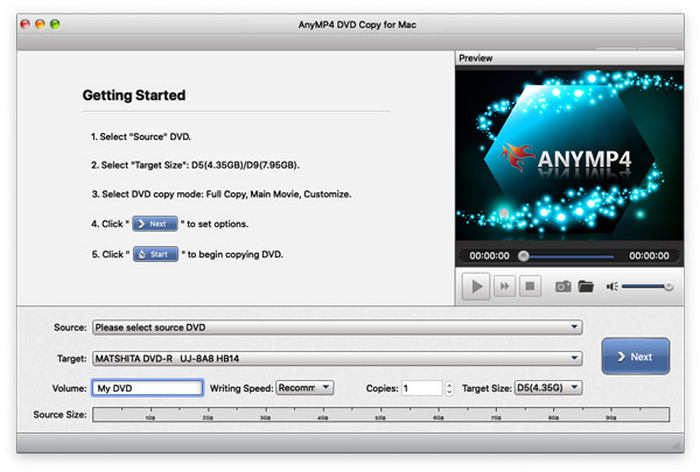
Adım 2. AnyMP4 DVD Copy'nin ana menüsündeyken, Dosya Bilgisayarınızın menüsünde ve ardından tıklayın. Kaynak Seçve ardından yüklediğiniz DVD'ye tıklayın.

Aşama 3. Yazılım DVD'nin içeriğini okuduktan sonra, kullanmak istediğiniz kopyalama modunu seçin. Şunları seçebilirsiniz: Tam Kopya, Ana Film, ya da Özelleştirmek Kopyalayacağınız parçaları kendiniz değiştirme seçeneği.
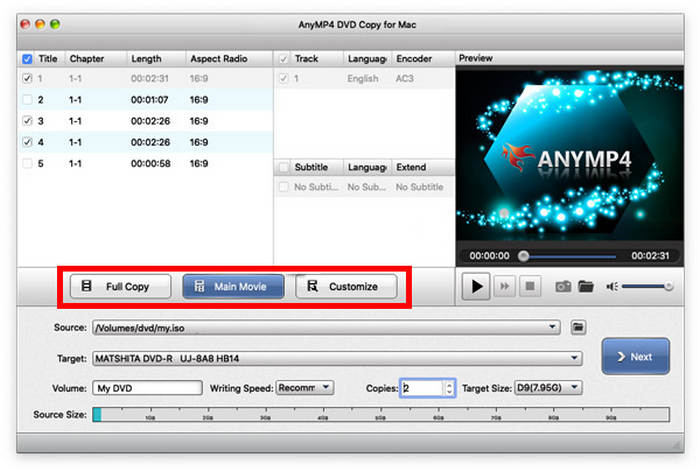
Adım 4. Kopyalama modunu seçtikten sonra, oynatma menüsünü özelleştirebilirsiniz. Bunlar şunları içerir: Menüyü Kaldır, Menüyü Atla, Ve Bölge Kodunu KaldırAyrıca, dönüştürülecek filmin kalitesini özelleştirmek için çeşitli seçenekler de mevcuttur. Bu seçenekleri düzenledikten sonra tıklayın. Başlangıç DVD kopyalama işlemine başlamak için.
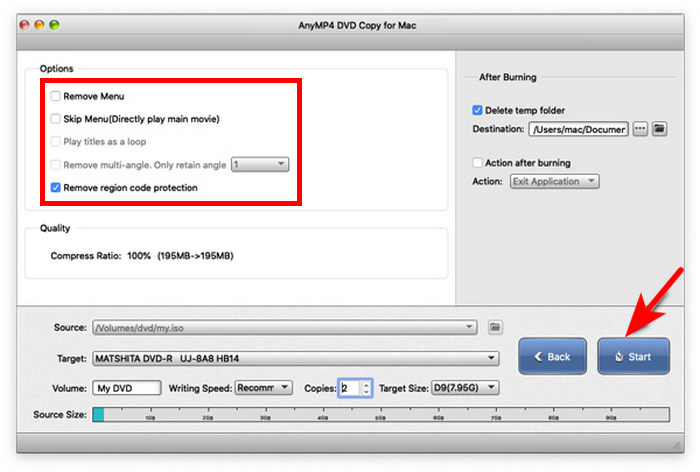
Mac bilgisayarınıza yüklediğiniz DVD içeriği başarıyla dönüştürüldükten sonra, kopyalanan dosya bilgisayarınızın sabit diskine kaydedilecektir.
SSS DVD'yi Sabit Diske Kopyalama Hakkında Sıkça Sorulan Sorular
-
2025 yılında kişisel kullanım için DVD kopyalamak yasal mı?
Evet, mümkün. Ancak, birden fazla kopya oluşturmaktan kaçının. Ayrıca, kopyalanmış ürünleri satmak korsanlık teşkil ettiği için yasa dışıdır.
-
Bir DVD'yi sabit diske kopyalamak ne kadar zaman alır?
DVD kopyalama hızı birden fazla faktöre bağlıdır. Bu faktörlerden bazıları DVD içeriğinin uzunluğu, bilgisayarın işlem donanımı ve kullanılan kopyalama yazılımıdır. Normal dönüştürme hızı 10 dakikadan 2 saate kadar değişir.
-
Kopyalanmış bir DVD ne kadar yer kaplar?
Bu, büyük ölçüde DVD'nin içeriğine bağlıdır. Kaydedileceği çıktı formatı da önemlidir. Yerden tasarruf etmek için DVD içeriğini MP4 formatında kaydedin.
-
DVD'leri doğrudan sabit diske nasıl kopyalarım?
Bilgisayarınızdaki kopyala-yapıştır işlevini kullanmanız yeterlidir. DVD içeriğini seçin, kopyalayın ve başka bir yere yapıştırın. Ancak bu yalnızca korumasız DVD'ler için işe yarar.
-
DVD'yi sabit diske nasıl dönüştürebilirim?
Korumalı DVD'leri sabit disklere kaydetmek için DVD kopyalama araçlarına ihtiyacınız var. Kullanabileceğiniz en yenilikçi seçenek Blu-ray Master Free DVD Ripper'dır. Çünkü bu program, her türlü DVD içeriğini kaydetmek için sayısız dijital formatı destekler.
-
2026 yılında DVD'yi kalite kaybı olmadan sabit diske kopyalamak için en iyi ücretsiz yazılım hangisidir?
Bu durumda Blu-ray Master Free DVD Ripper'ı kullanmanızı öneririz. Bu makaledeki seçenekler arasında, bu yazılım özellikler ve kalite koruma arasında en iyi dengeyi sunmaktadır. Ayrıca şifrelenmiş DVD içeriğine erişebilmesi de büyük bir avantajdır.
-
Bilgisayarım neden film DVD'sini doğrudan sabit diske kopyalamama izin vermiyor?
DVD yazılımınız şifrelenmiş medyayı işleyemeyebilir. Bu, DVD kopyalama işleminin başarısız olmasının en yaygın nedenidir. Bu sorunu çözmek için Blu-ray Master Free DVD Ripper gibi üçüncü taraf DVD araçlarını kullanmanızı öneririz.
-
Bilgisayara kopyalarken DVD bölge kodlarını nasıl aşabilirim?
Bunu doğal olarak atlamayı destekleyen bir DVD kopyalama programı kullanmanız gerekiyor. Blu-ray Master Free DVD Ripper iyi bir örnektir. Açık kaynak çözümler için MakeMKV ve HandBrake de iyi seçeneklerdir.
-
DVD yedeklemesi için hangi dosya formatı daha iyidir: MKV mi yoksa MP4 mü?
Her iki dijital format da iyi seçeneklerdir. Ancak, karar vermenize yardımcı olabilecek belirgin güçlü yönleri vardır. Daha iyi kalite için MKV'yi seçin ve MP4 Daha küçük dosya boyutu için.
Çözüm
Bu makalenin size nasıl yapılacağını öğrenmenize yardımcı olduğunu umuyoruz. DVD'deki verileri bilgisayarınızın sabit diskine kopyalayın.İster Windows PC ister Mac kullanıyor olun, fark etmez. Hangi seçeneğin sizin için en uygun olduğundan emin değilseniz, DVD'lerinizi sabit diskinize kopyalamak için Windows ve Mac için en iyi DVD kopyalama programlarından biri olan Blu-ray Master Free DVD Ripper'ı ana tercihiniz olarak şiddetle tavsiye ederiz. Aşağıdaki bağlantıyı kullanarak ücretsiz olarak indirebilirsiniz.
Ücretsiz indirin
Pencereler için
Güvenli indirme
Ücretsiz indirin
macOS için
Güvenli indirme
Blu-ray Master'dan daha fazlası
- 2026'da DVD'yi USB'ye Nasıl Aktarabilirsiniz (Hızlı ve Kalite Kaybı Olmadan)?
- 2025 Güncellenmiş iTunes'a DVD Ekleme/İçe Aktarma Kılavuzu (Ücretsiz)
- DVD'leri iPad Pro/Mini/Air'e Ücretsiz Olarak Nasıl Kopyalayabilir/Rip Edebilirsiniz
- Blu-ray'i Sabit Sürücüye Nasıl Kopyalayabilirsiniz: 2 Kolay Yol[Güncellendi]
DVD'leri kopyalayın
