

Haz 10, 2026tarafından gönderildi Kevin Miller ile Blu-ray oluştur
Yüksek çözünürlüklü video giderek daha yaygın hale geldikçe, daha fazla kullanıcı Blu-ray yakmak Ev filmlerini saklamak veya oynatılabilir fiziksel diskler oluşturmak olsun, Blu-ray yüksek kapasitesi, üstün görüntü kalitesi ve mükemmel uyumluluğu nedeniyle ideal bir seçim olarak öne çıkıyor. Ancak, görüntü kalitesinden ödün vermeden Blu-ray diskleri verimli bir şekilde yakmak birçok kullanıcı için hala bir zorluk teşkil ediyor. Bu makale, Blu-ray yakma işlemlerinin temel süreçleri ve araç seçimi konusunda size rehberlik ederek, yakma görevlerinizi başarıyla tamamlamanıza yardımcı olacaktır.

İçindekiler
- Bölüm 1. İnsanlar Neden Blu-ray Yazdırmayı Sever?
- Bölüm 2. Kaliteyi Kaybetmeden Blu-ray Yazdırmanın En İyi Yolu
- Bölüm 3. Nero Burning ROM ile Blu-ray yazdırın
- Bölüm 4. ImgBurn ile Blu-ray disk yazdırın.
- Bölüm 5. VideoByte DVD Creator ile Blu-ray yazdırın
- Bölüm 6. Wondershare DVD Creator ile Blu-ray yazdırın
- Bölüm 7. Blu-ray Yazdırma Hakkında SSS
Bölüm 1. İnsanlar Neden Blu-ray Yazdırmayı Sever?
Teknolojinin çeşitli şekillerde hızla yayılmasıyla birlikte, daha önce var olan bazı teknolojiler de gelişmeye devam ediyor. Örneğin, basit bir kompakt disk (CD), Blu-ray disk olarak bilinen çok daha yüksek kaliteli bir ürüne dönüştü. Bu nedenle, birçok insan hala medya dosyalarını, özellikle videoları, Blu-ray disklere yazmayı seviyor. Bluray Disk. Gerçekten de, Blu-ray'in günümüzde çoğumuza hâlâ fayda sağladığını inkar edemeyiz. İşte bunu söylememizin bazı nedenleri:
Sağlam kaplama teknolojisi sayesinde son derece çizilmeye karşı dayanıklıdır. İyi bir çizilme koruması sağlar ve kullanım ömrünü uzatır. Blu-ray disklerdeki kaplama, CD veya DVD'lerdeki kaplamadan önemli ölçüde daha serttir. Farklı üreticiler bunu yapmak için farklı isimler ve tescilli işlemler kullanır, ancak daha sert bir kaplama daha iyi koruma anlamına gelir.
Beklenen kullanım ömrü, CD veya DVD'lerden daha uzundur. Bu nedenle, nesilden nesile güvenli ve korunaklı medya dosyaları bekleyebiliriz. Gerçekten de, Blu-ray diskler dosyalarınızı yakarak anılarınızı korumak için daha iyidir. Buna paralel olarak, özellikle medya şirketlerinde çalışan medya uzmanları olmak üzere koleksiyoncular bu ortamdan büyük fayda sağlayacaklardır.
İnsanlar, özellikle 4K Blu-ray filmlerde, daha net görüntüler, daha renkli resimler ve daha iyi video kalitesi nedeniyle Blu-ray diskleri yakmayı hala çok seviyor. Bu ifade, Blu-ray'in kalitesinin ne kadar yüksek olabileceğini vurgulama şeklimizdir.
Bölüm 2. Blu-ray'i Kalite Kaybı Olmadan Yazmanın En İyi Yolu
En İyi Kullanım Alanı: Özelleştirilebilir menüler ve başlangıç seviyesindeki kullanıcılar için kolay kullanımlı kontroller kullanarak basit Blu-ray oluşturma için tasarlanmıştır.
Öncelikle videoları Blu-ray'e dönüştürmek için en iyi programla başlayalım: Görünüşe göre bu program şu: Blu-ray Master Blu-ray OluşturucuBu, MP4, FLV, VOB, AVI, 3GP, MKV ve daha birçok video dosyasından Blu-ray oluşturmak için tasarlanmış iyi bir programdır. Ayrıca, bu yazılım, videolarınızı Blu-ray formatına dönüştürmenize ve özellikle Blu-ray oynatıcılarda yüksek kaliteli oynatmayı sağlamanıza yardımcı olacak çeşitli özellikler sunar.
Bu yazılımın daha da şaşırtıcı yanı, ana arayüzünde hızlıca görebileceğiniz özelleştirme seçenekleridir. Bu seçenekler arasında, Blu-ray disk oluşturmadan önce altyazının dilini, konumunu, gecikmesini vb. düzenleyebileceğiniz altyazı düzenleyici de bulunur. İstediğiniz ses parçasını ekleyebilir ve videoyu kırparak, efektler uygulayarak ve filigran ekleyerek düzenleyebilirsiniz.
Ana Özellikler:
- • Çok çeşitli formatları Blu-ray'e dönüştürmenize veya yazmanıza olanak tanır.
- • Yazma hızı, kopya sayısı ve hedef Blu-ray formatı dahil olmak üzere yazma navigasyon ayarları.
- • Size önceden tasarlanmış menü şablonları ve ek özelleştirme seçenekleri sunar.
- • Kırpma aracı, kırpma aracı, filigran oluşturma aracı ve efekt düzenleyici gibi video düzenleme araçlarıyla donatılmıştır.
- • Keyfini çıkarabileceğiniz önizleme ve anlık görüntü araçları.
Ücretsiz indirin
Pencereler için
Güvenli indirme
Blu-ray'i Yazdırmadan Önceki Hazırlıklar
Bu bölümde, yazma işleminin başarılı olmasını önlemek için iki önemli ayrıntıya değineceğiz. Hepimizin hangi disklerin uyumlu olduğunu ve bir Blu-ray sürücüsünün bunları okuyabildiğinden nasıl emin olacağımızı bilmesi gerekiyor. Ardından, bilgisayarınızda Blu-ray sürücüsü yoksa ve bir tane satın almayı planlıyorsanız... harici Blu-ray sürücüsüCihazınızı doğru şekilde kurmayı ve ayarlamayı öğrenmeniz gerekiyor. Bunu nasıl yapacağınızı öğrenmek için aşağıdaki kısa kılavuzumuzu okuyun:
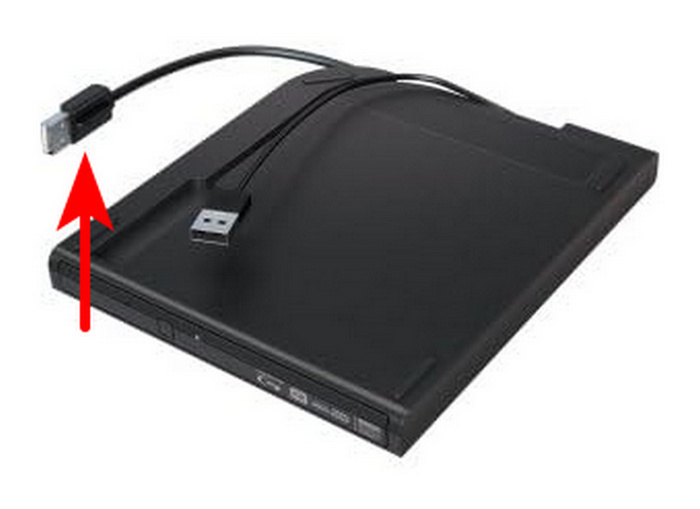
Aşama 1. Satın aldığınız harici Blu-ray sürücüsünün bağlantı türünü kontrol edin. Modern standartlara göre, USB 2.0, USB 3.0 veya USB Type-C olmalıdır.
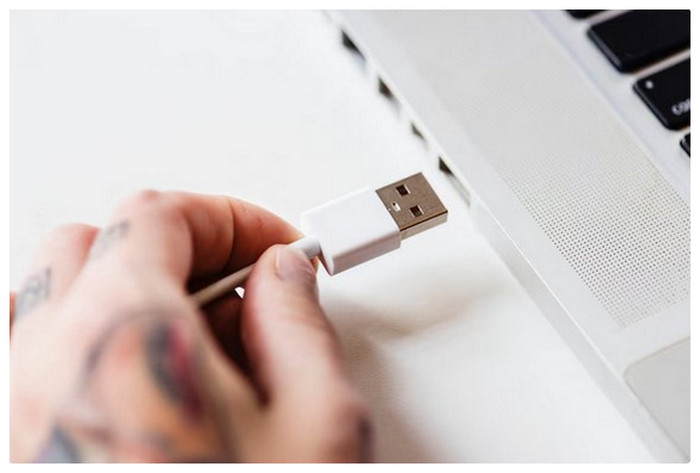
Adım 2. Harici sürücünüzün bağlantı türünü kontrol ettikten sonra, onu bilgisayarınızdaki ilgili porta bağlayın. Modern donanımlarda bu portlar genellikle USB Tip-A (USB 2.0 veya 3.0) veya daha modern ve hızlı USB Tip-C'dir.
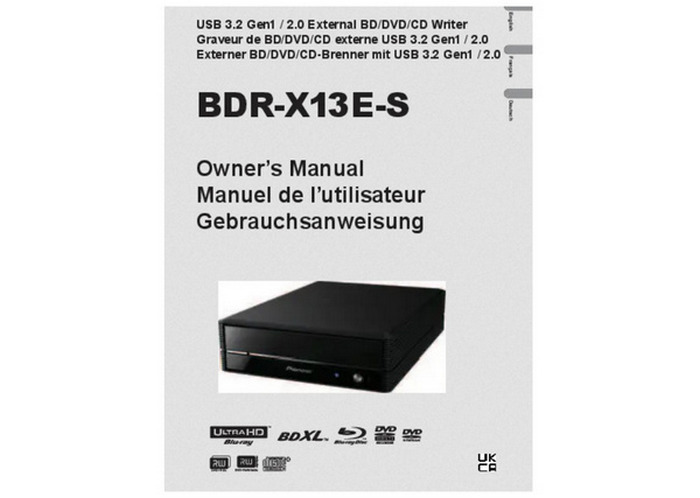
Aşama 3. Harici sürücünüzü bilgisayarınıza bağladıktan sonra, sürücüyle birlikte gelen talimatları okuyarak bilgisayarınıza nasıl kuracağınızı öğrenin.
İpuçları
Yetersiz USB gücü, yazma hatalarına neden olabilir. Neyse ki, bu sorun çift uçlu bir USB kablosu veya güçlendirilmiş bir hub kullanılarak çözülebilir. Çünkü harici DVD sürücüleri, bağlandıkları bilgisayarı kaynak olarak kullanırlar.
Blu-ray Verimli Bir Şekilde Nasıl Yazılır
Sürücüyü kurduktan sonra, Blu-ray'i AnyMP4 Blu-ray Creator ile yazmak için buradaki adımları takip edebilirsiniz.
Aşama 1. Hızlı indirme ve yükleme işleminden sonra yazılımı başlatın. Ardından tıklayın. Dosya Ekle Yazdırmak istediğiniz videoları başlatmak veya yüklemek için düğme. Evet, isterseniz birden fazla video ekleyebilirsiniz.

Adım 2. İçe aktarma tamamlandığında şuraya gidin: Hedef menü seçeneğini seçin ve hedef klasörünüzü ayarlayın. Ayrıca şerit bölümündeki düzenleme seçeneklerine erişme ve bunlarda gezinme özgürlüğüne de sahipsiniz.

Aşama 3. Bu kadar çabuk, artık Yaratmak Yazma işlemine başlamak için düğmeye tıklayın. Lütfen bu aracı kullanarak bir klasörden Blu-ray ISO dosyası oluşturabileceğinizi ve aynı işlemi uygulayabileceğinizi unutmayın.

Basit adımlar artık tamamlandı. Bu Blu-ray Creator'ı kullanarak Blu-ray disk yakmak son derece verimli. Birden fazla HD video içe aktardıktan sonra, çıktı yolunu kolayca ayarladım ve menüyü özelleştirerek tüm BD-R disk yakma işlemini 20 dakikada tamamladım. Daha da önemlisi, yakılan dosyalar net görüntü kalitesi ve sorunsuz oynatma sunuyor. Genel deneyim son derece kullanıcı dostu olup, dosyaları hızlı bir şekilde arşivlemesi veya bitmiş diskler oluşturması gereken kullanıcılar için idealdir.
Artıları
- Basit Blu-ray yazma işlemiyle yeni başlayanlar için kullanımı kolay arayüz.
- Blu-ray diskleri, klasörleri ve ISO imajı oluşturmayı destekler.
- Menü şablonları ve temel düzenleme araçlarını içerir.
Eksileri
- Deneme sürümü sınırlamaları olan kapalı kaynaklı ticari yazılım
- İleri düzey kullanıcılar için, yerleşik kodlayıcı çok yüksek bit hızına sahip kaynaklar için ince ayarlı kontrol imkanından yoksundur.
Bölüm 3. Nero Burning ROM ile Blu-ray yazdırın
En İyi Kullanım Alanı: Profesyonel Blu-ray yazma, arşivleme ve gelişmiş disk ayarları için optimize edilmiştir.
Nero Yazan ROM Alman yazılım şirketi Nero AG tarafından geliştirilen, tanınmış bir disk yazma programıdır. Çok yönlü bir Blu-ray yazılımı olan Nero Burning ROM, çeşitli optik diskler oluşturmak, kopyalamak ve yakmak için tasarlanmıştır. Blu-ray, DVD ve CD'ler dahil olmak üzere çeşitli disk formatlarını destekler. Ayrıca, bu yazılım veri diskleri, video DVD'leri ve ses CD'leri oluşturmanıza ve menü ile Blu-ray diskler oluşturmanıza olanak tanır. Bunun yanı sıra, büyük dosyaları birden fazla diske bölmenizi sağlayan disk yayma gibi gelişmiş özellikler de sunar. Ayrıca, Blu-ray yazma için önemli bir avantaj olan UDF 2.5/2.6 üzerinde hassas kontrol sağlar.
Ana Özellikler:
- • MOV, MP4, MKV, AVI vb. formatlardaki dosyaları Blu-ray'e yazdırın.
- • Disk içeriğini kopyalayın, etiketleyin, yayınlayın ve doğrulayın.
- • Bölücü, tasarımcı ve yazıcı gibi gelişmiş düzenleme araçları sunulmaktadır.
Nero Burning ROM Nasıl Kullanılır
Aşama 1. Yazma programını bilgisayarınıza indirip kurun. Ardından, boş Blu-ray diskinizi disk sürücünüze yerleştirin.
Adım 2. Ardından, yazılımı başlatın ve BCMV-Video gibi kullanmak istediğiniz yazma türünü seçin. Daha sonra, yazma hızı ve kopya sayısı gibi istediğiniz parametreleri ayarlayın.

Aşama 3. Sonra şuraya gidin Pencere sekmesine tıklayın ve seçin Yatay (Derleme Alt Kısmı) Yazma modunuz olarak seçin. Ardından, yakmak istediğiniz videoları içe aktarabilir ve tıklayabilirsiniz. Yakmak işlemi başlatmak için düğmesine basın.

Nero Burning ROM, MP4, MKV, AVI ve MOV dahil olmak üzere birden fazla video formatını destekleyerek Blu-ray disk yazımı için istikrarlı bir performans sunar. Menü tasarımı, yapılandırılmış içeriğe ihtiyaç duyan kullanıcılar için uygun olan özelleştirme esnekliği sunar. Ayrıca, Derleme Alt Modu, birden fazla dosyayı yönetmek için daha sezgisel bir yol sağlar. Bununla birlikte, arayüzü eski görünüyor ve yeni başlayanlar için daha az kullanıcı dostu olabilir. Ek olarak, yazılım yavaş başlatılır ve önemli sistem kaynakları tüketir, bu da onu daha yüksek özellikli bilgisayarlar için daha uygun hale getirir. Genel olarak, Nero, yüksek kaliteli çıktı arayan deneyimli kullanıcılar için daha uygundur, yeni başlayanların ise daha fazla çaba sarf etmesi gerekebilir.
Artıları
- Blu-ray diskleri yakmak ve uzun süreli disk arşivlemek için güvenilir bir çözüm.
- Gelişmiş yazma, şifreleme ve disk doğrulama özellikleri sunar.
Eksileri
- Pahalı abonelik modeli.
- Yeni başlayanlar için dik öğrenme eğrisi.
İpuçları
Nero saygın bir yazılımdır, ancak modern sürümü artık şişkin ve abonelik tabanlıdır. Şişkin yazılımların nadiren faydalı olduğu göz önüne alındığında, yazılımı dikkatli kullanın.
Bölüm 4. ImgBurn ile Blu-ray yazdırın.
En İyi Kullanım Alanı: Hafif Blu-ray ISO dosyalarını hassas kontrol ve doğrulama özellikleriyle yakmak için tasarlanmıştır.
Tüm Windows sürümleri için optimize edilmiş bir araç arıyorsanız, ImgBurn en iyi seçiminiz olmalıdır. Bu listedeki önceki seçeneğe benzer şekilde, bu program da düşük sistem gereksinimleri ve Blu-ray, DVD ve CD oluşturmaya yönelik özel tasarımı sayesinde güvenilir bir Blu-ray yazma yazılımıdır. Ayrıca ücretsiz olması da, uygun fiyatlı bir seçenek arıyorsanız önemli bir avantajdır.
Ana Özellikler:
- • Sadece Blu-ray, DVD ve CD yazma aracı olarak tasarlanmıştır.
- • Çıkarılan ISO görüntülerini okuyabilir.
- • Yeni başlayanlar için uygun arayüz tasarımı.
MKV'yi Blu-ray'e Dönüştürme
Aşama 1. Yakmak istediğiniz Blu-ray diski takın. ImgBurn'ü açın ve seçin. Dosya ve klasörleri diske yaz seçenek.
Adım 2. Blu-ray diske yazmak istediğiniz dosyayı veya ISO görüntüsünü bulun. Ardından seçin. Dosya Yüklediğiniz Blu-ray diskin konumunu belirlemek için simgeyi kullanın.
Aşama 3. Hedef olarak yüklenen Blu-ray diski ayarladıktan sonra, tıklayın. Yazmak Blu-ray yazma işlemini başlatmak için simgeye tıklayın.
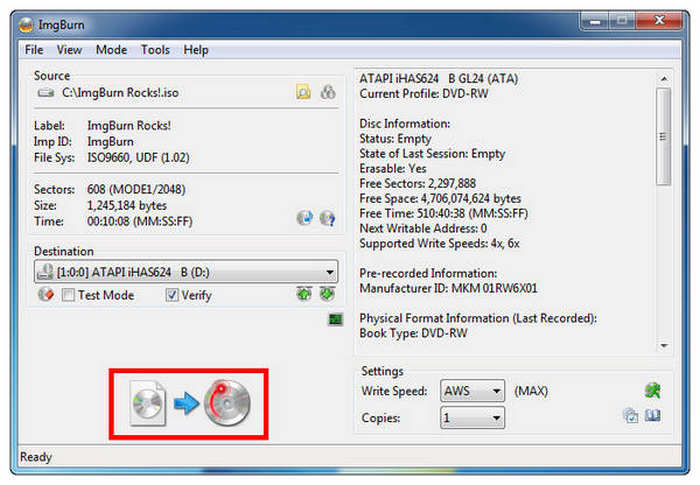
ImgBurn, hem DVD hem de Blu-ray işleme için son derece optimize edilmiş bir yazılımdır. Bu da, bu işlemi yapmaya alışkın olmayan kullanıcılar için mükemmel bir seçim olmasını sağlamıştır. Kullanımı nispeten kolaydır ve arayüz tasarımı sezgiseldir.
Artıları
- Genellikle ileri düzey kullanıcılar için en iyi ücretsiz araç olarak kabul edilir.
- Son derece hassas UDF 2.50/2.60 ve katman kırılması kontrolü sunar.
- Önceden hazırlanmış BDMV klasörlerini veya ISO görüntülerini yakmak için idealdir.
Eksileri
- Çok teknik bir arayüz ve yıllardır güncelleme yapılmamış.
- Video dönüştürme veya menü oluşturma özellikleri bulunmamaktadır.
Bölüm 5. VideoByte DVD Creator ile Blu-ray yazdırın
En İyi Kullanım Alanı: Menüler ve düzenleme araçlarıyla Blu-ray disklere hızlı video dönüştürme için optimize edilmiştir.
Video DVDByte Creator, videoları Blu-ray disklere yazmak için hızlı bir çözüm arayan kullanıcılar için ideal bir yöntemdir. Temiz bir arayüze sahiptir, birden fazla video formatını (MP4, MKV, AVI, MOV vb.) içe aktarmayı destekler ve optik sürücüleri ve boş diskleri otomatik olarak algılar. Gelişmiş işlevselliği profesyonel yazılımlar kadar kapsamlı olmasa da, temel Blu-ray yazma ihtiyaçları için pratik bir seçenek olmaya devam etmektedir.
Ana Özellikler:
- • Otomatik disk tipi tanıma özelliğiyle Blu-ray ve DVD diskleri destekler.
- • Oynatmayı geliştirmek için basit bir gezinme menüsüne sahiptir.
- • Kullanıcılar, yazdırmadan önce videoları ve menü efektlerini önizleyebilir.
- • MP4, MKV, AVI, MOV ve 3GP dahil olmak üzere yaygın video formatlarını destekler.
Aşama 1. Video DVDByte Creator'ı indirin ve yükleyin. Lütfen açın ve Blu-ray Disk simgesini görün.

Adım 2. Şimdi boş bir disk taktığımız gibi bir Blu-ray sürücüsü (bilgisayarınızda yoksa) takın.
Aşama 3. "Dosya Ekle" düğmesine tıklayın ve yakmak istediğiniz medya dosyalarını seçin.

Adım 4. Bir yazma motoru seçip Başlat düğmesine tıklayarak diski yazmaya başlayabiliriz.

Genel olarak, Video DVDByte Creator hızlı bir işlem arayan kullanıcılar için daha uygundur. Karmaşık menü tasarımı veya gelişmiş video işleme yerine, akıcı bir yazma süreci ve geniş format uyumluluğuna öncelik verir. Blu-ray yazma işlemini olabildiğince hızlı tamamlamak isteyenler için hafif ama verimli bir çözüm sunar. Ancak bazı özelleştirme özellikleri eksik olabilir.
Artıları
- Videoları minimum kurulumla Blu-ray disklere dönüştürür.
- HD ve 4K video giriş formatlarını destekler.
- Menü şablonları, altyazı desteği ve temel video düzenleme özelliklerini içerir.
Eksileri
- Daha yüksek fiyatlar.
- Donanım hızlandırmalı rakiplerine kıyasla büyük 4K UHD dosyaları için daha yavaş işleme süresi.
Bölüm 6. Wondershare DVD Creator ile Blu-ray yazdırın
En İyi Kullanım Alanı: Dahili video düzenleme ve şık şablonlarla hepsi bir arada Blu-ray yazma cihazı.
Wondershare DVD Oluşturucu Blu-ray ve DVD çıktısını destekleyen kapsamlı bir video yazma aracıdır; yazmadan önce videoları düzenlemek ve menüler tasarlamak isteyen kullanıcılar için idealdir. Sadece birden fazla video formatını desteklemekle kalmaz, aynı zamanda video iyileştirme, altyazı ekleme ve menü şablonları için yerleşik araçlarla birlikte gelir ve hem ev kullanıcılarının hem de içerik oluşturucuların ihtiyaçlarını karşılar.
Ana Özellikler:
- • Yazdırmadan önce düzenleme yapabilir, altyazı ekleyebilir, parlaklığı ayarlayabilir ve daha fazlasını yapabilirsiniz.
- • Özelleştirilebilir arka planlar ve düğmelerle birden fazla menü stili sunar.
- • Yüksek format uyumluluğu: MP4, MKV, AVI, MOV, WMV ve daha birçok yaygın formatı destekler.
Aşama 1. Programı kurun ve başlatın, ardından "Blu-ray Disk Oluştur" seçeneğini seçin. Oradan, "Video/Resim Ekle" seçeneğine tıklayın. Blu-ray diske yazmak istediğiniz dosyaları ekleyebilirsiniz.

Adım 2. Sonraki adım, videoyu yakmadan önce iyileştirmek isterseniz isteğe bağlı bir adımdır.

Aşama 3. Daha sonra diski sürücüye yerleştirin. Artık bilgileri değiştirebilir, Yaz düğmesine tıklayabilir ve işlemi tamamlayabilirsiniz.

Yukarıdaki adımlar, Wondershare DVD Creator kullanarak Blu-ray disk yakmak için tamamlanmıştır. Çok sayıda menü şablonu ve pratik video düzenleme araçları sunmaktadır. Yakmadan önce parlaklığı ayarladım ve altyazı ekledim, bu da genel olarak sorunsuz bir deneyim ve hatasız, istikrarlı bir yakma işlemiyle sonuçlandı. Ancak bazı sınırlamalar da mevcut. Örneğin, menü özelleştirme seçenekleri biraz sınırlı, çünkü düğme konumlarını veya arka plan müziğini serbestçe ayarlayamazsınız. Ayrıca, yazılım nispeten yavaş başlatılıyor ve büyük dosyaları içe aktarırken ara sıra kısa süreli gecikmeler yaşanıyor.
Artıları
- Yeni başlayanlar ve sıradan kullanıcılar için uygun, kullanımı kolay arayüz.
- Birçok video formatını destekler ve dahili video düzenleme araçlarına sahiptir.
- Şık Blu-ray menü şablonları ve slayt gösterisi oluşturma imkanı sunar.
Eksileri
- Özellik bakımından zengin ancak Blu-ray için daha az uzmanlaşmış bir yapım.
- Ses parçalarını daha agresif bir şekilde sıkıştırır, DTS-HD/TrueHD meraklıları için ideal değildir.
Bölüm 7. Blu-ray Yazdırma Hakkında SSS
-
4K'yı Blu-ray'e yazabilir miyim?
Evet, yapabilirsiniz. Günümüzdeki çoğu Blu-ray disk 4K video depolayabiliyor. Ancak bunu yaparken Blu-ray uyumluluğu, kapasite ve 4K kodlama desteği gibi bazı hususları göz önünde bulundurmak gerekiyor.
-
Yaktığım Blu-ray diskini yeniden yazabilir miyim?
Kullanacağınız diskin türüne bağlıdır. BD-RE Blu-ray disk kullanıyorsanız, yazdırılan içeriği silebilir ve yeniden yazabilirsiniz. Öte yandan, BD-R kullanıyorsanız, yalnızca bir kez yazabilirsiniz.
-
Blu-ray'leri yazmak için herhangi bir Blu-ray oynatıcıyı kullanabilir miyim?
Hayır. Çünkü tüm Blu-ray oynatıcılar CD/DVD yazma özelliğine sahip değildir. Bu durum, sınırlı özelliklere sahip veya yalnızca Blu-ray oynatmaya odaklanan eski Blu-ray oynatıcılar için geçerlidir. Bu nedenle, bir oynatıcıyı Blu-ray yazmak için kullanmak istiyorsanız, öncelikle özelliklerini kontrol etmelisiniz.
-
1 saatlik bir filmi Blu-ray'e yazmak kaç saat sürer?
Blu-ray diske yazma işlemi birkaç dakika sürebilir. Bu süre dosyanın uzunluğuna bağlı olarak değişir. Bu nedenle, 1 saatlik bir film yazıyorsanız, yazma işleminin tamamlanması en az 50 dakika sürecektir.
-
DVD ve Blu-ray arasındaki fark nedir?
DVD'lerle karşılaştırıldığında, Blu-ray optik diskler yüksek kaliteli veri depolayabilir. DVD'de veri almak için 650 nm dalga boyuna sahip kırmızı bir lazer kullanılırken, Blu-ray'de 405 nm dalga boyuna sahip mavi-mor bir lazer kullanılır. Bu da Blu-ray'i üstün kılıyor.
-
En çok tavsiye edilen nedir? Blu-ray Disk türü?
İnternette genellikle "Blu-ray disk en iyisidir" şeklinde ifade edilen birçok soruya rastladık. Ultra HD Blu-ray diskler, yüksek çözünürlüklü video ve ses sunarak bu soruyu yanıtlıyor.
-
Sony oynatıcıda güvenilir bir şekilde çalışan en iyi 4K Blu-ray yazma yazılımı hangisidir?
Blu-ray Master DVD Creator ve Wondershare DVD Creator, Sony oynatıcılarla uyumlu Blu-ray diskler oluşturmak için en güvenilir araçlardan ikisidir. Doğru Blu-ray formatlama, kararlı yazma ve özelleştirilebilir ayarlara sahiptirler. Oynatma başarısını artırmak için BD-R diskleri kullandığınızdan ve doğru dosya yapısını kullandığınızdan emin olun.
-
Blu-ray diskleri yazmak için özel bir sürücüye mi ihtiyacım var, yoksa DVD sürücüsü yeterli mi?
Blu-ray diskleri yazmak için özel bir Blu-ray yazıcı sürücüsüne ihtiyacınız vardır. DVD sürücülerinin Blu-ray medyayı da desteklemesi yaygın değildir. Neyse ki, harici USB Blu-ray yazıcılar artık yaygın ve güvenilirdir.
-
Yaktığım Blu-ray disk neden ev sinema sistemimde çalışmıyor?
Disk uyumsuz bir formatta yazılmış olabilir veya işlem doğru şekilde tamamlanmamış olabilir. Desteklenmeyen kodekler ve düşük kaliteli boş diskler de bu oynatma sorunlarına neden olabilir. Ayrıca, Blu-ray oynatıcınızın yazmak için kullandığınız diski destekleyip desteklemediğini de kontrol edin.
Çözüm
Bu makale beş yöntemi tanıtmaktadır. Blu-ray disk yakmakKapsamlı profesyonel yazılımlardan hafif ücretsiz araçlara kadar, her birinin kendine özgü kullanım alanları, avantajları ve dezavantajları olan birçok seçenek mevcut. Kaliteden ödün vermeden hızlı ve verimli bir şekilde oynatılabilir Blu-ray diskler oluşturmak istiyorsanız, Blu-ray Master'ın Blu-ray Creator'ı en çok önerilen seçenektir. Birden fazla video formatını destekler ve menü tasarımı, altyazı ekleme ve video iyileştirme gibi pratik özellikler sunar. Hem yeni başlayanlar hem de ileri düzey kullanıcılar için uygundur. Hemen indirin ve yüksek çözünürlüklü disk yazma yolculuğunuza başlayın!
Blu-ray Master'dan daha fazlası
