

28 Ağustos 2025tarafından gönderildi Kevin Miller ile Blu-ray oluştur
iMovie'de oluşturduğunuz videoları bir Blu-ray diske kaydetmeyi mi planlıyorsunuz ama nasıl yapacağınızı bilmiyor musunuz? Ev yapımı bir Blu-ray disk yapmak, videolarınızı güvende tutmanın alışıldık USB sabit disklerin yanı sıra harika bir yoludur. Üstelik, evinizde varsa, bu videoları bir DVD/Blu-ray oynatıcı kullanarak da izleyebilirsiniz. Bu makalede, videoları boş bir diske yazmak için ihtiyaç duyacağınız programlar bulunmaktadır. Ayrıca, söz konusu programları kullanarak videolarınızı nasıl yazacağınıza dair kılavuzlar da bulunmaktadır. iMovie videolarını Blu-ray'e dönüştürme Hata yapmamanız için. İlginizi çekti mi? Öyleyse okumaya başlayalım.
- Bölüm 1. iMovie Videolarını Blu-ray'e Yazabilir misiniz?
- Bölüm 2. iMovie'yi Blu-ray'e Yazmanın 3 Yolu
- Bölüm 3. SSS
Bölüm 1. iMovie Videolarını Blu-ray'e Yazabilir misiniz?
iMovie'den aktarılan videoları Blu-ray diske düzgün bir şekilde yazabilir misiniz? Bu sorunun cevabı evet. iMovie, iPhone, iPad ve Mac bilgisayarlar gibi Apple cihazlarda kullanılabilen bir video yapım ve düzenleme programıdır. Ancak, bu özelliği olmadığı için videoları doğrudan diske yazmak için iMovie'yi kullanamazsınız. Yazmadan önce yapmanız gereken bazı şeyler şunlardır:
iMovie'den Yüksek Kalitede Dışa Aktarma
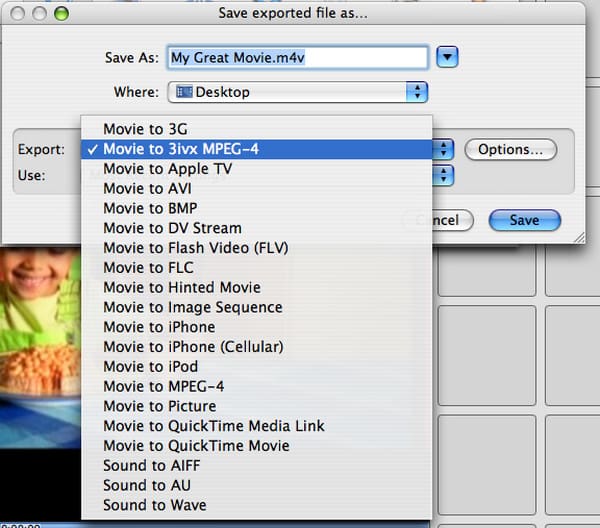
Videonuzu Blu-ray oluşturmaya hazırlamak için şu basit dışa aktarma adımlarını izleyin:
Aşama 1.Mac'inizde iMovie'yi başlatın ve dışa aktarmak istediğiniz projeyi açın.
Adım 2.Tıkla Paylaşmak Genellikle iMovie penceresinin sağ üst köşesinde bulunan düğme. Ardından, Aktarma dosyası Paylaşım seçeneklerinden.
Aşama 3.Dışa aktarma ayarları iletişim kutusunda başlığı, açıklamayı, etiketleri, biçimi, çözünürlüğü ve kaliteyi özelleştirebilirsiniz. Ardından, Sonraki düğmesine tıklayın ve ardından Mac'inizde dışa aktarılan dosyayı kaydetmek istediğiniz konumu seçin.
Not: Çoğu Blu-ray oluşturma aracıyla uyumlu olan format olarak MP4 veya MOV'u seçmeniz önerilir.
Adım 4.Tıkla Kaydetmek İhracat işlemini başlatmak için butona tıklayın.
iMovie'yi Blu-ray'e Yazdırırken Hazırlıklar
iMovie videonuzu Blu-ray diske yazmak için birkaç temel araç ve bileşene ihtiyacınız olacak:
- Mac için Harici Blu-ray Sürücüsü: Modern Mac aygıtlarında dahili optik sürücüler bulunmadığından harici bir Blu-ray sürücüsüne ihtiyacınız olacak.
- Blu-ray Yazma Yazılımı: Üç popüler seçenek mevcuttur: Leawo DVD Creator, Wondershare Uniconverter ve Blu-ray Creator. Bu araçların her biri, iMovie videolarını isteğe bağlı menüler ve bölümlerle Blu-ray diske yazmanıza olanak tanır.
- Boş Blu-ray Diskler: BD-R (tek kullanımlık) veya BD-RE (yeniden yazılabilir) gibi uyumlu boş diskler kullandığınızdan emin olun. Video boyutunuza bağlı olarak 25 GB (tek katmanlı) veya 50 GB (çift katmanlı) seçebilirsiniz.
Bölüm 2. iMovie'yi Blu-ray'e Yazmanın 3 Yolu
iMovie'nin kendisinde disk yazma işlevi bulunmadığından, düzenlenmiş videolarını fiziksel Blu-ray disklere kaydetmek isteyen kullanıcıların bu işlemi tamamlamak için üçüncü taraf araçlar kullanması gerekecektir. Aşağıdaki üç yöntemin her biri, farklı platformları, işlevsel gereksinimleri ve bütçe seçeneklerini kapsayan kendine özgü özelliklere sahiptir ve ihtiyaçlarınıza göre en uygun çözümü seçmenize yardımcı olur.
İşte üç iMovie Blu-ray yazma aracının karşılaştırma tablosu:
| Özellik / Yazılım Adı | Blu-ray Oluşturucu | Leawo DVD Oluşturucu | Wondershare UniDönüştürücü |
| Uyumluluk | pencereler | Windows / macOS | Windows / macOS |
| Çıktı Formatları | Blu-ray Disk/klasör/ISO | Blu-ray disk | Blu-ray Disk/klasör/ISO |
| Altyazı Desteği |  |  | |
| Menü Şablonları ve Özelleştirme | Çeşitli menü temaları ve arka plan müzik desteği. | Birden fazla şablon ve özel arka plan müziği. | Özel menüler, arka plan görselleri ve müzik. |
| Yanma Hızı | Hızlı ve kararlı | Hızlı | Stabil |
Blu-ray Oluşturucu
Son fakat en az değil Blu-ray OluşturucuBu harika, ücretsiz indirilebilen program, iMovie'den Blu-ray'e dakikalar içinde film ve video yazabilir. Yüksek kaliteli videolarınız işlemden sonra aynı kalır. Bu programın en güzel yanı, günümüzde yaygın olarak kullanılan video formatları da dahil olmak üzere 100 farklı formattaki videoları desteklemesidir. Bir diğer harika özelliği ise dahili video düzenleyicisidir. Videolarınızı ses seviyesini ayarlayarak, filigran ve altyazı ekleyerek, kırparak ve efektleri ayarlayarak düzenleyebilirsiniz. Basit arayüzü, kullanıcıların dosya yazma işlemini hızlı bir şekilde tamamlamasına yardımcı olur.
Ana Özellikler:
• Video formatı sınırlaması yok
• Benzersiz temalara sahip çok sayıda menü stili
• Çok hızlı dosya yazma işlemi
Ücretsiz indirin
Pencereler için
Güvenli indirme
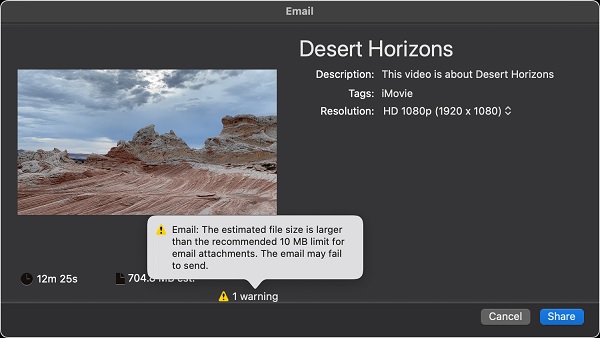
Aşama 1.Dosyayı Windows masaüstünüze aktarabilmeniz için iMovie video projenizi e-postayla göndererek paylaşın.
Adım 2.Önce bilgisayarınıza boş bir Blu-ray disk yerleştirin, ardından Blu-ray Creator'ı resmi web sitesinden veya simgesine dokunarak indirin. Ücretsiz indirin düğme. Uygulamayı bilgisayarınıza yükleyin ve işlemin başarıyla bitmesini bekleyin. Uygulamayı açın ve ardından tuşuna basın Dosya Ekle Videoyu iMovie'den programa aktarmak için.
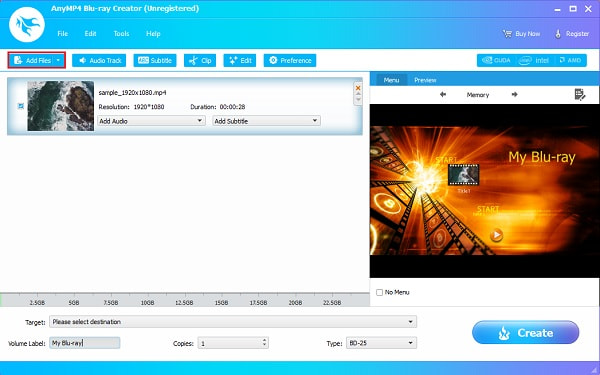
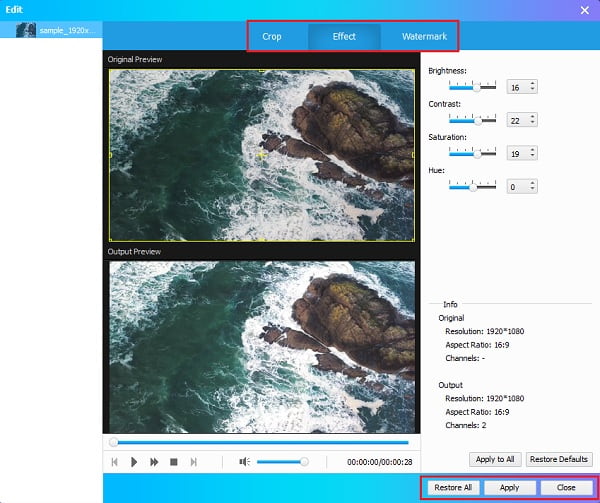
Aşama 3.Daha sonra, videoyu diske yazmadan önce tuşuna basarak iyileştirebilirsiniz. Düzenlemek düğme. Videoyu kırpabileceğiniz, efektleri ayarlayabileceğiniz ve videoya filigran ekleyebileceğiniz başka bir arayüz görünecektir. Değişikliklerden sonra öğesine dokunun. Uygula ayarlamaları kaydetmek için, ardından Kapalı.
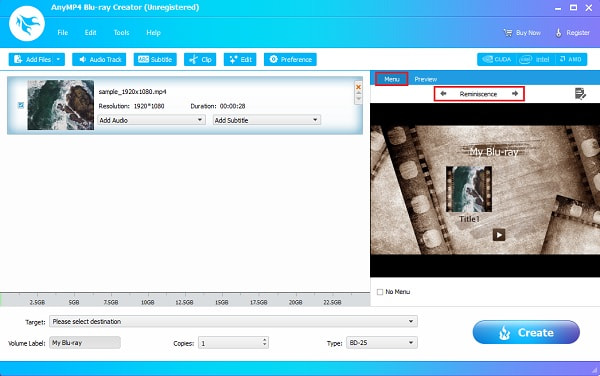
Adım 4.Bundan sonra Blu-ray dosyasının menü stili şablonunu değiştirebilirsiniz. Tercih ettiğiniz şablonlu tasarımı seçin Menü pencerenin sağ tarafındaki sekme. Kişisel ve benzersiz bir dokunuş eklemek için videonuza uygun olanı seçin.
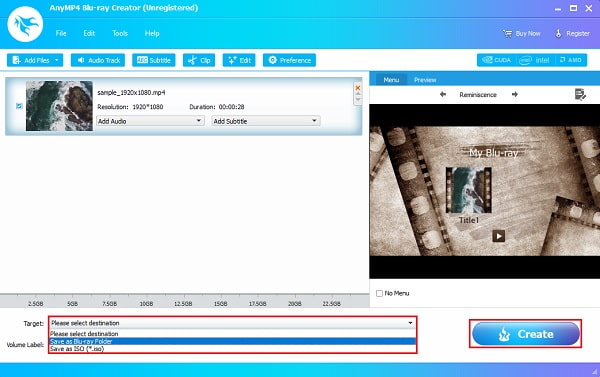
Adım 5.Videoyu daha kolay görmek için cihazınızda dosya çıkış konumunuzu seçin. Videoyu Blu-ray diske veya bir video olarak kaydedebilirsiniz. Blu-ray Klasörü veya ISO dosya. Tıklamak Yakmak başlamak. Dosya yazmayı başarıyla tamamladıktan sonra programı kapatın. Blu-ray diskinizi ev sinema sisteminizde oynatın ve izlemenin keyfini çıkarın.
Bu aracın en dikkat çeken özelliği, yazma hızı ve format uyumluluğudur. Daha büyük iMovie video dosyalarını bile hızlı ve başarılı bir şekilde işleyip yazabilir. Kullanım sırasında neredeyse hiç gecikme veya hatayla karşılaşmadım ve düzenleme arayüzü oldukça sezgisel olduğundan, görevleri hızlı bir şekilde tamamlamak için idealdir. Blu-ray oluşturmayı ücretsiz denemek isteyen kullanıcılar için oldukça pratik bir seçenektir; özellikle ev kullanıcıları veya ön testler için içerik oluşturucular için uygundur.
Leawo DVD Oluşturucu
Leawo DVD Oluşturucu iMovie'den çektiğiniz videoları DVD ve Blu-ray'e kolayca yazmak için kullanabileceğiniz harika bir araçtır. Videoları mümkün olan en iyi kalitede ve hızlı bir şekilde yazabilirsiniz. Popüler olanlar da dahil olmak üzere birçok dosya formatını destekler. Ayrıca, basit video düzenleme için ücretsiz bir video düzenleyici ve benzersiz Blu-ray disk stili için farklı menü stili seçenekleri sunar. Bu program hem Windows hem de Mac'te kullanılabilir. İşte iMovie videolarını Blu-ray'e nasıl yazacağınıza dair bir kılavuz. Bu aracın dezavantajı, sınırlı video dosyası desteğine sahip olması ve DVD/Blu-ray'e altyazı eklemenize izin vermemesidir.
Aşama 1.Mac'inizde Leawo DVD Creator'ı açın ve Yakmak işlev. öğesine dokunun Video ekle iMovie'yi kullanarak oluşturduğunuz videoyu içe aktarmak için düğmeyi tıklayın.
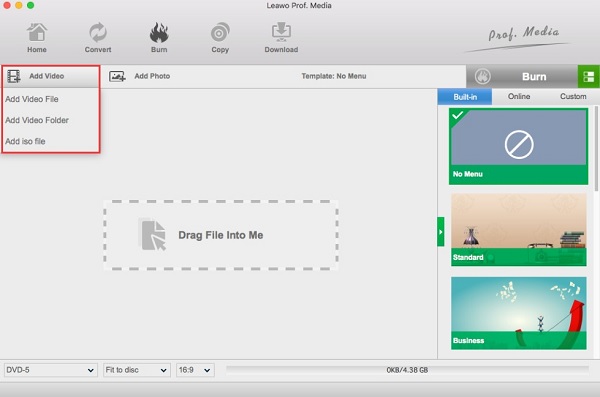
Adım 2.simgesine tıklayarak videonuzu değiştirme seçeneğiniz vardır. Düzenlemek düğme. Videoyu kırpabilir, kırpabilir, efekt ve filigran ekleyebilir, döndürebilir ve 3D efektler ekleyebilirsiniz. Blu-ray diskinizi kişiselleştirmek istiyorsanız bu yalnızca isteğe bağlıdır.
Aşama 3.Bir sonraki adımda mevcut menü şablonunu seçerek menü stilini ekleyebilir veya değiştirebilirsiniz. Ayrıca kendi resminizi ekleyebilir ve arka plan fotoğrafı olarak kullanabilirsiniz. Arka plan müziği eklemenin yanı sıra. Menü şablonunu ileride kullanmak üzere kaydedin.
Adım 4.Son olarak, MP4/ işlemini başlatmak için Yaz düğmesine tıklayın.MOV'dan Blu-ray'eİşlem tamamlandığında artık filmi DVD/Blu-ray oynatıcı konsollarınızda özgürce izleyebilirsiniz.
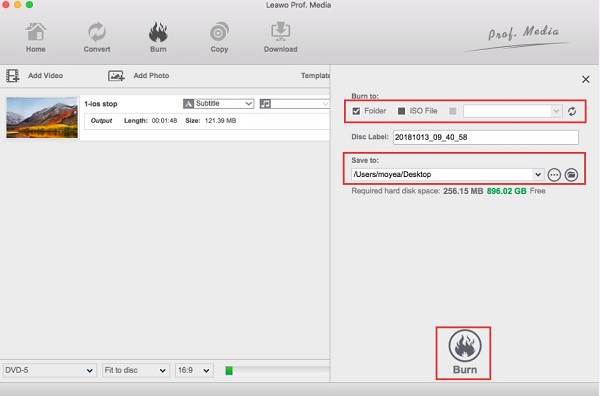
Leawo DVD Creator'ı kullanırken, arayüzünün anlaşılır ve çalışma sürecinin basit olduğunu gördüm; bu da onu özellikle yeni başlayanların yazma işlemlerini hızla tamamlamaları için uygun kılıyor. Altyazı desteği sınırlı olsa da, çok çeşitli menü şablonları ve yeterli video düzenleme işlevleri sunuyor. Özellikle, disklerinize daha kişiselleştirilmiş bir dokunuş katmak için arka plan resimleri ve müzikleri kolayca eklemenizi sağlayan menü özelleştirme özelliğini çok beğeniyorum.
Wondershare Uniconverter
Sıradaki aracımız Wondershare Uniconverter. Bu program, Windows ve Mac için önerilen bir video yazma aracıdır. Basitliği ve işlevselliğiyle Mac'inizde iMovie'den Blu-ray'e kolayca video yazabilirsiniz. iMovie videolarını dışa aktarmayı desteklemesinin yanı sıra, bir video kaydedici olarak da işlev görebilir. MPEG'den Blu-ray'ye dönüştürücüMPEG, AVI, MKV ve diğer formatların Blu-ray disklere doğrudan yazılmasını sağlar. Binlerce video/ses formatını destekler ve film özelleştirmeleri için video düzenleme özellikleri sunar. Kırpma, kesme, döndürme, altyazı ekleme ve daha birçok araç içerir. Bu programı kullanırken, videoyu diske yazarken herhangi bir kalite kaybı yaşamazsınız. Bu yazılımın bir dezavantajı, kullanımının ücretsiz olmamasıdır. Neyse, işte Mac için Wondershare Uniconverter'ı kullanma kılavuzu.
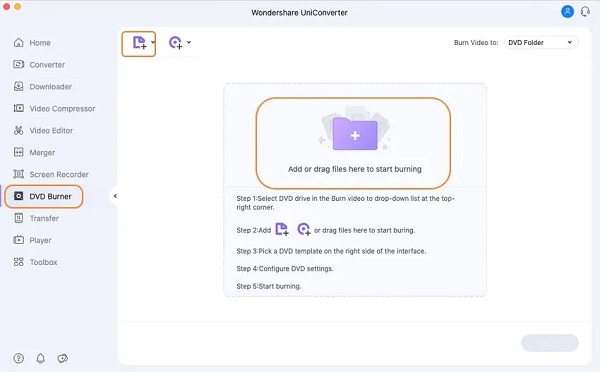
Aşama 1.Programı indirin, yükleyin ve ardından açın. Seç DVD Yazıcı sekmesini ve ardından Dosya Ekle Video eklemek için simge. Dosya eklemek için videoyu sürükleyip arayüz penceresine de bırakabilirsiniz.
Adım 2.Tıklayabilirsiniz Düzenlemek Blu-ray şablonunu özelleştirmek için simgeyi seçin. Bir başlık, arka plan müziği, resimler ve daha fazlasını ekleyebilirsiniz. Daha sonra DVD için bir ad ekleyebilir ve en boy oranını, menü türünü, TV standardını ve diğerlerini seçebilirsiniz.
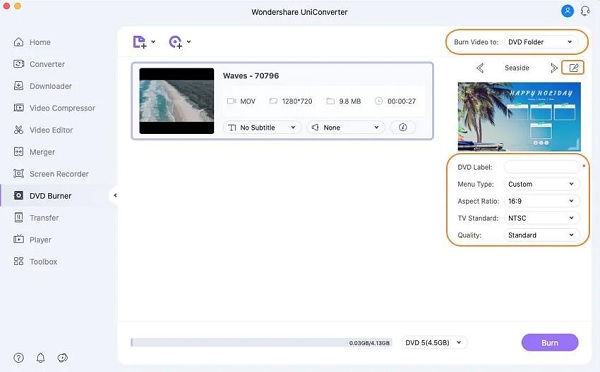
Aşama 3.Videonun dosya hedefini seçin. Seçenekler: DVD Klasörü, ISO dosya veya masaüstünüzden bir dosya klasörü.
Adım 4.öğesine dokunun Yakmak İşlemi başlatmak için arayüz penceresinin alt kısmındaki düğmesine basın. Programı kapatmadan önce lütfen dosya yazma işleminin bitmesini bekleyin.
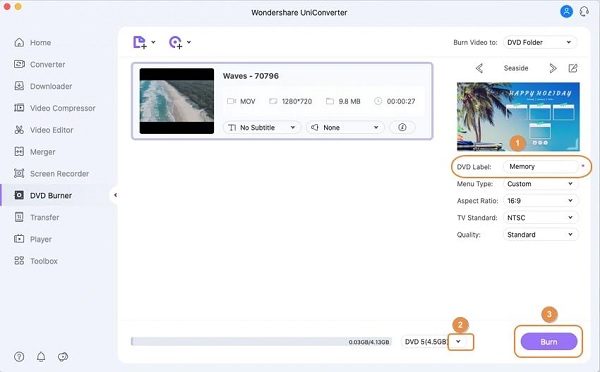
Daha fazla özelleştirme ve format uyumluluğuna ihtiyacım olduğunda ilk tercihim Wondershare UniConverter oluyor. Altyazı ekleme, menü tasarımı ve format dönüştürme gibi özellikleri destekleyerek Blu-ray oluşturma konusundaki neredeyse tüm ihtiyaçlarımı karşılıyor. Ücretli bir yazılım olmasına rağmen, görüntü kalitesini koruma ve istikrar açısından olağanüstü bir performans sergiliyor.
Bölüm 3. SSS
-
DVD ile Blu-ray arasındaki fark nedir?
İkisi arasındaki fark, Blu-ray'in daha büyük bir kapasiteye sahip olması, daha yüksek video çözünürlüğünü desteklemesi ve 3D ile yüksek çözünürlüklü sesi desteklemesidir. Ancak DVD'ler daha ucuzdur, daha yüksek veri aktarım hızına sahiptir ve eski film dosyası formatlarıyla uyumludur.
-
iDVD neden durduruldu?
Apple, optik sürücüleri Mac bilgisayar serisinden çıkardığı için iDVD'yi durdurdu. Yedekleme dosyalarınızda varsa bu programı kurtarabilirsiniz. Kullanımdan kaldırılmasının en önemli nedenlerinden biri, Apple'ın bulut depolama alanını kullanmanızı istemesidir.
-
Blu-ray için iyi bir format nedir?
Video dosyalarını Blu-ray diske yazarken kullanabileceğiniz en iyi video dosyası formatı H.264'tür. Blu-ray, 1080p HD'ye kadar dosyaları saklayabildiğinden videonun orijinal çözünürlüğünü de korumalısınız.
Çözüm
İşte aldın. Artık ev yapımı videolarınızı şuradan yazabilirsiniz: iMovie'den Blu-ray'e yardım istemeden. Yukarıdaki programlar özellikle dosya yazma konusunda harikadır Blu-ray OluşturucuBu araç, işlevsellik söz konusu olduğunda benzer programları gölgede bırakabilir. Güzel ve kullanıcı dostu bir arayüz, güçlü bir video düzenleme özelliği ve yıldırım hızında dosya yazma hızı elde edersiniz - tüm bunlar hiçbir bedel ödemeden. Bu aracı kullanarak hemen evinizin rahatlığında bir Blu-ray disk oluşturun.
Blu-ray Master'dan daha fazlası
