

28 Ağustos 2025tarafından gönderildi Kevin Miller ile Blu-ray oluştur
MKV, çeşitli cihazlarda oynatılabilen bir HD video taşıyıcısıdır. MKV formatı bu cihazlarla uyumlu olmadığından, bu filmleri Blu-ray oynatıcı kullanarak büyük ekran TV'nizde oynatmaya çalışırsanız çoğu zaman hayal kırıklığına uğrarsınız. MKV dosyalarının kodunu çözebilen yalnızca birkaç tür Blu-ray oynatıcı vardır, ancak yalnızca belirli codec bileşenleriyle. Bu nedenle en iyi seçenek MKV'yi Blu-ray'e yaz ve kusursuz oynatmanın keyfini çıkarın. MKV'yi Windows veya Mac'te Blu-ray disklere yazmak için en etkili ve ücretsiz yöntemler. Lütfen süreci gerçekleştirmenin en iyi yollarını sunmamıza izin verin.
- Bölüm 1: MKV'yi Blu-ray'e Yazmadan Önce Yapmanız Gerekenler
- Bölüm 2: MKV'den Blu-ray Yapmanın En İyi Yolu
- Bölüm 3: MKV'yi Blu-ray'e Yazdırmanın 2 Alternatif Yolu
- Bölüm 4: MKV'den Blu-ray Nasıl Yapılır Hakkında SSS
| Blu-ray Oluşturucu | ImgBurn | tsMuxer | |
| Video Yeniden Kodlama |  |  | |
| Menü Oluşturma Desteği | Çeşitli menü şablonları sunar. | Menü desteği yok. | Menü desteği yok. |
| Kullanım kolaylığı | Kolay | Ilıman | Ilıman |
| İçin en iyisi | Başlangıç veya hızlı ev/eğitim amaçlı kullanım için. | Hazır Blu-ray klasörleri olan kullanıcılar. | Kalite ve kontrolü ön planda tutan kullanıcılar. |
| Deneyimi Kullanma | Akıcı kullanım, ilgi çekici menüler, günlük kullanım için ideal. | Yüksek kontrol, mükemmel kalite, toplu işler için harika. | Son yakma aşaması için güvenilirdir. |
Bölüm 1. MKV'yi Blu-ray'e Yazdırmadan Önce Yapmanız Gerekenler
MKV dosyalarını yazdırmadan önce yalnızca birkaç önemli şeyi yapmalıyız. Bluray. Hepimizin bildiği gibi, medya dosyalarını Blu-ray'lere yazmak, işlemi gerçekleştirmek için ekipman ve ortamlar gerektirir. Bu nedenle MKV dosyasını Blu-ray diske yazmadan önce yapmamız gerekenler aşağıda verilmiştir.
- Verilerimizi saklamak için uyumlu bir yeniden yazılabilir CD hazırlamalı veya seçmeliyiz. MKV dosyaları Blu-ray dosyalarına dönüştürün.
- Bilgisayarınızda mevcut sürücüyü kontrol etmeniz şarttır. Bilgisayarınızda DVD sürücüsü yoksa, kullanabilmek için yüklememiz gerekir. Bu makalenin ilerleyen bölümlerinde adımlar hakkında ayrıntılı bilgi vereceğiz.
- İşlem daha uzun süreceğinden cihazınızın pil ömrünü güvence altına almanız şarttır.
- Ayrıca MKV'yi Blu-ray'e hızlı bir şekilde yazmamıza yardımcı olacak bir yazma aracı da yüklememiz gerekiyor.
Bölüm 2. MKV'den Blu-ray Yapmanın En İyi Yolu
Blu-ray Sürücünüzü takma
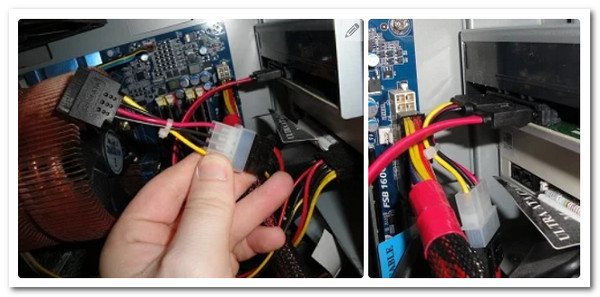
Her bilgisayar cihazı bir Blu-ray sürücüsüne sahip olmadığından, onu işlemle kullanmak için bir tane koymak için harekete geçmeliyiz. Alışveriş platformlarından harici Blu-ray optik sürücü okuyucu satın alabilirsiniz. Veya aşağıdaki adımları izleyerek dahili Blu-ray sürücüsünü takın.
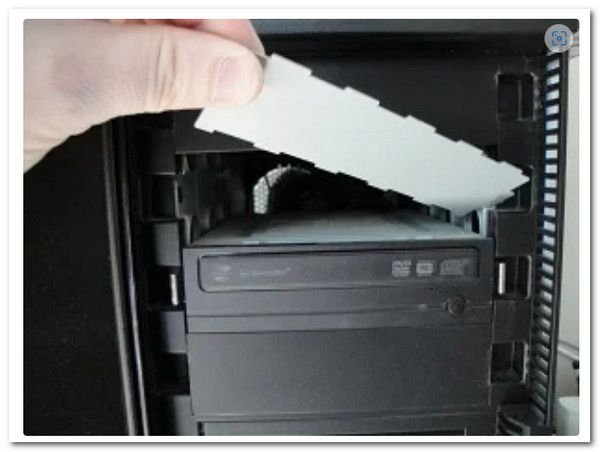
Aşama 1.Başlamadan önce lütfen bilgisayarınızın güç kaynağını kapatın. Ardından, güç kaynağını kademeli olarak çıkarın. Sürücü Kapağı PC'nizden. Biz onu yaratırken, kopana kadar biraz bükmeniz gerekir.
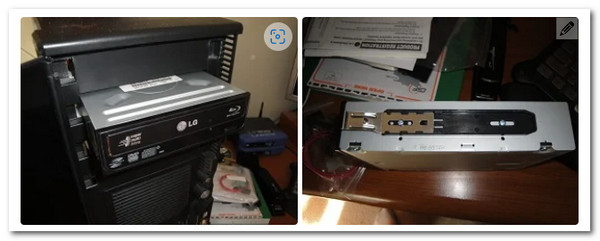
Adım 2.koymanın zamanı geldi Sürmek Bilgisayarınızda. Kullandığınız bilgisayara bağlı olarak montaj yöntemi değişebilir. Bazı bilgisayarlar güvenlik ve kilit için vida gerektirirken, bazıları gerektirmez. Ancak, sorunları önlemek için sürücüyü doğru şekilde yerleştirmemiz yeterlidir.
Aşama 3.Daha sonra sürücünün çalışması için kabloların bağlanması gerekir. Bulun lütfen L şeklinde kabloyu takın ve Sürmek. Bunu takiben şunları belirlememiz gerekir: SATA kabloyu takın ve konnektörünüze bağlayın anakart.
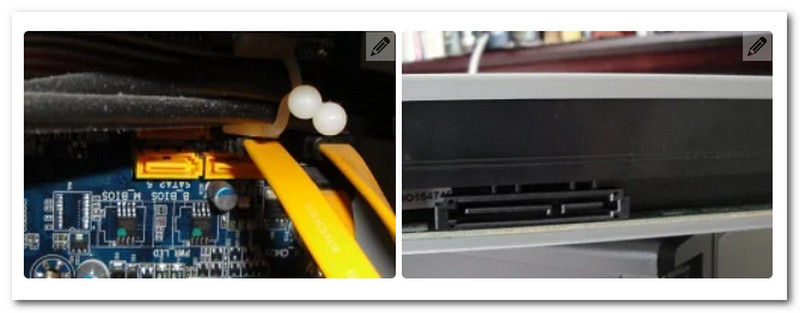
Adım 4.O zaman, işte burada SATA Güç Kablosu, bağladığımız önceki kabloyla karşılaştırılabilir. Geriye kalan tek şey ona katılmak. Bu tel genellikle kırmızıdır ve bir öncekinden daha büyüktür. İşiniz bittiğinde bilgisayarınızı açın ve yazma işlemine başlayın.
MKV'yi Blu-ray'e yazma: Blu-ray Oluşturucu
MKV'nizi anında Blu-ray'e dönüştürmek için en profesyonel yazılımla tanışalım. Özellikleri nedeniyle Blu-ray Master seçildi Blu-ray Oluşturucu kullanabileceğimiz en mükemmel araçlardan biri olarak. Artık Blu-ray diskler, klasörler veya ISO görüntü dosyaları oluşturmak için MKV filmlerini kullanabiliriz. Ayrıca, pratik olarak tüm önemli video formatları bu program tarafından desteklenmektedir. Ekstra yetenekler arasında videoları kesme ve kırpmanın yanı sıra altyazı ve filigran ekleme yeteneği de yer alır. Son olarak, çeşitli menü seçenekleri ve bunları kolayca kişiselleştirme fırsatı sunuyor. Şimdi tüm bunlar için bu aracı nasıl kullanabileceğimizi görelim.
Ücretsiz indirin
Pencereler için
Güvenli indirme
Aşama 1.MKV dosyalarımızı üzerine yazmak istediğimiz Blu-ray Diski önceden yüklenmiş Blu-ray Sürücüsüne takın.
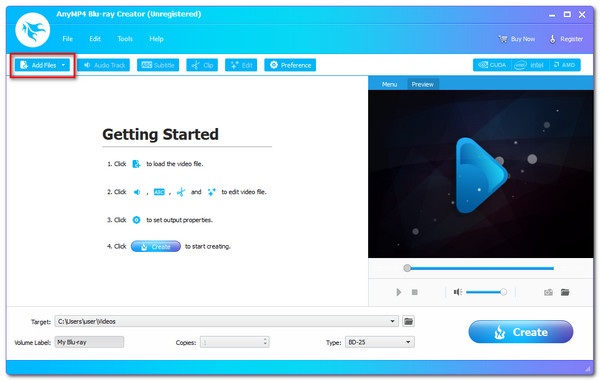
Adım 2.Lütfen Blu-ray Creator'ı başlatın ve ana arayüzünü keşfedin. Daha sonra yazılacak MKV dosyalarını seçtikten sonra yüklemek için Dosya Ekle seçeneğine tıklamalıyız.
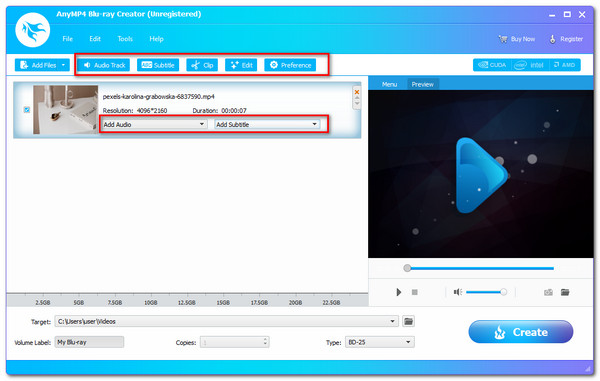
Aşama 3.Dosyalar artık aracın zaman çizelgesinde görülebilir. Yazma işleminden önce ek bir ayar olarak Blu-ray menüsünü, bölümleri, başlıkları ve daha fazlasını değiştirebilirsiniz. Altyazılar, filigran ve yükseltmeler dahildir. Bu işlem, MKV dosyalarınızı harika Blu-ray dosyalarına dönüştürmenize yardımcı olacaktır.
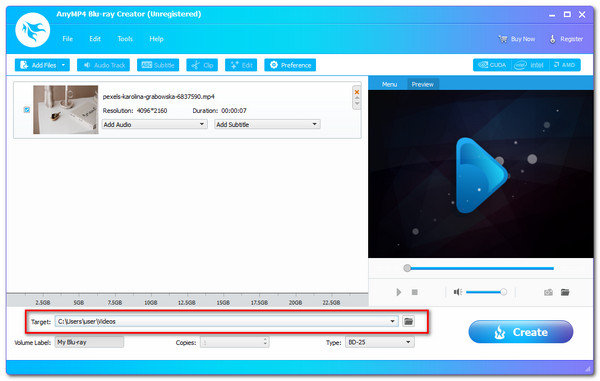
Adım 4.Videonuzun kaydedileceği hedefi seçin. Hedef olarak takılan Blu-ray Diski seçin ve ardından MKV'den Blu-ray oluşturma işlemini başlatmak için Oluştur düğmesine tıklayın.
Adım 5.Uygulamanın prosedüre devam etmesine izin verin ve MKV'den Blu-ray'e yazma işleminin tamamlanmasını bekleyin.
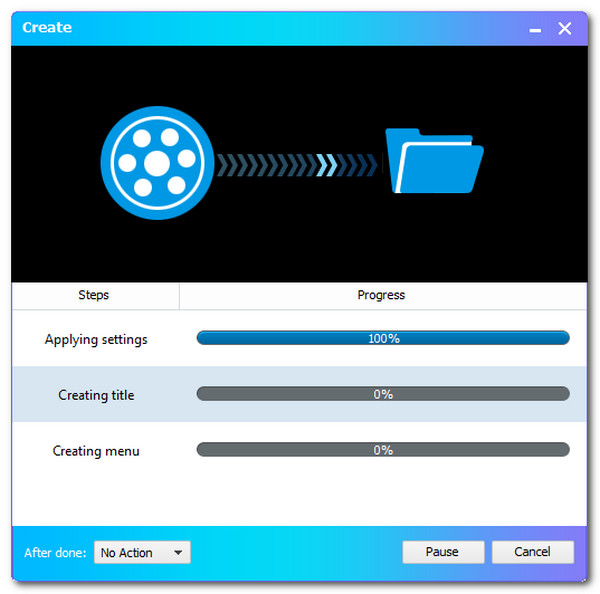
Blu-ray Creator'ı kullanarak MKV dosyalarını Blu-ray diske yazma sürecinde, tüm iş akışının oldukça sezgisel olduğunu, özellikle de video kalitesine ve menü özelleştirmesine öncelik veren kullanıcılar için uygun olduğunu gördüm. Diski yerleştirmekten, dosyaları içe aktarmaya, menüleri ve altyazıları özelleştirmeye ve son yazma işlemine kadar, yazılımın tepki hızı ve kararlılığı tatmin edici.
Daha fazlası için Blu-ray oluşturma yazılımıMKV videolarını dönüştürmek için bu yazıya başvurabilirsiniz.
Bölüm 3. MKV'yi Blu-ray'e Yazmanın 2 Alternatif Yolu
ImgBurn ile MKV'yi Blu-ray'e yazın
ImgBurn MKV dosyalarını Blu-ray'e ücretsiz olarak yazdırmak isteyen herkes için harika bir yazılımdır. Bu küçük uygulama, çeşitli müzik, resim ve video dosyalarını Blu-ray, DVD, CD ve HD disklere yazdırmanıza olanak tanır.
Aşama 1.İndirin, yükleyin ve çalıştırın ImgBurn MKV'den Blu-ray'e Dönüştürücü PC'nizde. seçeneğini seçin Dosya ve klasörleri diske yaz ana pencereden.
Not: Denemek Mac için ImgBurn'a alternatifler Mac bilgisayarlarda MKV dosyalarından Blu-ray oluşturmak için.
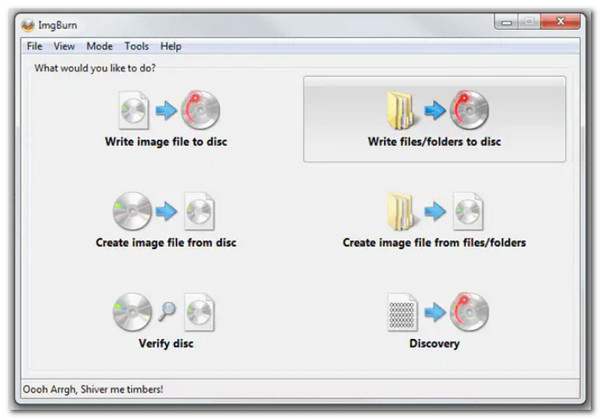
Adım 2.Tıkla Klasörü eklemek Ek disk klasörlerini içeren kök klasörü eklemek için simgesini seçin. Yeni eklenen klasör klasörde görünecektir. Kaynak bölüm. Prosedüre devam etmek için, Hesap makinesi simge.
Aşama 3.Şunu seçin: Cihaz sekmesini ve ardından Yazma hızı. Devam etmek için Seçenekler sekmesi.
Adım 4.Seç UDF Olarak Dosya Sistemi ve tıklayın Etiketler Devam etmek için sekmeye tıklayın.
Adım 5.Blu-ray diskin Birim etiketini seçin. MKV'den Blu-ray diske dönüştürmeyi başlatmak için Yakmak düğme. İçerik Türünü doğrulamak için bir açılır pencere görünecektir. Onaylamak için tıklayın TAMAM.
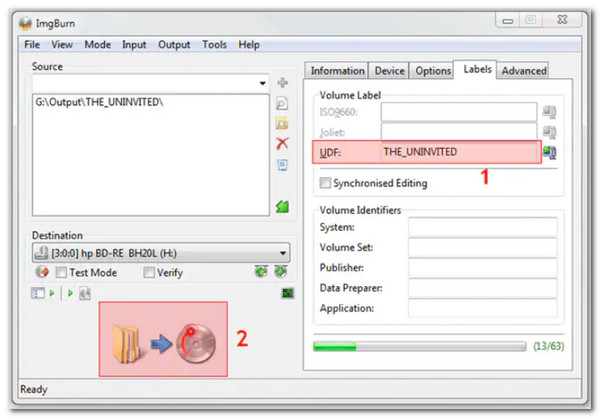
Gerçek kullanımımda ImgBurn oldukça kararlı olduğunu kanıtladı. ImgBurn'ün arayüzü basit olmasına rağmen, işlevleri anlaşılırdır ve bu da ön işlemeyi tamamlamış ve yalnızca son adım olan yazma işlemini gerçekleştirmesi gereken kullanıcılar için uygun hale getirir. Yüksek kaliteli boş diskler kullanmanız ve arka planda başka programlar çalıştırmaktan kaçınmanız önerilir. Bununla birlikte, daha modern veya platformlar arası seçenekler arıyorsanız, birkaç seçeneği inceleyebilirsiniz. ImgBurn alternatifleri İş akışınıza daha uygun bir araç bulmak için.
tsMuser ile MKV'yi Blu-ray'e dönüştürün
tsMuxer, Mac kullanıcıları için Blu-ray oynatıcının kolayca tanıyabileceği şekilde MKV dosyalarını karıştıran basit bir araçtır. Bu araç bir Aktarım Akışı karıştırıcısıdır ve bu işlem MKV dosyalarınızın video kalitesini düşürmez. Birlikte kullanıldığında en iyi harici Blu-ray yazıcılartsMuxer, dahili Blu-ray sürücüsü olmayan sistemlerde bile MKV dosyalarından yüksek kaliteli Blu-ray diskler oluşturmak için güçlü bir çözüm haline geliyor. Performansını görelim.
Aşama 1.Bilgisayarınızda tsMuxer'ı başlatın ve Eklemek kullanıcı arayüzündeki düğme. Diske yazmak istediğiniz MKV dosyalarına göz atın ve seçin.
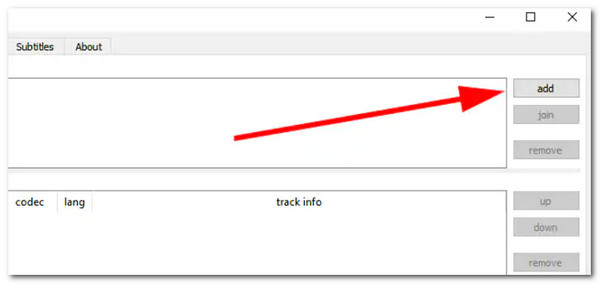
Adım 2.Şunu seçin: Blu-ray klasörü veya Bluray ISO altında Çıktı yazılıma bağlı olarak seçenek. Ardından Blu-ray dosyalarını kaydetmek için bir konum seçin. Araştır seçenek. Konumun, eklenen tüm videoları depolamak için yeterli boş alana sahip olup olmadığını kontrol edin.
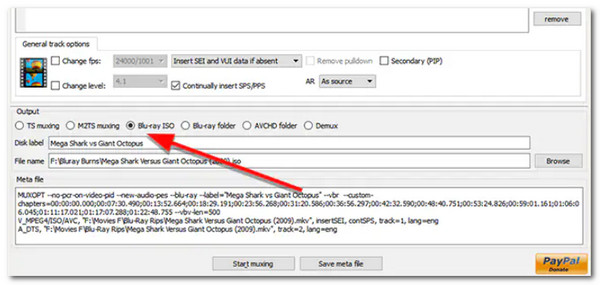
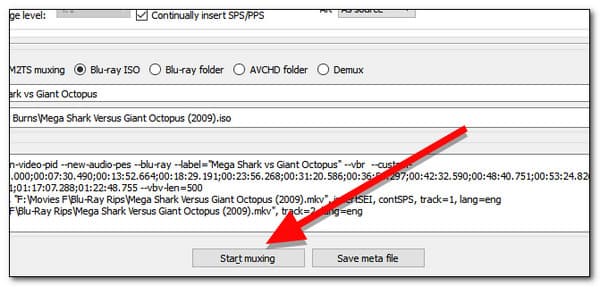
Aşama 3.Tıkla Muxing'i başlat MKV dosyalarınızı daha sonra bir uygulamayla CD'ye yazılabilecek bir klasöre dönüştürmeye başlamak için düğmesine basın.
tsMuxer, özellikle yüksek kaliteli MKV dosyalarını Blu-ray formatına hızla dönüştürmem gerektiğinde en sık kullandığım Blu-ray paketleme araçlarından biri. Orijinal video ve ses kalitesini koruma becerisinin yanı sıra kullanım kolaylığını da özellikle takdir ediyorum.
Bölüm 4. MKV'den Blu-ray Nasıl Yapılır Hakkında SSS
-
MKV ile Blu-ray'i nasıl ayırt edebiliriz?
MKV dosyaları esasen multimedya için kapsayıcı formatlardır. Bir MKVcontainer, farklı şekilde kodlanmış olsalar bile ses, video ve altyazıları tek bir dosyada birleştirebilir. Öte yandan Blue ray, yüksek çözünürlüklü video ve verileri depolamak için tasarlanmış bir DVD formatıdır.
-
Medya dosyalarını yazarken MUX nedir?
Multiplex veya MUX, yayıncının TV bilgilerini sıkıştırmasına veya sıkıştırmasına olanak tanıyan bir tekniktir; böylece daha önce tek bir analog kanal için gerekli olan aynı bant genişliği kullanılarak çok sayıda kanal gönderilebilir. Yayıncıların çok daha fazla kanal sunmasını sağlayarak müşterilere birçok seçenek sunabilir.
-
Blu-ray oynatıcı MKV dosyalarını oynatıyor mu?
Çeşitli cihazlar HD video kapsayıcı formatı MKV'yi oynatabilir. kullanmayı denerseniz hayal kırıklığı yaratır. Blu-ray 4K'da hareket ediyor MKV formatı bu cihazlarla uyumlu olmadığından bu filmleri büyük TV'nizde oynatmak için.
Çözüm
Anlık bir süreç MKV'yi Blu-ray'e yazma En iyi aracı kullanarak artık mümkün. Aşağıda tüm yönergeleri görebilirsiniz. Buna paralel olarak, Blu-ray Creator'ın yazma sürecini olabildiğince basitleştirmede ne kadar faydalı olduğunu görebiliriz. Bu nedenle birçok kişi onları kullanıyor. Artık siz de kullanabilirsiniz.
Ücretsiz indirin
Pencereler için
Güvenli indirme
Blu-ray Master'dan daha fazlası
