

25 Temmuz 2025tarafından gönderildi Kevin Miller ile Blu-ray oluştur
YouTube, günümüzde video içeriklerini yayınlamak için oldukça popüler platformlardan biridir. Çevrimiçi içerik izlemek pratiktir, ancak birçok kişi favori YouTube videolarını çevrimdışı izlemek için saklamak ister. İnternet erişiminin sınırlı olduğu durumlarda veya fiziksel bir ortamda paylaşım yapmak gerektiğinde bu durum yaygındır. YouTube'dan Blu-ray'e inanılmaz derecede değerli hale geliyor. Blu-ray diskler, yüksek kapasiteli depolama ve HD oynatma sunar. Bu özellikler, YouTube içeriklerini uzun ömürlü ve yüksek kaliteli bir formatta derlemek için idealdir. Bu gönderi, YouTube videolarını fiziksel disklere eksiksiz ve kolay takip edilebilir bir şekilde yazma sürecinde size rehberlik etmek için hazırlanmıştır. Videoyu indirmekten dönüştürmeye ve yazmaya kadar her adımda yanınızdayız. İşi verimli bir şekilde tamamlamanıza ve profesyonel sonuçlar elde etmenize yardımcı olmak için her adımda size rehberlik edeceğiz.

- YouTube'u Blu-ray'e Yazdırmadan Önce Hazırlık
- Adım 1. YouTube Videolarını İndirin
- Adım 2. YouTube videolarını Blu-ray Master DVD Creator ile Blu-ray'e yazdırın
- YouTube'u Blu-ray'e Yazma Sorun Giderme
Hazırlık YouTube'u Blu-ray'e Yazdırmadan Önce
YouTube videolarını yazdırmadan önce doğru hazırlık, sorunsuz bir süreç, yüksek kaliteli çıktı ve oynatma uyumluluğu sağlar. Yazdırma işlemine başlamadan önce atmanız gereken bazı önemli adımlar şunlardır:
YouTube Videolarını Yüksek Kalitede İndirin
En önemli adım, YouTube videolarınızı mümkün olan en yüksek kalitede indirmektir. Tercih edilen çözünürlükler HD (720p), Full HD (1080p) veya varsa 4K'dır. Blu-ray yüksek çözünürlüklü oynatmayı desteklediğinden, düşük kaliteli veya pikselli videolar kullanmak düşük kaliteyle sonuçlanacaktır. Kaynak videonun sıkıştırma, bulanık görseller veya ses senkronizasyonu sorunları içermediğinden emin olun.
Doğru Blu-ray Disk Türünü Seçin
Tüm Blu-ray diskler aynı olmadığından, doğru disk türünü seçmek çok önemlidir. Blu-ray diskler çeşitli türlerde mevcuttur: BD-R (kaydedilebilir), BD-RE (yeniden yazılabilir), tek katmanlı (25 GB) ve çift katmanlı (50 GB). Disk boyutunun, toplam içeriği barındıracak kadar büyük olduğundan emin olun. Disk kapasitesini içerik boyutunuzla eşleştirmek, sıkıştırma kaybı olmadan en iyi oynatma kalitesini sağlar.
Blu-ray nedir? Tüm sorularınızın yanıtlarını burada bulabilirsiniz.
Uyumlu Blu-ray Yazıcı
Yazdırmaya başlamadan önce, bilgisayarınızda bir Blu-ray yazıcı olduğundan emin olun. Yazıcının işletim sisteminiz tarafından tanınması ve kullanmayı planladığınız disk türünü desteklemesi gerekir. Uyumlu donanım kullanmak, yazdırma işlemi sırasında oluşabilecek hataları (örneğin, yazma hataları, okunamayan diskler veya daha sonra oynatma sorunları) önlemeye yardımcı olur.
Aşama 1. YouTube Videolarını İndirin
SaveFrom.net birden fazla video platformunu destekleyen ücretsiz bir web tabanlı video indiricisidir. Bu araç, YouTube videolarını indirmek için tamamen çevrimiçi çalıştığından herhangi bir yazılım kurulumu gerektirmez. YouTube'a ek olarak, belirli sosyal medya platformlarından da video indirebilirsiniz. Bunlardan bazıları YouTube Shorts, Facebook, Twitter ve Instagram'dır.
Aşama 1.YouTube ana sayfasında, indirmek ve Blu-ray diske yazdırmak istediğiniz videoyu açın. Tarayıcınızın adres çubuğuna gidin ve URL'yi kopyalayın. Kopyaladıktan sonra, yeni bir sekmede SaveFrom.net adresine gidin ve kopyaladığınız URL'yi yapıştırın.
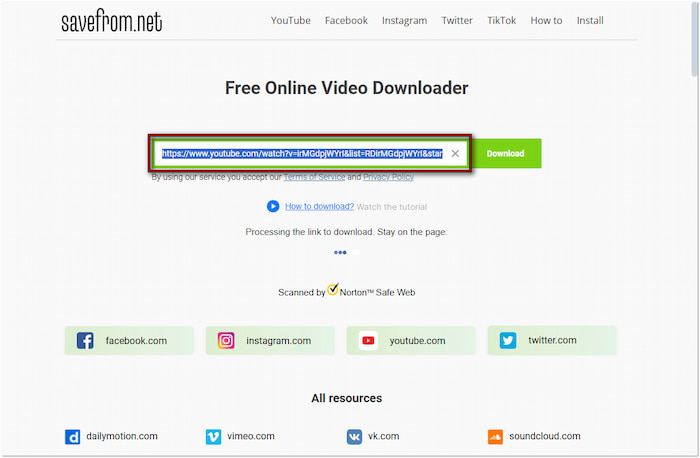
Adım 2.Video bilgileri görüntülendiğinde, İndir düğmesinin yanındaki açılır menüye tıklayın. Tercih ettiğiniz profili ve çözünürlüğü seçin, ardından videoyu indirmeye hazırlamak için İndir'e tıklayın. Reklam yönlendirmeleri içeren yeni bir sekme açılacaktır; kapatın ve ana sayfaya dönün. Son olarak, Şimdi İndirin Video dosyasının indirilmesini başlatmak için düğmeye basın.
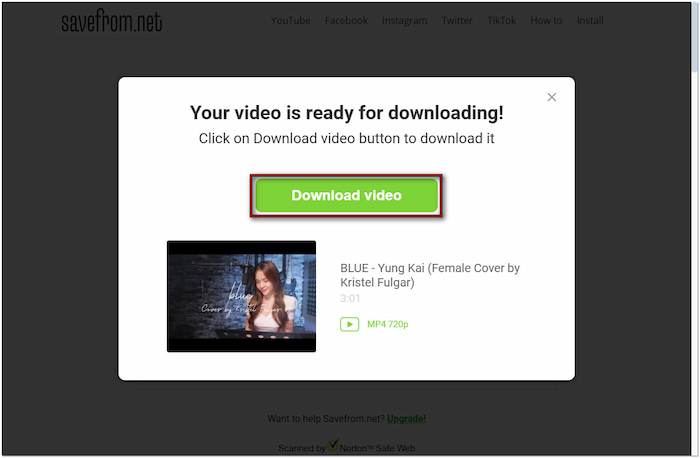
SaveFrom.net, YouTube videolarını MP4 formatında indirmenin hızlı bir yolunu sunar. Ancak, "İndir"e her tıkladığınızda, sizi alakasız bir reklam sayfasına yönlendirir. Reklam sekmelerini kapatıp indirmeler başarıyla devam edene kadar tekrar denemeniz gerekir.
Adım 2. Blu-ray Master DVD Creator ile YouTube Videolarını Blu-ray'e Yazın
Blu-ray Master seçildi DVD Oluşturucu Windows ve Mac için çok işlevli bir disk oluşturma ve yazma yazılımıdır. Adından da anlaşılacağı gibi, medya akışı formatlarını Blu-ray disklere de yazabilir. YouTube'u Blu-ray'e dönüştürmenize olanak tanıyan bir Blu-ray yazma modu içerir. Bu modla, birden fazla indirilmiş YouTube videosunu yükleyip aynı anda yazabilirsiniz. MP4, MKV, MOV, AVI ve WebM dahil olmak üzere çeşitli formatlardaki YouTube videolarını destekler. Ayrıca, Blu-ray gezinme arayüzünüzün görünümünü geliştirmek için özelleştirme seçeneklerine sahip 20 önceden tasarlanmış disk menüsü şablonuyla birlikte gelir.
Aşama 1.Blu-ray Master DVD Creator'ı ücretsiz indirerek başlayın. YouTube-Blu-ray yazıcıyı sisteminize kurun ve kurulum işlemini tamamlayın. İşlem tamamlandığında, boş Blu-ray diski bilgisayarınızın harici Blu-ray sürücüsüne yerleştirin.
Ücretsiz indirin
Pencereler için
Güvenli indirme
Ücretsiz indirin
macOS için
Güvenli indirme
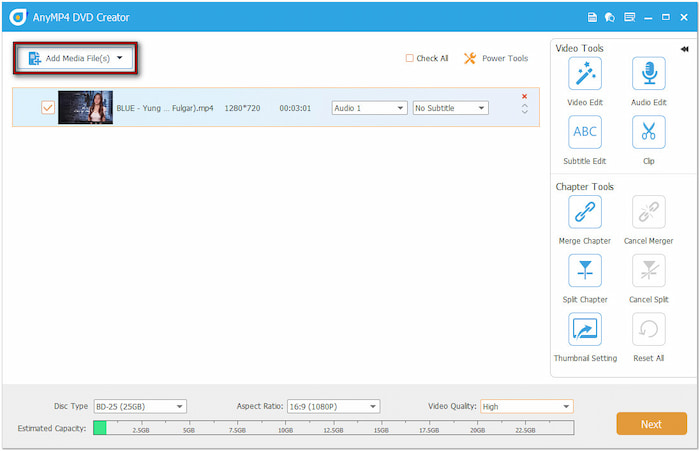
Adım 2.Başlangıçta, Blu-ray Disk düğmesine tıklayarak bunu çıkış türünüz olarak ayarlayın. Medya Dosya(lar)ı Ekle Daha önce indirdiğiniz YouTube video dosyasını yüklemek için düğmesine tıklayın. Ekledikten sonra, BD disk türünüzü belirtin, disk oranını ayarlayın ve bir video kalitesi seçin. Devam etmek için İleri'ye tıklayın.
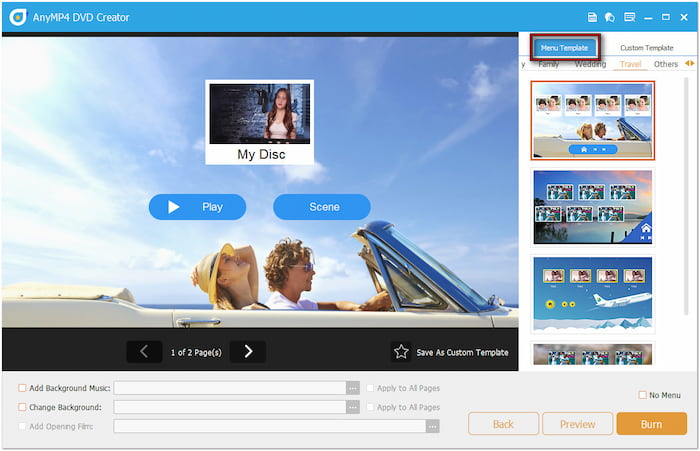
Aşama 3.Disk menüsü oluştururken, video temanıza uygun bir şablon seçin. İsteğe bağlı olarak, arka plan müziği ekleyebilir, bir resim yükleyebilir veya menüyü özelleştirmek için bir tanıtım videosu ekleyebilirsiniz. Menü içermeyen temiz bir disk tercih ediyorsanız, Menü Yok'u seçin ve tıklayın. Yakmak Devam etmek için.
Adım 4.Yazma Ayarları penceresinde, bir BDMV klasör dizini belirtmek için Klasör Yolu seçicisine tıklayın. Diske Yazdır'ı işaretleyin, Blu-ray sürücünüzü seçin ve diğer ayarları yapılandırın. Her şeyi ayarladıktan sonra, Başlangıç YouTube videosunun fiziksel bir kopyasını oluşturmak.

Bununla 4K Blu-ray yazıcıYouTube videolarınızı kolayca Blu-ray disklere dönüştürebilirsiniz. Blu-ray Master DVD Creator, temel işlevlerine ek olarak Power Tool özelliğini de içerir. Bu özellik, video, ses, altyazı ve bölümleri düzenlemenizi sağlayan çeşitli araçlar sunar.
Sorun giderme YouTube'u Blu-ray'e Yazma
Yakma İşlemi Başarısız Oluyor veya Yarıda Kalıyor
Karşılaşabileceğiniz en yaygın sorun, yazma işleminin başarısız olması veya yarıda kesilmesidir. Bu, yetersiz sistem belleğinden veya arızalı bir fiziksel diskten kaynaklanabilir. Bu sorunu çözmek için, yazma işlemine başlamadan önce tüm gereksiz programları kapatın. Ayrıca, başarısız yazma riskini azaltmak için güvenilir bir marka BD-R diski kullanın.
Disk Blu-ray Oynatıcı Tarafından Tanınmıyor
Yazdırdıktan sonra, Blu-ray diskin Blu-ray oynatıcıda oynatılmadığını görebilirsiniz. Bu durum genellikle yanlış disk biçiminden veya uyumsuz bir video yapısından kaynaklanır. Yazılımın, video dosyalarını Blu-ray klasörlerinde saklamak yerine, doğru Blu-ray disk biçimini yazdıracak şekilde ayarlandığından her zaman emin olun.
Blu-ray Yazıcı Yazılım Tarafından Algılanmıyor
Yazılım Blu-ray sürücünüzü tanımıyorsa, sorun güncel olmayan sürücülerden veya Blu-ray yazıcı yerine yalnızca DVD yazıcı kullanmanızdan kaynaklanıyor olabilir. Sürücünüzün gerçekten bir Blu-ray yazıcı (BD-R/BD-RE destekli) olduğundan ve yalnızca bir DVD sürücüsü olmadığından emin olun. Ardından, işletim sisteminizin Aygıt Yöneticisi'ne gidin ve optik sürücünün listelendiğinden ve düzgün çalıştığından emin olun.
Çözüm
Yanma YouTube'dan Blu-ray'e En sevdiğiniz çevrimiçi içeriklerin keyfini çevrimdışı olarak çıkarmak için en iyi uygulamadır. Doğru araçlar ve hazırlıkla, süreç yeni başlayanlar için bile basit ve verimli hale gelir. Blu-ray Master DVD Creator, tüm süreci basitleştiren, özelleştiren ve kolaylaştıran güvenilir bir yazılımdır. YouTube videolarınızdan kolayca Blu-ray diskler oluşturmaya başlamak için hemen indirin.
Blu-ray Master'dan daha fazlası
