

Eki 17, 2025tarafından gönderildi Kevin Miller ile DVD oluştur
Ev yapımı bir DVD oluşturmayı planlıyorsunuz ve tüm unutulmaz videolarınızı boş bir diske yazmaya hazırsınız. Ancak, özellikle şu tür DVD diskleri gibi farklı DVD disk türleri konusunda kafanız karışıyor: DVD-R, DVD-RW, vb. Bu kılavuzda tüm ayrıntılı cevaplar yer alır ve DVD-R ve DVD-RW'yi etkili bir şekilde yazmak için nasıl kullanacağınız açıklanır.

- Bölüm 1. DVD-R ve DVD-RW nedir?
- Bölüm 2. DVD-R ve DVD-RW Arasındaki Farklar
- Bölüm 3. DVD-R ve DVD-RW Arasındaki Ayrıntılı Karşılaştırma
- Bölüm 4. Tüm DVD Türlerini Destekleyen En İyi DVD Oluşturucu
- Bölüm 5. DVD-R ve DVD-RW Hakkında SSS
Bölüm 1. DVD-R nedir
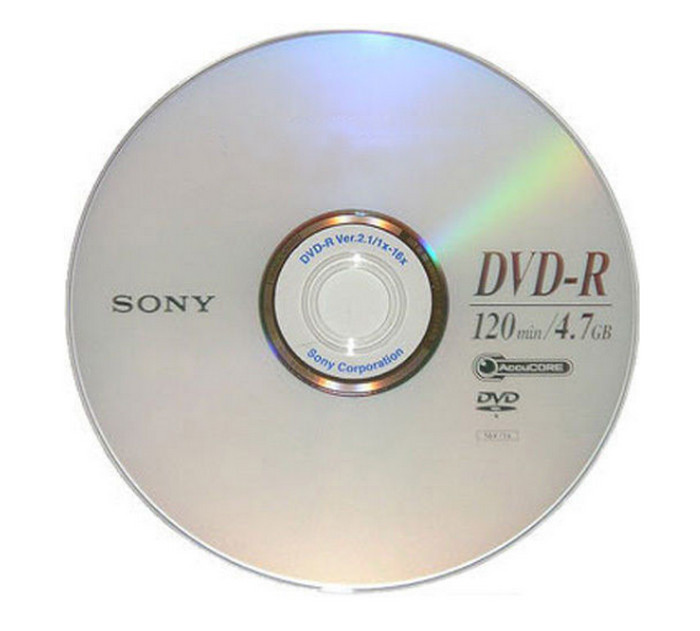
Popüler olanlardan biri olarak DVD disk türleriDVD-R, videolar, şarkılar, bilgisayar dosyaları vb. dahil olmak üzere çeşitli verileri depolamanıza olanak tanıyan kaydedilebilir bir DVD'dir. Tek katmanlı için 4,7 GB, çift katmanlı için 8,5 GB depolama alanı sunan yüksek bir depolama kapasitesine sahiptir. DVD-R'nin en büyük avantajı dayanıklılığıdır; bu da verileri en iyi durumda korurken uzun yıllar dayanabileceği anlamına gelir. Tek kullanımlık olmasına ve veriler düzenlenememesine rağmen, DVD-R uygun maliyetlidir ve diğer optik disk türlerine göre daha uygundur.
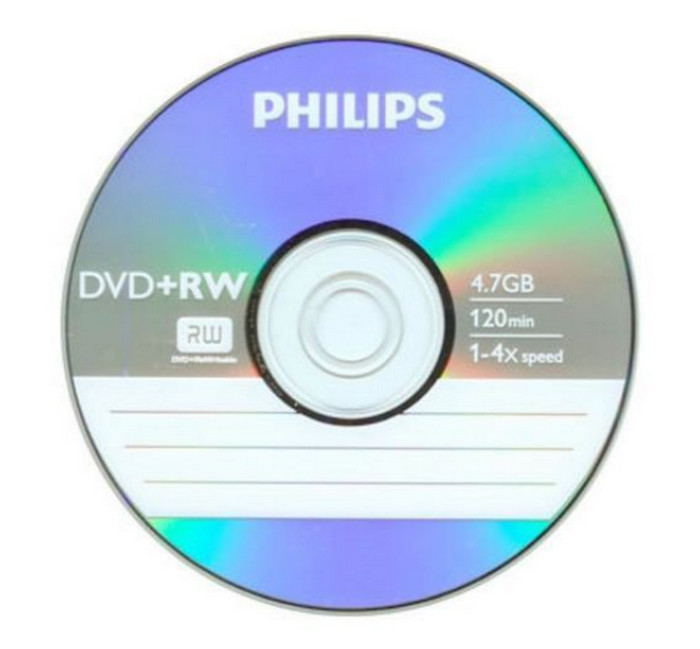
DVD Rewritable, veri arşivleme için geçici bir ortam olarak kullanılan başka bir optik disktir. Genellikle kullanıcının verilerde tekrar tekrar değişiklik yapması gerektiğinde kullanılır. DVD-RW, veri, yazılım, müzik ve daha fazlası dahil olmak üzere çeşitli verileri depolamak için yeterince çok yönlü olduğu için bu amaç için disktir. Depolama kapasitesi tıpkı DVD-R gibidir: 4,7 GB'lık tek katmanlı veya 8,5 GB'lık çift katmanlı alabilirsiniz.
Bölüm 2. DVD-R ve DVD-RW Arasındaki Farklar
İki optik disk birçok açıdan benzerdir. Ancak en belirgin fark, veri depolamak için kaç kez kullanılabildikleridir. Kısacası, DVD-R tek kullanımlık kullanımla sınırlı kalıcı depolama alanı olarak kullanılır. DVD-RW ise geçici yedekleme için kullanılır ve kullanıcılara verilerde birden çok kez güncelleme veya değişiklik yapma seçeneği sunar. İşte bu ikisi arasındaki farkları gösteren bir tablo. DVD türleri sezgisel olarak:
| Özellik | DVD-R (Kaydedilebilir) | DVD-RW (Yeniden Yazılabilir) |
| Veri Kalıcılığı | Bir Kez Yaz | Yeniden yazılabilir |
| En İyi Kullanımlar | Son medyanın arşivlenmesi (video, fotoğraf, yedekleme) ve dağıtımı. | Geçici Depolama, bilgisayarlar arası dosya taşıma ve Test/Taslaklar. |
| Uyumluluk | Harika | İyi |
| Maliyet | Daha ucuz. Tek kullanımlık olması nedeniyle disk başına maliyeti daha düşüktür. | Daha pahalı. Disk başına maliyeti daha yüksektir, ancak diski sık sık yeniden kullanırsanız uzun vadede daha ekonomiktir. |
| Depolama kapasitesi | Standart: 4,7 GB (Tek Katmanlı) Çift Katman: 8,5 GB (DVD-R DL) | Standart: 4,7 GB (Tek Katmanlı) |
| Veri Dayanıklılığı | Yüksek | Daha düşük |
| Hız | Daha hızlı | Yavaş |
Bölüm 3. DVD-R ve DVD-RW Arasındaki Ayrıntılı Karşılaştırma
1. Yazma Yeteneği
DVD-R: Bu disk türü, dosyaları yalnızca bir kez kaydetmenize olanak tanır. Üzerine bir şey yazdıktan sonra, değiştiremez veya silemezsiniz. Güncellemeyi planlamadığınız video, fotoğraf veya belgelerin son sürümlerini saklamak için idealdir.
DVD-RW: Bu disk birçok kez tekrar kullanılabilir. İstediğiniz zaman içindekileri silebilir ve yeni dosyalar ekleyebilirsiniz. Yedeklemeler veya sürekli değişen projeler gibi şeyler için kullanışlıdır.
2. Depolama Kapasitesi
Hem DVD-R hem de DVD-RW formatları genellikle 4,7 gigabaytlık standart depolama kapasitesi sunar; bu da yaklaşık iki saatlik video içeriğini veya binlerce belge ve görüntüyü depolamak için yeterlidir.
3. Yeniden kullanılabilirlik
DVD-R: Dosyaları bu diske kaydettikten sonra, kalıcı olarak orada kalırlar. Silmeniz veya yeniden kullanmanız mümkün olmadığından çok esnek değildir; ancak önemli şeyleri uzun süre güvende tutmak için harikadır.
DVD-RW: Bu diski birçok kez silip yeniden kullanabilirsiniz; yaklaşık 1.000 kez. Bu, sık sık değişen dosyalarla çalışıyorsanız veya kısa süreli kullanım için bir diske ihtiyacınız varsa akıllıca bir tercihtir.
4. Cihaz Uyumluluğu
DVD-R: Bu tür diskler, çoğu DVD oynatıcı ve bilgisayarla, hatta yeniden yazılabilir diskleri desteklemeyen eski modellerle bile uyumludur. Bu, video veya dosyaları başkalarıyla paylaşmak istediğinizde daha güvenli bir seçenek haline getirir.
DVD-RW: Bu diskler genellikle yeni cihazlarla sorunsuz çalışır, ancak eski DVD oynatıcılar veya sürücüler bunları düzgün okuyamayabilir. Bu nedenle, eski cihazlar kullanıyorsanız her zaman en iyi seçenek olmayabilirler.
5. Uzun Ömürlülük ve Dayanıklılık
DVD-R: Bu diskteki veriler değiştirilemediği için genellikle daha uzun süre dayanır ve iyi durumda kalır. Bu da onu, uzun süre saklamak istediğiniz önemli dosyaları kaydetmek için ideal kılar.
DVD-RW: Bu diski defalarca silip yeniden yazabileceğiniz için zamanla yıpranabilir ve eskisi kadar iyi çalışmayabilir. Kısa süreli kullanım veya sık güncellediğiniz dosyalar için daha uygundur.
Bölüm 4. Tüm DVD Türlerini Destekleyen En İyi DVD Oluşturucu
En iyi DVD-R veya DVD-RW'yi oluşturmak için ihtiyacınız olan şey güvenilirdir DVD Oluşturucu Blu-ray Master tarafından. MP4, AVI, FLV vb. gibi dijital dosyaları DVD ve Blu-ray dahil olmak üzere çeşitli disk türlerine depolamanıza olanak tanıyan profesyonel bir yazma yazılımıdır. Esnek olduğu için, DVD yazıcısı ayrıca videoları kırpma, bölme ve birleştirme konusunda size yardımcı olmak için eksiksiz düzenleme araçlarına sahiptir. Dahası, tatiller, yıldönümleri ve daha fazlası için farklı temalara sahip yerleşik şablonları kullanarak DVD içeriğinizi tasarlayabilirsiniz. DVD Creator, Windows ve Mac'te basit ve yüksek kaliteli DVD yapımı için hepsi bir arada bir çözümdür.
- DVD-R, DVD-RW, DVD-ROM vb. oluşturmayı destekler.
- Kalite bozulması olmadan hızlı işlem.
- DVD menü şablonlarını dilediğiniz gibi özelleştirin.
- Kişiselleştirilmiş başlıklar ve bölümler, temalar, metinler ve müzikler.
Aşama 1. DVD Creator’ı bilgisayarınıza indirin ve kurun.
Ücretsiz indirin
Pencereler için
Güvenli indirme
Ücretsiz indirin
macOS için
Güvenli indirme
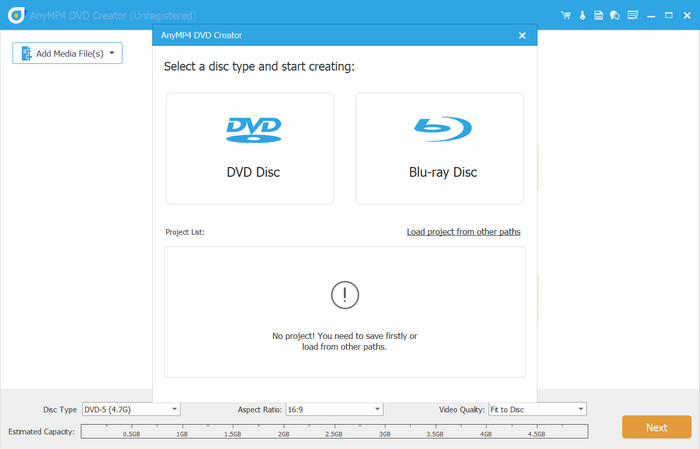
Yazılımı başlatın ve DVD Disk seçeneğini seçin. Medya Dosyaları Ekle Diske yazmak istediğiniz video veya ses dosyalarını yüklemek için kullanılan düğme.
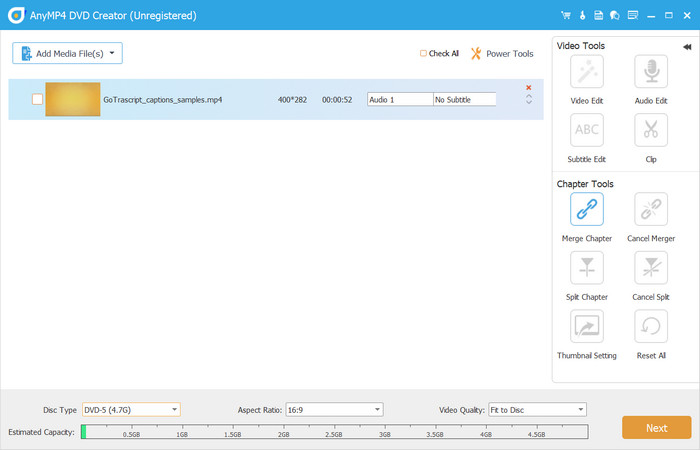
Adım 2. Köşenin sağ üst kısmındaki Güç Araçlarını kullanın, burada videoyu, sesi, altyazıları vb. düzenleyebilirsiniz. Alt kısımda ayrıca istediğiniz disk türünü, en boy oranını ve video kalitesini seçebilirsiniz.
Aşama 3. Tıkladığınızda Sonraki düğmesine tıklayın, bir sonraki pencere DVD'niz için menü şablonları seçmenize olanak tanır. Açılış filmi ve arka plan müziği gibi diğer öğeleri de ekleyebilirsiniz. Çalışmanızı izlemek için Ön izleme düğme.
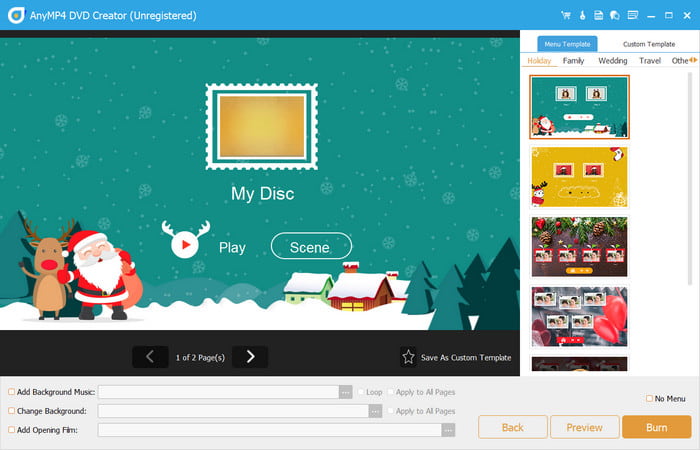
Adım 4. Dışa Aktar ayarından, şunu kontrol edin: Diske yaz seçeneğini seçin ve optik sürücüye boş bir disk takmayı unutmayın. Ayarları düzenledikten sonra, Başlangıç DVD-R veya DVD-RW oluşturmak için düğmeye basın. Birkaç dakika bekleyin ve disk hazır olacaktır.

DVD Creator, Windows ve Mac için profesyonel bir yazma yazılımıdır. Ayrıca şu şekilde de kullanılabilir: video düzenleyici, dönüştürücü ve değiştirici ek uzantılar olmadan. Gelişmiş bir DVD yazıcıyı deneyimlemek için ücretsiz deneme sürümünü indirin.
Bölüm 5. DVD-R VS. DVD-RW hakkında SSS
-
DVD-RW ne işe yarar?
DVD türü verileri boş bir diske depolar. Ancak DVD-R'den farklı olarak, DVD-RW'yi bilgileri depolamak ve gerektiğinde geçici olarak düzenlemek için kullanabilirsiniz.
-
Bir DVD-RW sürücüsü bir DVD-R'yi okuyabilir mi?
Evet. Çoğu DVD-RW sürücüsü, DVD-R ve DVD-RW diskleriyle uyumlu olacak şekilde tasarlanmıştır. Bu tür sürücüyü, DVD-R disklerini zahmetsizce okumak için kullanabilirsiniz.
-
DVD-R, DVD-RW'den daha mı iyidir?
İhtiyaçlarınıza bağlıdır. DVD-R, bilgileri arşivlemenin kalıcı ve uzun bir yolu için iyi bir seçenektir. Öte yandan, DVD-RW, verileri geçici olarak depolamak için iyidir ancak içeriği sınırsız olarak yeniden yazma avantajına sahiptir.
Kapanıyor
DVD-R ve DVD-RW, veri arşivleme veya ev yapımı DVD'ler oluşturmak için hangisini seçeceksiniz? Burada, iki tür diskin tanımını ve bunların daha kısa ve daha uzun arşivleme için nasıl kullanılacağını öğrendiniz. Her iki durumda da, DVD Creator aklınızdaki kaliteli DVD'leri oluşturmanıza yardımcı olacaktır. Tek yapmanız gereken Windows veya Mac'e indirip yüklemek ve hazırsınız.
Blu-ray Master'dan daha fazlası
DVD İpuçları
