

14 Ağustos 2025tarafından gönderildi Kevin Miller ile DVD oluştur
DVD'ler, yazılımlardan kişisel veri yedeklemelerine kadar dijital içerikleri depolamak için uzun zamandır bir ortam olmuştur. Zamanla, farklı ihtiyaçlara hizmet etmek için çeşitli DVD türleri ortaya çıkmıştır. Bazıları kalıcı veri depolama, bazıları ise dosyaları yeniden yazma ve düzenleme amaçlıdır. Bu türler arasında, DVD-ROM ve DVD-RAM benzersiz amaçları ve işlevleriyle öne çıkar. Her ikisi de DVD ailesine ait olsa da, çok farklı görevler için tasarlanmıştır. Bu yazı, aralarındaki farkları daha iyi anlamanıza yardımcı olmayı amaçlamaktadır. DVD-ROM ve DVD-RAM karşılaştırmasıBu şekilde, depolama veya oynatma gereksinimleriniz için hangi formatı kullanacağınıza dair akıllıca bir karar verebilirsiniz.

- Bölüm 1. DVD-ROM ve DVD-RAM nedir?
- Bölüm 2. DVD-ROM ve DVD-RAM
- Bölüm 3. DVD-ROM ve DVD-RAM Arasındaki Farklar Nelerdir?
- Bölüm 4. Bonus: İstediğiniz DVD Türünü Özgürce Oluşturun
Bölüm 1. DVD-ROM ve DVD-RAM nedir?
DVD-ROM Nedir?
DVD-ROM, Dijital Çok Yönlü Disk Salt Okunur Bellek anlamına gelir. Adından da anlaşılacağı gibi, büyük miktarda veriyi dağıtmak için kullanılan salt okunur bir disk biçimidir. DVD-ROM'daki içerik basılır ve kimse tarafından değiştirilemez veya silinemez. Tek katmanlı diskler için 4,7 GB'a, çift katmanlı diskler içinse 8,5 GB'a kadar depolama alanı sağlayabilir. DVD-ROM'lar kalıcı veri depolamak için tasarlanmıştır ve çoğu DVD oynatıcı ve sürücüyle uyumludur.
DVD-RAM Nedir?
DVD-RAMDijital Çok Yönlü Disk Rastgele Erişimli Bellek (Digital Versatile Disc Random Access Memory), yeniden yazılabilir bir optik disk biçimidir. Veri depolama ve yedekleme için tasarlanmıştır. Verileri daha çok sıralı bant gibi işleyen DVD-R veya DVD-RW'nin aksine, DVD-RAM rastgele erişim sunar. DVD türü 100.000 defaya kadar yeniden yazılabilir. Diğer formatlara göre tekrar tekrar kullanıma karşı çok daha dayanıklıdır. Ancak çoğu standart DVD oynatıcıyla uyumlu değildir, bu da popülerliklerini sınırlar.
DVD-RAM hala kullanılıyor mu? Ne yazık ki, DVD-RAM artık büyük ölçüde modası geçmiş durumda. Taşınabilir ve daha yüksek kapasiteli depolama çözümleri bu DVD formatının yerini büyük ölçüde aldı. Bunlardan bazıları harici sabit diskler, SSD'ler, USB flash sürücüler ve bulut depolamadır.
Bölüm 2. DVD-ROM ve DVD-RAM karşılaştırması
| DVD-ROM | Bakış açısı | DVD-RAM |
| Dijital Çok Yönlü Disk Salt Okunur Bellek | Tam Form | Dijital Çok Yönlü Disk Rastgele Erişim Belleği |
| Salt okunur | İşlev | Oku/yaz (yeniden yazılabilir) |
| Veri dağıtımı | İçin en iyisi | Veri depolama |
| Değiştirilemez veya silinemez | Değişiklik | Yeniden yazılabilir |
| Sıralı erişim | Erişim Türü | Rasgele erişim |
| Çoğu DVD oynatıcı ve sürücüyle uyumludur | Uyumluluk | Belirli DVD-RAM sürücüleri gerektirir |
| 4,7 GB (tek katmanlı) ve 8,5 GB (çift katmanlı) | Depolama kapasitesi | Her taraf için 4,7 GB |
| Yavaş | Erişim Hızı | Hızlı |
| Yeniden yazılamaz | Dayanıklılık | Sık kullanıma uygundur |
| Hala medya dağıtımında kullanılıyor | Kullanım | Nadiren kullanılır |
Bölüm 3. DVD-ROM ve DVD-RAM Arasındaki Farklar Nelerdir?
DVD-ROM ve DVD-RAM iki farklıdır DVD türleri Farklı amaçlara sahiptirler. Her ikisi de DVD'lerin bir parçası olsa da, birkaç temel noktada farklılık gösterirler. Aşağıda, aralarındaki farkların açıklaması ve ardından DVD-RAM'in dezavantajları hakkında bir bölüm yer almaktadır:
İşlevsellik ve Kullanım
DVD-ROM, salt okunur bir disk biçimidir; yani veriler kalıcı olarak yazılır ve değiştirilemez. DVD-RAM ise, verilerin tekrar tekrar yazılmasına, silinmesine ve yeniden yazılmasına olanak tanıyan yeniden yazılabilir bir biçimdir.
Veri Erişim Yöntemi
DVD-ROM, sıralı erişim kullanır; bu, sürücünün diskten verileri doğrusal olarak okuduğu anlamına gelir. Bu yöntem, diske dağılmış birden fazla dosyaya erişirken daha yavaş performansa neden olur. DVD-RAM ise rastgele erişim kullanarak daha hızlı ve daha verimli dosya işleme olanağı sağlar.
Yeniden yazılabilirlik
DVD-ROM yeniden yazılabilir değildir. Veriler diske basıldıktan sonra kalıcıdır ve değiştirilemez. DVD-RAM ise 100.000'e kadar yazma-silme döngüsünü destekleyerek yüksek düzeyde yeniden yazılabilirliğe sahiptir. DVD-RW veya DVD+RW gibi diğer yeniden yazılabilir DVD formatlarından daha gelişmiştir.
Uyumluluk
Çoğu DVD oynatıcı, DVD-ROM sürücüsü, oyun konsolu ve bilgisayar DVD-ROM disklerini destekler. DVD-RAM'in uyumluluğu sınırlıdır. DVD-RAM uyumlu özel bir sürücü veya kayıt cihazı gerektirir.
Performans ve Güvenilirlik
DVD-ROM, istikrarlı oynatma ve güvenilir veri alma olanağı sunar. Ancak, içerik güncellemek veya değiştirmek isteyen kullanıcılar için esneklikten yoksundur. DVD-RAM, sık erişim ve yeniden yazma gerektiren görevler için üstün performans sunar. Dahili hata düzeltme ve kusur yönetimi özelliğine sahiptir.
Bölüm 4. Bonus: İstediğiniz DVD Türünü Özgürce Oluşturun
Blu-ray Master DVD Oluşturucu Windows ve Mac ile uyumlu, tek noktadan disk oluşturma yazılımıdır. DVD ve Blu-ray olmak üzere iki farklı yazma modu sunar. Neredeyse tüm medya akışı profillerini ekleyebilir ve farklı DVD türleri çıktısı alabilirsiniz. İndirilen çevrimiçi videoları, kişisel videoları ve diğer kaynaklardan gelen videoları DVD'lere, VIDEO_TS klasörlerine veya ISO dosyalarına yazdırabilirsiniz. Birden fazla medya dosyasıyla uğraşıyorsanız, birden fazla dosyayı içe aktarıp aynı anda işlemenize olanak tanır. Menü gezinme görünümünü özelleştirme seçenekleriyle geliştirmek için 20 önceden tasarlanmış şablon sunar. Disk yazmanın yanı sıra, video, ses, altyazı ve bölümleri düzenlemek için temel araçlara sahip yerleşik bir düzenleyiciyle birlikte gelir.
Aşama 1. Blu-ray Master DVD Creator'ı ücretsiz indirerek başlayın. Disk oluşturma yazılımını sisteminize yükleyin ve kurulum işleminin tamamlanmasını bekleyin. Kurulum sırasında boş DVD'yi hazırlayın ve harici disk sürücünüze takın.
Ücretsiz indirin
Pencereler için
Güvenli indirme
Ücretsiz indirin
macOS için
Güvenli indirme
Adım 2. Yazılımı başlattığınızda, çıktı türünüz olarak DVD Disk seçeneğini seçin. Medya Dosya(lar)ı Ekle Yazmak istediğiniz video dosyasını/dosyalarını içe aktarmak için. Yüklendikten sonra, disk türünü (DVD-5 veya DVD-9), en boy oranını ve video kalitesini ayarlayın. Ardından, devam etmek için İleri'ye tıklayın.

Aşama 3. Bir sonraki pencerede, DVD Menü Oluşturma penceresi. Videonuzun tarzına uygun bir tema seçin: Tatil, Aile, Düğün, Seyahat veya Diğer. Ayrıca müzik ekleyerek, arka plan resmini değiştirerek ve bir tanıtım filmi ekleyerek de özelleştirebilirsiniz.

Adım 4. Yazma Ayarları penceresini açmak için Yaz düğmesine tıklayın. Diske Yaz'ı işaretleyin ve açılır menüden disk sürücünüzü seçin. Ardından, uygun TV standardını (NTSC veya PAL) seçin ve tıklayın. Başlangıç Medya dosyalarınızdan bir DVD oluşturmak için.
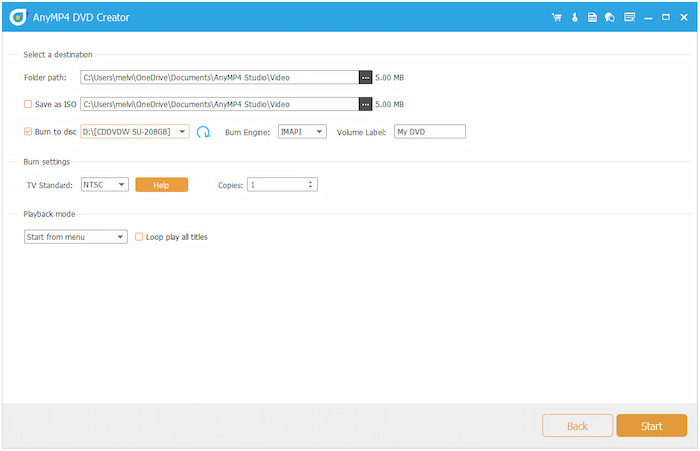
Profesyonel İpucu: Bölgenizin TV standardından emin değil misiniz? TV Standardı seçeneğinin yanındaki Yardım düğmesine tıklayın. Ülkenizi veya konumunuzu otomatik olarak TV standardıyla eşleştirmek için seçebileceğiniz yeni bir pencere açılacaktır.
Aradaki fark hakkında daha fazla bilgi edinmek ister misiniz? NTSC ve PAL? Cevabı burada bulabilirsiniz.
Kişisel Deneyim: Kişisel videolarımı ailece izlemek üzere tek bir diskte toplamak için Blu-ray Master DVD Creator'ı kullandım. En çok hoşuma giden şey, özelleştirilebilir menüsü ve kısa bir tanıtım filmi ekleyebilme özelliğiydi. Ayrıca, videolarımı yazdırmadan önce düzenleyerek genel görselleri geliştirmemi sağladı.
ÇÖZÜM
DVD-ROM ve DVD-RAM karşılaştırması Optik medyada çok farklı roller üstlenirler. DVD-ROM salt okunur amaçlar için idealken, DVD-RAM sık tekrar yazma ve güvenilir veri depolama için tasarlanmıştır. Bu farklılıkları anlayarak, özel ihtiyaçlarınıza uygun disk türünü seçebilirsiniz. Herhangi bir DVD türüne video veya veri yazmanız gerekirse, Blu-ray Master DVD Creator'ı kullanın. Bu, DVD-5 veya DVD-9 disklerine medya yazmanıza olanak tanıyan güçlü ve kullanımı kolay bir araçtır. Özel menüler, video düzenleme araçları ve altyazı ve ses seçenekleriyle donatılmıştır.
Blu-ray Master'dan daha fazlası
