

19 Ağustos 2025tarafından gönderildi Selena Thomas ile DVD oluştur
HD video kameranızda değerli anılarınız veya önemli çekimleriniz MTS dosyaları olarak mı saklanıyor? Bu MTS/M2TS dosyaları, Sony ve Panasonic gibi markaların AVCHD video kameraları tarafından üretilen yüksek çözünürlüklü bir video formatıdır ve birçok standart cihazın doğrudan oynatamadığı üstün kalite sunar. Bu dosyaları DVD formatına dönüştürmek etkili bir çözümdür; çünkü videolarınızı herhangi bir standart DVD oynatıcıda ve TV'de oynatmanıza, çekimlerinizi uzun süreli saklama için arşivlemenize, dijital oynatma cihazı olmayan aile ve arkadaşlarınızla anılarınızı paylaşmanıza ve video kameranızda veya bilgisayarınızda değerli depolama alanı açmanıza olanak tanır. Bu kılavuz, en iyi 4 ücretsiz ve ücretli videoyu inceleyecektir. MTS'den DVD yazıcılara 2025 yılında piyasaya sunulacak olan bu araç, tarafsız bir karşılaştırma ve ihtiyaçlarınıza en uygun aracı bulmanıza yardımcı olacak adım adım bir kılavuz sunuyor.
- 1. MTS Dosya Biçimi Nedir?
- 2. 2025'in En İyi 4 MTS - DVD Yazıcısı: Ayrıntılı İncelemeler
- 3. İdeal MTS - DVD Yazıcınızı Seçin
- 4. Blu-ray Master DVD Creator Kullanarak MTS'yi DVD'ye Nasıl Yazdırılır (Adım Adım Kılavuz)
- 5. SSS
1. MTS Dosya Biçimi Nedir?
MTS dosya formatı veya MPEG Transport Stream, Sony ve Panasonic gibi üreticilerin AVCHD video kameralarında yaygın olarak kullanılan yüksek çözünürlüklü bir video formatıdır. Bu dosyalar net ve yüksek kaliteli video çekimi için mükemmel olsa da, çoğu bağımsız DVD oynatıcıda doğrudan oynatılmak üzere tasarlanmamıştır. Bu uyumsuzluğun iki nedeni vardır: DVD'ler farklı, eski bir standart (MPEG-2) kullanır ve standart çözünürlüklü çözünürlükle sınırlıdır; oysa MTS modern, yüksek çözünürlüklü bir formattır. Sonuç olarak, MTS dosyasını bir diske yazmak, çoğu DVD oynatıcının okuyamayacağı veya oynatamayacağı bir veri diski oluşturur.
Bir MTS dosyasını DVD'de oynatılabilir hale getirmek için, videonun özel bir DVD yazma yazılımı tarafından gerçekleştirilen bir dönüştürme işleminden geçmesi gerekir. Bu işlem üç temel adımdan oluşur: kod dönüştürme, oluşturma ve yazma. İlk olarak, yazılım MTS dosyasını yüksek çözünürlüklü formatından DVD'lerin tanıyabileceği standart çözünürlüklü bir MPEG-2 video formatına dönüştürür veya yeniden kodlar. Ardından, gerekli dosya yapısını ve menüleri oluşturarak diski oluşturur ve içerikte profesyonelce hazırlanmış bir DVD gibi gezinmenizi sağlar. Son olarak, bu biçimlendirilmiş verileri boş bir DVD'ye yazar. Bu temel işlem, yüksek çözünürlüklü görüntülerinizin evrensel olarak uyumlu bir formata dönüştürülmesini ve böylece tüm standart DVD oynatıcılarda erişilebilir olmasını sağlar.
2. 2025'in En İyi 4 MTS - DVD Yazıcısı: Ayrıntılı İncelemeler
2.1 Blu-ray Master DVD Creator (Önerilen Premium Seçim)
Platformlar: Windows 11/10/8, Mac OS X 10.9 veya üzeri
Fiyatlandırma Modeli: $34.96/ömür boyu
İçin en iyisi: Gelişmiş özelliklerle MTS dosyalarını DVD'lere yazma.
Mükemmel MTS'den DVD yazıcılardan biri Blu-ray Master DVD OluşturucuProgramı açtığınızda, yeni başlayanların bile gezinmekte asla zorlanamayacağı, kullanımı kolay bir arayüzle karşılaşacaksınız. Dosyalarınızı sadece birkaç tıklamayla bir DVD diske, ISO'ya veya klasöre yedekleyebilirsiniz. Ayrıca, MTS, MP4, AVI, WMV, 3GP ve daha fazlası gibi 150'den fazla video formatını destekler.
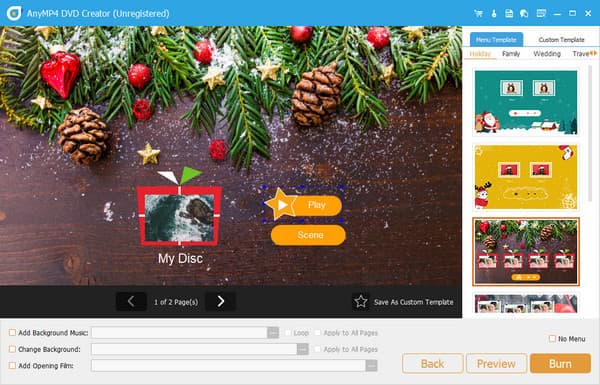
Bu aracın ek özelliklerine gelince, DVD menünüz için mükemmel çok çeşitli şablonlar bulabilirsiniz. İster geçen yaz kaydettiğiniz dosyalar, ister kışın kısa tatiliniz veya günlük sıradan hayatınız olsun, ihtiyaçlarınıza uygun mükemmel bir şablon mutlaka vardır. Dahası, bu MTS - DVD dönüştürücü, video efektlerini, ses parçalarını ve altyazıları ayarlamanız için birçok düzenleme aracı da sunar. Son olarak, Blu-ray Master DVD Creator, videolarınızı unutulmaz ve etkileyici hale getirmek için yerleşik bir video düzenleyici içerir.
Ana Özellikler
• MTS, MP4, MKV, MOV ve çok sayıda formatı destekler.
• DVD ve Blu-ray'leri yazabilmeniz için DVD Disk ve Blu-ray Disk seçenekleri mevcuttur.
• Video Düzenleme, Ses Düzenleme, Altyazı Düzenleme vb. gibi birden fazla düzenleme aracı sağlar.
Ücretsiz indirin
Pencereler için
Güvenli indirme
Ücretsiz indirin
macOS için
Güvenli indirme
Artıları
- Kullanımı kolay ve anlaşılır bir arayüze sahiptir.
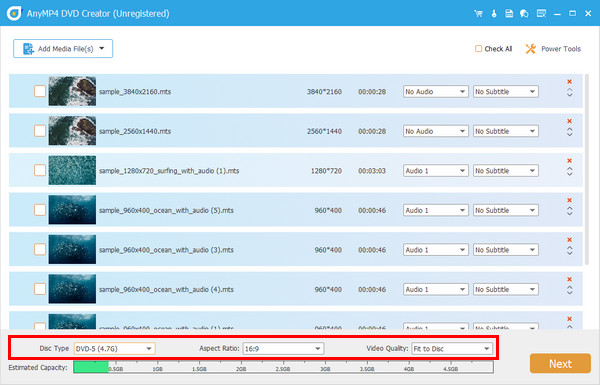
- Disk Türünü, En Boy Oranını ve Video Kalitesini ayarlamanıza olanak tanır.
- Çok sayıda menü şablonu sunuyor ve bunları kendiniz de oluşturabilirsiniz.
Eksileri
- Ücretsiz deneme sürümü sınırlı yazma süreleri sağlıyor.
- Bazıları bunun biraz pahalı olduğunu düşünüyor.
2.2 ImgBurn (Windows için En İyi Ücretsiz Seçenek)
Platformlar: Windows 11/10/8
Fiyatlandırma Modeli: Özgür
İçin en iyisi: MTS'yi DVD'ye ücretsiz dönüştürün.
ImgBurn Ücretsiz bir DVD yazıcı arıyorsanız, bir diğer en iyi seçenek de budur. Lightning UK tarafından geliştirilen bu program, Windows işletim sistemleriyle uyumludur. ImgBurn arayüzünde, diski doğrulama, klasörlerden görüntü dosyası oluşturma veya DVD veya CD'ye dosya yazma gibi gerçekleştirebileceği işlevlerin bir listesini göreceksiniz. Bu sayede MTS dosyalarını kolayca DVD'ye yazdırabilirsiniz.
Ana Özellikler
• MTS'yi DVD'ye yazmanız için beş modu vardır.
• MTS, BIN, CCD, CDI, CUE, DI vb. gibi birden fazla görüntü dosya formatını destekler.
• Kullanıcıların yazma hızını ayarlamasına olanak tanır.
Artıları
- MTS videolarınızı DVD'ye dönüştürmeniz ücretsizdir.
- Başlık seçimi gibi birçok esnek ve gelişmiş özellik sunuyor.
- Yazılım, düşük sistem kaynağı tüketecek kadar hafiftir.
Eksileri
- Resmi yükleyicide reklam yazılımı var.
- Tasarımı artık günümüzde güncelliğini yitirmiş durumda.
2.3 Xilisoft DVD Creator (Mac Odaklı Popüler Tercih)
Platformlar: Windows 10/8, macOS 10.6 ve üzeri
Fiyatlandırma Modeli: $27.97
İçin en iyisi: Çoklu iş parçacığı, çoklu çekirdek işleme ve çoklu görev desteğiyle hızlı yazma hızı.
Xilisoft DVD Creator, Mac cihazlar için popüler bir yazma yazılımıdır. Program, MTS dosyaları da dahil olmak üzere neredeyse tüm video formatlarını desteklemesiyle ün kazanmıştır. DVD yedeklemenin yanı sıra, video dosyalarınızı oynatmak için bir Blu-ray veya ISO klasörüne yedekleyebilirsiniz. Ayrıca, temel bir video düzenleyici işlevi görür ve bir DVD menüsü oluşturabilir.
Ana Özellikler
• MTS, MP4, MKV, WMV gibi geniş video formatı desteği.
• MTS'yi DVD-R, DVD+R, DVD-RW gibi çeşitli DVD türlerine yazabilir.
• Özelleştirilebilir DVD menüleri sunar.
Artıları
- Video/ses kalitesi, bit hızı, TV standardı gibi çeşitli çıkış parametrelerini ayarlamanıza olanak tanır.
- Hızlı yazma hızına ulaşmak için çoklu iş parçacığı ve çok çekirdekli işlemeyi kullanır.
- Video efektlerini ayarlamanız için yerleşik düzenleme araçlarına sahiptir.
Eksileri
- Ücretsiz deneme sürümü sınırlıdır.
- Bazı kişiler yazılımın zaman zaman donduğunu ve DVD yazmada başarısız olduğunu bildiriyor.
2.4 Wondershare DVD Creator (İyi Şablonlarla Zengin Özelliklere Sahip)
Platformlar: Windows 11/10/8, macOS X 10.6 veya üzeri
Fiyatlandırma Modeli: Windows için $39,95/yıl veya Mac için $49,95/yıl
İçin en iyisi: DVD yazmayı optimize etmeniz için zengin özelleştirme özellikleri.
Son olarak, Wondershare'den DVD Oluşturucu MTS dosyalarınızı verimli bir şekilde yedeklemenize yardımcı olur. Bu aracı DVD yazmanın yanı sıra slayt gösterileri oluşturmak için de kullanabilirsiniz. Ayrıca, Wondershare DVD Creator 150'den fazla video dosya formatını ve DVD-9, DVD+R ve DVD-R DL gibi tüm popüler DVD türlerini destekler.
Ana Özellikler
• MOV, AVI, MKV, MP4 ve FLV gibi çeşitli formatları girmenize olanak tanır.
• Video efektlerini düzenlemeniz için temel düzenleme araçlarını içerir.
• DVD'lerinize profesyonel bir görünüm kazandırmak için 100'den fazla ücretsiz statik ve dinamik menü şablonu sağlar.
Artıları
- Tek bir tıklamayla yakma işlemi çok basit.
- Çözünürlükte önemli bir kayıp olmadan yüksek kaliteli DVD'ler yazma yeteneğine sahiptir.
- Hem Windows hem de Mac sistemleri için mevcuttur.
Eksileri
- DVD yazmayı optimize etmek için gelişmiş özelliklerden yoksundur
- DVD yazmada zaman zaman sorunlar yaşandığı bildirildi.
3. İdeal MTS'den DVD Yazıcınızı Seçin
| Blu-ray Master DVD Oluşturucu | ImgBurn | Xilisoft DVD Oluşturucu | Wondershare DVD Oluşturucu | |
|---|---|---|---|---|
| Platformlar | Windows 11/10/8, Mac OS X 10.9 veya üzeri | Windows 11/10/8 | Windows 10/8, macOS 10.6 ve üzeri | Windows 11/10/8, macOS X 10.6 veya üzeri |
| Kullanım kolaylığı | Fiyatlandırma: | Fiyatlandırma: | Fiyatlandırma: | Fiyatlandırma: |
| Blu-ray Desteği |  | |  | (sadece Windows sürümü için) |
| Müşteri desteği | Mevcut | Belirtilmemiş | Mevcut | Mevcut |
| Yanma Hızı | Hızlı | Orta | Hızlı | Hızlı |
| Çıktı Kalitesi | Yüksek/Orta/Düşük | Orta | Yüksek | Yüksek |
| Özelleştirme | TV standartları ve altyazı/ses parçası ayarlamaları. | | TV standartları seçimi | Slayt gösterisi özelleştirme ve oluşturma |
| İçin en iyisi | Yeni Başlayanlardan Profesyonellere | Yeni Başlayanlar | Başlangıç seviyesinden Orta seviyeye | Yeni Başlayanlardan Profesyonellere |
| İçin en iyisi | Yeni Başlayanlardan Profesyonellere | Yeni Başlayanlar | Başlangıç seviyesinden Orta seviyeye | Yeni Başlayanlardan Profesyonellere |
4. Blu-ray Master DVD Creator Kullanarak MTS'yi DVD'ye Nasıl Yazdırılır (Adım Adım Kılavuz)
Eğlenceli kısma gelince, başvurabileceğiniz en iyi rehber burada. MTS'yi DVD'ye yazmak için en iyi yazılımı kullanıyorsunuz, Blu-ray Master DVD Creator'dan başkası değil.
Aşama 1.En İyi MTS'yi DVD Yazıcıya Kurun
Başlamak için aşağıdaki Ücretsiz İndirme düğmelerini bulup indirin. Ardından, .exe veya .dmg dosyasına tıklayın ve iletişim kutusundaki kurulum adımlarını izleyin. Program başlatıldığında, boş diskinizi optik sürücünüze takmanın zamanı geldi.
Ücretsiz indirin
Pencereler için
Güvenli indirme
Ücretsiz indirin
macOS için
Güvenli indirme
Adım 2.MTS dosyalarını DVD yazıcıya aktarın
Şimdi projenizi oluştururken DVD Diskini seçin. Daha sonra tuşuna basın Medya Dosyasını/Dosyalarını Ekle Arayüzün ortasındaki düğmeye basın ve bilgisayarınızdaki MTS dosyasını seçin. Arayüzde videonuzun küçük resminin göründüğünü görmelisiniz. Ardından, DVD Disk'i açın. En Boy Oranı, ve Video kalitesi seçiminizi yapmak için veya varsayılana bağlı kalabilirsiniz.
Aşama 3.Videoları Düzenle (İsteğe Bağlı)
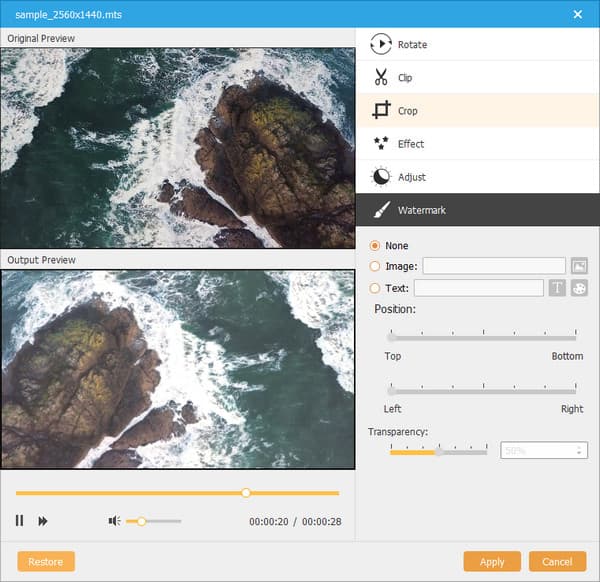
Videonuzu seçin ve ardından Güç Araçları > Video Düzenleme. Ardından, MTS'niz için kırpma, kırpma, efekt ekleme, parlaklığı ayarlama veya filigranı katmanlama gibi düzenlemeleri yapabilmeniz için bir açılır pencere görünecektir. Çalışmanızı kontrol etmek için şuraya bakın: Çıktı Önizlemesi. Aynı prensip Elektrikli Aletlerin geri kalan özellikleri için de geçerlidir. İşiniz bittiğinde vurun Uygula ve ana arayüze geri dönün.
Adım 4.DVD menüsünü özelleştirme (İsteğe bağlı)
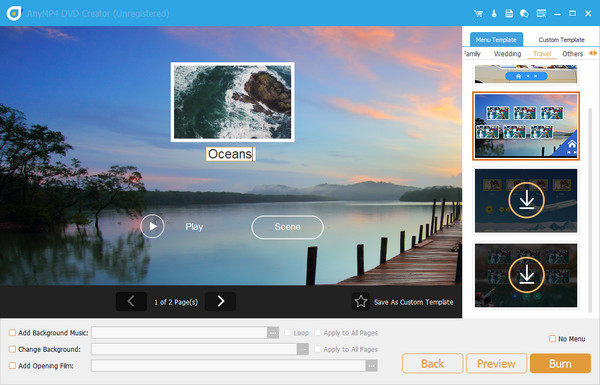
Eğer DVD menüsüne sahip olmamak sizin tercihinizse, kontrol etmekte özgürsünüz. Menü Yok kutu. Diğer notta, dosyanızın durumuna uygun bir şablon seçin ve gezinme düğmelerini görmek istediğiniz yere yerleştirin. Zevkinize göre açılış filmi ve fon müziği ekleyin. I vur Ön izleme Çalışmanızı kontrol etmek için düğmesine basın ve her şey yolunda göründüğünde düğmesine basın Yakmak.
Adım 5.MTS'yi DVD'ye yazın
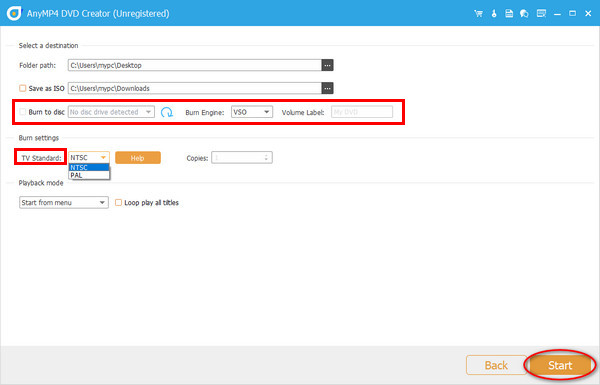
Yedekleme zamanı! Programın bir süre önce taktığınız diski algılayıp algılamadığını kontrol edin. Ardından, Yazma Motorunuzu, Ses Seviyenizi ve TV Standardınızı seçin. Hazırsanız, Başlangıç düğmesine basın ve yazma işleminin tamamlanması için bir süre bekleyin.
5. SSS
-
MTS'yi DVD yazmak için dönüştürmek için en iyi format hangisidir?
MTS dosyalarınızı DVD'ye yazmak için dönüştürmenin en iyi biçimi MPEG-2'dir. Bu, tüm DVD'ler için standart video biçimidir.
-
MTS dosyalarını DVD'ye yazdırmadan doğrudan televizyonumda oynatabilir miyim?
Evet, yapabilirsiniz. Birçok modern televizyon, MTS dosyalarını doğrudan bir USB sürücüsünden veya ağa bağlı bir bilgisayardan oynatmanıza olanak tanır.
-
MTS'yi DVD'ye yazarken herhangi bir sınırlama veya kalite kaybı oluyor mu?
Evet, var. MTS'yi DVD'ye yazmak, çözünürlük düşürme ve sıkıştırma gerektirecektir; bu da nihai görüntü kalitesini etkileyebilir.
-
Bir MTS videosunu DVD'ye yazdırmak ne kadar zaman alır?
Bu işlemin ne kadar süreceği, videonun uzunluğu, bilgisayarınızın işlem gücü ve DVD yazıcınızın hızı gibi çeşitli faktörlere bağlıdır.
Çözüm
Şimdi, en iyi 4'ün net bir anlayışına sahip olmalısınız MTS'den DVD yazıcılaraÖzellikleri, artıları ve eksileri dahil olmak üzere. MTS dosyalarınızı kolayca yedeklemek için aralarından istediğiniz DVD yazma aracını seçmek üzere makalede verilen bilgilere başvurabilirsiniz. Blu-ray Master DVD Creator, hızlı yazma hızı ve çeşitli özelleştirme özellikleriyle en çok önerilen araçtır.
