

19 Ağustos 2022tarafından gönderildi Selena Thomas ile Videoyu Dönüştür, DVD oluştur
Bilgisayarınızdaki VOB dosyalarının listesini görmek büyüleyici. Ancak, cihazınızın depolama alanı dolarsa hiçbir şey iyi olmaz. Ayrıca, VOB veya Video Nesnesi dosya kabı, büyük boyutlu olmasıyla bilinir. Cihazınız için biraz yer açmak adına, neden bunları bir DVD'de oynatmayasınız? İhtiyacınız olan buysa, işte liste: VOB'dan DVD yapımcılarına.
- En İyi 1. Blu-ray Master DVD Oluşturucu
- En İyi 2. InfraRecorder
- En İyi 3. Cisdem DVD Yazıcı
- En İyi 4. AnyBurn
- VOB DVD'ye Nasıl Yazılır
- VOB'u DVD'ye Yazma Hakkında SSS
| Blu-ray Master DVD Oluşturucu | Kızılötesi Kaydedici | Cisdem DVD Yazıcı | AnyBurn | |
| Çıkış DVD Kalitesi | Yüksek | Ortalamadan İyiye | Yüksek | Ortalama |
| Çıkış DVD Türü | Video DVD (menülerle), ISO, DVD Klasörü | Veri DVD, ISO, Ses CD'si | Video DVD (menülerle), ISO, DVD Klasörü | Veri DVD'si, ISO |
| Yanma Hızı | Hızlı (GPU hızlandırmalı) | Kullanıcı kontrollü | Hızlı (GPU hızlandırmalı) | Kullanıcı kontrollü |
| Ek Ayarlar | Menü şablonları, video düzenleme, altyazı desteği vb. dahil olmak üzere tam bir DVD oluşturma özellikleri paketi sunar. | Yeniden yazılabilir diskleri silebilir, çoklu oturum diskleri oluşturabilir ve yazdırma işleminden sonra diski doğrulayabilir. | Zengin bir düzenleme araçları seti sunar: video efektlerini ayarlamak için kırpma, kesme, döndürme, filigran ekleme, efektler vb. |  |
En iyi 1. Blu-ray Master DVD Oluşturucu
Windows 11/10/8, Mac OS X 10.9 veya üzeri
Hızlı yazma hızı ve çeşitli gelişmiş ayarlar.
Bu yazılım VOB'dan DVD'ye yazmada mükemmel performans sağlar.
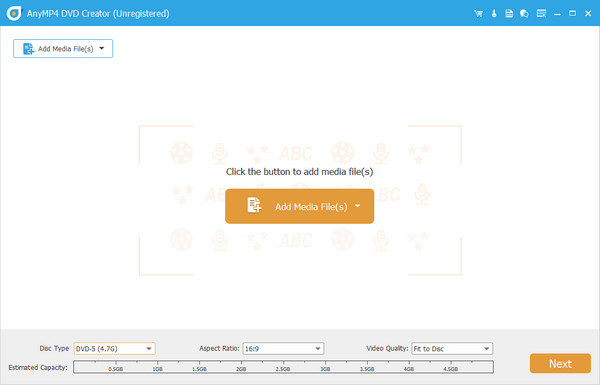
Blu-ray Master DVD Oluşturucu Kullanımı kolay arayüzüyle en çok beğenilen VOB to DVD yazıcılardan biridir. VOB dosyaları da dahil olmak üzere çok çeşitli video formatlarını işleyebilir. Yazılıma birden fazla video dosyası ekleyebilir ve bunları bir DVD'ye yazdırabilirsiniz. İçe aktarılan dosyaların boyutunu tahmin etmek için bir Tahmini Kapasite işlevi sunar ve desteklenen üst sınır 5 GB'tır. Dahası, bu VOB to DVD oluşturucu, rakiplerinden 50 kat daha hızlı yazdırma hızı sağlayan gelişmiş bir teknolojiyle donatılmıştır. Bunun yanı sıra, videolarınızı DVD disklere, klasörlere ve ISO dosyalarına yazdırabilirsiniz.
Peki aracı daha da iyi yapan ne? Size çeşitli video düzenleme araçları ve DVD menü özelleştirmesi için birçok menü şablonu sunuyor. Üstelik, ihtiyaçlarınıza uygun iki ana TV Standardı formatı sunuyor: NTSC ve PAL.
Artıları
- Windows ve Mac işletim sistemleriyle uyumludur.
- MTS, MOV, AVI, WMV gibi yüzlerce video formatını destekler.
- Video düzenleme için kapsamlı bir araç seti içerir.
Eksileri
- Ücretsiz deneme sürümünde yalnızca 3 adet DVD/Blu-ray oluşturabilirsiniz.
İlk 2. Kızılötesi Kaydedici
Windows 7/8/8.1 ve öncesi
VOB dosyalarını DVD'ye yazmanın basit adımları.
VOB'u DVD'ye dönüştürmek için kolay adımlar sağlıyor ancak gelişmiş yazma özellikleri eksik.
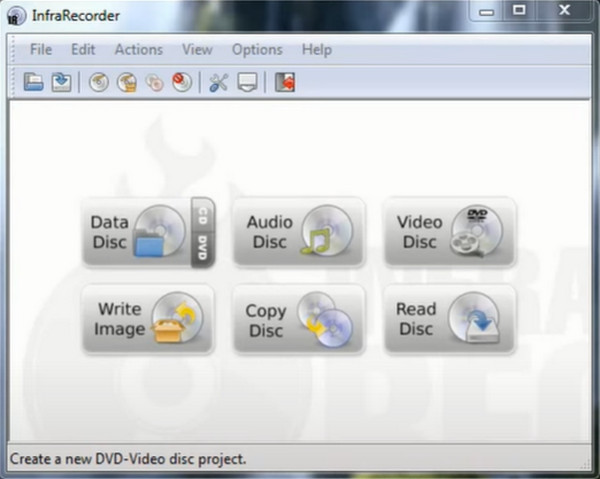
Bütçeniz kısıtlıysa, InfraRecorder tam size göre. Bu program, 32 veya 64 bit Windows işletim sistemine kurabileceğiniz açık kaynaklı ve ücretsiz bir VOB-DVD yazıcıdır. İşlevsel olarak InfraRecorder, çift katmanlı DVD'leri destekler. Ayrıca, en sevdiğiniz müzik cover'larını bir CD'ye de yedekleyebilirsiniz.
Artıları
- Açık kaynaklı ve ücretsizdir.
- Dosyaları DVD veya CD'ye yazabilirsiniz.
Eksileri
- Mac platformlarıyla uyumlu değildir.
- Program Blu-ray disklere VOB dosyalarını yazamaz.
İlk 3. Cisdem DVD Yazıcı
Windows 10/11, macOS 10.13 ve üzeri
DVD çıkış efektlerini ayarlamak için çeşitli düzenleme araçları.
Program, DVD'lere yazdırılırken orijinal videonun kalitesini koruması nedeniyle takdir ediliyor.
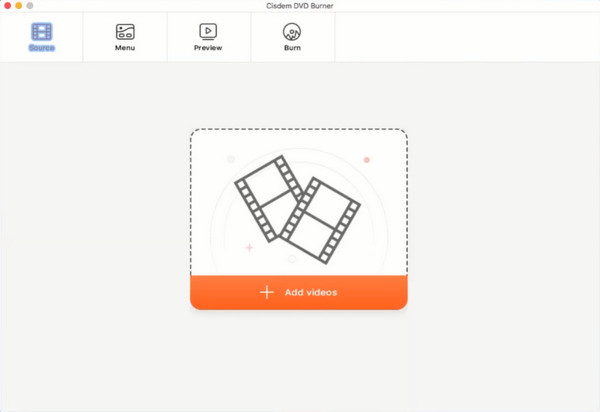
Mac tutkunu musunuz? Şunları kullanmaya başvurabilirsiniz: Cisdem DVD Yazıcı! Bu aracı kullanarak şunları yapabilirsiniz: Mac'te filmleri DVD'ye yazmaBir diğer önemli nokta ise, bu programın DVD menü oluşturmayı kolaylaştırması ve ihtiyaçlarınıza uygun çeşitli şablonlar sunmasıdır. Son olarak, bu araç, yazdırma işleminden sonra karşılaşabileceğiniz müstehcen hatalardan kaçınmak için çıktılarınız için gerçek zamanlı bir önizleme özelliğine sahiptir.
Artıları
- Mac OS X 10.12 (Sierra) uyumludur.
- Reklamsız.
Eksileri
- Windows platformlarında desteklenmez.
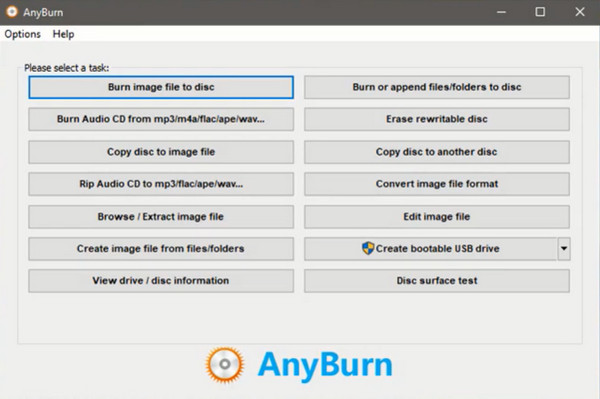
İlk 4. AnyBurn
Windows XP'den Windows 11'e
VOB dosyalarının DVD'ye ücretsiz ve kolay bir şekilde yazdırılması.
Bu ücretsiz VOB to DVD yazıcı hafif ve hızlı olmasıyla övülüyor.
Artıları
- 32-bit ve 64-bit Windows'ta mevcuttur.
- Ücretsiz.
Eksileri
- Linux ve Mac'te mevcut değildir.
- DVD menü yapımı mevcut değil.
Nasıl VOB DVD'ye Nasıl Yazılır
En iyi VOB to DVD yazıcılar hakkında kapsamlı bilgileri öğrendiğinize göre, şimdi AnyMP4 DVD Creator'ı kullanma adımlarının ayrıntılarına geçeceğiz. Ancak her şeyden önce, programı cihazınıza yüklemiş olmanız gerekir. Endişelenmeyin. Uygun olanı seçin. Ücretsiz indirin Aşağıdaki düğmeyi kullanarak dosyayı çift tıklayın ve kurulum sihirbazını izleyin.
Ücretsiz indirin
Pencereler için
Güvenli indirme
Ücretsiz indirin
macOS için
Güvenli indirme
Hadi başlayalım!
Aşama 1.VOB dosyalarını DVD Yazıcıya aktarın
Programı başlattıktan sonra öncelikle DVD Disk seçeneğini seçmeniz gerekir. Ardından hedef VOB dosyalarınızı tuşuna basarak ekleyin. Medya Dosyasını/Dosyalarını Ekle düğme. Alternatif olarak sürükle bırak yöntemini de kullanabilirsiniz.
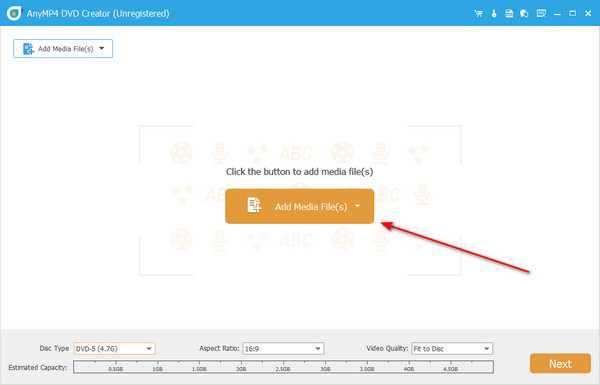
Ayrıca boş diskinizi DVD tepsisine yerleştirin; programın onu algılaması gerekir.
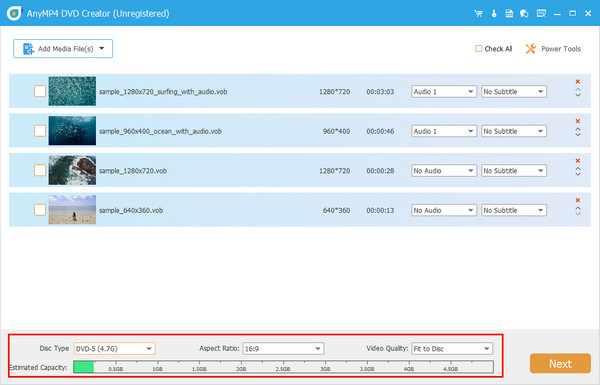
Adım 2.DVD Ayarlarını Yapın
Dosyaları ekledikten sonra arayüzün altındaki ayarlara bakın. Değiştirebilirsin DVD Disk, En Boy Oranı, ve Video kalitesi açılır menülerini genişleterek. Üstelik ayarların hemen altındaki göstergeye de başvurabilirsiniz. Bu, dosyalarınızın tahmin boyutunu gösterir ve bu, ihtiyaç duyduğunuz disk kapasitesinin temelini oluşturabilir.
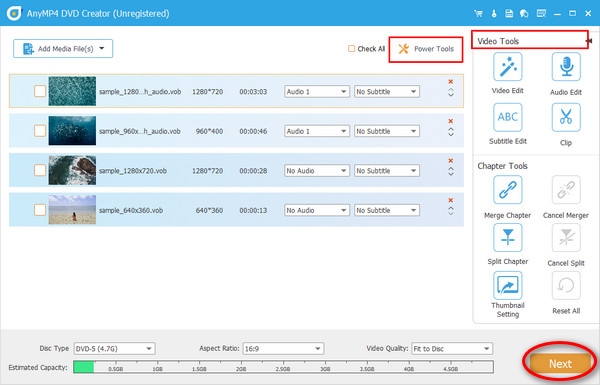
Aşama 3.VOB efektlerini geliştirin (İsteğe bağlı)
Videolarınızı yazmadan önce düzenlemenin bir yolu da var. Bir dosya seçin ve ardından Güç Araçları sekmesi > Video Düzenleme. Filigran veya efektler ekleyebilir, parlaklığı ayarlayabilir, VOB dosyanızı kırpabilir veya döndürebilirsiniz. Düzenledikten sonra tuşuna basın Sonraki.
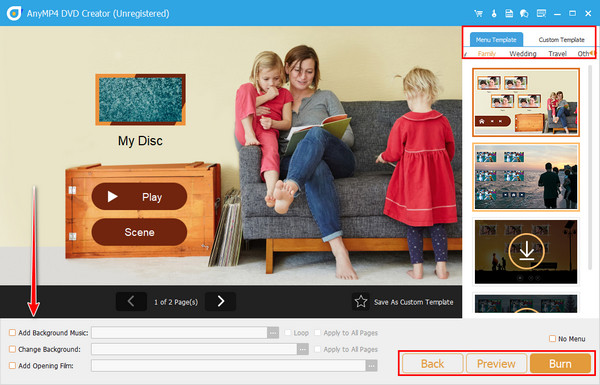
Adım 4.DVD Menüsünü Seçin (İsteğe Bağlı)
Durumunuza göre farklı tasarımlarla gelen bir DVD menüsünü özelleştirmeye yönelik şablonlar mevcuttur. Birini seçtikten sonra düğmeleri, arka plan müziğini ve açılış filmini kontrol edebilirsiniz. Eğer senin için sorun yoksa Ön izleme DVD menünüzden Yakmak düğme.
Adım 5.VOB'u DVD'ye yazın
Şimdi, bir süre önce taktığınız DVD Diskini seçin. Daha sonra yanma motorunu ve ses seviyesini değiştirin. Bundan sonra ülkenize uygun TV standardını seçin. Diyelim ki bir diskiniz yok. VOB dosyasını ISO klasörü olarak kaydedebilirsiniz. Her şey hazır olduğunda tıklayın Başlangıç.

SSS VOB'dan DVD'ye Yazma hakkında
-
VOB dosyalarını DVD yazıcı olmadan yazabilir miyim?
Ne yazık ki hayır. VOB dosyalarını DVD'ye yazan bir yazılıma ihtiyacınız olacak, aksi takdirde dosyalarınız DVD oynatıcınızda oynatılamaz.
-
.VOB dosyası nedir?
Genellikle VIDEO_TS klasöründe bulunan VOB dosyalarını görürsünüz. Bir filmin ses parçası, altyazı ve gezinme menüsü gibi belirli dosyalar bir VOB dosya kapsayıcısında şifrelenir.
-
VOB'u MP4'e dönüştürmek mümkün mü?
Kesinlikle evet! Herhangi bir medya oynatıcıda vob dosyalarınıza erişmenin bir yolu, onları MP4'e dönüştürmektir. Kullanabileceğiniz bir uygulama Video Dönüştürücü Ultimate.
Kapanıyor
Aferin! Endişelerinizi artık bir kenara bırakın, çünkü 4 ücretli ve ücretsiz seçeneğe erişebilirsiniz VOB'dan DVD yazıcılara Bu makalede, ücretsiz programlar işi başarıyla yapsa da, DVD menü oluşturucu eksikliği veya işletim sistemi uyumsuzluğu gibi bazı sınırlamalarla karşılaşabilirsiniz. Bu sınırlamaları göz ardı etmek istiyorsanız, Blu-ray Master DVD Creator'ı şiddetle tavsiye ederiz.
Blu-ray Master'dan daha fazlası
