Bölüm 1. Blu-ray/DVD Disk Oynatın
Aşama 1. Bilgisayarınıza Free Blu-ray Player'ı indirin ve kurun. Ardından yazılımı açın ve Blu-ray sürücüsüne bir Blu-ray veya DVD diski yerleştirin.

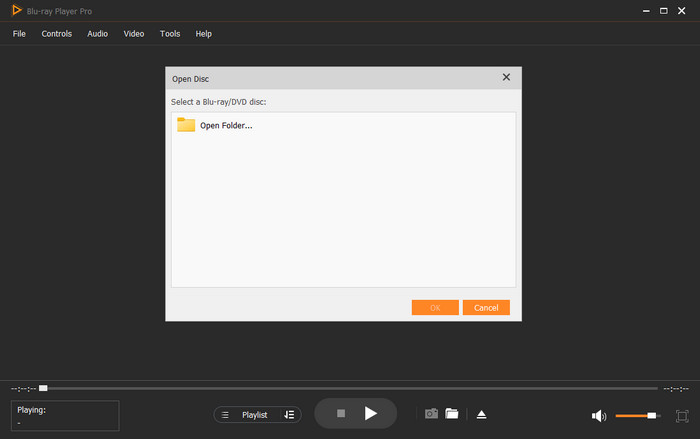
Adım 2. Tıklamak Diski Aç Ana arayüzde, oynatmak istediğiniz Blu-ray veya DVD klasörünü seçmek için Klasörü Aç'a tıklayın.
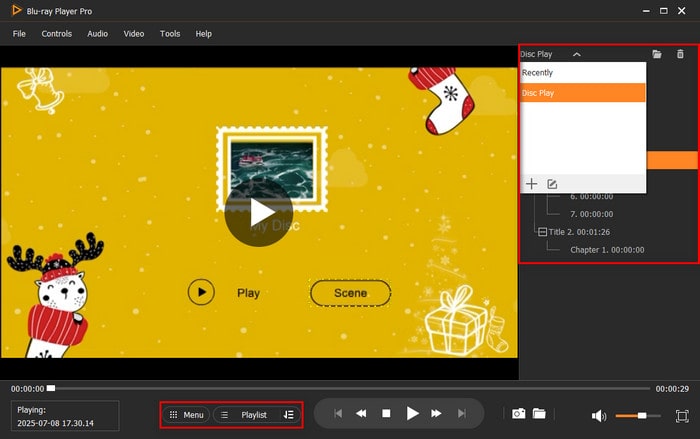
Aşama 3. Blu-ray/DVD diski oynatmak veya duraklatmak için üçgen oynat düğmesine tıklayın (veya boşluk tuşunu kullanın). Ayrıca, oynat düğmesinin yanındaki iki düğmeye tıklayarak Blu-ray/DVD diski ileri veya geri sarabilirsiniz.

Oynat butonunun yanında Menü butonu ve Oynatma Listesi butonu da yer alıyor.
The Menü düğmesi sizi diskin orijinal gezinme menüsüne (sahne ve başlık gibi seçenekler dahil) götürecektir.
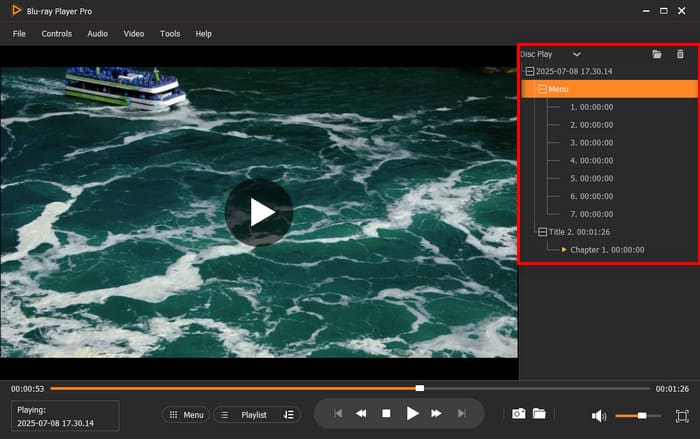
iken Çalma listesi düğmesi, geçerli diskin oynatma listesini görüntüler; sağ panelden oynatılacak belirli bölümleri seçebilirsiniz. Ayrıca bu panelde son oynatılan videoları veya diskleri de görüntüleyebilirsiniz.
Bölüm 2. Video Dosyalarını Oynat
Aşama 1. Bilgisayarınıza Ücretsiz Blu-ray Oynatıcıyı indirin ve kurun.
Adım 2. Yazılımı açın ve tıklayın Açık dosya Oynatmak istediğiniz video dosyasını yüklemek için.

Aşama 3. Videoyu oynatmak ve duraklatmak için üçgen oynatma düğmesine tıklayın veya boşluk çubuğunu kullanın. Gerekirse, kırpmak veya en boy oranını, başlığı, bölümü, ses parçasını ve altyazı parçasını değiştirmek için sağ tıklayın.

Bölüm 3. Oynatma Ayarları
Efektleri Ayarla
Ana arayüzün üst kısmında altı seçenek vardır ve şunlara gidin: Aletler sekmesi. Ardından Etkileri Yeni bir görsel efekt yaratmak için renk tonunu, parlaklığı, kontrastı, doygunluğu ve gamayı değiştirmek için düğmeye basın.

Videoyu Ayarla
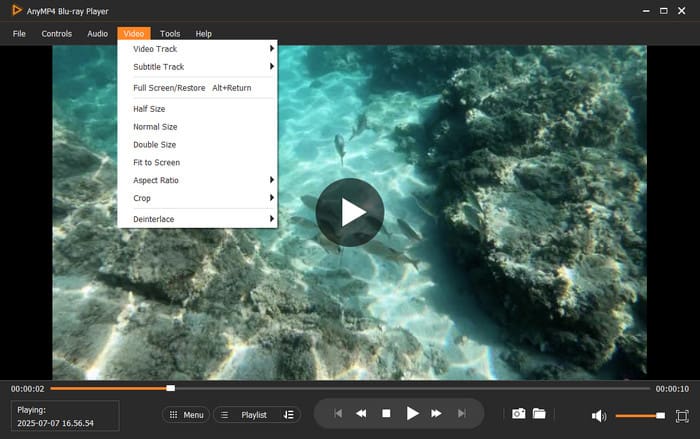
Şuraya gidin: Video Üst menüde verilen altı seçenekten birini seçin ve üzerine tıklayarak tam ekran yapın, ekrana sığdırın, kırpın veya video parçasını, altyazı parçasını, video boyutunu, en boy oranını ve deinterlace'i değiştirin.
Sesi Ayarla
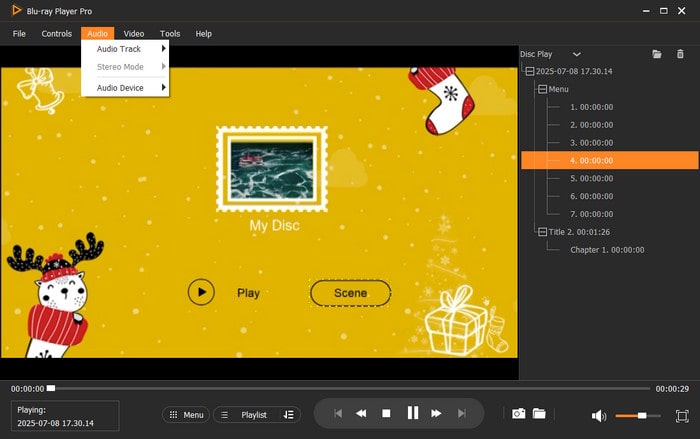
Benzer şekilde, şuraya gidin: Ses Üst menüde verilen altı seçenekten birini seçin ve ses parçasını, ses aygıtını ve stereo modunu değiştirmek için Ses sekmesine tıklayın.
Kontrol Ayarlarını Ayarla
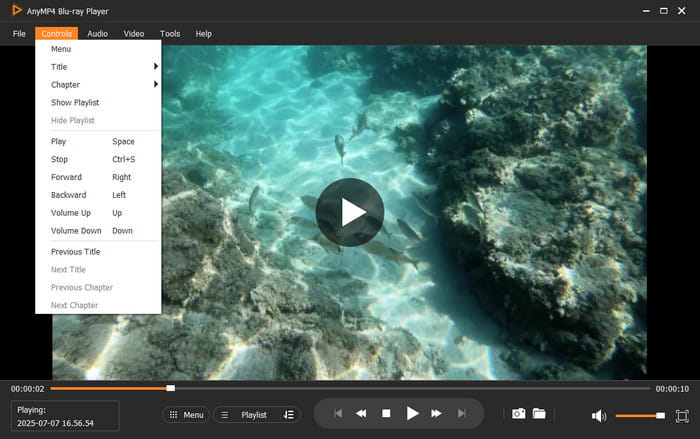
Tıklamak Kontroller Üst menüde. Ardından duraklatabilir, durdurabilir, ileri veya geri oynatabilir, sesi açıp kapatabilir, çalma listesini gösterebilir veya gizleyebilirsiniz. Ayrıca, tüm başlıkları ve bölümleri görmenize de olanak tanır.
Çalma Listesini Ayarla
Tıkla Çalma listesi Alttaki düğmesine tıklayarak, sağ panelde geçerli diskteki tüm oynatılabilir klipleri ve başlıkları görüntüleyebilirsiniz. Aşağıdaki özellikleri destekler:
• Oynatma sırasını kaydedin.
• Tek bir segmentin içeriğini önizleyin.
• Belirli bir bölüm için çalınacak bir döngü ayarlayın.
• Hızlı erişim sağlamak için bölümleri işaretleyin.
• Son oyunları kontrol edin ve sıralamayı değiştirin.
• Oynatmayı devam ettirme desteği.


 Blu-ray oynatıcı
 Blu-ray Ripper
 Blu-ray Kopyalama Platinum
 DVD Oluşturucu


