Bölüm 1. Blu-ray Diskleri Oynatın
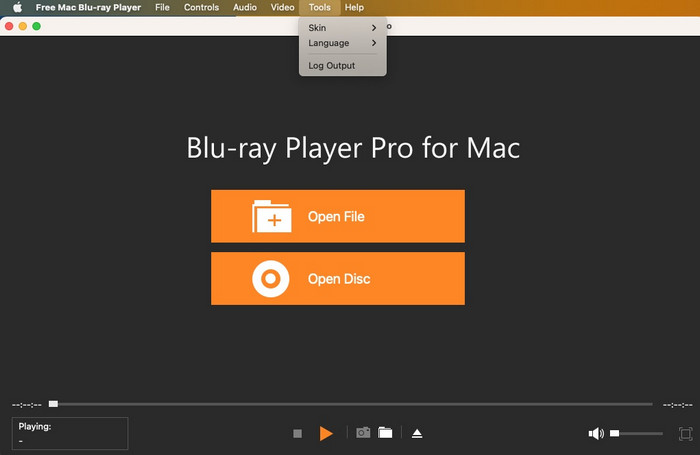
Aşama 1. Kurulum ve Ayarlar: Mac'inize Free Mac Blu-ray Player'ı indirin ve kurun. Ardından yazılımı başlatın.

Adım 2. Diski Takma: Birçok modern Mac'te dahili disk sürücüsü bulunmadığından, harici bir USB Blu-ray sürücüsüne ihtiyacınız olacak. Sürücüyü Mac'inize bağlayın ve ardından Blu-ray diskinizi sürücüye yerleştirin.
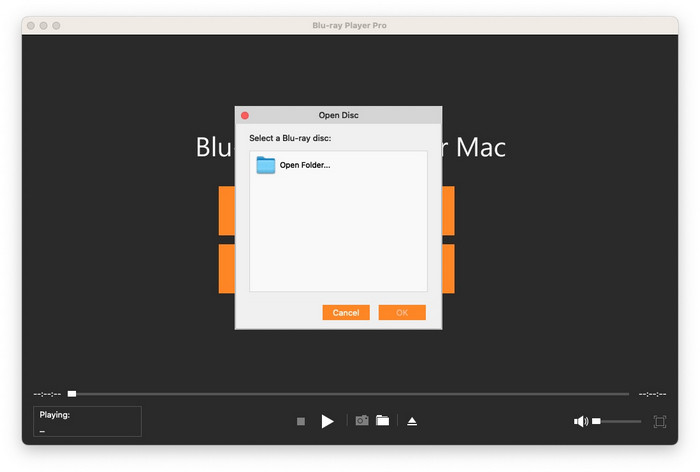
Aşama 3. İçerik Yükleniyor: Oyuncunun ana arayüzünden, Diski Aç seçenek. Ardından tıklayın Açık dosya İstediğiniz Blu-ray klasörüne gidin. Diskiniz birkaç saniye içinde algılanacaktır. Bir film oynatma, bölüm, ses, altyazı vb. seçme seçenekleri sunulur.
Uç: Sadece Mac'te Blu-ray diskleri ve Blu-ray klasörlerini oynatan kullanıcıları desteklemekle kalmıyor, aynı zamanda ISO görüntü dosyalarını da destekliyor.
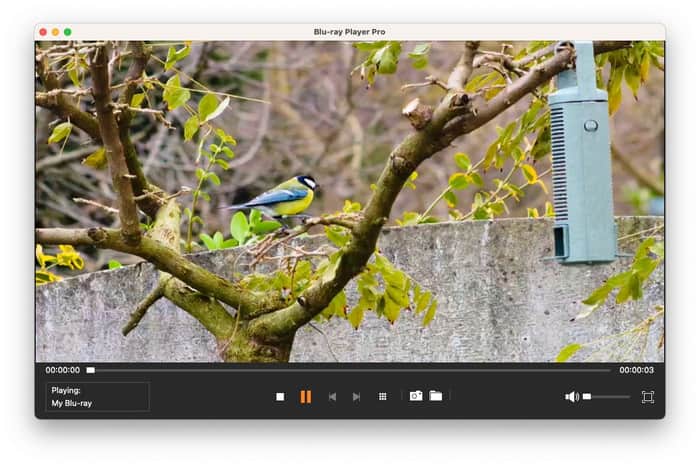
Adım 4. Oynatma Kontrolleri: Oynatmayı başlatmak veya duraklatmak için üçgen düğmeye tıklayın (veya boşluk tuşuna basın). Üçgen oynatma düğmesinin yanında, Blu-ray diski ileri ve geri sarmanızı sağlayan iki bitişik düğme daha bulunur.
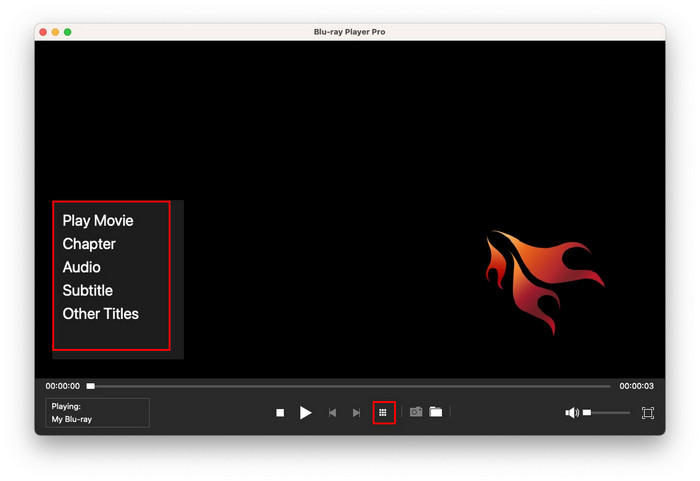
Not: Yukarıdaki düğmelere ek olarak, oynatma listesi için kare bir düğme daha bulunmaktadır. Film, bölüm, ses, altyazı ve diğer başlıkları oynatmayı içeren diskin orijinal gezinme menüsüne erişebilirsiniz.
Bölüm 2. Video Dosyalarını Oynat
Aşama 1. Mac'inize Free Mac Blu-ray Player'ı indirin ve kurun. Kurulum işlemi sadece birkaç dakika sürer, basit ve hızlıdır.
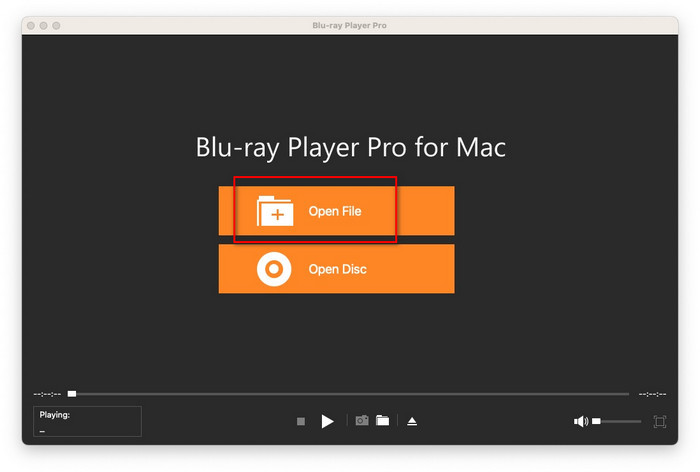
Adım 2. Kurulumdan sonra yazılımı başlatın. Ardından, ana arayüzde şuna tıklayın: Dosya Ekle Bilgisayarınızda gezinmek ve oynatmak istediğiniz video dosyasını seçmek için kullanabilirsiniz. MTS, TS, FLV, MP4, MOV, M4V, AVI, WMV, MKV vb. gibi tüm popüler SD videolarla veya 1080p HD videolarla uyumludur.

Aşama 3. Videonuzu oynatma düğmesine tıklayarak veya boşluk tuşuna basarak izlemeye başlayabilirsiniz. Ayrıca, videoyu aynı şekilde duraklatabilirsiniz.

Adım 4. Gerekirse, videonun herhangi bir yerinde sağ tıklayarak kırpma işlemini yapabilir, en boy oranını, başlığı, bölümü, ses parçasını ve altyazı parçasını ayarlayabilirsiniz.

Bölüm 3. Ses Dosyalarını Oynat
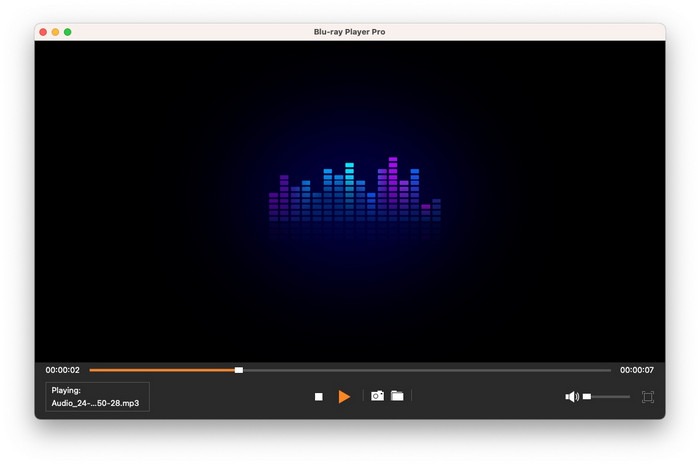
Aşama 1. Ücretsiz Mac Blu-ray Oynatıcının en son sürümünü resmi web sitemizden indirin ve kurun, bu işlem yalnızca 1-2 dakika sürer.
Adım 2. Yazılımı başlattıktan sonra, belirgin Açık dosya Ses dosyanızı seçip yüklemek için düğmesine tıklayın. FLAC, WAV, WMA, MP3, MP2, AAC, AC3, AIFF ve M4A gibi çok sayıda video formatını destekler.
Aşama 3. Oynatmayı başlatmak veya duraklatmak için üçgen düğmeye tıklayın (veya boşluk tuşunu kullanın). Sesi ileri veya geri sarmak istiyorsanız, oynat düğmesinin yanındaki iki düğmeye tıklayın.
Bölüm 4. Oynatma Ayarları
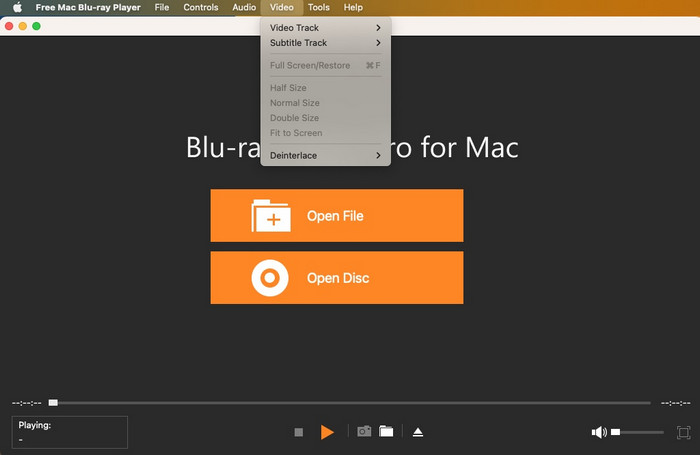
Videoyu Ayarla
Tıkla Video Üst menü sekmelerindeki seçeneği kullanarak video parçasını, altyazı parçasını, video boyutunu, en boy oranını, deinterlace işlemini yapabilir ve ekran görüntüsünü (tam ekran veya ekrana sığdırma) ayarlayabilirsiniz.
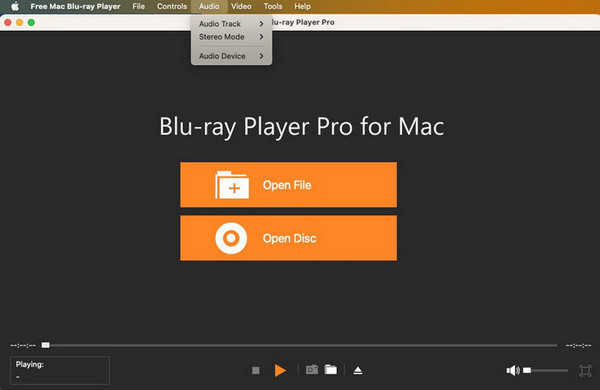
Sesi Ayarla
Ses deneyiminizi özelleştirmek için şunu seçin: Ses Arayüzün üst kısmındaki altı ana menü seçeneğinden ses parçasını, stereo modunu ve ses aygıtını seçmenize olanak tanıyan sekmeyi kullanın.
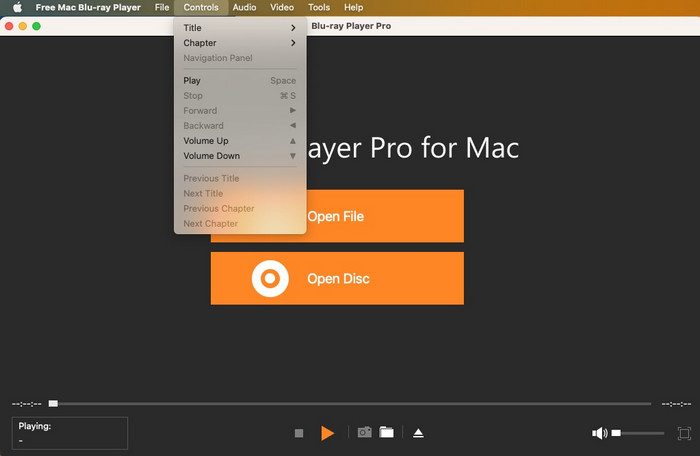
Kontrol Ayarlarını Ayarla
Şuraya gidin: Kontroller Üst menüde verilen altı seçeneğin sekmesine gidin ve bu özelliklerle oynatmayı yönetin:
• Temel kontroller: oynat, duraklat, durdur, ileri veya geri sar.
• Ses ayarı: Ses açma/kısma.
• Gezinme özellikleri: başlıkların ve bölümlerin tamamını görüntüleyin.
Araç Ayarları
Var Aletler Oynatma arayüzünün alt kısmında bulunan, görünümü değiştirebileceğiniz, dili seçebileceğiniz ve çıktıyı kaydedebileceğiniz düğme.


 Blu-ray oynatıcı
 Blu-ray Ripper
 Blu-ray Kopyalama Platinum
 DVD Oluşturucu


