

06 Şubat 2026tarafından gönderildi Kevin Miller ile Blu-ray'i oynat
Özet
2025 yılında Windows 10/11 için en iyi Blu-ray oynatıcı, 4K oynatma, geniş format desteği ve sorunsuz performans sunan Blu-ray Master Free Blu-ray Player'dır. Diğer harika seçenekler arasında VLC, Leawo Blu-ray Player vb. yer almaktadır.
Blu-ray oynatıcılar, Blu-ray filmleri oynatmak ve izlemek için mükemmel bir araçtır. Dosyanın orijinal ses ve video kalitesini etkilemeden çeşitli filmleri oynatabilir. Ancak bunların bir kısmı yasal olmadığı için piyasada güvenilir bir Blu-ray oynatıcı bulmak zor. Dolayısıyla, çeşitli Blu-ray oynatıcıları keşfetmek istiyorsanız yapmanız gereken en iyi şey blogu okumaktır. Size ücretsiz Blu-ray'leri nasıl oynatacağınızı öğreteceğiz. Windows 10/11 için Blu-ray oynatıcı.
- Bölüm 1. Windows 10/11 Blu-ray Oynatabilir mi?
- Bölüm 2. Windows 10/11'deki En İyi 5 Blu-ray Oynatıcı
- Bölüm 3. Windows 10/11'de Blu-ray Nasıl Oynatılır
- Bölüm 4. Windows 10/11'deki En İyi Blu-ray Oynatıcısı Hakkında SSS
| Oyuncu Adı | Kullanım kolaylığı | Fiyat (yaklaşık) | İçin en iyisi |
| Blu-ray Master Ücretsiz Oynatıcı | 5 yıldız | Ücretsiz (Profesyonel sürümü mevcuttur) | Ücretsiz, basit ve "tak ve çalıştır" deneyimi arayan sıradan kullanıcılar. |
| VLC medya oynatıcı | 4 yıldız | Ücretsiz (Açık Kaynak) | Teknolojiye meraklı, ücretsiz ve hepsi bir arada açık kaynaklı bir araç isteyen kullanıcılar. |
| Macgo Blu-ray Oynatıcı | 4.5 yıldız | $29.95 (Ömür Boyu) | Üst düzey, hafif bir kullanıcı arayüzü ve istikrarlı donanım hızlandırması isteyen kullanıcılar. |
| OyuncuFab | 4 yıldız | $99.99 (Ömür Boyu Hepsi Bir Arada Garanti) | 4K UHD desteğine ve yapay zeka destekli görüntü yükseltme özelliğine ihtiyaç duyan ev sinema sistemi meraklıları. |
| Leawo Ücretsiz Blu-ray Oynatıcı | 4.5 yıldız | Ücretsiz (Premium'a dönüştürme için $99.95) | Para harcamadan bölge kısıtlaması olmayan bir oynatıcıya ihtiyaç duyan kullanıcılar. |
Bölüm 1. Windows 10/11 Blu-ray Oynatabilir mi?
Windows işletim sistemini kullanıyorsanız, çeşitli medya dosyalarını oynatmak için Windows Media Player olan önceden oluşturulmuş bir programa sahip olabilirsiniz. Ancak programın sorunu Blu-ray oynatmayı desteklememesidir. Bununla birlikte, Blu-ray'den film izlemeyi planlıyorsanız Windows Media Player bu konuda size yardımcı olamaz. Ancak Windows kullanıyorsanız umudunuzu kaybetmenize gerek yok. Önceden oluşturulmuş medya oynatıcıyı kullanmak yerine, Blu-ray'leri oynatmak için kullanabileceğiniz çeşitli Blu-ray oynatıcılar vardır. Bu üçüncü taraf Blu-ray oynatıcıların yardımıyla, Windows bilgisayarınızı kullanırken Blu-ray'inizden farklı filmleri izlemenin keyfini çıkarabilirsiniz. Bu nedenle, çeşitli Blu-ray oynatıcıları keşfetme konusunda heyecanlıysanız, sonraki bölümlere göz atın; çünkü hedefinize ulaşmanıza yardımcı olabilecek tüm Blu-ray oynatıcıları tanıtacağız.
Bölüm 2. Windows 10/11'deki En İyi 5 Blu-ray Oynatıcısı
1. Blu-ray Master Ücretsiz Blu-ray Oynatıcı
Blu-ray, DVD, MP4, MKV, M2TS ve birçok dijital format.
4K.
Çalmayı kolaylaştırmak için kendi çalma listelerinizi oluşturun.
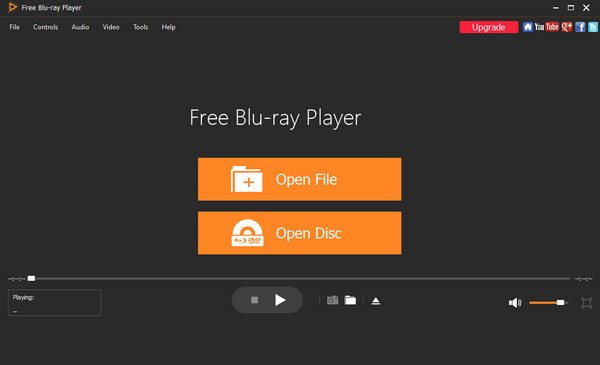
Windows 10/11 için kullanabileceğiniz en iyi ücretsiz Blu-ray oynatıcısı şüphesiz şudur: Blu-ray Master Ücretsiz Blu-ray OynatıcıBu program, yüksek kaliteli oynatma ve zengin özellik seti sunarak, kullanıcıların sezgisel ve kullanıcı dostu bir arayüz aracılığıyla Blu-ray'leri anında başlatmasına olanak tanır. Son optimizasyonlar, zorlu 4K UHD içerik oynatırken bile takılma olmadan performans sağlamak için Intel, NVIDIA ve AMD donanımını destekleyen gelişmiş GPU Hızlandırmayı entegre etmiştir. Ekibimizin dahili testleri, çoğu disk için yalnızca 5 saniyelik hızlı yükleme hızını doğrulayarak, standart medya oynatıcılardan önemli ölçüde daha iyi performans gösterdiğini teyit etmektedir.
Hızının ötesinde, bu araç artık yapay zeka destekli görüntü yükseltme özelliğiyle standart çözünürlüklü görüntüleri modern monitörlerde neredeyse 4K netliğe yükseltiyor. Sağlam bir bölge kısıtlaması olmayan oynatıcı olmaya devam ediyor ve dünyanın herhangi bir köşesinden filmleri kısıtlama olmadan izleme özgürlüğü sunuyor. Kullanıcılar, harici altyazı desteği, çeşitli ekran modları (tam ekran, yarım ekran vb.) ve herhangi bir sahneden yüksek çözünürlüklü fotoğraflar çekmek için hassas bir anlık görüntü işleviyle izleme deneyimlerini kolayca özelleştirebilirler. Windows 10/11'de güvenilir ve yüksek performanslı bir Blu-ray deneyimi arayanlar için bu program en üst düzey önerilerden biri olmaya devam ediyor.
Artıları
- Sadece birkaç tıklamayla Blu-ray oynatabiliyor.
- Programın arayüzü her kullanıcıya hitap edecek şekilde tasarlanmıştır.
- Program hem Windows hem de Mac bilgisayarlarda kullanılabiliyor.
- Kullanıcıların videonun parlaklığını, doygunluğunu, renk tonunu ve daha fazlasını düzenlemesine olanak tanır.
Eksileri
- Daha gelişmiş özellikler istiyorsanız pro versiyonunu edinmelisiniz.
2.VLC Medya Oynatıcısı
Blu-ray'ler, DVD'ler ve çoğu dijital format.
4K
Blu-ray'leri dijital formatlara dönüştürmek için benzersiz dönüştürme işlevi.
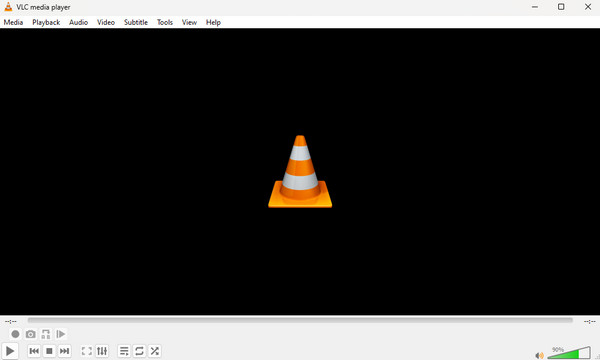
İsterseniz Blu-ray oynatmak için Windows 10 için en iyi Blu-ray oynatıcılardan biri olan VLC'yi de kullanabilirsiniz. Hepimizin bildiği gibi, VLC medya oynatıcı VLC Media Player, Blu-ray dosyaları da dahil olmak üzere çeşitli medya dosyalarını etkili bir şekilde oynatabilen mükemmel bir çevrimdışı araçtır. Blu-ray diskleri, klasörleri ve ISO dosyalarını yükleyip oynatabilir. Oynatmanın yanı sıra, Blu-ray oynatırken daha fazlasını yapabilirsiniz. İsterseniz ses ve video ayarlarına gidip bazı değişiklikler yapabilirsiniz. Ekolayzır, uzamsallaştırıcı, video rengi, sıkıştırıcı ve daha fazlasını ayarlayabilirsiniz. 4K UHD dosyalarını sorunsuz bir şekilde oynatmak için GPU Hızlandırmayı (Intel/NVIDIA) destekler. Ancak, VLC Media Player'da Blu-ray oynatma işlemi kolay değildir. Standart video dosyalarını oynatmakla aynı değildir. Ayrıca, yazılımın arayüzü karmaşıktır ve bu da yeni başlayanlar için zorluk yaratır.
Uyarı: VLC, ticari Blu-ray diskler için güvenilir bir çözüm değildir. Çünkü manuel kurulum olmadan şifreli filmleri oynatamıyor. Çalıştırmak için gizli kütüphane dosyalarını (AACS anahtarları) kendiniz bulup yüklemeniz gerekiyor; bu yüzden birçok acemi kullanıcı çalıştıramıyor.
Doğru teknik becerilere sahip olsanız bile, deneyim genellikle tutarsızdır. VLC, video kalitesini iyileştirmek için NVIDIA yükseltme özelliğini kullanabilse de, arayüzü karmaşık ve eski kalmaktadır. Son "Ekibimiz tarafından test edildi" kıyaslamalarımızda önemli bir performans açığı tespit ettik:
- Yükleme HızıŞifrelenmiş disklerin başlatılması 15-20 saniye sürerken, standart dosyalar için bu süre sadece 5 saniyeydi.
- UyumlulukModern ticari disklerin 10'undan 7'sini manuel düzeltmeler yapmadan oynatamadı.
Artıları
- Blu-ray'i sorunsuz oynatabiliyor.
- Mac ve Windows'ta kullanılabilir.
- İndirme işlemi basittir.
- Çeşitli video formatlarını ve diskleri destekler.
Eksileri
- Programın arayüzü kafa karıştırıcı.
- Büyük dosyalarla uğraşırken program donuyor.
3. Macgo Blu-ray Oynatıcı
Blu-ray'ler, DVD'ler ve çeşitli video ve ses formatları.
HD kalite.
Güzel ses efektleri sağlamak için DTS 5.1, Dolby TrueHD Audio vb. kullanın.
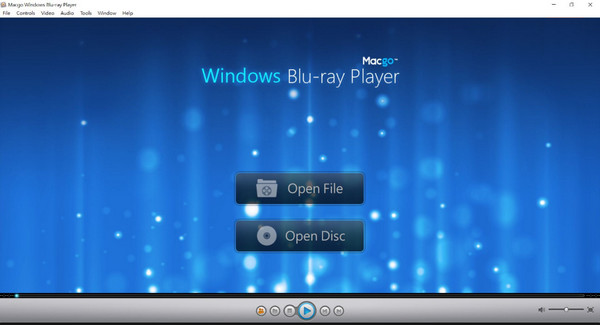
Macgo Blu-ray Player, özellikle Windows ve macOS arasında geçiş yapanlar için sağlam bir seçenek daha. Mac için geliştirilmiş olsa da, Windows 10/11 sürümü, tam menü navigasyonu ile kullanıcı dostu bir arayüz sunarak yeni başlayanlar için rahat bir tercih haline geliyor. Standart Blu-ray'lerden MKV, MOV ve AVI dosyalarına kadar her şeyi destekleyen etkileyici bir format uyumluluğuna sahip. Ancak, Windows sürümünün Mac sürümüne kıyasla güncelleme sıklığı yavaş ve arayüzü 2026 yılında biraz eski görünebiliyor.
Erişilebilirliğine rağmen, yazılım modern yüksek kaliteli ekranlar konusunda sınırlamalara sahip. 'BluFast MX' (Intel ve NVIDIA ile uyumlu) aracılığıyla GPU hızlandırmayı desteklese de, 4K UHD desteği yeni rakiplerine kıyasla sınırlı. Değerlendirmemiz sırasında, ücretsiz sürümün ekrana belirgin bir filigran yerleştirdiğini ve siyah ekran gibi ara sıra kararlılık sorunlarının ortaya çıkabileceğini fark ettik.
Artıları
- Blu-ray'i anında oynatmak için basit bir arayüz sunuyor.
- Hem Windows hem de Mac cihazlarda çalışır.
- Mükemmel bir ses deneyimi sağlamak için kalite kaybı olmadan orijinal sesi çıkışa verebilir.
- Farklı bölgelerden Blu-ray oynatabilir.
Eksileri
- Ücretsiz sürümü kullanırken ekranda filigran gösteriliyor.
- Pro versiyonu pahalıdır.
- Blu-ray oynatılırken yazılımın çöktüğü durumlar da oluyor.
4. PlayerFab
Blu-ray diskler, DVD'ler, AVCHD diskler, H.264, H.265/HEVC (8K'ya kadar), MP4, MKV, MOV, vb.
4K
HDR10, HDR10+ ve Dolby Vision için tam destek.
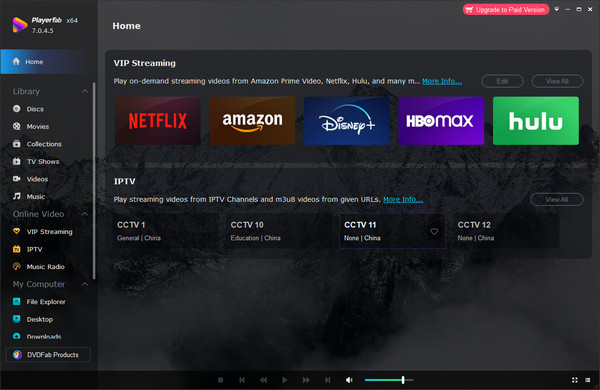
OyuncuFab PlayerFab, en zorlu 4K UHD Blu-ray disklerini ve akış içeriklerini kolaylıkla işlemek üzere tasarlanmış, yüksek performanslı hepsi bir arada bir medya çözümü olarak öne çıkıyor. Intel Quick Sync, NVIDIA NVENC ve AMD desteğiyle gelişmiş GPU Hızlandırmayı entegre ederek, oynatıcı, yüksek bit hızına sahip 8K videolar için bile takılma olmadan oynatma sağlamak üzere CPU yükünü önemli ölçüde azaltır. Ayrıca, standart Blu-ray'leri modern yüksek çözünürlüklü monitörlerde neredeyse 4K netliğe yükselterek onlara yeni bir hayat veren yapay zeka destekli Yükseltme teknolojisine de sahiptir. Ekibimiz tarafından test edilen PlayerFab, çoğu disk için yalnızca 5 saniyelik Yükleme Hızı ile son derece akıcı bir deneyim sunarak, standart açık kaynaklı alternatiflerden sürekli olarak daha iyi performans gösteriyor.
Artıları
- Yapay zekâ destekli çözünürlük artırma teknolojisini kullanarak standart 1080p Blu-ray'leri neredeyse 4K kalitesine dönüştürüyor, ayrıntıları keskinleştiriyor ve gürültüyü azaltıyor.
- Çeşitli çıkış modlarıyla (Anaglyph, HDMI 1.4, vb.) 3D Blu-ray diskleri ve ISO dosyalarını destekler.
- Blu-ray'lerin tüm bölge kodlarını kolayca atlayarak doğrudan oynatma imkanı sunar.
Eksileri
- Ömür boyu geçerli olan her şeyi kapsayan lisansı, rakiplerine kıyasla nispeten pahalıdır.
- En iyi 4K sonuçları için modern bir GPU (GTX 10 serisi ve üzeri) gereklidir.
5. Leawo Ücretsiz Blu-ray Oynatıcı
Blu-ray ve DVD'ler.
4K.
Tercih ettiğiniz altyazıları ve ses parçalarını seçebilirsiniz.
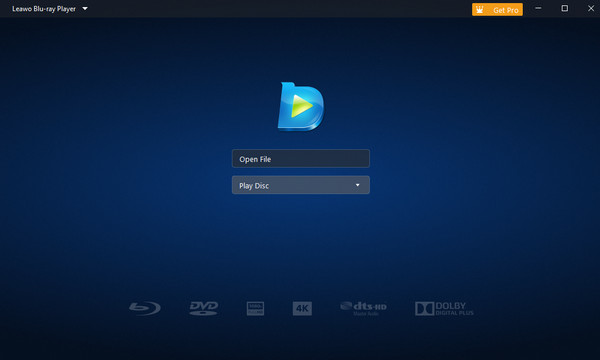
Leawo Ücretsiz Blu-ray Oynatıcı Windows 11/10'da Blu-ray diskleri, ISO dosyalarını ve klasörleri oynatmak için popüler bir hepsi bir arada çözüm olmaya devam ediyor. DTS-HD, Dolby ve AAC için gelişmiş ses desteğinin yanı sıra çalma listeleri ve özel temalar için esnek seçenekler sunuyor. Ancak, 2024-2025 kullanıcı geri bildirimleri, ücretsiz sürümde açılır reklamların önemli ölçüde arttığını ve arayüzün işlevsel olmasına rağmen yıllardır büyük bir görsel güncelleme görmediğini vurguluyor.
Modern içerikleri işlemek için Leawo, Intel Quick Sync, NVIDIA ve AMD donanım kod çözme yoluyla GPU hızlandırmasını kullanıyor. Bu, 1080p oynatmayı sorunsuz hale getirirken, ekibimizin testleri daha yüksek çözünürlükler için karışık sonuçlar gösterdi. Eski donanımlarda ara sıra 4K gecikmesi ve takılmaları fark ettik. Disklerin yüklenmesi genellikle 15-30 saniye sürüyor; bu da üst düzey rakiplerden önemli ölçüde daha uzun.
Artıları
- Tüm kullanıcılar Blu-ray ve diğer medya dosyalarını hızlı bir şekilde oynatabilir.
- Sadece Windows'ta değil Mac bilgisayarlarda da kullanılabiliyor.
Eksileri
- Özellikler ücretsiz versiyonla sınırlıdır.
- Planı satın almak pahalıdır.
Bölüm 3. Windows 10/11'de Blu-ray Nasıl Oynatılır
Yukarıda belirttiğimiz gibi, çalıştırılabilecek en olağanüstü Blu-ray oynatıcılardan biri Blu-ray Oynatıcıdır. Program güvenilir olduğundan, programı kullanarak Blu-ray'leri nasıl oynatacağınıza dair ayrıntılı yöntemleri göstermek için buradayız. Bu nedenle, başka hiçbir şeye gerek kalmadan, Windows 10/11'de Blu-ray oynatmak için bu en iyi yazılımı kullanarak aşağıdaki adımları kontrol edin.
Aşama 1.Windows'unuzda Blu-ray Oynatıcıyı indirip yükleyin. Programa anında erişmek için aşağıdaki İndir butonuna basabilirsiniz. Bundan sonra işlemi başlatmak için çalıştırın.
Not: Blu-ray'in bilgisayarınıza takılı olduğundan emin olun.
Ücretsiz indirin
Pencereler için
Güvenli indirme
Ücretsiz indirin
macOS için
Güvenli indirme
Adım 2.Daha sonra, zaten ana arayüzdeyseniz, Diski Aç düğmesine basın ve Blu-ray dosyasını klasörünüzden yükleyin.

Aşama 3.Blu-ray dosyasını ekledikten sonra filmi izlemenin keyfini çıkarmaya başlayabilirsiniz. Ayrıca arayüzdeki bazı işlevleri de kullanabilirsiniz. Enstantane fotoğraf izlerken fotoğraf çekmek için düğmesine basın.

İpuçları
Sayfanın alt kısmında bulunan Oynatma Listesi butonunu kullanarak kendi çalma listenizi oluşturabilirsiniz.
Bölüm 4.Windows 10/11'deki En İyi Blu-ray Oynatıcısı Hakkında SSS
-
VLC neden Blu-ray'i oynatmıyor?
Blu-ray'i VLC'de oynatamamanızın nedenlerinden biri diskin bozuk olmasıdır. Bu yüzden iyi bir disk kullanmayı ve Blu-ray'i oynatmayı deneyin. Blu-ray Oynatıcı gibi başka bir programı da kullanabilirsiniz. Bu şekilde Blu-ray'i herhangi bir sorunla karşılaşmadan oynatabilirsiniz.
-
Blu-ray'leri bilgisayarda oynatmak neden bu kadar zor?
Arayüzü ve süreci kafa karıştırıcı olan bir program kullanıyorsanız işiniz zorlaşır. Bu nedenle Blu-ray'i kolayca oynatmak için Blu-ray Oynatıcı kullanmayı deneyin. Birkaç tıklamanın ardından anında Blu-ray izlemeye başlayabilirsiniz.
-
Windows 11 neden Blu-ray'i oynatmıyor?
Belki de Windows 11'inizin bilgisayarınızdaki Blu-ray'leri destekleyecek bir kodlayıcıya sahip olmaması nedeniyle. Bu nedenle en iyi çözüm, Blu-ray Oynatıcı gibi güvenilir bir Blu-ray oynatıcıyı indirip kurmaktır. Windows 11'in Blu-ray oynatması için mükemmel bir çevrimdışı yazılımdır.
-
Windows 10 harici Blu-ray'i destekliyor mu?
Kesinlikle evet. Windows'unuzda Blu-ray oynatamıyorsanız harici bir Blu-ray satın almanız gerekebilir. Windows 10 harici Blu-ray'i destekleyebildiği için bilgisayarınızda rahatlıkla kullanabilir ve Blu-ray filmlerinizi etkili bir şekilde oynatmaya başlayabilirsiniz.
-
Windows 10, Blu-ray diskleri doğrudan oynatabilir mi?
Hayır. Windows 10'da yerleşik Blu-ray kodekleri bulunmamaktadır.
-
Windows 10/11 için en iyi Blu-ray oynatıcı hangisidir?
En iyi seçenekler arasında Blu-ray Master, VLC, Leawo, Macgo ve PowerDVD yer alıyor.
-
VLC neden Blu-ray diskleri oynatamıyor?
Ek AACS anahtarları ve kütüphaneleri gerektirir.
-
Windows 10'da Blu-ray oynatıcının çalışmaması sorununu nasıl çözebilirim?
Sürücüleri güncelleyin, kodekleri yükleyin veya özel bir Blu-ray oynatıcı kullanın.
-
Harici bir Blu-ray sürücüsüne ihtiyacım var mı?
Evet, bilgisayarınızda dahili Blu-ray sürücüsü yoksa.
Kapanıyor
Tümünü bulabilirsiniz Windows 10'daki en iyi Blu-ray oynatıcılar ve 11 bu bilgilendirici blogu okuyarak. Ayrıca, Blu-ray Master Free Blu-ray Player'ı kullanarak Blu-ray'leri nasıl oynatacağınıza dair basit yöntemler paylaştık. Bununla, Blu-ray'lerinizi Windows bilgisayarlarınızda oynatmanın keyfini çıkarmak için başka bir yol bulmanız gerekmiyor. Bunlardan birini seçin ve kullanıcı deneyiminizi bizimle paylaşmaya davetlisiniz!
Blu-ray Master'dan daha fazlası
En İyi Blu-ray Oynatıcı

Zengin oynatma özellikleriyle Blu-ray'leri, DVD'leri ve çeşitli video/ses formatlarını kolayca oynatın.
100% Güvenli. Virüs yok
