

11 Haziran 2025tarafından gönderildi Kevin Miller ile DVD'yi oynat
3D videolar eğlenceye boyut katar ve gerçekçi bir izleme sunar. Bu format sahneleri standart videonun yapamayacağı şekilde canlandırır. Esnek bir medya oynatıcısı olan VLC, 3D'ler de dahil olmak üzere hemen hemen tüm video formatlarını oynatabilir. Buna rağmen VLC tam 3D oynatmayı desteklemez ve 3D içeriği görüntülemek için manuel yapılandırma gerektirir. Bu gönderi size yardımcı olmayı amaçlamaktadır VLC'de 3D oynat sorunsuz. Sizi temel adımlarda yönlendireceğiz, optimizasyon ipuçlarını vurgulayacağız ve alternatif oynatma çözümleri sunacağız. Bu şekilde, 3D içeriğinizin keyfini daha sorunsuz, daha sinematik bir deneyimle çıkarabilirsiniz.

- Bölüm 1. 3D Video Formatları Nelerdir
- Bölüm 2. VLC'yi 3D Oynatma için Yapılandırma (Adım Adım)
- Bölüm 3. VLC'nin Ötesinde: Alternatif 3D Oynatma Seçenekleri
- Bölüm 4. 3D Görüntüleme Deneyiminizi Optimize Edin
Bölüm 1. 3D Video Formatları Nelerdir
3D video formatı, derinlikli görüntüler gösteren bir tür dijital videodur. Uyumlu ekipman kullanılarak görüntülendiğinde üç boyutlu bir yanılsama yaratır. Standart 2D videoların aksine, 3D formatları stereoskopik bir etki yaratmak için her göz için bir tane olmak üzere iki ayrı görüntü kaydeder. Yaygın 3D video formatları şunları içerir:
Yan yana (SBS)
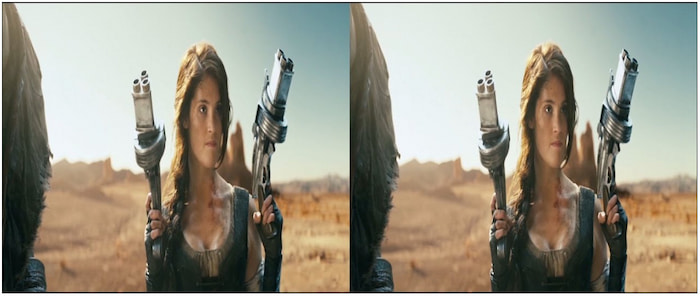
Yan Yana 3D formatında, video yatay olarak bölünür. Sol ve sağ göz görünümleri sıkıştırılır ve tek bir kare içinde yan yana konumlandırılır. SBS, 3D TV'ler, medya oynatıcılar ve VR'lerle kullanılmak üzere indirilen 3D filmler için en iyisidir. VLC gibi bir 3D video oynatıcısı, iki görüntüyü yorumlamak ve birleştirmek üzere yapılandırılmalıdır. Uygun yapılandırma olmadan, video basit bir bölünmüş ekran olarak görünecektir.
Anaglif (Kırmızı/Camgöbeği)
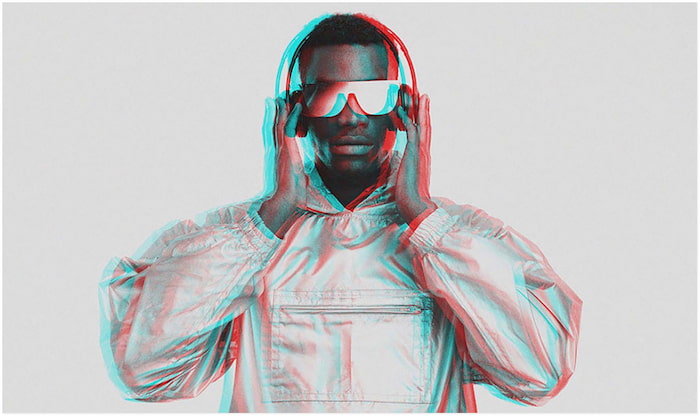
Anaglyph 3D formatı, 3D efekti sunmak için renk filtrelemesi kullanır. İki ayrı görüntü, kırmızı ve camgöbeği renkleri kullanılarak aynı kareye kodlanır. Kırmızı ve camgöbeği lenslere sahip Anaglyph 3D gözlükleri gerektirir. Neyse ki, VLC bu formatı dahili Anaglyph 3D filtresini kullanarak destekler. Uyumlu 3D videoları basit gözlüklerle kolayca izlenebilecek şekilde dönüştürür.
Üst ve Alt (TAB)
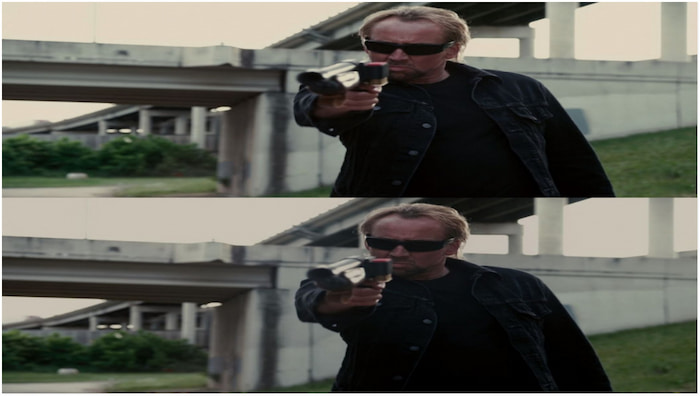
Üst ve Alt 3D formatı, çerçeveyi dikey olarak böler. Sol gözün görüşünü üst yarıya, sağ gözün görüşünü ise alt yarıya yerleştirir. SBS gibi, bu format da her bir görüntüyü çerçevenin yüksekliğinin yarısına sığacak şekilde sıkıştırır. Oynatma cihazı bu düzeni tanımalı ve çerçevenin her bir yarısını ilgili göze uygun şekilde eşlemelidir.
Bölüm 2. VLC'yi 3D Oynatma için Yapılandırma (Adım Adım)
Anaglyph 3D'yi Etkinleştirme
VLC 3D filmleri oynatabilir mi? Evet.
VLC medya oynatıcı 3D oynatma dahil olmak üzere çeşitli video formatlarını destekleyen kullanışlı bir oynatıcıdır. Bir çift Anaglyph 3D gözlüğünüz varsa, 3D TV olmadan 3D izlemenin keyfini çıkarabilirsiniz. VLC, standart videoyu kırmızı/mavi bir formata dönüştüren dahili bir Anaglyph 3D filtresi sunar.
VLC'de Anaglyph 3D'yi açmak için yapmanız gerekenler:
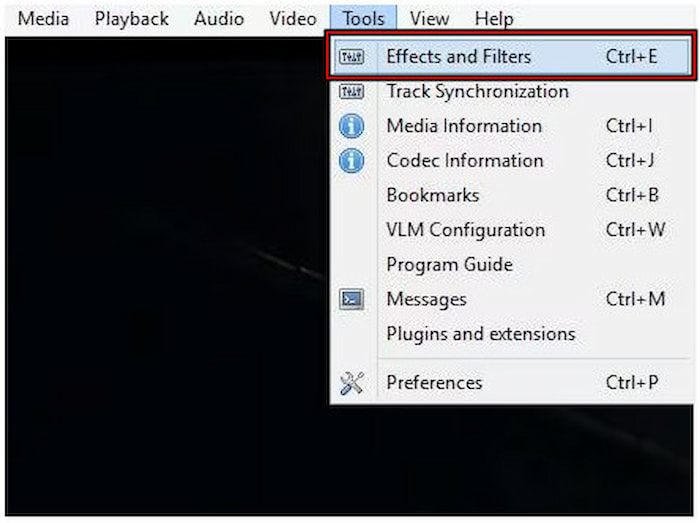
Aşama 1.VLC Media Player'ı açın ve bir medya dosyası yüklemek için Ctrl + O tuşlarına basın. Herhangi bir video dosyasını kullanarak bir Anaglyph 3D çıktısı üretebilirsiniz. Üst menü çubuğundan Araçlar sekmesine tıklayın ve seçin Efektler ve Filtreler.
Adım 2.Ayarlamalar ve Efektler penceresinde, Video Efektleri'ne gidin ve Gelişmiş alt sekmesini seçin. Bu bölüm, video oynatmanızı geliştirmek veya dönüştürmek için tüm video ayarlama araçlarını içerir. Anaglif 3D efekti etkinleştirmek için onay kutusunu işaretleyin.
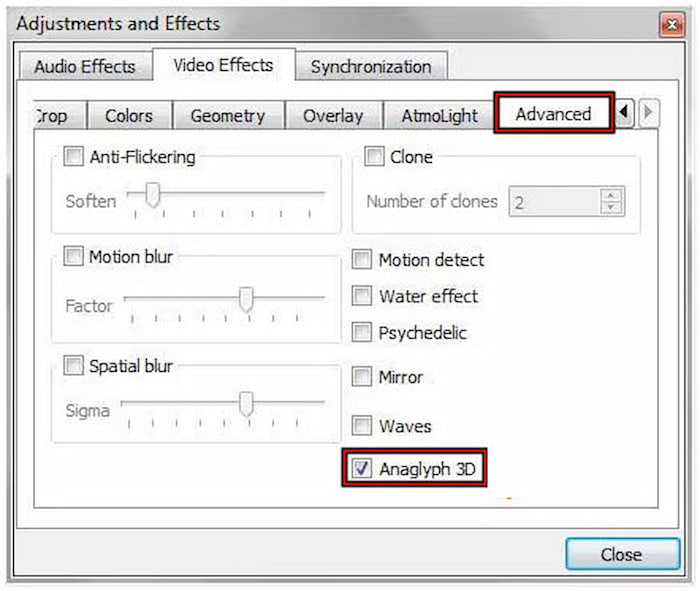
VLC, özel donanım olmadan standart bir ekranda 3D izlemek için basit bir yöntem sunar. Videoyu kırmızı/mavi formatta görüntülemek için Anaglyph 3D gözlüklerinizin olduğundan emin olun. Bir videoyu sürekli oynatmak istiyorsanız, VLC'nin döngü video özelliği .
Yan Yana (SBS) 3D için Ayarlama
VLC'de 3D modunu nasıl zorlarsınız? En iyi görüntülemeyi elde etmek için aşağıdaki ayarlamaları yapın ve yaygın oynatma sorunlarını giderin. Öncelikle, Anaglyph 3D filtresinin düzgün bir şekilde etkinleştirildiğinden emin olun. Videoda yanlış renk ayrımı varsa, Essential sekmesinde ekran parlaklığını ve kontrastını ayarlayın. Bulanık bir 3D görüntü için, videonuzun gerçekten SBS olduğunu doğrulayın. Çıkış modülünü Otomatik olarak ayarlayın ve ekran çözünürlüğünüzün 1920×1080 veya daha yüksek olduğundan emin olun.
Önemli Not: 3D'yi doğru bir şekilde izleyebilmek için Anaglyph 3D gözlüklerinizi takmayı unutmayın.
Bölüm 3. VLC'nin Ötesinde: Alternatif 3D Oynatma Seçenekleri
VLC 3D oynatma, 3D içeriğin keyfini çıkarmanın basit bir yolunu sunsa da, VLC 3D gibi özel 3D oynatma yazılımları Blu-ray Master Ücretsiz Blu-ray Oynatıcı çok daha gelişmiş işlevler sunar. Bu yazılım, MP4, AVC, HEVC, AV1 vb. dahil olmak üzere çeşitli 3D video kodeklerini ve formatlarını destekler. Anaglyph 3D gibi filtrelere bağlı kalmadan gerçek 3D yapıları çözebilir. VLC'nin filtrelerinin tam olarak kopyalayamadığı surround ses desteğiyle HD kalitesinde videolar sunabilir. Ayrıca, menüde gezinmek, dosyaları yüklemek ve ayarları değiştirmek daha kolaydır.
İşte VLC alternatifinde 3D filmleri izlemenin yolu:
Ücretsiz indirin
Pencereler için
Güvenli indirme
Ücretsiz indirin
macOS için
Güvenli indirme
Adım 2.Açılır açılmaz tıklayın Diski Aç 3D kaynağını arayüze aktarmak için. Yerel dosyalarınızda kayıtlı bir 3D videonuz varsa, bunun yerine Open File'ı kullanın. 3D oynatma yazılımı, diski analiz ettikten sonra 3D filmi otomatik olarak oynatır.
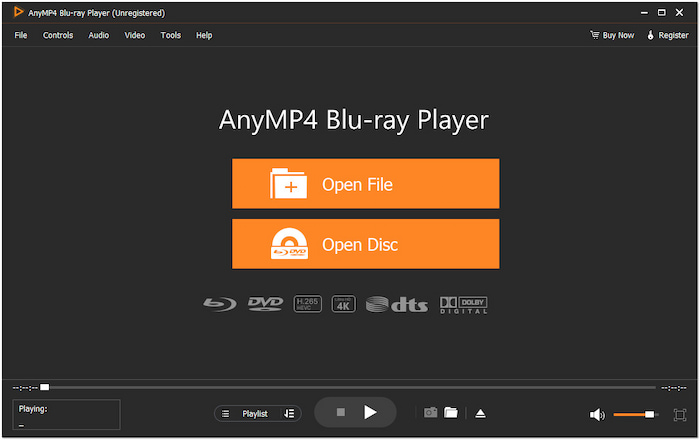
Aşama 3.Üst menüde, Kontroller Oynatmak istediğiniz bölümlere gitmek için sekmeyi kullanın. Ayrıca Ses ve Video sekmelerini keşfedebilir ve daha iyi oynatma için ayarları yapılandırabilirsiniz. 3B oynatmayı oynatmak, duraklatmak, durdurmak ve ileri veya geri almak için akıllı gezinme menüsü kontrollerini kullanın.
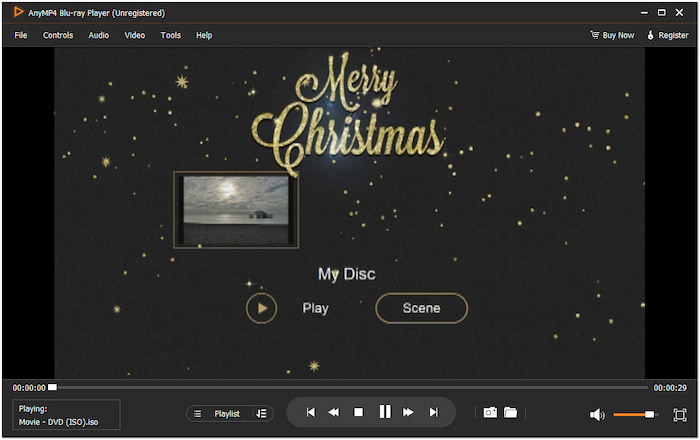
Blu-ray Master Free Blu-ray Player, VLC'ye alternatif profesyonel düzeyde bir oynatma yazılımıdır. Gerçek 3D yapılarla en iyi 3D video oynatma deneyimini sağlar. Ayrıca, kare kare gezinme, ekran görüntüsü yakalama, oynatma hızı ayarlaması vb. gibi gelişmiş oynatma kontrolleri içerir.
Bölüm 4. 3D Görüntüleme Deneyiminizi Optimize Edin
3D içerik izlemek, doğru şekilde optimize edilirse keyifli bir deneyim olabilir. VLC, Anaglyph 3D aracılığıyla 3D'yi desteklese de, izlemenizi optimize etmek için uygun hazırlığa ihtiyacınız vardır. Hazırlamanız gereken şeyler şunlardır:
• Uygun 3D Gözlük Seçimi: Pasif/aktif deklanşörlü gözlükler yerine kırmızı/mavi Anaglyph 3D gözlükler kullanın. Ucuz kağıt gözlüklerden kaçının, çünkü kötü renk filtrelemesi gözde bulanık görüntülere neden olabilir.
• Optimum Görüntüleme Mesafesi ve Ekran Boyutu: Ekranınızdan ekranın köşegen boyutunun 1,5 ila 2 katı uzakta oturun. Ekran ne kadar büyükse, 3D derinliği o kadar iyi olur.
• Oda Aydınlatma Hususları: Ekranda doğrudan parlama olmayan loş ışıklandırma veya karanlık bir oda seçin. 3D kontrastını azaltan parlak tepe ışıklarından veya gün ışığı yansımalarından kaçının.
• Video Çözünürlüğü ve Kalitesi: SBS veya TAB gibi 3D formatları çerçeveyi böler, böylece her göz orijinal çözünürlüğün yalnızca yarısını görür. Önerilen minimum çözünürlük 1080p'dir.
Kapanıyor
Artık bunun tamamen mümkün olduğunu biliyorsunuz VLC'de 3D oynatDoğru yapılandırmayla, doğrudan sisteminizden 3D deneyiminin keyfini çıkarabilirsiniz. VLC esnek bir çözüm sunsa da, en kusursuz 3D oynatmayı sağlamayabilir. Daha cilalı bir 3D deneyimi için Blu-ray Master Free Blu-ray Ripper'ı kullanın. 3D videoları destekleyen özel bir medya oynatıcı yazılımıdır. Surround ses kalitesiyle gerçek bir 3D yapı sunar.
Sorularınız mı var veya kurulumda yardıma mı ihtiyacınız var? Yorum bırakın veya bize ulaşın; yardım etmek için buradayız.
Blu-ray Master'dan daha fazlası
DVD Filmleri Oynat

Zengin oynatma özellikleriyle Blu-ray'leri, DVD'leri ve çeşitli video/ses formatlarını kolayca oynatın.
100% Güvenli. Virüs yok
