

Ağu 27, 2026tarafından gönderildi Kevin Miller ile DVD'yi kopyala
Hızlı Kılavuz:
HDMI kablonuz varsa: TV ve DVD girişine takın > Roku Girişini HDMI olarak değiştirin. Kırmızı/Sarı/Beyaz kablolarınız varsa: AV girişine takın (gerekirse 3,5 mm adaptör kullanın) > AV simgesini seçin.
Dolapta bir kutu klasik DVD veya ev yapımı filminiz var ama yeni TCL veya Hisense Roku TV'nizin doğru bağlantı noktaları yok gibi mi görünüyor? Yalnız değilsiniz. Yayın akışı yaygınlaşmış olsa da, fiziksel disk kütüphanenizi modern bir akıllı TV'de oynatmak şaşırtıcı derecede kafa karıştırıcı olabilir; özellikle de kırmızı, sarı ve beyaz kabloların bir karmaşasına bakıp onları nereye takacağınızı bilemediğinizde.
DVD oynatıcınız standart HDMI kablosu veya eski AV kompozit kabloları kullanıyor olsun, bu adım adım kılavuz size tam olarak nasıl yapılacağını gösterecektir. DVD oynatıcıyı Roku TV'ye bağlayınve sık karşılaşılan 'Sinyal Yok' sorunlarını beş dakikadan kısa sürede çözün.
İçindekiler
- Bölüm 1. Başlamadan Önce İhtiyacınız Olanlar
- Bölüm 2. DVD Oynatıcıyı HDMI Kablosuyla Roku TV'ye Nasıl Bağlayabilirsiniz?
- Bölüm 3. DVD Oynatıcıyı Roku TV'ye AV Kablosuyla (HDMI Olmadan) Nasıl Bağlayabilirsiniz?
- Bölüm 4. DVD Oynatıcıyı Roku TV'ye Bağlama Konusunda Sorun Giderme
- Bölüm 5. USB Bellek Aracılığıyla Roku TV'de DVD Oynatma Nasıl Yapılır?
- Bölüm 6. DVD Oynatıcının Roku TV'ye Bağlanmasıyla İlgili Sıkça Sorulan Sorular
Bölüm 1. Başlamadan Önce İhtiyacınız Olanlar
Kabloları takmaya başlamadan önce, DVD oynatıcınızın ve Roku TV'nizin arkasındaki bağlantı türünü kontrol edin. Doğru ekipmanı şimdi hazırlamak, Best Buy veya Amazon'a fazladan bir yolculuk yapmanızı önleyecektir.
Seçenek A: Modern DVD Oynatıcılar İçin (En İyi Kalite)
- HDMI Kablosu: Yüksek hızlı HDMI kablosu (1.4 veya 2.0).
- TV Bağlantı Noktası: Roku TV'nizdeki herhangi bir açık HDMI bağlantı noktası (HDMI 1, HDMI 2 veya HDMI eARC/ARC olarak etiketlenmiş).
Seçenek B: Eski DVD Oynatıcılar İçin (Eski Kurulum)
- Standart AV Kompozit Kablo: Klasik kırmızı, sarı ve beyaz RCA kabloları.
- 3,5 mm - RCA AV Adaptörü (Yeni Nesil Roku TV'ler İçin Çok Önemli): Çoğu modern Roku TV'de (TCL, Hisense veya Westinghouse gibi) artık büyük sarı/kırmızı/beyaz jak panelleri bulunmuyor. Bunun yerine, kulaklık jakına benzeyen tek bir 3,5 mm 'AV IN' bağlantı noktası var. TV'nizde renkli bağlantı noktaları yoksa, bu adaptör kablosuna ihtiyacınız olacak.
İsteğe bağlı / Sorun Giderme Yedeklemesi
- HDMI Dönüştürücü Kutusu (RCA'dan HDMI'ya): Eğer televizyonunuzda yalnızca HDMI bağlantı noktaları ve DVD oynatıcınızda yalnızca RCA çıkışları varsa, aktif bir RCA-HDMI mini dönüştürücü kutusuna (ve onu çalıştırmak için ek bir USB kablosuna) ihtiyacınız olacaktır.
Bölüm 2. DVD Oynatıcıyı HDMI Kablosu ile Roku TV'ye Bağlama
Roku TV, DVD oynatıcıya HDMI kablosuyla veya HDMI kablosu olmadan bağlanabilir. Ancak HDMI bağlantı yöntemi daha yüksek görüntü ve ses kalitesi sağlayabilir, dolayısıyla cihazınız HDMI ile uyumluysa bu yöntemi kullanmanız önerilir. DVD oynatıcıyı Roku TV'ye HDMI kablosuyla nasıl bağlayacağınızla ilgili aşağıdaki adımları okuyun:
Kullanım Örnekleri
• Yüksek kalite: DVD'lerden en iyi video ve ses.
• Basit kurulum: Tek kablo, tak ve çalıştır.
• Modern uyumluluk: Çoğu TV ve ses sistemiyle uyumludur.
Aşama 1. Öncelikle Roku TV'nizi ve DVD oynatıcınızı kapatın, ardından güç kablolarını çıkarın.
Adım 2. HDMI kablonuzun diğer ucunu Roku TV'nizin arkasındaki veya yanındaki 3 HDMI jakından birine bağlayın. Bundan sonra diğer tarafı DVD oynatıcınızdaki HDMI OUT jakına bağlayın.
Aşama 3. İşiniz bittiğinde Roku TV'nizin ve DVD oynatıcınızın güç kablolarını takın ve ardından açın. Ana ekranda, Roku TV'nizdeki jakı taktığınız HDMI 1, HDMI 2 veya HDMI 3 girişi arasında seçim yapın.
Adım 4. Son olarak DVD oynatıcıya bir DVD yerleştirmeyi deneyin. Bunun amacı artık DVD oynatıcı aracılığıyla Roku TV'de DVD oynatıp izleyemeyeceğinizi ve başarılı bir şekilde bağlanıp bağlanmadıklarını test etmektir.
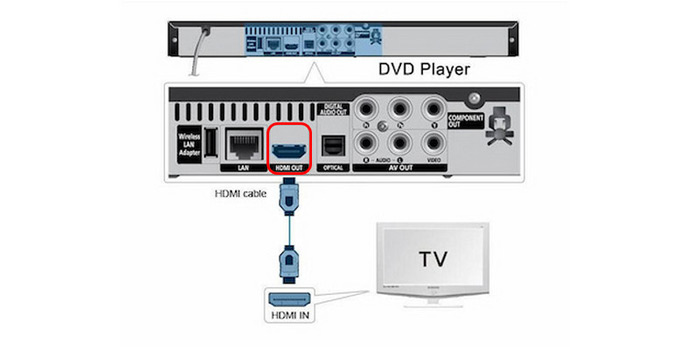
Sonuç olarak, DVD oynatıcıları HDMI kablolarıyla Roku TV'ye bağlamanın net adımlarını biliyorsunuz. Bu yöntem, yalnızca birkaç kablo bağlamanızı gerektiren çoğu modern cihazda kullanılabilir.
Bölüm 3. DVD Oynatıcıyı AV Kablosuyla (HDMI Olmadan) Roku TV'ye Nasıl Bağlarsınız?
Eğer DVD oynatıcınız HDMI bağlantı noktası olmayan eski bir modelse endişelenmeyin; standart AV kompozit kabloları kullanarak yine de bağlayabilirsiniz. HDMI kablolarına kıyasla, standart AV (kompozit) kabloları tüm video verilerini (renkler, parlaklık ve senkronizasyon) tek bir sarı kablo üzerinden iletir, bu da sinyal girişimine neden olur ve kaliteyi bulanık 480i ile sınırlar. DVD oynatıcınız destekliyorsa her zaman HDMI'yı tercih edin!
DVD oynatıcınız HDMI'ı destekliyorsa, her zaman HDMI'ı tercih edin!
Başlamadan önce lütfen Roku TV'nizin arkasını veya yan tarafını kontrol edin. 2020'den sonra üretilen birçok modern Roku TV'de (özellikle TCL, Hisense ve Onn gibi markalardan) artık hantal kırmızı, sarı ve beyaz RCA jak paneli bulunmamaktadır. Bunun yerine, standart bir kulaklık jakına benzeyen ve 'AV IN' olarak etiketlenmiş tek bir 3,5 mm mini jak bağlantı noktası bulunur. TV'nizde bu kurulum varsa, standart kırmızı/sarı/beyaz kablolarınızı bağlamak için 3,5 mm'den 3 RCA'ya AV Adaptör Kablosuna (genellikle TV kutusunda bulunur veya Amazon'da ucuza temin edilebilir) ihtiyacınız olacaktır.
Kullanım Örnekleri
- Eski sürüm desteği: Eski DVD oynatıcılar için idealdir.
- Bütçe dostu: Ucuz kablolar ve dönüştürücüler.
- Anıları koruyun: Eski veya ev yapımı diskleri çalın.
Aşama 1.Hem Roku TV'nizi hem de DVD oynatıcınızı kapatın ve fişlerini çekin.
Adım 2.Televizyonunuzun AV bağlantı noktasını bulun.
- Televizyonunuzda 3 renkli giriş varsa (Sarı/Kırmızı/Beyaz): AV kablonuzun bir ucunu şuraya takın: AV ÇIKIŞI Bir ucunu DVD oynatıcının bağlantı noktalarına, diğer ucunu ise aynı renkteki bağlantı noktalarına takın. AV İÇİNDE Roku TV'nizdeki bağlantı noktaları.
- Televizyonunuzda yalnızca tek bir 3,5 mm 'AV IN' girişi varsa: 3,5 mm'lik tek ucunu takın. 3,5 mm - RCA adaptörü televizyonun içine AV İÇİNDE Ardından, DVD oynatıcınızın bağlantı noktasından standart AV kablolarınızı bağlayın. AV ÇIKIŞI Adaptörün renkli RCA dişi uçlarına bağlantı yapın (Sarıyı Video'ya, Kırmızıyı Sağ Sese, Beyazı Sol Sese bağlayın).
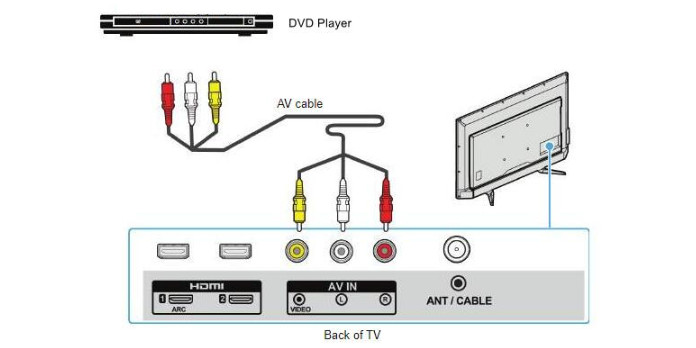
Aşama 3.Tüm fişlerin sıkıca takılı olduğundan emin olun. Renkleri karıştırırsanız—özellikle üçüncü parti adaptörlerde—görüntü olmasa da ses gelebilir veya görüntü bozulabilir.
Adım 4.Her iki cihazı da prize takın ve açın. Roku ana ekranınızda, izlemeye başlamak için AV simgesini seçin. Eğer AV simgesi Roku ana ekranınızda görünmüyorsa, şu adımları izleyin: Ayarlar > TV Girişleri > AV > Girişi ayarla etkinleştirmek için.
Laboratuvarımızdan Profesyonel İpucu:
Bu kurulumu bir TCL Roku TV'de test ederken, ucuz, üçüncü parti 3,5 mm'den RCA'ya adaptörlerle ilgili can sıkıcı bir sorunla karşılaştık: iç kablolama ters çevrilmişti! Her şeyi renge göre doğru şekilde (Sarı sarıya, Beyaz beyaza) bağladıysanız ancak sesli siyah bir ekran veya bozuk bir görüntü alıyorsanız, sarı (video) ve beyaz (sol ses) konektörlerini değiştirmeyi deneyin. Ucuz kabloların bu renkleri ne kadar sık yanlış etiketlediğine şaşıracaksınız.
A/V kablo bağlantısı, HDMI kablolarına kıyasla biraz karmaşıktır. Hâlâ eski DVD oynatıcılarınızı kullanıyorsanız, bu yöntem tam size göre. Ayrıca çoğu kişi için bütçe dostudur.
Bölüm 4. DVD Oynatıcıyı Roku TV'ye Bağlamada Sorun Giderme
En İyi Görüntü Kalitesini Elde Etme Yöntemleri (480i ve 4K Arasındaki Farkları Çözme)
Standart DVD'ler yalnızca 480i veya 480p çözünürlükte (veya Avrupa'daki PAL diskler için 576i/576p) video çıkışı verir. Düşük çözünürlüklü 480p bir DVD'yi modern 55 inç veya daha büyük bir 4K Roku TV'de oynattığınızda, TV bu pikselleri önemli ölçüde genişletmek zorunda kalır; bu da genellikle bulanık, pikselli veya sıkıştırılmış bir görüntüyle sonuçlanır.
İşte çok daha temiz bir görüntü için ayarlarınızı nasıl değiştirebileceğiniz:
1. HDMI Yükseltme Özelliğini Etkinleştirin (Destekleniyorsa): DVD oynatıcınızın kurulum menüsünü orijinal uzaktan kumandasını kullanarak kontrol edin. Oynatıcınız destekliyorsa... Yükseltme / Üst Dönüştürme HDMI üzerinden video çıkış çözünürlüğünü ayarlayın. 1080p veya 4KBu durum, görüntü yumuşatma işleminin televizyon yerine DVD oynatıcı tarafından yapılmasını gerektirir ve bu da genellikle daha keskin bir sonuç verir.
2. Roku Ekran Oranını Ayarlayın: Eğer film yatay olarak uzamış görünüyorsa veya herkes 'şişman' görünüyorsa, tuşuna basın. Yıldız (*) düğmesi DVD oynatılırken Roku TV kumandanızdan şu adımları izleyin. Görüntü ayarları > En boy oranı ve bunu Stretch'ten şuna değiştirin Doğrudan veya 4:3Bu, çerçeveyi bozmak yerine klasik orijinal sinema formatını (yanlara dikey siyah çubuklar ekleyerek) koruyacaktır.
3. HDCP Hata Mesajlarını Düzeltme: HDMI üzerinden bağlantı kurduğunuzda mor bir ekran ve 'HDCP Hatası' veya 'Yetkisiz İçerik' mesajı alıyorsanız, TV'niz ve DVD oynatıcınız dijital bağlantı kurma işleminde başarısız olmuştur. Bunu düzeltmek için, HDMI kablosunun her iki ucunu da çıkarın, her iki cihazı da yeniden başlatın ve kabloyu Roku TV'nizdeki farklı bir HDMI bağlantı noktasına (örneğin eARC bağlantı noktası yerine HDMI 1'e) tekrar takın.
DVD Oynatıcıyı Roku TV'ye Bağlamak İçin Genel İpuçları
1. Bağlantı Türünüzü Kontrol Edin
HDMI: Kabloyu sabitleyin, diğer portları deneyin ve arızaları elemek için başka bir cihazla test edin. AV: Renkleri doğru şekilde eşleştirin, gerekirse bir dönüştürücü kullanın ve güç aldığından emin olun.
2. Doğru Giriş Kaynağını Seçin
Roku TV'nizde doğru girişi seçin ve hızlı erişim için etiketleyin.
3. Güç Döngüsü Cihazları
Her iki cihazı yeniden başlatmak, genellikle geçici bağlantı sorunlarını çözebilir.
4. Uyumluluk Sorunlarını Kontrol Edin
Tüm DVD oynatıcılar Roku TV'lerle çalışmaz - başka bir TV'de test edin veya dönüştürücü desteğini doğrulayın.
5. Roku TV Yazılımını Güncelleyin
Roku TV'nizi güncel tutmak, daha iyi cihaz tanıma ve performans sağlar.
6. Alternatif Bir Yöntem Deneyin
Fiziksel bağlantı başarısız olursa DVD'leri dijital dosyalara dönüştürün ve USB üzerinden oynatın.
7. Topluluk Yardımı
Forumlar ve destek konuları kanıtlanmış çözümler sunar; yardım istemekten veya bize ulaşmaktan çekinmeyin.
Bölüm 5. USB Sürücüsüyle Roku TV'de DVD Nasıl Oynatılır
DVD oynatıcınız bozulursa veya duvara monte edilmiş Roku TV'nizde erişilebilir bağlantı noktaları yoksa ne olacak? Fiziksel film koleksiyonunuzdan vazgeçmek zorunda değilsiniz. Roku modelinizde (örneğin Roku Ultra veya Streambar) bir USB bağlantı noktası varsa, disklerinizi dijital ortama aktarabilir ve yerel olarak oynatabilirsiniz. HandBrake, Blu-ray Master Free DVD Ripper gibi masaüstü araçları kullanarak, fiziksel DVD'leri bilgisayarınızda kalite kaybı olmadan Roku uyumlu dijital formatlara (MP4 veya MKV gibi) kolayca dönüştürebilirsiniz.
Blu-ray Master Ücretsiz DVD Dönüştürücü Bu, herhangi bir DVD'yi 5 dakika içinde MP4, MOV, MKV, AVI ve 500'den fazla formata dönüştürebilen güçlü bir DVD kopyalama yazılımıdır. Farklı çözünürlüklerde farklı çıktı profilleri seçebilir ve hatta kodlayıcı, bit hızı vb. çıktı parametrelerini özel ihtiyaçlarınıza uyacak şekilde özelleştirebilirsiniz. GPU hızlandırmasıyla, diğer araçlara kıyasla DVD'leri 50 kat daha hızlı kopyalayabilir ve bu da onu en hızlı DVD kopyalama programı yapar. Dahası, bu kapsamlı araç, video efektlerini optimize etmeniz için çeşitli düzenleme araçlarına sahiptir. Windows ve Mac bilgisayarlar için mevcuttur ve indirebilirsiniz.
Aşama 1. Öncelikle kapsamlı DVD Ripper'ı bilgisayarınıza indirip yükleyin. Programı başlatmadan önce DVD'yi optik sürücüye koyduğunuzdan emin olun.
Ücretsiz indirin
Pencereler için
Güvenli indirme
Ücretsiz indirin
macOS için
Güvenli indirme
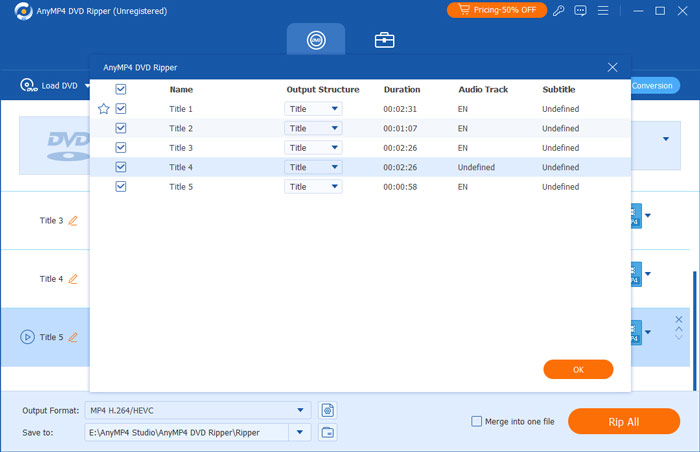
Adım 2. Bittiğinde programı başlatın. Dijital formatta yedeklemek istediğiniz başlıkları yüklemek için Ripper sekmesinde DVD Yükle açılır düğmesine basın. Bundan sonra program diski analiz edene kadar bekleyin. Daha sonra Tam Başlık Listesini seçin ve ardından Tamam'a tıklayın.
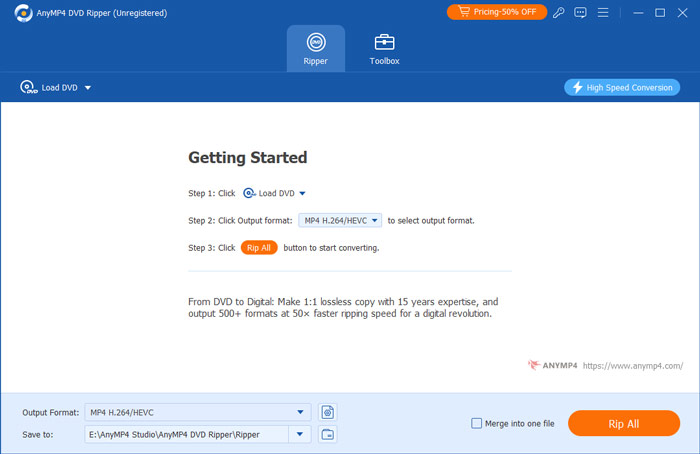
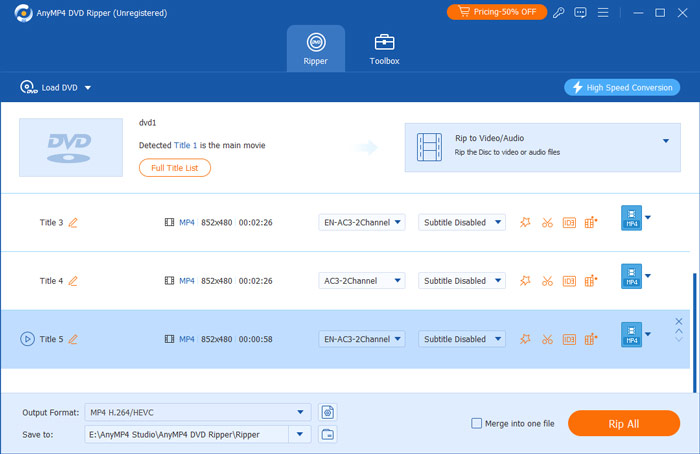
Aşama 3. Tüm başlıkları doğrulamak için Tam Film Listesini işaretleyin. Yedeklemek istediğiniz tüm başlıkları, her bir başlığın kutusunu tıklayarak seçin. Tüm başlıkları seçtikten sonra Tümünü Kopyala düğmesini işaretleyin ve Roku TV'nizle uyumlu istediğiniz çıkışı seçin.
Adım 4. İşiniz bittiğinde, Şuraya kaydet seçeneğini işaretleyerek çıktınız için bir hedef seçin. USB sürücünüze aktaracağınız yeni bir klasör oluşturabilirsiniz. Bundan sonra, kopyalama işlemine başlamak için Tümünü Kopyala düğmesine tıklayın ve bitmesini bekleyin.
Önemli: Dosyaları aktarmadan önce, USB sürücünüzün dosya sistemini kontrol edin. Roku Media Player, FAT16, FAT32, NTFS ve EXT2/3 dosya sistemlerini doğal olarak destekler. Filmlerinizi yüklemeden önce USB flash sürücünüzün PC veya Mac'inizde doğru şekilde biçimlendirildiğinden emin olun. Dosyalarınız dönüştürüldükten ve uyumlu bir sürücüye kaydedildikten sonra, sürücüyü Roku TV'nize takın ve izlemeye başlamak için Roku Media Player uygulamasını başlatın.
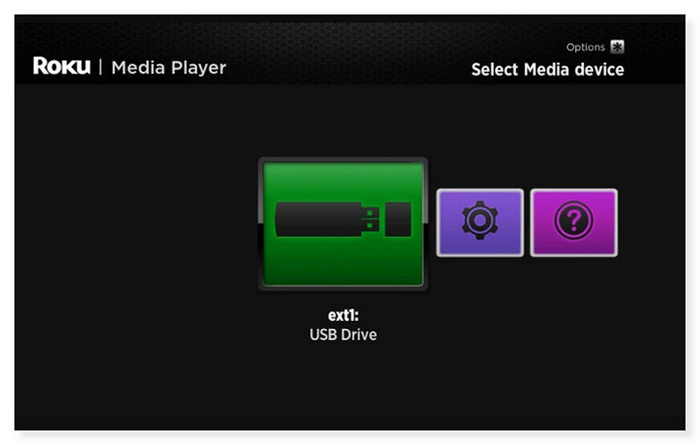
Adım 5. İşiniz bittiğinde, USB sürücüyü masaüstünüzden çıkarın ve Roku cihazınızın USB bağlantı noktasına takın. Ana ekranda, Roku Media Player'daysanız, USB cihazı takıldığında medya cihazı seçim ekranında bir USB Sürücü simgesi görünmelidir. Onu seçin ve Roku TV'nizde izlemek istediğiniz videoyu açın.
Bu yöntem, Roku TV'nin büyük ekranında yüksek kaliteli DVD'lerin keyfini çıkarmak isteyenler için kullanışlıdır. Bu yazılımla DVD'lerinizi güvenli bir şekilde dijital ortama yedekleyebilirsiniz. Birkaç adıma tıklayarak, kalite kaybı yaşamadan DVD'leri çeşitli video ve ses formatlarına dönüştürebilirsiniz. Ancak, tüm özelliklerinden yararlanmak için satın almanız gereken ücretli bir yazılımdır.
Bölüm 6. DVD Oynatıcının Roku TV'ye Bağlanması Hakkında SSS
-
Roku'yu bir DVD oynatıcı aracılığıyla çalıştırabilir misiniz?
Hayır, Roku'yu bir DVD oynatıcı. Roku, farklı çevrimiçi hizmetlerden medya akışı sağlamak için TV'nizin HDMI bağlantı noktasına bağlayabileceğiniz bir akış cihazıdır. Ayrıca, bir DVD oynatıcı, DVD oynatmak için tasarlanmıştır ve bir Roku çalıştıramaz veya bir akış cihazı olarak işlev göremez. Roku kullanmak istiyorsanız onu doğrudan TV'nize bağlamanız gerekir.
-
Roku bir DVD oynatıcıyı uzaktan kontrol edebilir mi?
Ne yazık ki hayır. Yalnızca TV, Roku TV uzaktan kumandasıyla kontrol edilir. Ses seviyesini yalnızca uzaktan kumandayı kullanarak bir DVD oynatılırken ayarlayabilirsiniz. Ancak hem Roku TV hem de DVD oynatıcıyla uyumlu evrensel bir uzaktan kumanda kullanabilir veya DVD oynatıcınızla birlikte gelen uzaktan kumandayı kullanabilirsiniz.
-
Roku TV'm neden USB filmleri oynatmıyor?
Bunun nedeni Roku TV'nin USB sürücü dosya sistemi formatını desteklememesi olabilir. USB sürücüler çeşitli dosya sistemleriyle biçimlendirilebilir. FAT16, FAT32, NTFS, EXT2, EXT3 ve HFS+ dosya sistemleri, USB çubuklardaki Roku oynatıcılar tarafından desteklenir. ExFAT, birçok modern USB bellekte desteklenmeyen, önceden biçimlendirilmiş bir dosya sistemidir. Kullanılan dosya sisteminden emin değilseniz, USB sürücüsünü bilgisayarınızdaki kullanılabilir bir USB bağlantı noktasına yerleştirin.
-
Eski bir DVD oynatıcısını yeni TCL Roku TV'me bağlamaya çalışıyorum, ancak kırmızı, sarı ve beyaz bağlantı noktaları yok. Hangi adaptöre ihtiyacım var?
3,5 mm'den 3 RCA'ya AV adaptör kablosuna ihtiyacınız var. Bir ucunu TCL Roku TV'deki 'TV IN' girişine takın ve diğer ucundaki üç renkli kabloyu ilgili renkli bağlantı noktalarına takın.
-
DVD oynatıcımı HDMI kablosuyla bağladıktan sonra Roku TV'm neden 'Sinyal Yok' diyor?
Öncelikle DVD oynatıcının açık olduğundan emin olun. Ardından, TV giriş ayarlarınızı doğrulayın: Roku ana ekranınızda, kablonuzun takılı olduğu HDMI bağlantı noktası simgesini (örneğin, HDMI 1) seçin. Sorun devam ederse, bağlantıyı sıfırlamak için HDMI kablosunu değiştirmeyi veya farklı bir HDMI bağlantı noktasına takmayı deneyin.
-
Roku TV'de DVD oynatmak için uzaktan kumandayı kullanarak giriş kaynağını nasıl değiştirebilirim?
Roku uzaktan kumandanızdaki Ana Ekran düğmesine basın. Bağlı girişinize karşılık gelen kutucuğa (örneğin, AV veya HDMI 1/2) gidin ve Tamam'a basın. Kutucuk görünmüyorsa, Ayarlar > TV Girişleri'ne gidin, bağlı bağlantı noktanızı seçin ve ana ekranınıza eklemek için Girişi Kur'u seçin.
-
Roku TV'deki DVD oynatıcımda ses var ama ekran siyah ve sarı, beyaz ve kırmızı kablolar görünüyor. Bunu nasıl düzeltebilirim?
Bu durum genellikle sarı (video) kablosunun gevşek olması veya yanlış jaka takılması durumunda ortaya çıkar. 3,5 mm adaptör kullanıyorsanız, üçüncü parti kabloların iç kablolaması genellikle yanlış yerleştirilmiş olabilir; adaptör üzerindeki sarı ve beyaz fişleri değiştirmeyi deneyin. Ayrıca, tüm konektörlerin sıkıca takılı olduğundan emin olun.
Çözüm
Artık nasıl yapılacağını biliyorsun DVD oynatıcıyı Roku TV'ye bağlayın Yukarıdaki yöntemleri kullanarak. Eğer hala işe yaramazlarsa veya DVD oynatıcınızı Roku'ya bağlama zahmetine girmek istemiyorsanız, DVD'nizi dijital formata dönüştürmeyi tercih edebilirsiniz. Blu-ray Master Free DVD Ripper, kullanabileceğiniz en iyi DVD dönüştürme aracıdır. Bölge kodları, disk türleri (DVD±R veya DVD±RW) veya sistem standartları (UDF, ISO 9660, NTSC veya PAL) ne olursa olsun, tüm DVD'ler bu DVD-dijital dönüştürücü ile kolayca dönüştürülebilir. Böylece, DVD oynatıcınız olmasa bile en sevdiğiniz filmleri izleyip izleyemeyeceğiniz konusunda endişelenmenize gerek kalmaz.
Blu-ray Master'dan daha fazlası
DVD Filmleri Oynat

Bilgisayarınızda tüm DVD'leri kolayca dijital ortama aktarmak için hızlı ve ücretsiz kopyalama yazılımı.
100% Güvenli. Virüs yok
