

Kasım 28, 2025tarafından gönderildi Kevin Miller ile Video oynatmak
Chromecast'in popüler hale gelmesiyle birlikte birçok kişi MKV dosyalarının Chromecast'le uyumlu olup olmadığını merak ediyor. Chromecast'in farklı dosya formatlarıyla uyumluluğu hayati önem taşıyor. Öte yandan MKV, yüksek kaliteli video, ses ve altyazıların tamamını tek bir dosyaya koyma yeteneğiyle öne çıkıyor. Bu nedenle insanlar sıklıkla şunu merak eder: Chromecast MKV dosyalarını oynatabilir Sorunsuz bir şekilde. Konuyu incelerken Chromecast'in MKV'yi destekleyip desteklemediğini öğrenmek için ayrıntıları inceleyeceğiz.
- Bölüm 1. Chromecast MKV'yi Oynatabilir mi?
- Bölüm 2. MKV'yi VLC Media Player ile Chromecast'e aktarma
- Bölüm 3. MKV'yi Google Chrome ile Chromecast'e aktarma
- Bölüm 4. Chromecast'in MKV Oynatmaması Sorununun Giderilmesi
- Bölüm 5. Chromecast'in MKV Oynatıp Oynatamayacağı Hakkında SSS
Bölüm 1. Chromecast MKV'yi Oynatabilir mi?
Evet, Chromecast MKV dosyalarını oynatma özelliğine sahiptir. Ancak bunun bazı sınırlamaları olduğunu unutmayın. Chromecast belirli kapsayıcı formatları destekler ve MKV bunlardan biri değildir. MKV bir kapsayıcı formattır ve Chromecast, içindeki video ve sesin H.264 veya HEVC gibi uyumlu bir kodekte olmasını gerektirir. Bazı uygulamalardan doğrudan yayın, desteklenmeyen kodekler, yüksek bit hızları veya desteklenmeyen kare hızları nedeniyle başarısız olabilir, bu nedenle VLC veya Plex gibi uygulamaları kullanmak veya dosyayı önceden dönüştürmek genellikle gereklidir. MKV dosyası, Chromecast'in tanıdığı video ve ses akışları içeriyorsa, içeriği sorunsuz bir şekilde oynatabilir.
Şimdi Chromecast tarafından desteklenen kapsayıcı biçimlerinin bir listesi aşağıdadır:
- MP4
- WebM
- MPEG-4
- 3GPP
- OGG
- MP2T
- MP3
- WAV
Bölüm 2. MKV'yi VLC Media Player ile Chromecast'e aktarın
VLC inanılmaz yeteneklere sahip popüler bir programdır. Aslında kullanabileceğiniz en iyi ücretsiz multimedya oynatıcılardan biridir. Övgüye değer yeteneklerinden biri de MKV'yi Chromecast'e aktarabilmesidir. Ancak önce VLC Media Player sürüm 3.0 veya üzerinin kurulu olduğundan emin olun. Bu araç, MKV içeriğini bilgisayarlarından büyük ekrana sorunsuz bir şekilde aktarmanıza olanak tanır. Bunu yapmak için, MKV dosyalarını VLC ile Chromecast'e nasıl aktaracağınız aşağıda açıklanmıştır:
Aşama 1.Bilgisayarınıza VLC Media Player'ı yükleyerek başlayın. Daha sonra Chromecast'in ve bilgisayarınızın aynı Wi-Fi'yi kullanıp kullanmadığını kontrol edin.
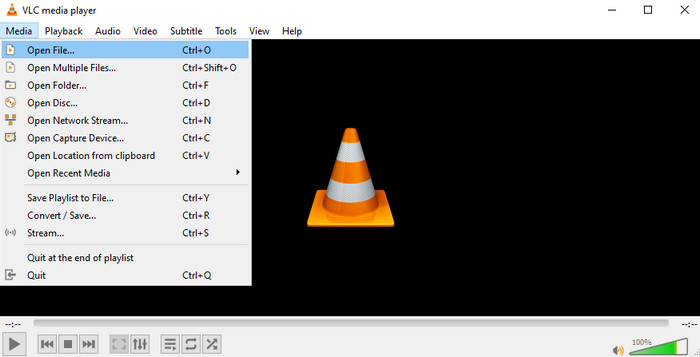
Adım 2.Daha sonra yazılımı başlatın ve izlemek istediğiniz MKV dosyasını açın. Medya'ya gidin ve MKV dosyasını seçmek için Aç'a tıklayın.
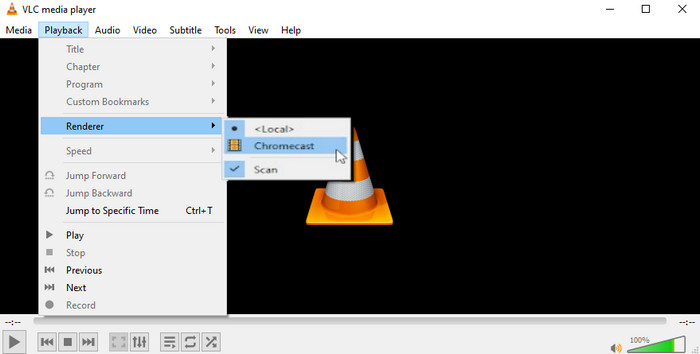
Aşama 3.Ardından Chromecast'i seçmek için menüden Oynatma seçeneğine gidin. Açılır menüden Oluşturucu'yu seçin. Şimdi Chromecast'inizin adını seçin.
Adım 4.Son olarak, MKV dosyanız artık Chromecast bağlantılı TV'nizde oynatılmaya başlamalıdır.
VLC Media Player ile MKV dosyalarını Chromecast'e aktarmak güvenilirdir, çünkü VLC çok çeşitli kodekleri destekler ve desteklenmeyen formatları dönüştürebilir. Bu ücretsiz ve açık kaynaklı araçla, yerleşik "Chromecast'e Aktar" özelliğini kolayca kullanabilirsiniz. Oynatma işlemi sırasında takılma, ses uyumsuzluğu veya yoğun CPU kullanımı gibi bazı sorunlar kaçınılmazdır.
Bölüm 3. Google Chrome ile MKV'yi Chromecast'e aktarın
Popüler bir web tarayıcısı olan Google Chrome, yerleşik bir yayınlama özelliğiyle donatılmıştır. İçeriği bilgisayarınızdan Chromecast özellikli cihazlara paylaşmanıza olanak tanır. Bu teknik, özellikle yayınlamayı tarayıcıları üzerinden başlatmayı tercih edenler için kullanışlıdır. İster belirli bir sekmeyi ister tüm masaüstünüzü yayınlayın, işlem kullanıcı dostudur. Aşağıdaki adımlarla Google Chrome kullanarak MKV dosyalarını Chromecast'e nasıl aktaracağınızı öğrenin.
Aşama 1.Başlangıç olarak, Google Chrome'un en yeni sürümünü bilgisayarınıza yüklediğinizden emin olun.
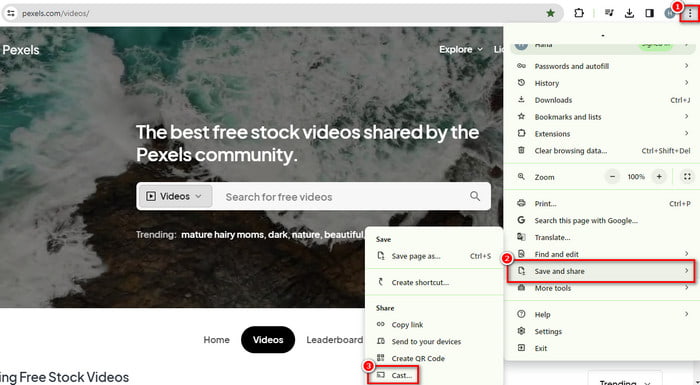
Adım 2.Ardından Google Chrome'u açın ve menüyü açmak için sağ üst köşedeki üç noktaya tıklayın. Açılır menüden Kaydet ve Paylaş'ı seçin ve Yayınla'yı seçin.
Aşama 3.Yeni bir pencere açılacaktır. Chromecast cihazınızı seçmek için açılır menüyü tıklayın.
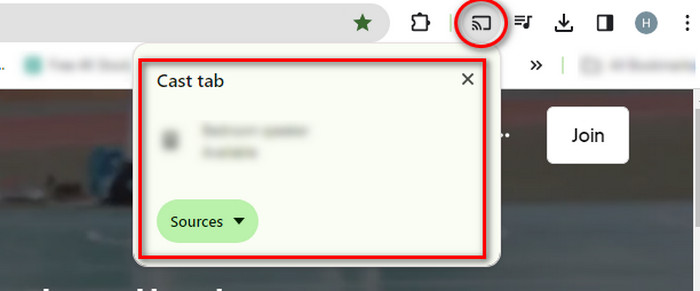
Adım 4.Belirli bir Chrome sekmesini mi yoksa masaüstünüzün tamamını mı yayınlamak istediğinizi seçin. Bir sekme seçerseniz MKV dosyasını Chrome'da açın; dosya Chromecast'inizde oynatılmalıdır.
Google Chrome ile, ekstra uygulama yüklemeden Chromecast'te MKV dosyalarını kolayca izleyebilirsiniz. Büyük ekranda izleme deneyiminin keyfini çıkarabilirsiniz. Ancak bu sorunsuz değildir. Kodek uyumluluğu sorunları, olası oynatma hataları ve bazen dönüştürmeler gerektirebilir.
Bölüm 4. Chromecast'in MKV Oynatmaması Sorun Giderme
1. Çözüm. MKV'yi H.264 Codec'e dönüştürün
MKV dosyanızın Chromecast tarafından desteklenen codec bileşenleriyle kodlandığından emin olun. Chromecast, H.264 video codec bileşenini ve AAC ses codec bileşenini destekler. Ancak farklı codec bileşenlerine sahip MKV dosyaları oynatılamayabilir. Bu nedenle, MKV dosyanızı bir video dönüştürücü kullanarak uyumlu bir formata dönüştürmeyi düşünün. Size yardımcı olabilecek böyle bir araç Video Dönüştürücü Ultimate Blu-ray Master'dan. MKV dosyalarını Chromecast uyumlu formatlara dönüştürmek en iyi arkadaşınız olabilir. MKV dosyalarını WebM, MP4 ve Chromecast'in desteklediği diğer formatlara dönüştürmenize olanak tanır. Ayrıca video codec bileşenini, ses codec bileşenini, kaliteyi, kare hızını vb. ayarlamanıza olanak tanır. Bununla MKV dosyalarını birleştirmek, videoları kırpmak ve efekt eklemek mümkündür. Artık MKV'yi H.264 codec'e bu şekilde dönüştürebilirsiniz.
Aşama 1.Öncelikle bilgisayarınıza Video Converter Ultimate'ı indirin, yükleyin ve başlatın. Üst menüde ana arayüzden Dönüştürücüyü seçtiğinizden emin olun.
Ücretsiz indirin
Pencereler için
Güvenli indirme
Ücretsiz indirin
macOS için
Güvenli indirme
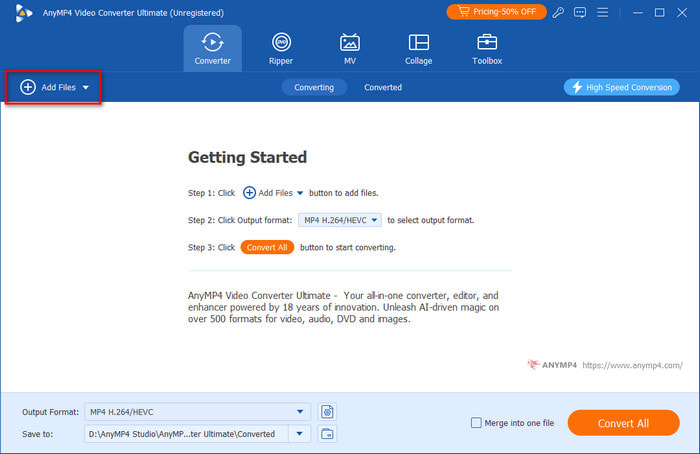
Adım 2.Şimdi, MKV dosyasını seçip yazılıma eklemek için Dosya Ekle düğmesine tıklayın. Alternatif olarak MKV dosyasını programa sürükleyip bırakabilirsiniz.
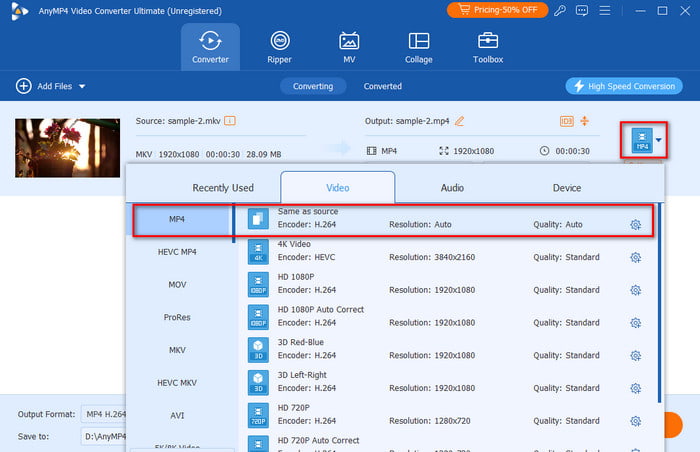
Aşama 3.Daha sonra aracın arayüzünün sağ tarafındaki Format butonuna tıklayın. Daha sonra MP4 veya MKV formatını seçebilir ve Kodlayıcılarının H.264 olup olmadığını kontrol edebilirsiniz.
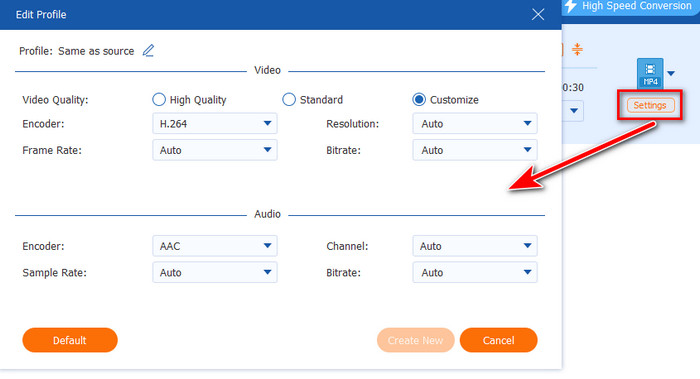
Adım 4.İsteğe bağlı olarak dönüştürmeden önce videonun kare hızını, kalitesini, çözünürlüğünü vb. ayarlayabilirsiniz.
Adım 5.Son olarak Tümünü Dönüştür düğmesini tıklayın. İstediğiniz MKV dosyalarının Chromecast ile uyumlu bir formata dönüşmesini bekleyin. Ardından dönüştürülen MKV'yi Chromecast'i kullanarak TV'ye yayınlamayı deneyin.
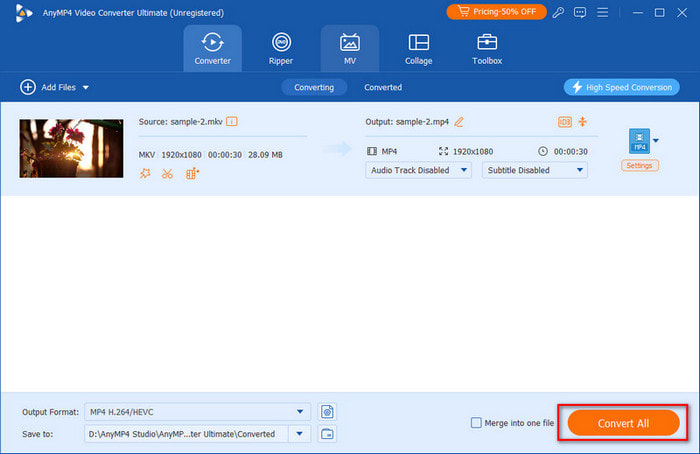
AnyMP4 Video Converter Ultimate, MKV dosyalarını kayıpsız olarak MP4 gibi Chromecast uyumlu formatlara dönüştürmek için iyi bir seçimdir. Ardından, medya dosyalarınızın keyfini Chromecast'te çıkarabilirsiniz. Daha iyi video efektleri elde etmek için kullanabileceğiniz çok yönlü bir araçtır. Deneyin!
2. Çözüm. Chromecast Ürün Yazılımını Güncelleyin
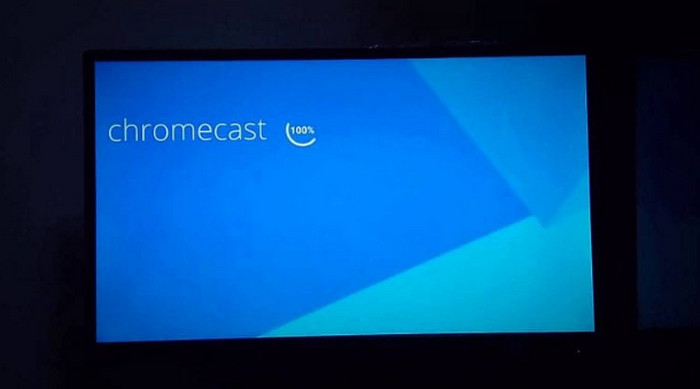
Chromecast cihazınızın en son donanım yazılımını çalıştırdığından emin olun. Bazen uyumluluk sorunları ürün yazılımı güncellemeleriyle giderilir. Böylece Google Home uygulamasındaki en son güncellemeleri görün. Cihazınızda yoksa App Store'dan (iOS) veya Play Store'dan (Android) yükleyin. Şimdi Chromecast cihazını seçmek için Cihazlar'a dokunun. Daha sonra Ayarlar bölümüne gidin. Yeniden Başlat düğmesini görene kadar aşağı kaydırın ve dokunun. Son olarak, güncellemeleri otomatik olarak kontrol edecek ve gerekli dosyaları indirecektir. İlerlemeyi TV ekranınızdan da kontrol edebilirsiniz.
3. Çözüm. Ağ Bağlantısını Kontrol Edin
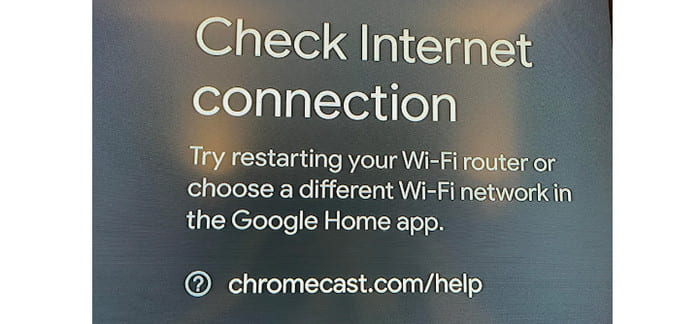
Sorunsuz akış için istikrarlı ve güvenilir bir ağ bağlantısı hayati önem taşır. Chromecast cihazınızın ve içeriği yayınlayan cihazın aynı ağda olduğundan emin olun. Son olarak, sorunları çözmek için yönlendiricinizi yeniden başlatmayı düşünün. MKV Chromecast'te oynatılmıyor.
4. Çözüm. Önbelleği ve Verileri Temizleyin
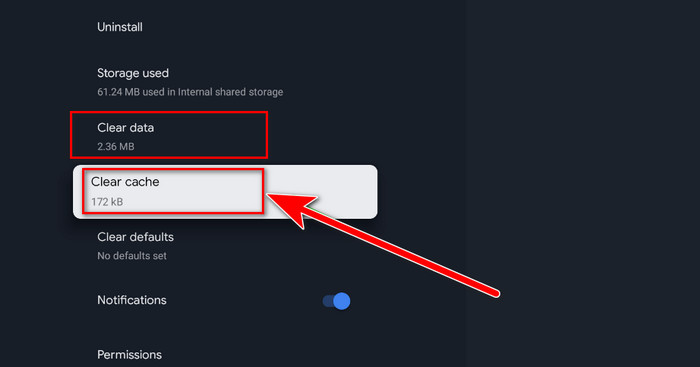
Google Home uygulamasında veya cast uygulamanızda önbelleği ve verileri temizleyin. Bazen biriken veriler oynatma sorunlarına neden olabilir. Bu nedenle, sorunu çözmek için yalnızca bunları temizlemeniz gerekebilir.
5. Çözüm. Chromecast'i yeniden başlatın
Chromecast'inizi yeniden başlatmanız küçük aksaklıkları çözebilir. Chromecast'in fişini çekin, birkaç saniye bekleyin ve ardından tekrar takın. Son olarak, yapıp yapamayacağınızı kontrol edin. MKV dosyanızı oynatın Chromecast'i kullanıyor.
Çözüm 6. Başka Bir Döküm Yöntemi Deneyin
Bir yayın uygulaması kullanıyorsanız belirli bir uygulama yerine ekranın tamamını yayınlamayı deneyin. Birçok kullanıcı bunun uyumluluk sorunlarının üstesinden gelmeye yardımcı olabileceğini söyledi.
Bölüm 5. Can Chromecast MKV Oynayabilir Hakkında SSS
-
Chromecast'in neden MKV'si yok?
Chromecast, uyumsuz ses kodekleri nedeniyle MKV dosyalarını oynatırken ses sorunlarıyla karşılaşabilir. MKV dosyaları genellikle çeşitli ses codec bileşenlerini kullanır. Şimdi, eğer kullanılan Chromecast tarafından desteklenmiyorsa, bu durum sesin olmamasına neden olabilir. Bu sorunu çözmek için MKV dosyasını Chromecast'e yayınlamadan önce MP3 gibi uyumlu bir ses codec bileşenine sahip bir biçime dönüştürmeyi düşünün. Denenecek böyle bir araç, onu dönüştürmek için Video Converter Ultimate'tır.
-
VLC neden Chromecast'e yayınlanmıyor?
VLC, Chromecast'e yayın yapma konusunda sorun yaşıyorsa birkaç faktör söz konusu olabilir. Bunun nedeni hem VLC'nin hem de Chromecast'in güncel olmaması olabilir. Başka bir şey, her iki cihazın da aynı ağda olmayabilir. Ayrıca bazı güvenlik duvarları veya antivirüs yazılımı da yayına müdahale ediyor olabilir.
-
Chromecast'e herhangi bir video formatını yayınlayabilir misiniz?
Chromecast çeşitli video formatlarını desteklese de tüm formatları oynatmayabilir. Chromecast, H.264 video ve AAC ses kodeklerini kullandıkları için MP4, WebM vb. formatlarla daha iyi uyumluluğa sahiptir. Bu nedenle, MKV gibi belirli formatlar ek adımlar veya dönüşümler gerektirebilir.
Kapanıyor
Sonuç olarak Chromecast'in yerel olarak MKV dosyalarını desteklemediğini gördük. Ancak MKV içeriğinin oynatılmasını sağlamak için uygulanabilir çözümler ve geçici çözümler mevcuttur. Şimdi, olup olmadığına dair sorunuz Chromecast MKV'yi oynatabilir cevaplandı. Ayrıca uyumluluk sorunları için size yardımcı olabilecek çok yönlü bir çözüm var. Blu-ray Master'dan başkası değil Video Dönüştürücü Ultimate. MKV dosyalarını Chromecast dostu formatlara dönüştürebilmenizi sağlar. Bunun dışında dönüştürebileceğiniz 500'den fazla formatı destekler.
Blu-ray Master'dan daha fazlası
Yaygın Videoları Oynat

Zengin oynatma özellikleriyle Blu-ray'leri, DVD'leri ve çeşitli video/ses formatlarını kolayca oynatın.
100% Güvenli. Virüs yok
