

12 Haziran 2025 Tarafından güncellendi Kevin Miller ile Video oynatmak
"Bilgisayarım Windows 10 çalıştırıyor ancak onunla birlikte gelen Windows Media Player, Cannon video kameramdaki MOV dosyalarını oynatmıyor, bunu nasıl düzeltebilirim?" Günümüzde MOV yaygın olarak kullanılan bir video formatı haline geldi. Apple tarafından oluşturulmuştur ve Mac ve iOS cihazlarda uyumludur. Ancak PC'de düzgün çalışmıyor. Bu kılavuz size üç yol anlatacak: Windows 10'da MOV dosyalarını oynatmaBöylece videoların keyfini sorunsuz bir şekilde çıkarabilirsiniz.
- Bölüm 1. MOV Dosyası Nedir?
- Bölüm 2. Windows Media Player ile Windows 10'da MOV Nasıl Oynatılır
- Bölüm 3. Blu-ray Master Ücretsiz Blu-ray Oynatıcısı ile Windows 10'da MOV Dosyaları Nasıl Oynatılır
- Bölüm 4. 5KPlayer ile Windows 10'da MOV Dosyaları Nasıl Oynatılır
- Bölüm 5. Windows 10'da MOV Oynatma Hakkında SSS
| Windows Medya Oynatıcısı | Blu-ray Master Ücretsiz Blu-ray Oynatıcı | 5KPoynatıcı | |
| Kullanım kolaylığı | Yani: | Yani: | Kolay. |
| Oynatma Kalitesi | 1080P | 1080P, 4K | 4K, 5K, 8K |
| Temel Kontroller | • Oynat, Duraklat, Durdur, Ara (ilerleme çubuğu). • Ses kontrolü. • Çalma listesi yönetimi. | • Oynat, Duraklat, Durdur, Ara, Tam Ekran. • Ses kontrolü. • Çalma listesi oluşturma. | • Oynat, Duraklat, Durdur, Ara, Tam Ekran. • Ses kontrolü. • Altyazı ve ses parçası seçimi. |
| Diğer Gelişmiş Ayarlar | Sınırlı. | Blu-ray/DVD oynatma ve altyazı/ses parçası seçimi. | AirPlay ve DLNA özelliğiyle diğer cihazlara kablosuz olarak içerik akışı sağlayın. |
Bölüm 1. MOV Dosyası Nedir?
MOV dosyalarını oynatmadan önce, MOV dosyasının ne olduğunu öğrenelim.
QuickTime Dosya Biçimi (QTFF) olarak da bilinen MOV dosya biçimi, Apple tarafından 1998'de QuickTime çerçevesi için geliştirilen bir multimedya kapsayıcısıdır. Tek bir dosyada metin, video, ses ve meta veri gibi çok sayıda veri parçasını tutması amaçlanmıştır. Farklı kodekleri (H.264, HEVC ve ProRes gibi) ve soyut veri referanslarını işleyebildiği için senkronize oynatmayı ve basit düzenlemeyi kolaylaştırır. Ayrıca, yüksek kalitesi ve çok yönlülüğü göz önüne alındığında, MOV dosyaları özellikle Apple ekosisteminde ve profesyonel video oluşturmada kullanılır. Ayrıca, MP4 gibi daha sıkıştırılmış biçimlerden daha büyük dosya boyutlarına neden olsalar da, Windows ve büyük internet platformlarıyla da geniş ölçüde uyumludurlar.
Bölüm 2. Windows Media Player ile Windows 10'da MOV Nasıl Oynatılır
Microsoft, Windows Media Player'ı güncelleştirdi ve en son sürüm zaten MOV oynatmayı destekliyor. WMP'nizi kontrol etmek ve MOV'u Windows Media Player'da ekstra yazılım olmadan oynatmak için aşağıdaki adımları izleyin.
Aşama 1.Şuraya git: Başlangıç Sol alt köşedeki menüden arama kutusuna Windows Media Player yazın ve çıkan sonuçtan açın.
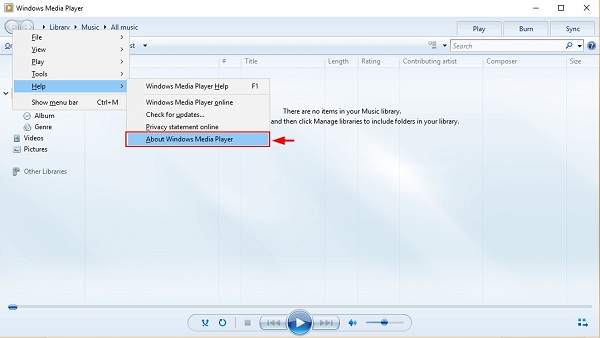
Adım 2.Windows Media Player açıldığında, tuşuna basın. Alt + H klavyenizdeki tuşları seçin ve Windows Media Player Hakkında. Burada açılır iletişim kutusundaki sürümü kontrol edebilirsiniz. Sürümünüz 12 ise bir sonraki adıma geçin. Değilse, başka bir yöntem denemeniz veya oynatıcınızı güncellemeniz gerekir.
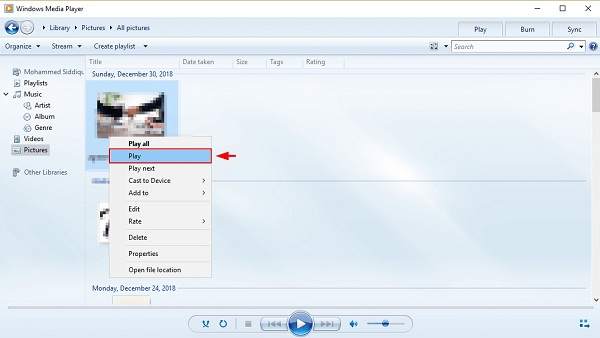
Aşama 3.Varsayılan olarak Windows Media Player, sabit sürücünüzdeki tüm video dosyalarını algılar. Şuraya git: videolar sol taraftaki sekmeye tıklayın ve MOV dosyasını bulun. Videoya sağ tıklayın ve seçin Oynamak Windows Media Player 12'de MOV oynatmaya başlamak için.
Not
Videoyu Videolar panelinde bulamazsanız bir Keşfet penceresi açın ve MOV dosyasını bulun. Videoya sağ tıklayın, şuraya gidin: Bununla aç ve seç Windows Medya Oynatıcısı. WMP'nin eski sürümlerinde, istediğinizi elde etmek için MOV codec bileşenini de yükleyebilirsiniz.
Bölüm 3. Blu-ray Master Ücretsiz Blu-ray Oynatıcısı ile Windows 10'da MOV Dosyaları Nasıl Oynatılır
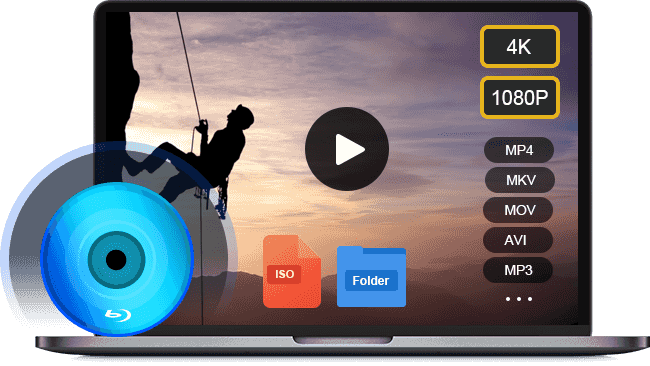
MOV dosyalarını Windows 10'da oynatmanın ikinci yolu, Blu-ray Master Ücretsiz Blu-ray Oynatıcı, Windows için kapsamlı bir MOV oynatıcısıdır. MOV dosyalarını kolayca içe aktarabilir ve oynatabilir. 4K çözünürlüğe kadar çıkabilen yüksek kaliteli video oynatma sağlar. Çalma listesi işleviyle yazılıma birden fazla MOV dosyası ekleyebilir ve bunları oynatabilirsiniz. Sesi ayarlama, ekran görüntüsü alma, video efektlerini ayarlama vb. gibi çeşitli ayarlarla video oynatmayı kontrol edebilirsiniz. Ayrıca, bu Windows MOV oynatıcısı MP4, MKV, MP3, AAC, DVD vb. gibi tüm izleme ihtiyaçlarınızı karşılayabilecek birçok başka formatı oynatabilir.
- MOV dahil hemen hemen tüm video formatlarını destekleyin.
- Performansı hızlandırmak için donanım hızlandırmayı kullanın.
- Video ve ses kalitesini otomatik veya manuel olarak optimize edin.
Ücretsiz indirin
Pencereler için
Güvenli indirme
Ücretsiz indirin
macOS için
Güvenli indirme
Şimdi Windows 10'da MOV dosyalarının nasıl oynatılacağını görmek için bizi takip edin.
Aşama 1.Bir MOV dosyasını açın
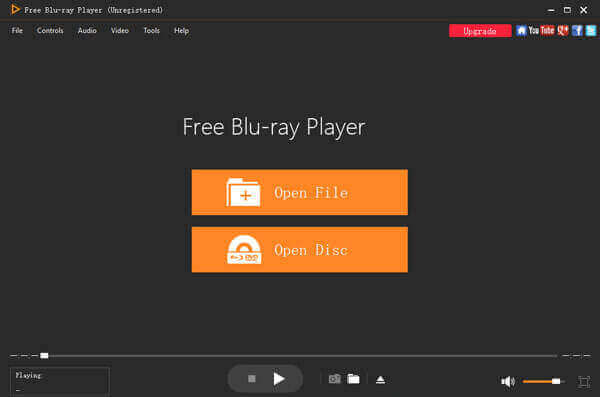
En iyi MOV oynatıcısını bilgisayarınıza indirip yükledikten sonra başlatın. Tamamen ücretsizdir ve herhangi bir sınırlama yoktur. O zaman Windows 10'da bir MOV dosyasını açmanın iki yolu vardır. Açık dosya Ana arayüzdeki düğmesine basın, açılan iletişim kutusunda MOV dosyasını bulun ve açın. Alternatif olarak şu adrese gidin: Dosya Menüyü açın ve hedef videoyu açın. Optik diskteki bir videoyu oynatmak için Diski Aç bunun yerine düğmesine basın.
Adım 2.MOV oynatmayı kontrol etme
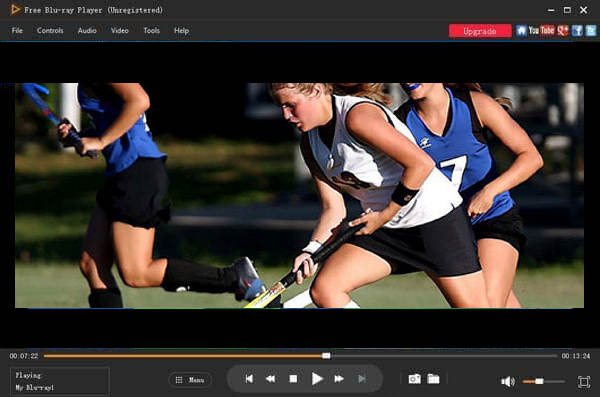
MOV dosyası yüklendikten sonra oynatılmaya başlayacaktır. Artık, hızlı bir şekilde duraklatmanıza, hızlı ileri sarmanıza veya geri sarmanıza yardımcı olacak birkaç kontrole sahip olacaksınız. Kamera simgesi, Windows 10'da MOV oynatılırken anlık görüntüler çekmek için kullanılır. Gelişmiş seçenekleri keşfetmek istiyorsanız bunları üst menü çubuğunda bulabilirsiniz.
Not
Apple artık Windows için QuickTime'ı desteklemediğinden, güvenlik sorunlarına açık olan eski bir sürümü çalıştırmanız gerekir. Veri güvenliğiniz konusunda endişeleniyorsanız Windows için QuickTime kullanmayın ve diğer MOV oynatıcıları doğrudan deneyin. Veya seçebilirsiniz MOV'yi MP4'e dönüştür Windows 10 ile uyumlu format.
Bölüm 5. 5KPlayer ile Windows 10'da MOV Dosyaları Nasıl Oynatılır
5KPlayer ayrıca net bir arayüze sahip en iyi Windows MOV oynatıcılarından biridir. Yüksek kaliteli video dosyalarını, özellikle MOV dosyalarını oynatma yeteneğiyle popülerlik kazanmıştır. 4K, 5K ve hatta 8K video dosyalarını oynatabilir, böylece sürükleyici bir video izleme deneyimi yaşayabilirsiniz. Bir diğer önemli özelliği ise YouTube gibi çeşitli akış sitelerinden MOV dosyalarını indirmenize olanak sağlamasıdır. Ayrıca, Apple AirPlay ve DLNA özellikleriyle video dosyalarınızı diğer cihazlardan/cihazlara aktarabilirsiniz.
Windows'da MOV oynatmanın detaylı adımlarını öğrenmek için okumaya devam edin.
Aşama 1.Güvenli bir şekilde indirmek için 5KPlayer'ın resmi web sitesine gidin. Bu oynatıcıyı Windows 10'unuza yükleyin ve başlatın.
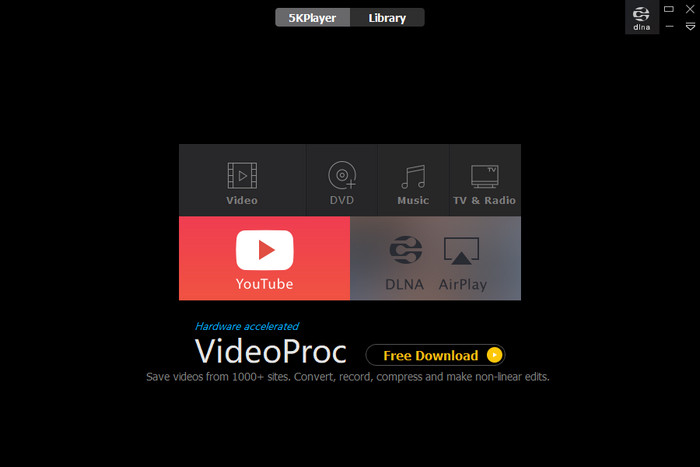
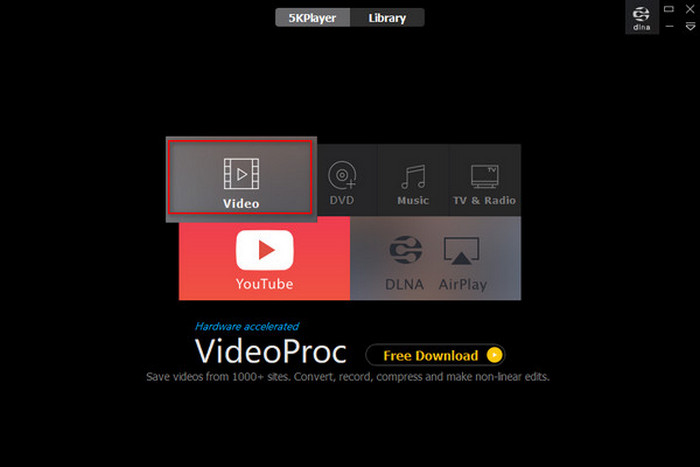
Adım 2.Sezgisel bir arayüze sahip olduğunu görebilirsiniz. Tıklayın Video izlemek istediğiniz MOV dosyasını eklemek için.
Aşama 3.Videoya yer imleri eklemek için Yer İmi simgesine tıklayabilirsiniz. Sürükleyici bir video izleme deneyiminin tadını çıkarmak için 360'a tıklayabilirsiniz. Oynatma modlarını manuel olarak ayarlayabilirsiniz: Karışık oynatma, Bir kez izle, Birini tekrarla ve Hepsini tekrarla.

Bölüm 5. Windows 10'da MOV Oynatmayla İlgili SSS
-
MOV dosyaları neden Windows 10'umda oynatılmıyor?
Windows 10'un MOV dosyalarını oynatmamasının birkaç nedeni vardır ve en yaygın faktörler şunlardır:
1. Medya yürütücünüzde MOV codec bileşeni bulunmadığından MOV dosyalarınızın kodunu çözemez.
2. MOV dosyalarınız bozuk veya hasar görmüş ve medya oynatıcı yazılımı bunları açamıyor.
3. MOV dosyası çok büyük ve bilgisayarınızda onu yüklemek için yeterli alan yok.
-
Windows 10 MOV'u MP4'e dönüştürebilir mi?
Windows 10'un doğal olarak MOV gibi video dosyalarını MP4'e dönüştürme kapasitesi yoktur. MOV'u diğer video formatlarına dönüştürmek istiyorsanız HandBrake gibi ekstra bir video dönüştürme programına ihtiyacınız olacaktır.
-
MOV çıktısı alınacak en iyi video formatı mıdır?
Farklı amaçlar için geliştirilmiş pek çok video formatı bulunmaktadır. MOV'un en iyi video çıkış formatı olup olmadığı durumunuza bağlıdır. Video sonucunu Mac veya iPhone'da izlemek istiyorsanız MOV iyi bir seçenektir.
Çözüm
Şimdi anlamalısın Windows 10'da MOV dosyaları nasıl oynatılır. Dahili Windows Media Player, video ve film izlemek için iyi bir seçimdir, ancak yalnızca en son sürüm MOV oynatmayı destekler. Elbette, MOV'u Windows için QuickTime'da açabilirsiniz. Medya oynatıcısı yeni sistemlerde mevcut değildir. Blu-ray Master Free Blu-ray Player, MOV dosyalarınızı Windows 10'da izlemek için en iyi alternatif çözümdür. Kullanımı kolay olmakla kalmaz, aynı zamanda ücretsizdir. Başka sorun mu yaşıyorsunuz? Lütfen bu gönderinin altına bir mesaj bırakın.
Blu-ray Master'dan daha fazlası
Video Dosyalarını Oynat

Zengin oynatma özellikleriyle Blu-ray'leri, DVD'leri ve çeşitli video/ses formatlarını kolayca oynatın.
100% Güvenli. Virüs yok
