

Kasım 04, 2025tarafından gönderildi Kevin Miller ile DVD'yi kopyala
Windows ve Mac'te video dosyasını düzenleyebilen çok sayıda video düzenleyici vardır. Ancak DVD videolarını düzenlemek istiyorsanız çoğu video düzenleyici mevcut değildir. Bir DVD videosunu düzenlemek için bir DVD düzenleyici kullanmanız gerekir. DVD düzenleyicinin de DVD'yi kopyalayabilmesi gerekir. Örneğin, bir DVD diskine kaydedilen DVD videosunu düzenlemek istiyorsanız, önce videoyu DVD'den çıkarmanız gerekir. Daha sonra Windows Movie Maker'da bir DVD'yi düzenleyebilirsiniz. El freni, Adobe Premiere ve tüm medya editörlerinin yanı sıra bu DVD editör yazılımı. Her neyse, bu makaleden DVD filmlerini dönüştürmek ve düzenlemek için 2 DVD düzenleyici alabilirsiniz.

- En İyi 1. Blu-ray Master Ücretsiz DVD Kopyalayıcı
- En İyi 2. AnyMP4 Video Dönüştürücü Ultimate
- En İyi 3. DVDFab DVD Ripper
- En İyi 4. WinX DVD Dönüştürücü
- Bölüm 5. DVD'ler Nasıl Düzenlenir: Ayrıntılı Adımlar
- Bölüm 6. SSS
En iyi 1. Blu-ray Master Ücretsiz DVD Dönüştürücü
Düzenleme amacıyla DVD'den videoyu ücretsiz olarak çıkarmak için, Blu-ray Master Ücretsiz DVD Dönüştürücü ilk tercihiniz. DVD disklerini MP4, AVI, FLV ve diğer 80'den fazla popüler video formatına yüksek kalitede kopyalayabilirsiniz. DVD kopyalama yazılımı ayrıca, çevrimdışı oynatma için DVD'leri 50'den fazla telefon ve tablete kopyalayabilir. Ücretsiz bir DVD kopyalama ve düzenleme yazılımı olduğundan, videoları yalnızca kırpabilir ve ücretsiz olarak filigran ekleyebilirsiniz. Dolayısıyla, DVD filminin siyah kenarlarını kaldırmak istiyorsanız, Blu-ray Master Free DVD Ripper en iyi ücretsiz DVD düzenleme yazılımınızdır.
Ücretsiz indirin
Pencereler için
Güvenli indirme
Ücretsiz indirin
macOS için
Güvenli indirme

Artıları
- Farklı düzenleme ihtiyaçlarınızı karşılayacak zengin düzenleme araçları.
- Aralarından seçim yapabileceğiniz bir video ve ses çıkış profilleri kütüphanesi sağlar.
- DVD şifre çözme özelliği ile DVD'leri düzenleyip dijital ortama aktarabilirsiniz.
Eksileri
- Gelişmiş DVD video düzenleme araçlarının eksikliği.
- Ücretsiz sürümde yüksek çıktı kalitesini sınırlayın (örneğin, 4K'yı desteklemeyin).
İlk 2. AnyMP4 Video Dönüştürücü Ultimate
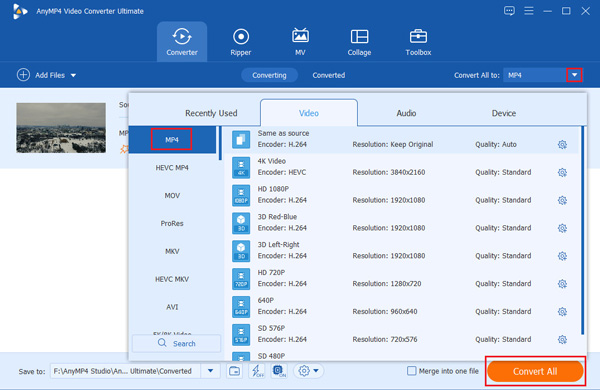
Daha fazla DVD video düzenleme özelliği elde etmek için şu sürüme yükseltebilirsiniz: AnyMP4 Video Dönüştürücü UltimateGüçlü DVD kopyalama ve düzenleme özellikleri içerir. DVD videolarını kırpma, kesme, döndürme, filigran ekleme ve daha fazlasıyla düzenleyebilirsiniz. Dahili video geliştirici, DVD video kalitesini birçok yönden akıllıca iyileştirmenize yardımcı olabilir.
Yukarıdaki ücretsiz DVD düzenleyiciyle karşılaştırıldığında, DVD'leri 200'den fazla video formatına ve birçok popüler cihaza kopyalayabilirsiniz. Ayrıca, görsel-işitsel deneyiminizi geliştirmek için DVD videolarına harici altyazılar ve ses parçaları ekleyebilirsiniz. DVD video düzenleyici yazılımından elde edebileceğiniz temel özellikler şunlardır.
Artıları
- DVD'yi yüksek kalite ve hızlı bir şekilde herhangi bir video formatına veya cihaza dönüştürün.
- Toplu DVD dönüştürme ve özelleştirmeyi destekleyin.
- Seçilebilir ses parçaları ve altyazılarla DVD videolarını düzenleyin.
Eksileri
- Ücretsiz deneme sürümünde DVD video düzenleme konusunda büyük kısıtlamalar var.
- Windows/Mac'te videoları düzenlemek için çeşitli araçları kullanabilmeniz için öncelikle DVD'leri kopyalamanız gerekir.
İlk 3. DVDFab DVD Dönüştürücü
DVDFab DVD Dönüştürücü Aynı zamanda tanınmış bir DVD düzenleme programıdır. Anlaşılır arayüzüyle doğrudan kopyalama bölümüne gidebilirsiniz. Altyazıları, ses parçalarını ayarlamanıza ve hatta videoları kırpmanıza olanak tanıyan temel video düzenleme araçlarına sahiptir. Düzenleme işlemi sırasında, düzenlemeden önce ve sonra videoların karşılaştırma efektlerini göstererek düzenlemenizi kolayca ayarlamanıza yardımcı olur.

Artıları
- Bu ücretsiz DVD düzenleme yazılımı filigran eklemenize ve harici altyazıları kolayca eklemenize olanak tanır.
- DVD çıkış ayarları üzerinde gelişmiş kontrol sağlar.
- DVD çıkış video kalitesini yükseltmek için yapay zeka özellikleri.
Eksileri
- Profesyonel düzenleme araçlarına kıyasla düzenleme araçları sınırlıdır.
- Ücretsiz deneme sürümü genellikle çıktı çözünürlüğünü kısıtlar.
İlk 4. WinX DVD Dönüştürücü
WinX DVD Dönüştürücü En iyi DVD kopyalama ve düzenleme araçlarından biridir. DVD videolarınızı daha kusursuz hale getirmek için bu araç, kopyalamadan önce düzenlemenize olanak tanır. DVD'lerin altyazılarını kırpabilir, düzeltebilir ve ayarlayabilirsiniz. Ayrıca, yazılım DVD başlıklarını ve ses parçalarını gösterir ve istediğinizi seçebilirsiniz.

Artıları
- Yazılıma harici altyazı dosyaları ekleyin.
- Çoklu DVD çıkış formatı seçenekleri ve özelleştirme ayarları.
- DVD kopyalama işlemini kolaylaştırmak için Donanım Hızlandırıcılar.
Eksileri
- Video düzenleme özellikleri sınırlıdır.
- Arayüzü biraz eski.
Bölüm 5. DVD'ler Nasıl Düzenlenir: Ayrıntılı Adımlar
Şimdi, en iyi 4 DVD düzenleyiciyi öğrendikten sonra, bu araçlarla DVD'leri nasıl düzenleyeceğinizi öğrenmek için okumaya devam edin. Blu-ray Master Free DVD Ripper'ı kullanarak size ayrıntılı adımları göstereceğiz.
Aşama 1.Free DVD Ripper'ı ücretsiz indirin, kurun ve başlatın. DVD diskini DVD sürücüsüne yerleştirin. Tıklayın DVD'yi yükle > DVD Diski Yükle DVD diski yüklemek için.
Ücretsiz indirin
Pencereler için
Güvenli indirme
Ücretsiz indirin
macOS için
Güvenli indirme

Adım 2.Düzenlemek istediğiniz DVD başlıklarını seçin. Çıkış video formatını şuradan ayarlayın: Çıkış biçimi listenin alt kısmında.

Aşama 3.Tıklamak Düzenlemek DVD düzenleme araçlarına erişmek için. Efektleri, filtreleri, filigranları, altyazıları vb. ayarlayabilirsiniz. Ardından, TAMAM Değişiklikleri kaydetmek için Kırpma ve Ses pencerelerine gidebilirsiniz. Ayrıca, DVD videolarını düzenlemek için Kırpma ve Ses pencerelerine gidebilirsiniz.

Adım 4.Tıklamak Hepsini Kopyala Düzenlenen DVD videosunu MP4 veya diğer yaygın video formatlarına aktarmak için.

Adımlar oldukça basit ve yapmanız gereken tek şey yukarıdaki içeriği takip etmek. Ayrıca, DVD efektlerinizi daha da optimize etmek için çok yönlü özelliklerini de keşfedebilirsiniz.
Bölüm 6. SSS
-
DVD editörü nedir?
DVD düzenleyici, kullanıcıların DVD içeriğini düzenlemesine olanak tanıyan bir yazılımdır. Bu, kırpma, kesme, altyazı ekleme ve diğer işlemleri içerir.
-
Bir DVD'yi önce kopyalamadan doğrudan düzenleyebilir miyim?
Önce videoları düzenleyip ardından DVD'leri kopyalayabilirsiniz. Ancak yalnızca DVD'leri düzenlemek istiyorsanız, yaptığınız düzenleme kaydedilmeyecektir.
-
DVD videolarına altyazı veya efekt ekleyebilir miyim?
Evet. Birçok DVD düzenleyici harici altyazı eklemenize, görsel efektler uygulamanıza ve hatta filigran eklemenize olanak tanır.
Çözüm
Şimdi 4'ün ne olduğu konusunda netleştiniz en iyi DVD editörleriBu araçların özelliklerini, artılarını ve eksilerini öğrendikten sonra, bunları kendiniz denemeniz de önemlidir. Ücretsiz deneme sürümleri sınırlı olsa da, önce bunları değerlendirebilirsiniz. Ayrıca, güçlü bir araç olan Blu-ray Master Free DVD Ripper ile DVD düzenleme ve dönüştürmenin ayrıntılı adımlarını gösteriyoruz.
Blu-ray Master'dan daha fazlası
En iyi DVD Ripper

Bilgisayarınızda tüm DVD'leri kolayca dijital ortama aktarmak için hızlı ve ücretsiz kopyalama yazılımı.
100% Güvenli. Virüs yok
