

Kasım 07, 2025tarafından gönderildi Kevin Miller ile DVD'yi kopyala
Bazı dosyaların belirli uygulamalar tarafından açılması amaçlanmaktadır ve şimdi bir BUP dosyası, siz de durumun böyle olup olmadığını merak ediyorsunuz. Peki BUP dosyası nedir? Peki amacını öğrenmek neden önemlidir? Bu makale BUP dosyaları hakkında konuştuğu ve bunların nasıl kullanılacağı veya dönüştürüleceği konusunda size kapsamlı adımlar sağladığı için doğru yerdesiniz. Hadi başlayalım.

- Bölüm 1. BUP Dosyası Nedir?
- Bölüm 2. BUP VS VOB VS IFO VS TS
- Bölüm 3. BUP Dosyaları Nasıl Oynanır
- Bölüm 4. .BUP Dosyalarını .mov/.mp4'e Dönüştürme
- Bölüm 5. BUP Dosyaları DVD'ye Nasıl Yazılır
- Bölüm 6. BUP Dosyası Hakkında SSS
Bölüm 1. BUP Dosyası Nedir?
BUP dosyası, hiçbir önemli verinin kaybolmamasını sağlamak için farklı uygulamalar tarafından kullanılan bir yedekleme dosyasıdır. En çok DVD'lerde .bup dosyalarıyla karşılaşırsınız; bu dosyalar, IFO dosyalarında saklanan bilgiler için bir güvenlik ağı görevi görür. IFO dosyaları, menüler, bölümler ve ses/video parçaları gibi DVD içeriği hakkında önemli verileri içerir. IFO dosyası bozulursa, BUP dosyası adımları DVD oynatıcının düzgün çalışması için ihtiyaç duyduğu bilgilere erişmesine olanak tanır.
BUP dosyaları, DVD'yi yapılandırmak için kullanılan profesyonel yazılımın doğrudan çıktısıdır. BUP dosyası, temelde DVD'nin düzgün çalışmasına yardımcı olan bir yedeklemedir. DVD'ler çizik veya toz gibi nedenlerle hasar görebilir ve bu da ana IFO dosyasının okunamamasına neden olabilir. Bu durumda, DVD oynatıcı BUP dosyasını kullanır. Bu yedekleme sistemi, DVD'nin oynatılmaya devam etmesini ve daha uzun süre dayanmasını sağlar.
Bölüm 2. BUP VS VOB VS IFO VS TS
DVD'ler üzerinde çalışmak muhtemelen size çeşitli dosya türlerini, özellikle de DVD BUP, VOB, IFO ve TS'yi tanıtacaktır. Bunlar biraz karmaşıktır, ancak burada bu dosyaların ve işlevlerinin kısa bir dökümü bulunmaktadır.
| Bileşen | İşlev / Amaç | Biçim ve İçerik | Kullanım / Rol |
| BUP | Güvenlik Ağı | Yedekleme. İlgili IFO dosyasının birebir kopyası. | Yedeklilik ve Uzun Ömür: IFO dosyası için yedek kopya görevi görür. IFO dosyası bozulursa, DVD oynatıcı oynatma işlevini korumak için BUP dosyasını otomatik olarak kullanacak şekilde programlanmıştır. |
| VOB | Gerçek Medya Video Nesnesi | MPEG Program Akışı standardına dayanmaktadır. | Veri Depolama: Filmin çoklu akışlarını içerir: MPEG-2 video, ses parçaları (AC-3, DTS, vb.), altyazılar ve DVD menüleri için video/grafikler. VOB dosyaları, uyumluluğu korumak için genellikle 1 GB'lık parçalara bölünür. |
| IFO | Kullanım kılavuzu | Bilgi. Navigasyon ve kontrol verilerini içeren küçük, video olmayan bir dosya. | Gezinme ve Kontrol: DVD oynatıcısı önce bunu okur. Oynatıcıya şunları söyler: diskin yapısı, bölümlerin konumu, menülerin yeri, ses/altyazı parçalarının sayısı ve VOB dosyalarının doğru oynatma sırası. |
| TS | Kök dizin | Title Set'in kısaltmasıdır. İki ana klasör vardır: VIDEO_TS ve AUDIO_TS (genellikle boştur). | Kapsayıcı: DVD-Video uyumlu disk için tüm gerçek DVD-Video içerik dosyalarının (VOB, IFO, BUP) bulunması gereken en üst düzey dizin. |
BUP
DVD'deki BUP dosyası, IFO dosyasında saklanan hayati bilgilerin tam bir kopyasını içerir. IFO dosyası çizilir veya bozulursa, BUP dosyası devreye girerek DVD oynatıcının sorunsuz bir video oynatımı için doğru verilere sahip olmasını sağlar.
VOB
Bu dosya türü, medyadaki görsel ve işitsel parçalar gibi bir DVD filminin gerçek video ve ses verilerini tutar. Fakat, VOB dosyalar DVD'ye sığdırmak ve eski oynatıcılarla uyumluluğu sağlamak için genellikle daha küçük parçalara bölünür.
IFO
IFO'nun DVD'nin eğitmeni olduğunu söyleyebiliriz çünkü oynatıcı için bölüm işaretleri, altyazılar, menüler vb. gibi önemli talimatlar içerir. Oynatıcıya her şeyi nerede ve hangi sırayla bulacağını söyler.
TS
Bu terim ayrı bir dosya türü değil, DVD'deki ana dizin olan VIDEO_TS klasörü içindeki bir referanstır. Bir kitaptaki bölüm başlığı gibi davranarak filmin belirli bir bölümünü belirtir. DVD'deki filmin farklı bölümlerini tanımlamaya ve düzenlemeye yardımcı olur.
Bölüm 3. BUP Dosyaları Nasıl Oynatılır
Bir BUP dosya oynatıcısı arıyorsanız, o zaman Blu-ray Master Ücretsiz Blu-ray Oynatıcı Windows ve Mac için en iyi seçimdir. Medya oynatıcı, DVD'ler üzerinden veri okuyacak şekilde ayarlandığından VOB, IFO ve BUP dosyaları videoları sorunsuz bir şekilde oynatacaktır. Elbette, masaüstü akışını optimize etmek için tüm oynatma kontrollerinin ve görsel efektlerin kullanılabileceği temiz bir arayüz bekleyebilirsiniz. Üstelik çok çeşitli formatları da destekler, böylece MP4, MOV, MKV, MP3, AAC vb. gibi her türlü medyayı oynatmak kolaydır.
- BUP ve diğer DVD dosyalarını kolayca oynatın.
- 1080p ve 4K dahil daha yüksek çözünürlüğü destekleyin.
- Kesintisiz ses akışı için yerleşik ses kodlama teknolojileri.
- Bir çalma listesini oynatmak, duraklatmak, durdurmak veya seçmek için kısayollar mevcuttur.
Ücretsiz indirin
Pencereler için
Güvenli indirme
Ücretsiz indirin
macOS için
Güvenli indirme
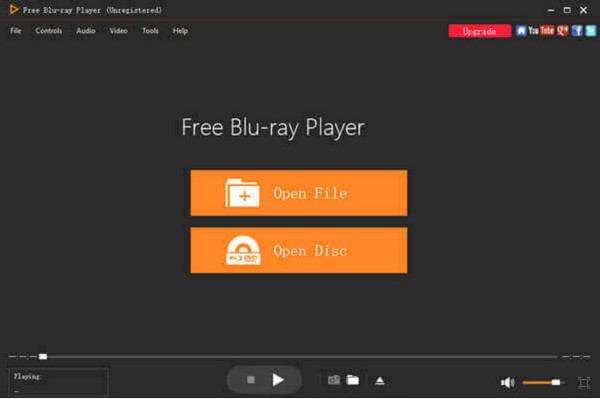
Aşama 1.BUP DVD oynatıcısını bilgisayarınıza indirip yükleyin ve başlatın. DVD'mizi alın ve optik sürücüye takın. Tıkla Diski Aç içe aktarmak için düğmeye basın.
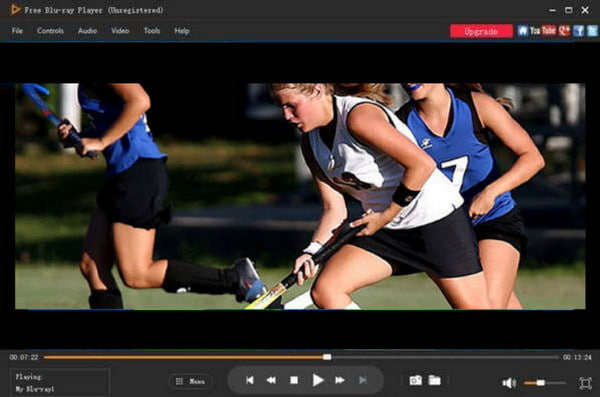
Adım 2.Bu seçenek bir filmin, bölümün veya başlığın oynatılmasını içerir. Birini seçtiğinizde Blu-ray Oynatıcı onu otomatik olarak yayınlayacaktır.
Aşama 3.Arayüzün üst kısmındaki seçenekler kullanılarak ayarlar kolaylıkla yapılabilir. Yeni bir parça seçmek veya ses seviyesini ayarlamak için Ses menüsüne gidin. Video efektlerini veya dilini değiştirmek için Araçlar menüsüne gidin. Bittiğinde gösterinin tadını çıkarın.
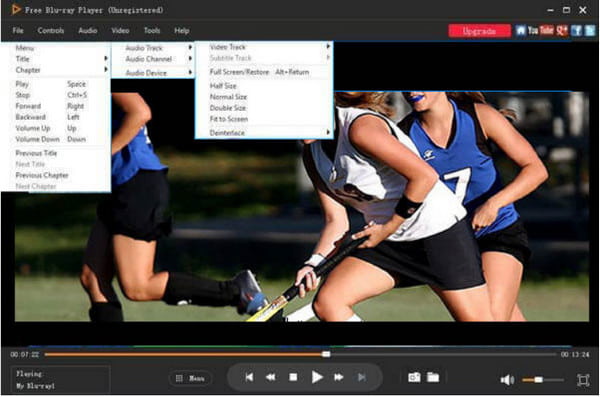
BUP dosyalarını DVD'lerden bu kadar hızlı aktarabilirsiniz. Blu-ray Oynatıcı her türlü DVD dosyasına izin verir ve şüphesiz size en yüksek oynatma kalitesini sunar. Bu muhteşem BUP DVD oynatıcısını PC'nize almak için Ücretsiz İndir'i tıklayın.
Bölüm 4. .BUP Dosyaları .mov/.mp4'e Nasıl Dönüştürülür?
Sık sorulan bir soru, MP4'e BUP dosya dönüştürücüsü olup olmadığıdır. Ne yazık ki böyle bir şey yok çünkü BUP doğrudan ortak bir video dosyasına dönüştürülemiyor. Yapabileceğiniz şey kullanmaktır Blu-ray Master'dan Ücretsiz DVD Ripper DVD'leri ve VOB dosyalarını MP4, MKV, HEVC vb. videolara dönüştürmek ve ardından BUP dosyalarını çıkarmak için idealdir. Masaüstü aracı, DVD'leri kopyalamanıza ve dönüştürmenize yardımcı olan mükemmel özelliklere sahiptir ve DVD menüleri, başlıklar, bölümler, ses parçaları ve daha fazlası gibi önemli verileri memnuniyetle saklar. Ayrıca, tercih ettiğiniz çözünürlüğü, video bit hızını, boyutu vb. seçebilmeniz için özelleştirme seçenekleri de sunar. DVD Ripper, Windows ve Mac'te DVD kopyalama için en iyi seçeneklerden biridir.
- Kullanıcı dostudur, hızlıdır ve mükemmel çıktıyı garanti eder.
- DVD ROM, DVD-/+R vb. gibi çok çeşitli DVD türlerini destekleyin.
- Kopyalanan videoları geliştirmek, sıkıştırmak ve bunlara 3D efektler eklemek için etkinleştirin.
- Hepsi bir arada video dönüştürme, kopyalama ve düzenleme için iyi çalışın.
Ücretsiz indirin
Pencereler için
Güvenli indirme
Ücretsiz indirin
macOS için
Güvenli indirme
Aşama 1.Bilgisayarınıza DVD Ripper'ı indirip yükleyin. Çalışmaya başladığında diski yerleştirin ve algılanana kadar bekleyin. Tıkla Diski Yükle BUP dosyaları içeren DVD filmlerini kopyalamak üzere içe aktarmak için düğmeyi kullanın.
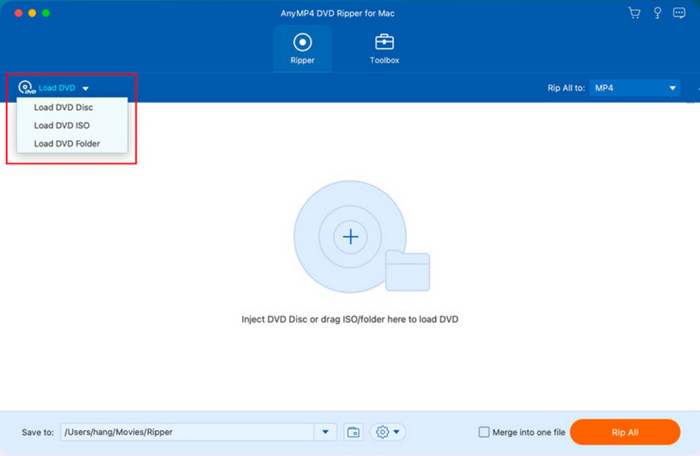
Adım 2.Filmler yüklendikten sonra Format'a gidin ve istediğiniz çıktı formatlarını seçin. Daha fazla çıktı ayarlarını değiştirmek için Özel Profil ana arayüzün alt kısmındaki düğme.
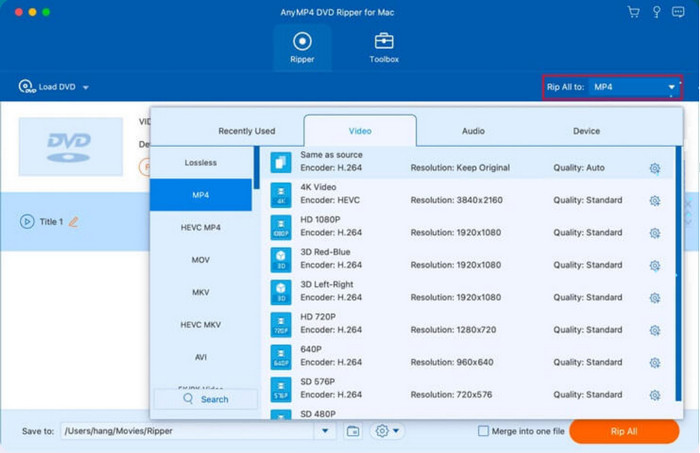
Aşama 3.Kopyalamadan önce, Şuraya Kaydet menüsünden konum klasörünü seçin. Son olarak tıklayın Hepsini Kopyalave BUP dönüştürücü bunu otomatik olarak işleyecektir.
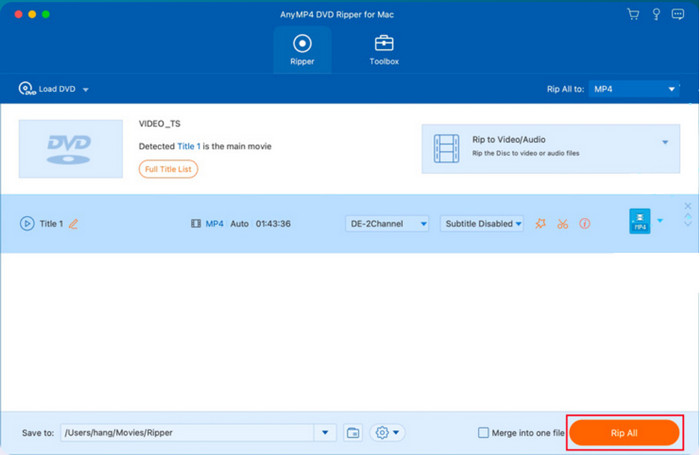
Artık BUP dosyalarını MP4, MOV ve diğerlerine nasıl dönüştüreceğinizi keşfettiniz. Çevrimiçi olarak bir BUP dosya dönüştürücüsü aramanıza gerek yok çünkü DVD Ripper, DVD içeriğini tek tıklamayla çıkaracaktır.
Bölüm 5. BUP Dosyaları DVD'ye Nasıl Yazılır
Filmlerdeki BUP dosyaları kullanılarak disklere yazılabilir. DVD Oluşturucu. Video, çözünürlük, kare hızı, bit hızı vb. gibi önemli içerikler de dahil olmak üzere video ve ses verilerini Windows veya Mac'ten boş bir diske aktarmanıza yardımcı olur. Medya dosyalarını düzenlemek önemli olduğundan masaüstü yazılımı menüler, şablonlar, kırpma ve diğer düzenleme araçlarıyla özelleştirme sunar. Üstelik hızlı bir süreç için en yeni teknolojiye sahiptir. En iyi DVD oluşturucuyu indirin veya İndir düğmesine tıklayarak hemen deneyin.
- BUP, VOB ve IFO dosyaları yazıcı gibi mükemmel DVD video dosyaları.
- Kullanıcı dostu arayüzü ile kolayca gezinin.
- Görsel, ses ve çıktı için güçlü özelleştirme seçenekleri.
- Çeşitli DVD ve Blu-ray türlerini yazmayı kabul edin.
Ücretsiz indirin
Pencereler için
Güvenli indirme
Ücretsiz indirin
macOS için
Güvenli indirme
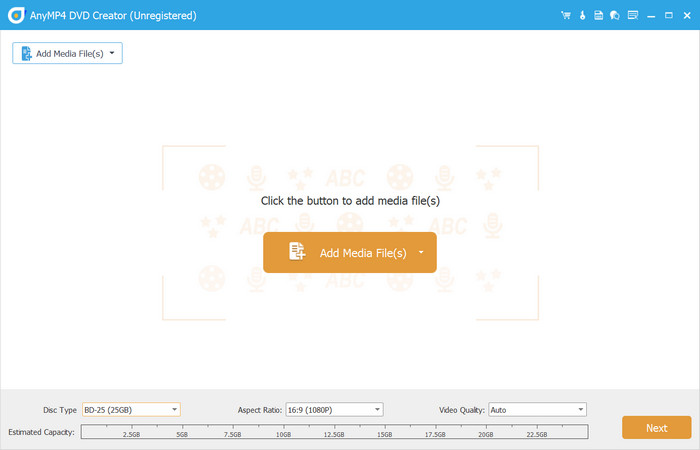
Aşama 1.DVD Creator'ı indirin ve bilgisayarınıza yükleyin. Yazılımı başlatın ve bölmeye boş bir disk yerleştirin. İşiniz bittiğinde, DVD Disk seçeneğini seçin ve Medya Dosyaları Ekle BUP, VOB veya IFO dosyalarını içe aktarmak için düğmesine basın.
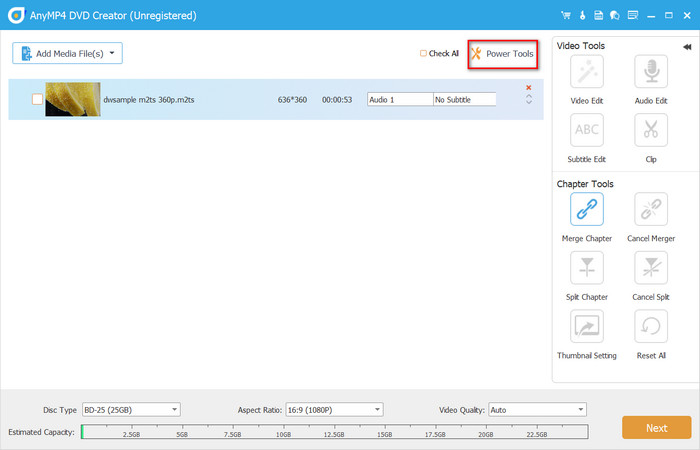
Adım 2.Sağ üst köşedeki Güçlü Araçlar menüsüne erişin. Burada klipleri kırpmak, kırpmak, birleştirmek ve bölmek için farklı türde düzenleme özellikleri kullanılabilir. Alt kısımda Disk Tipi, En Boy Oranı ve Video Kalitesini seçerek ilerleyin.
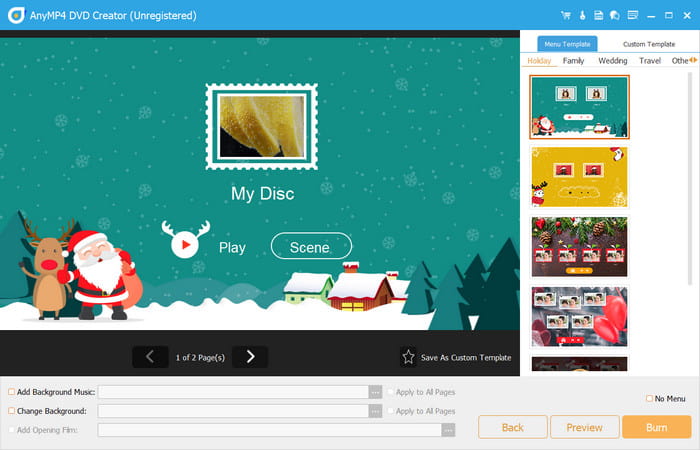
Aşama 3.Üzerinde çalışmanız gereken bir sonraki şey bir DVD menüsü oluşturmaktır. İyi olan şey, aralarından seçim yapabileceğiniz, ayrıca özelleştirilebilir şablonların bulunmasıdır, böylece bunları tercihinize göre düzenleyebilirsiniz. Diğer seçenekler arasında arka plan müziği, görüntü arka planı ve açılış filmi eklenmesi yer alır. Önizleyin ve ardından Yaz düğmesini tıklayın.
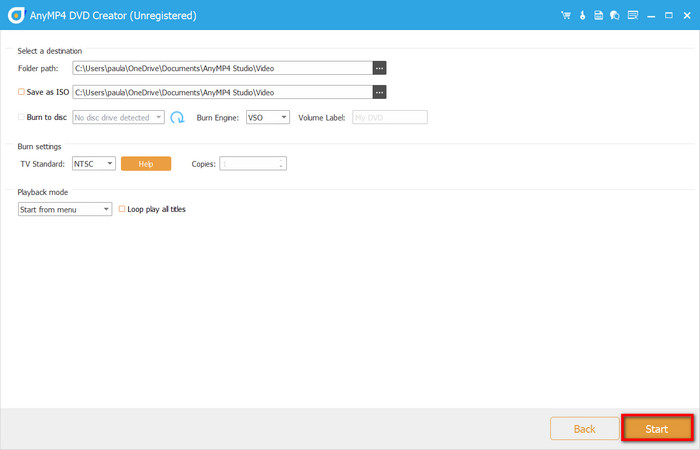
Adım 4.Videoları diske yazacağınız için Diske Yaz seçeneğinin onay kutusunu işaretleyin. İstediğiniz TV standartlarını ve kaç kopya istediğinizi seçin, ardından Başlangıç Yazma işlemini başlatmak için düğmeye basın. Yalnızca birkaç dakika sürecek ve ardından BUP ve diğer dosyalar yeni diskinize yazılacaktır.
DVD Creator, yalnızca birkaç tıklamayla hayalinizdeki diski yüksek kalitede hale getirir. Sadece bir BUP oynatıcı aramanız ve yüksek kaliteli yazılmış filmlerin keyfini çıkarmanız gerekecek.
Bölüm 6. BUP Dosyası Hakkında SSS
-
DVD'de BUP Dosyalarına ihtiyaç var mı?
Gerçekte BUP, DVD'ler için gerekli değildir. Ancak DVD'lerdeki IFO dosyaları bozulduğunda bu tür dosyalar yedeğiniz olabilir. Her ne kadar gerekli olmasa da, hata düzeltme ve IFO'nun yapamadığı durumlarda film oynatma konusunda BUP hala güvenilirdir.
-
IFO dosyaları ne işe yarar?
DVD'lerin DVD yol haritası gibi düşünebilirsiniz. IFO, DVD Oynatıcının düzgün çalışması talimatını veren bilgiyi tutar. Örneğin, bölümler, altyazılar, dil parçaları vb. gibi DVD oynatıcının ekranda görüntülemesi gereken gezinmeye sahiptir.
-
Windows Media Player VOB dosyalarını oynatabilir mi?
VOB dosyalarını Windows Media Player'da düzgün şekilde oynatmak için codec bileşenlerini yüklemeniz gerekecektir. Ancak gerekli kod çözme talimatlarını içermediğinden VOB'un sorunsuz bir şekilde oynayacağı garanti edilmez. Bu nedenle medya oynatıcı verilerini okumakta zorlanacaktır.
-
VLC, BUP dosyalarını oynatabilir mi?
Evet, VLC Media Player genellikle BUP dosyalarını işleyebilir çünkü BUP dosyaları, VLC'nin oynatmak üzere tasarlandığı standart DVD dosya yapısının bir parçasıdır.
-
Blu-ray diskler BUP dosyalarını kullanıyor mu?
Hayır, öyle değil. BUP dosyaları DVD-Video formatına özeldir.
Kapanıyor
Bu makalede okudunuz BUP dosyası nedir ve DVD'ler için ne kadar önemli olduğunu. IFO için bir yedekleme dosyası görevi görse de, BUP yalnızca IFO bozulduğunda etkinleşerek BUP oynatıcının DVD'leri doğru şekilde oynatmasını sağlar. Ancak bu dosya türünü kopyalamak veya yazmak istiyorsanız, Blu-ray Master'ın Free DVD Ripper ve DVD Creator gibi profesyonel yardıma ihtiyacınız olacak. Bu araçlar, özünde DVD oluşturmada olağanüstü sonuçlar sunmak üzere tasarlanmıştır. En yeni Windows ve Mac sürümlerinde hemen deneyin!
Blu-ray Master'dan daha fazlası
DVD İpuçları

Zengin oynatma özellikleriyle Blu-ray'leri, DVD'leri ve çeşitli video/ses formatlarını kolayca oynatın.
100% Güvenli. Virüs yok
