

看到电脑上的 VOB 文件列表真是令人着迷。但是,如果设备存储空间满了,那就什么都做不了了。此外,VOB(视频对象文件容器)以容量大而闻名。为了给设备腾出更多空间,为什么不在 DVD 上创建播放功能呢?如果您需要,以下是以下列表: VOB 转 DVD 制作器.
- 排名第一。蓝光大师 DVD 制作器
- 2. InfraRecorder
- 前3名:Cisdem DVD刻录机
- 前 4 名:AnyBurn
- 如何将 VOB 刻录到 DVD
- 关于将 VOB 刻录到 DVD 的常见问题解答
| 蓝光大师 DVD 制作器 | 红外线记录仪 | Cisdem DVD刻录机 | 任何烧伤 | |
| 输出 DVD 质量 | 高的 | 中等至良好 | 高的 | 平均的 |
| 输出 DVD 类型 | 视频 DVD(带菜单)、ISO、DVD 文件夹 | 数据 DVD、ISO、音频 CD | 视频 DVD(带菜单)、ISO、DVD 文件夹 | 数据 DVD、ISO |
| 刻录速度 | 快速(GPU加速) | 用户控制 | 快速(GPU加速) | 用户控制 |
| 其他设置 | 提供全套 DVD 创作功能,包括菜单模板、视频编辑、字幕支持等。 | 它可以擦除可重写光盘、创建多会话光盘以及刻录后验证光盘。 | 提供丰富的编辑工具:修剪、裁剪、旋转、添加水印、效果等来调整视频效果。 |  |
顶部 1. 蓝光大师 DVD 制作器
Windows 11/10/8、Mac OS X 10.9 或更高版本
快速的刻录速度和各种高级设置。
该软件在 VOB 到 DVD 刻录方面提供了完美的性能。
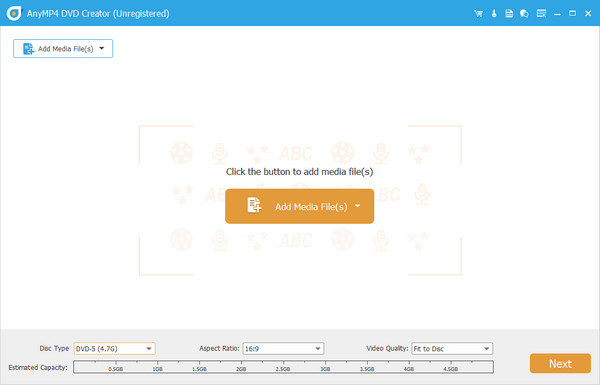
蓝光大师 DVD 制作器 是一款界面简洁易用的 VOB 转 DVD 刻录软件,评价极高。它能够处理包括 VOB 文件在内的多种视频格式。您可以将多个视频文件添加到软件中并刻录到 DVD 上。它提供了“预估容量”功能,可以估算导入文件的大小,最大支持 5GB。不仅如此,这款 VOB 转 DVD 创建工具还配备了先进的技术,刻录速度比同类产品快 50 倍。此外,您还可以将视频刻录到 DVD 光盘、文件夹和 ISO 文件中。
但这款工具的优势在哪里呢?它提供各种视频编辑工具和丰富的菜单模板,方便您自定义 DVD 菜单。此外,它还提供两种主要的电视标准制式:NTSC 和 PAL,以满足您的各种需求。
优点
- 兼容 Windows 和 Mac 操作系统。
- 支持数百种视频格式,如 MTS、MOV、AVI、WMV 等。
- 它包含一套全面的视频编辑工具。
缺点
- 您只能在免费试用版上创建 3 张 DVD/蓝光。
前 2 名。 红外线记录仪
Windows 7/8/8.1 及之前版本
将 VOB 文件刻录到 DVD 的简单步骤。
它提供了将 VOB 转换为 DVD 的简单步骤,但缺乏高级刻录功能。
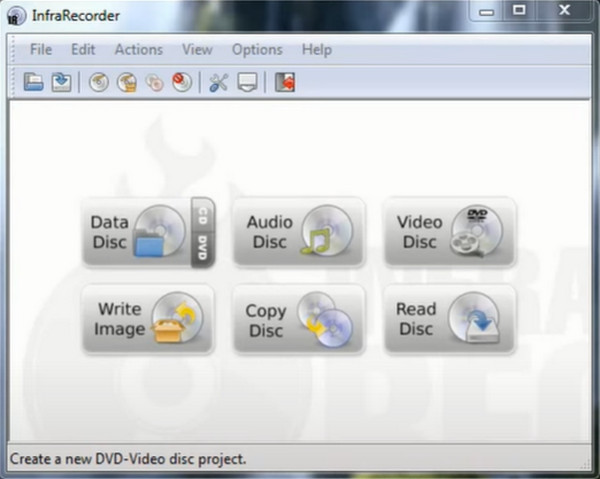
如果你的预算紧张, 红外录像机 正合您意。这款程序是一款开源且免费的 VOB 转 DVD 刻录机,可安装在 32 位或 64 位 Windows 操作系统上。InfraRecorder 的功能支持双层 DVD。此外,您还可以将喜爱的音乐封面备份到 CD 上。
优点
- 开源且免费。
- 可以将文件刻录到 DVD 或 CD 上。
缺点
- 与 Mac 平台不兼容。
- 该程序无法在蓝光光盘上刻录 VOB 文件。
前三名。 Cisdem DVD刻录机
Windows 10/11、macOS 10.13 及更高版本
用于调整 DVD 输出效果的各种编辑工具。
该程序因在刻录 DVD 时保留原始视频的质量而受到称赞。
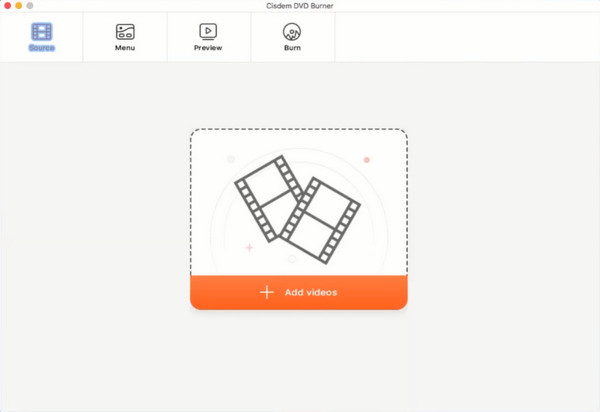
Mac 爱好者?您可以使用 Cisdem DVD刻录机! 使用此工具,您可以 在 Mac 上将电影刻录到 DVD另外,这款程序可以方便地制作DVD菜单,并提供各种模板以满足您的需求。最后,这款工具还包含实时输出预览功能,可以避免刻录后可能出现的严重错误。
优点
- 兼容 Mac OS X 10.12(Sierra)。
- 无广告。
缺点
- Windows 平台不支持。
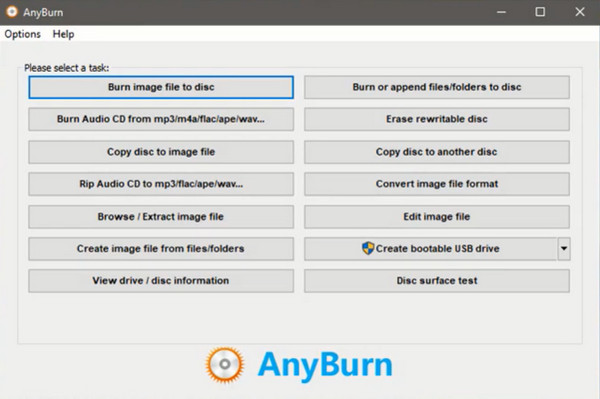
前4名。 任何烧伤
Windows XP 到 Windows 11
免费且轻松地将 VOB 文件刻录到 DVD。
这款免费的 VOB 到 DVD 刻录机因轻巧和快速而受到称赞。
优点
- 适用于 32 位和 64 位 Windows。
- 免费。
缺点
- 在 Linux 和 Mac 中不可用。
- DVD 菜单制作不可用。
如何 如何将 VOB 刻录到 DVD
现在您已经了解了关于最佳 VOB 转 DVD 刻录机的全面信息,我们将继续详细介绍 AnyMP4 DVD 创建器的使用步骤。但首先,您应该在设备上安装该程序。别担心。选择合适的 免费下载 下面的按钮,双击该文件并按照安装向导进行操作。
免费下载
对于 Windows
安全下载
免费下载
对于 macOS
安全下载
让我们开始吧!
步骤1。将 VOB 文件导入 DVD 刻录机
启动程序后,首先需要选择 DVD 光盘选项。然后,点击 添加媒体文件 按钮。或者,您也可以使用拖放方法。
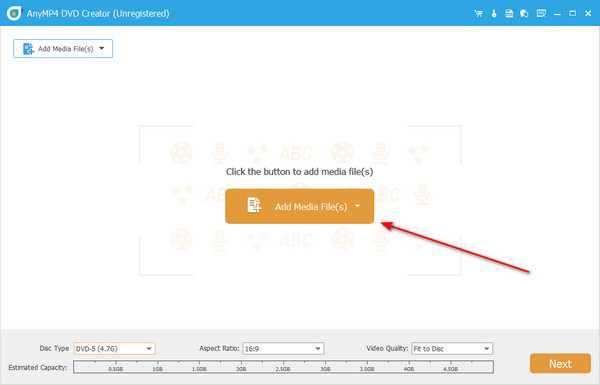
另外,将空白光盘插入 DVD 托盘,程序就会检测到它。
第2步。调整 DVD 设置
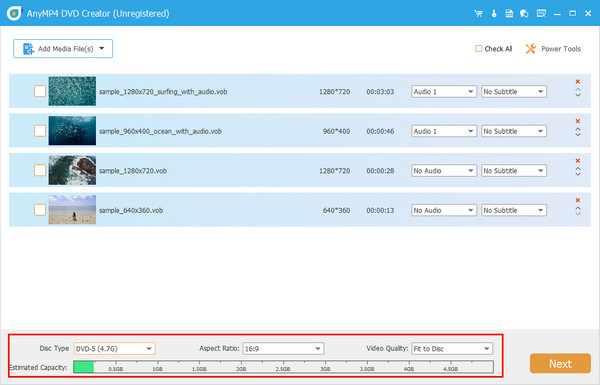
添加文件后,参考界面下方的设置,可以更改 DVD 光盘, 长宽比,以及 视频质量 通过展开下拉菜单。此外,您还可以参考设置底部的指示器。这将显示文件的估计大小,可作为所需磁盘容量的基础。
步骤3.增强 VOB 效果(可选)
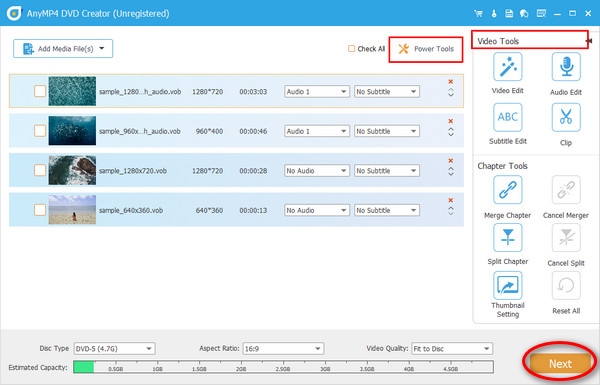
还有一种方法可以在刻录视频之前对其进行编辑。选择一个文件,然后勾选 电动工具选项卡 > 视频编辑。您可以添加水印或效果、调整亮度、修剪或旋转 VOB 文件。编辑后,点击 下一个.
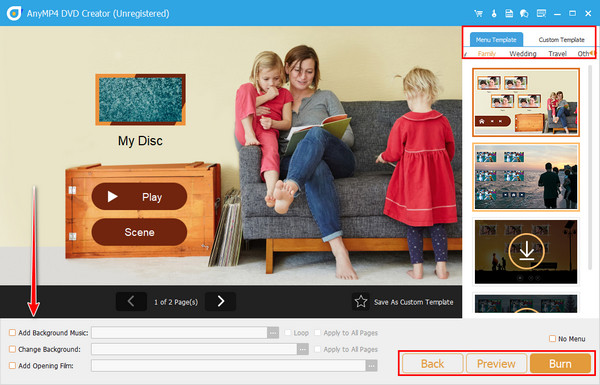
步骤4。选择 DVD 菜单(可选)
有可用的模板可用于自定义 DVD 菜单,这些模板针对您的场合有不同的设计。选择一个模板后,您可以控制按钮、背景音乐和开场影片。如果您对 预览 DVD 菜单上的 烧伤 按钮。
步骤5.将 VOB 刻录到 DVD
现在,选择您刚才插入的 DVD 光盘。接下来,更改刻录引擎和音量级别。之后,选择符合您所在国家/地区的电视标准。假设您没有光盘。您可以将 VOB 文件保存为 ISO 文件夹。一切准备就绪后,单击 开始.

常见问题解答 关于 VOB 到 DVD 刻录
-
我可以在没有 DVD 刻录机的情况下刻录 VOB 文件吗?
很遗憾,不行。您需要将 VOB 文件刻录到 DVD 的软件,否则您的文件将无法在 DVD 播放器上播放。
-
什么是 VOB 文件?
通常,您会看到 VOB 文件包含在 VIDEO_TS 文件夹中。VOB 文件容器中加密了特定文件,例如电影的音轨、字幕和导航菜单。
-
可以将 VOB 转换为 MP4 吗?
当然可以!在任何媒体播放器上访问 vob 文件的一种方法是将它们转换为 MP4。您可以使用的一个应用程序是 视频转换器旗舰版.
包起来
太棒了!现在就洗去你的烦恼吧,因为你可以享受 4 个付费和免费 VOB 到 DVD 刻录机 在本文中。虽然免费程序也能成功完成这项工作,但您仍会遇到一些限制,例如缺少 DVD 菜单制作器或操作系统不兼容。如果您想忽略这些限制,我们强烈推荐 Blu-ray Master DVD Creator。
Blu-ray Master 的更多内容
